ตั้งค่าและจัดการคะแนนสะสมของลูกค้า
ในคู่มือนี้ คุณจะได้เรียนรู้วิธีตั้งค่าโปรแกรมสะสมคะแนนที่ให้ลูกค้าสะสมและใช้คะแนนตามหน่วยวัดการมีส่วนร่วมกับธุรกิจของคุณ
ในบทความนี้
วิธีการทำงานของคะแนนสะสม
คะแนนสะสมเพื่อให้รางวัลลูกค้าที่มีส่วนร่วมกับธุรกิจของคุณ ลูกค้าจะได้รับคะแนนจากการมีปฏิสัมพันธ์ต่างๆ และสามารถแลกคะแนนเป็นรางวัลที่คุณสร้างขึ้น เช่น ส่วนลดและรายการฟรี
เมื่อเปิดใช้งานโปรแกรมสะสมคะแนนของลูกค้าแล้ว วิธีรับคะแนนจะถูกตั้งค่าโดยอัตโนมัติตามค่าเริ่มต้น และสามารถแก้ไขให้ตรงกับความต้องการของคุณได้
เปิดใช้งานคะแนนสะสม
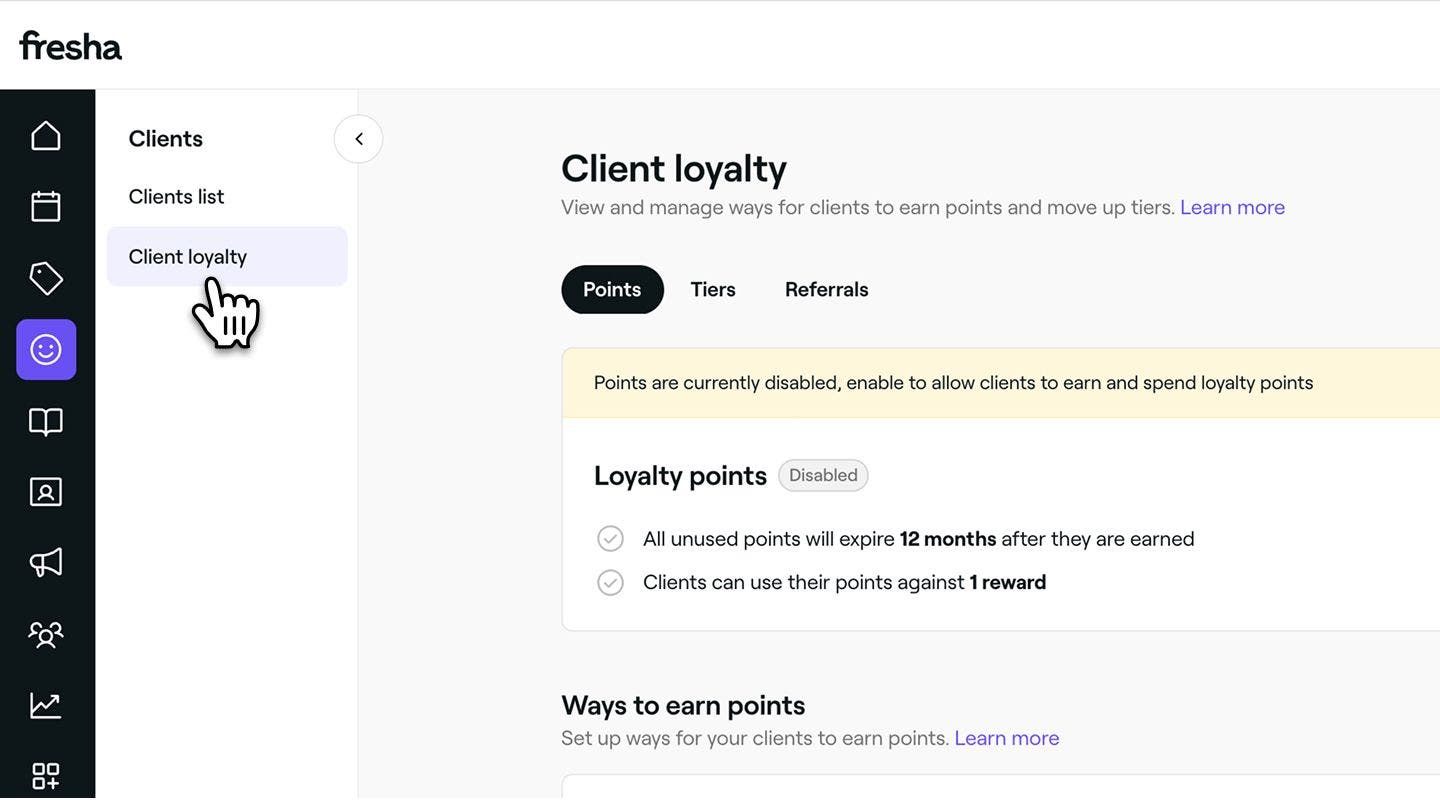
- จากเมนูหลักทางด้านซ้ายของหน้าจอ ให้ไปที่ ลูกค้า
- ในแผงเมนูด้านซ้าย ให้เลือก โปรแกรมสะสมคะแนนของลูกค้า เพื่อดูและจัดการการตั้งค่าคะแนนของคุณ
- ถัดจาก คะแนนสะสม ให้คลิกปุ่ม เปิดใช้งาน เพื่อให้ลูกค้าสามารถสะสมคะแนนและใช้คะแนนแลกรับของรางวัลได้
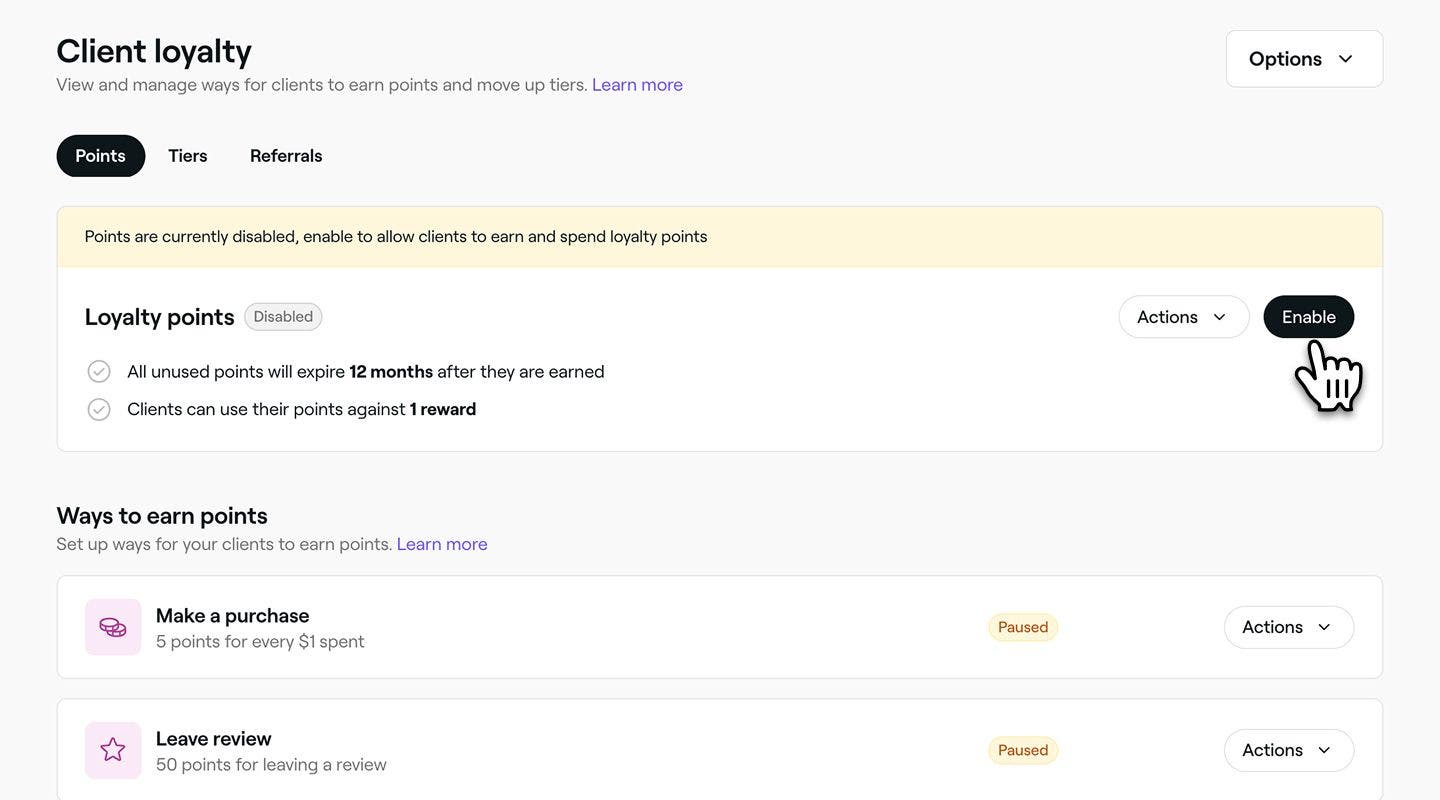
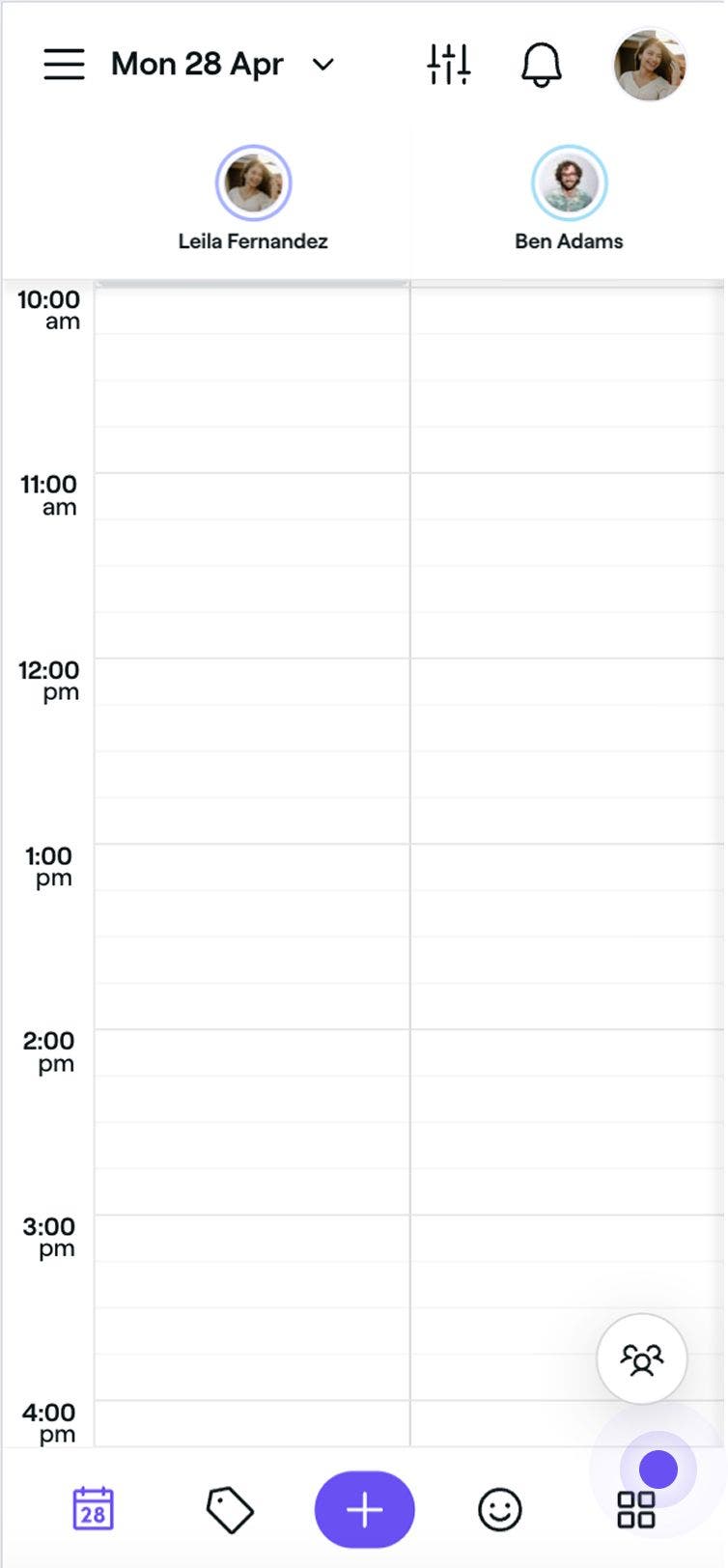
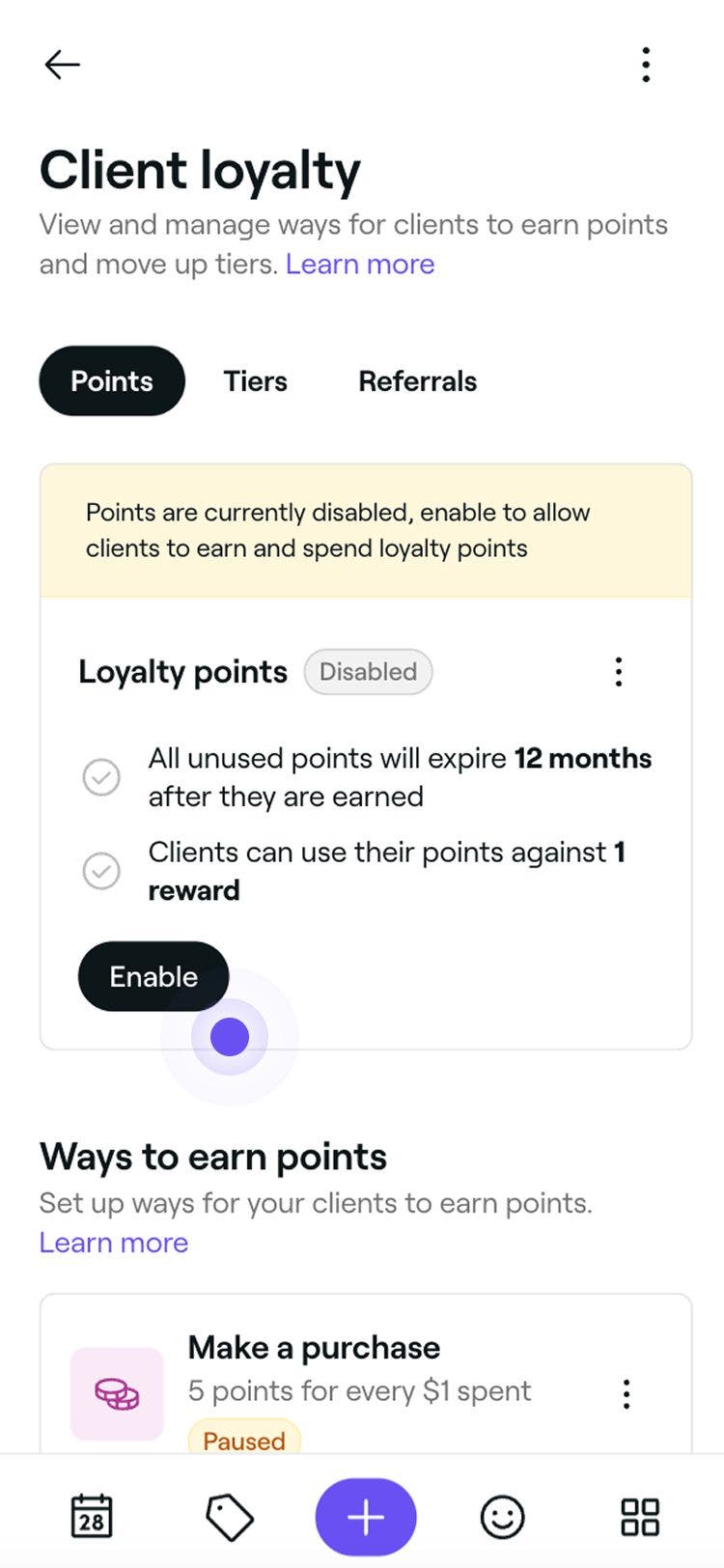
เมื่อเปิดใช้งานแล้ว ลูกค้าจะเริ่มรับคะแนนสะสมตามการตั้งค่าคะแนนสะสมหลักของคุณและวิธีรับคะแนนสะสมที่พรีเซ็ตไว้
แก้ไขวิธีรับคะแนน
คุณตั้งค่าวิธีที่ลูกค้าจะได้รับคะแนนสะสมได้หลากหลายวิธีตามการดำเนินการของลูกค้า ลูกค้าสามารถสะสมคะแนนได้เมื่อ:
- ซื้อสินค้าบริการ: ลูกค้าจะได้รับคะแนนตามยอดเงินที่ใช้จ่าย
- เขียนรีวิว: รับคะแนนจากการเขียนรีวิวหลังการนัดหมาย
- จองออนไลน์: ลูกค้าจะได้รับคะแนนเมื่อทำการนัดหมายที่จองออนไลน์เสร็จสิ้น
- เข้ารับบริการที่นัดหมายไว้เสร็จสมบูรณ์แล้ว: จะได้รับคะแนนเมื่อการนัดหมายเสร็จสมบูรณ์แล้วตามจำนวนครั้งที่กำหนด
ซื้อสินค้าบริการ
- เปิด คะแนน จาก โปรแกรมสะสมคะแนนของลูกค้า
- ใต้ วิธีรับคะแนน ให้คลิก การดำเนินการ ถัดจาก ซื้อสินค้าบริการ และเลือก แก้ไข จากแผง
- ในมุมมอง แก้ไขคะแนนที่ได้รับ ใต้ ประเภทการรับคะแนน ให้เลือกว่าลูกค้าจะได้รับคะแนนตามจำนวนที่ใช้จ่าย (ส่วนเพิ่ม) หรือจำนวนคะแนนที่กำหนดต่อการซื้อ (คงที่)
- ระบุจำนวนคะแนนที่ลูกค้าจะได้รับสำหรับทุกบาทที่ใช้จ่ายไป
- ใต้ ข้อจำกัดในการรับคะแนน ให้ทำเครื่องหมายในช่องถัดจากข้อจำกัดแต่ละข้อ เพื่อกำหนดจำนวนการซื้อขั้นต่ำหรือจำกัดจำนวนครั้งที่ลูกค้าจะได้รับคะแนนเมื่อทำการซื้อ
- คลิกปุ่ม บันทึก ที่มุมขวาบนเพื่ออัปเดตวิธีรับคะแนนสะสม
เมื่ออัปเดตแล้ว ลูกค้าจะได้รับคะแนนเมื่อทำการซื้อตามการตั้งค่าใหม่ของคุณ คุณสามารถอัปเดตการตั้งค่าเหล่านี้ได้ทุกเมื่อโดยทำตามขั้นตอนเดิม
เขียนรีวิว
- เปิด คะแนน จาก โปรแกรมสะสมคะแนนของลูกค้า
- ใต้ วิธีรับคะแนน ให้คลิก การดำเนินการ ถัดจาก เขียนรีวิว แล้วเลือก แก้ไข จากแผงควบคุม
- ในมุมมอง แก้ไขคะแนนที่ได้รับ ให้ระบุจำนวนคะแนนที่ลูกค้าจะได้รับสำหรับทุกรีวิวที่เขียน
- ใต้ ข้อจำกัดการรับคะแนน ให้ทำเครื่องหมายในช่องเพื่อจำกัดจำนวนครั้งที่ลูกค้าจะได้รับคะแนนจากการเขียนรีวิว
- คลิกที่ปุ่ม บันทึก ด้านบนขวาเพื่ออัปเดตวิธีรับคะแนนสะสม
เมื่ออัปเดตแล้ว ลูกค้าจะได้รับคะแนนเมื่อเขียนรีวิวตามการตั้งค่าใหม่ของคุณ คุณสามารถอัปเดตการตั้งค่าเหล่านี้ได้ทุกเมื่อโดยใช้ขั้นตอนเดิม
จองบริการออนไลน์
- เปิด คะแนน จาก โปรแกรมสะสมคะแนนของลูกค้า
- ใต้ วิธีรับคะแนน ให้คลิก การดำเนินการ ถัดจาก จองออนไลน์ แล้วเลือก แก้ไข จากแผงควบคุม
- ในมุมมอง แก้ไขคะแนนที่ได้รับ ให้ระบุจำนวนคะแนนที่ลูกค้าจะได้รับสำหรับทุกการนัดหมายที่จองออนไลน์
- ใต้ ข้อจำกัดการรับคะแนน ให้ทำเครื่องหมายในช่องทำเครื่องหมายถัดจากข้อจำกัดแต่ละรายการ เพื่อป้อนค่าการนัดหมายขั้นต่ำหรือจำกัดจำนวนครั้งที่ลูกค้าจะได้รับคะแนนเมื่อจองออนไลน์
- คลิกปุ่ม บันทึก ที่ด้านบนขวาเพื่ออัปเดตวิธีรับคะแนนสะสม
เมื่ออัปเดตแล้ว ลูกค้าจะได้รับคะแนนเมื่อจองออนไลน์ตามการตั้งค่าใหม่ของคุณ คุณสามารถอัปเดตการตั้งค่าเหล่านี้ได้ทุกเมื่อโดยใช้ขั้นตอนเดิม
การนัดหมายเสร็จสมบูรณ์แล้ว
- เปิด คะแนน จาก โปรแกรมสะสมคะแนนของลูกค้า
- ใต้ วิธีรับคะแนน ให้คลิก การดำเนินการ ถัดจาก การนัดหมายที่เสร็จสมบูรณ์แล้ว แล้วเลือก แก้ไข จากแผง
- ในมุมมอง แก้ไขคะแนนที่ได้รับ ให้ระบุจำนวนคะแนนที่ลูกค้าจะได้รับสำหรับทุกการนัดหมายที่เสร็จสมบูรณ์แล้ว
- ใต้ ข้อจำกัดการรับคะแนน ให้ทำเครื่องหมายในช่องทำเครื่องหมายถัดจากแต่ละข้อจำกัด เพื่อป้อนค่าการนัดหมายขั้นต่ำหรือจำกัดจำนวนครั้งที่ลูกค้าจะได้รับคะแนนสำหรับการนัดหมายที่เสร็จสมบูรณ์แล้ว
- คลิกปุ่ม บันทึก ที่มุมขวาบนเพื่ออัปเดตวิธีรับคะแนนสะสม
เมื่ออัปเดตแล้ว ลูกค้าจะได้รับคะแนนเมื่อทำการนัดหมายเสร็จสมบูรณ์ตามการตั้งค่าใหม่ของคุณ คุณสามารถอัปเดตการตั้งค่าเหล่านี้ได้ทุกเมื่อโดยใช้ขั้นตอนเดียวกัน
เพิ่มวิธีรับคะแนน
- เปิด คะแนน จาก โปรแกรมสะสมคะแนนของลูกค้า
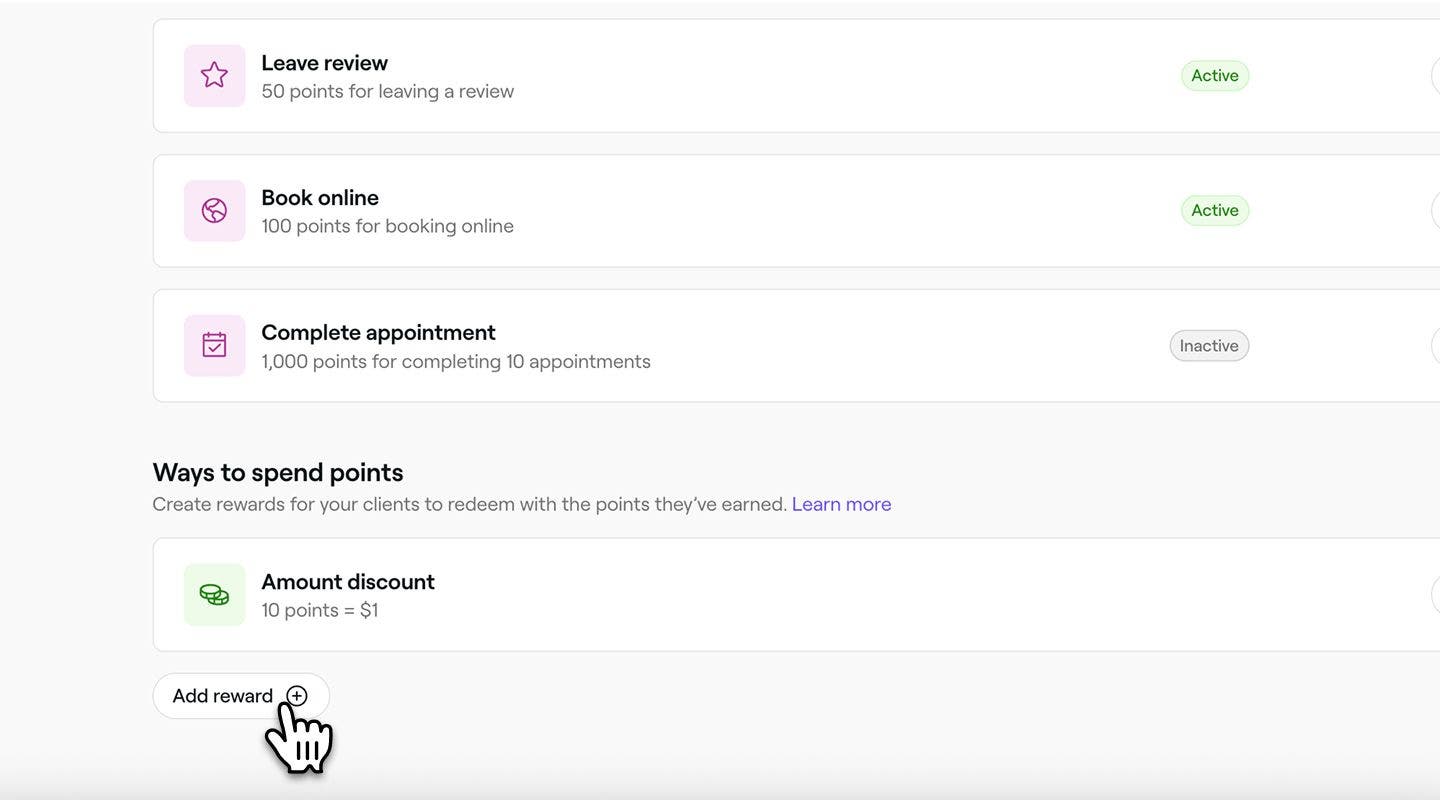
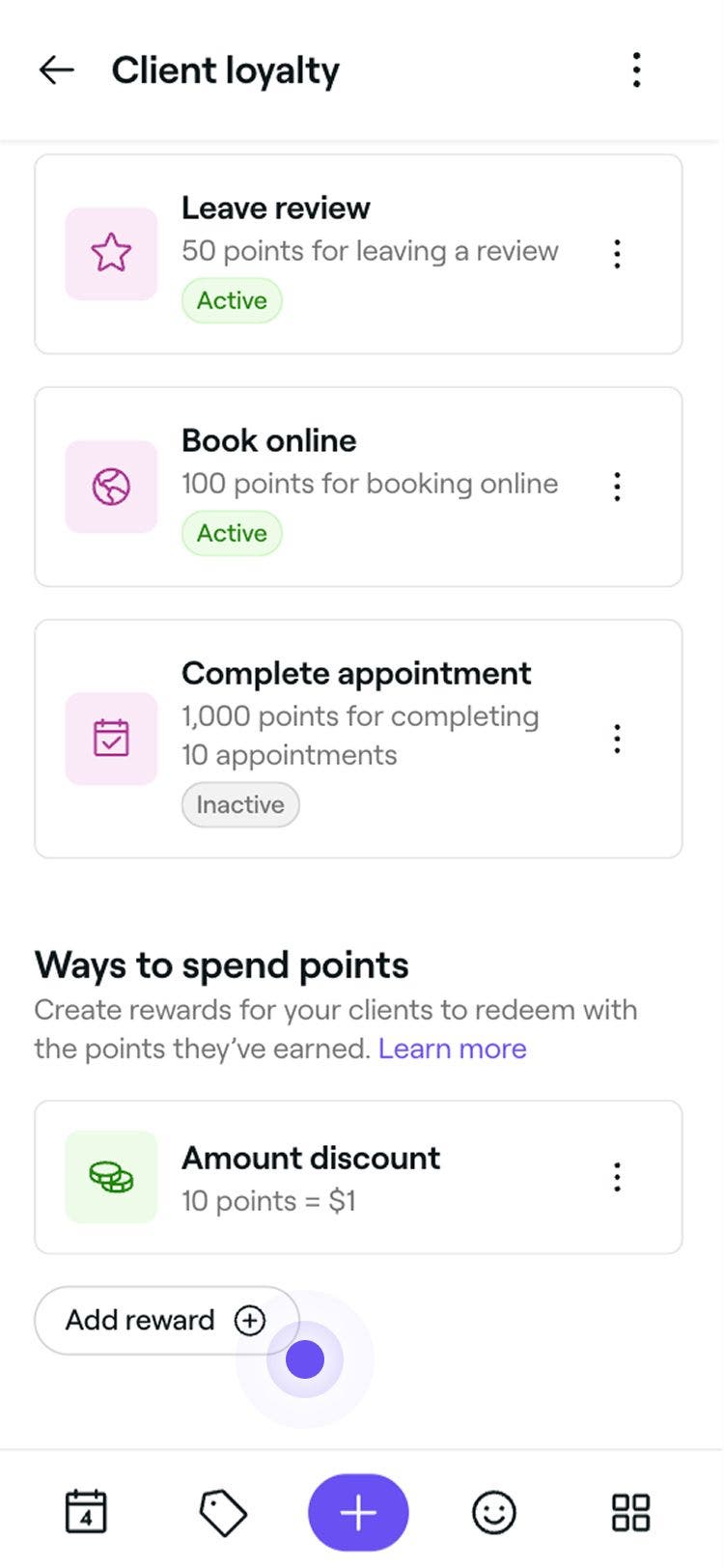
- ใต้วิธีใช้คะแนนสะสม ให้คลิกปุ่ม เพิ่มรางวัล เพื่อสร้างวิธีใหม่ในการใช้คะแนนสะสมสำหรับลูกค้า
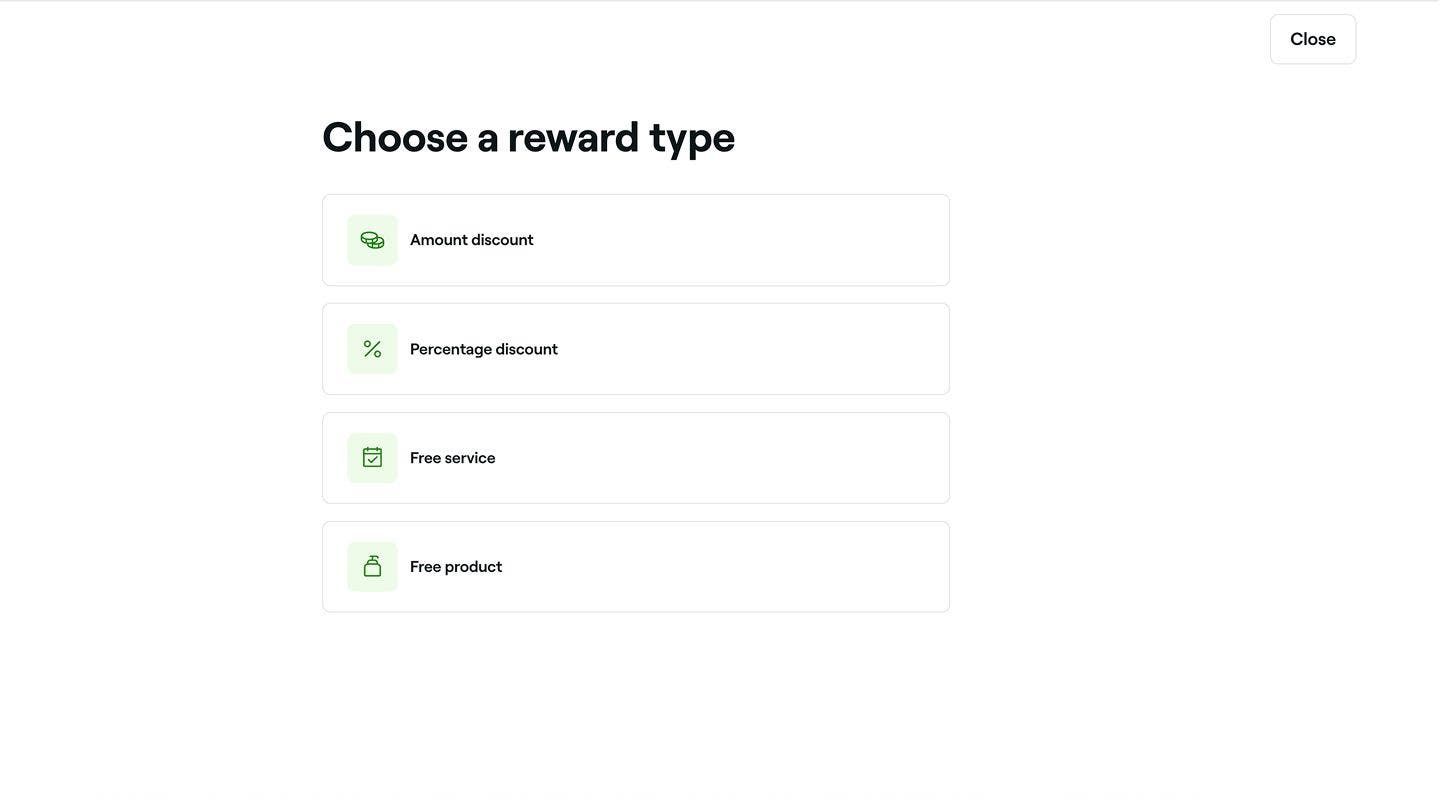
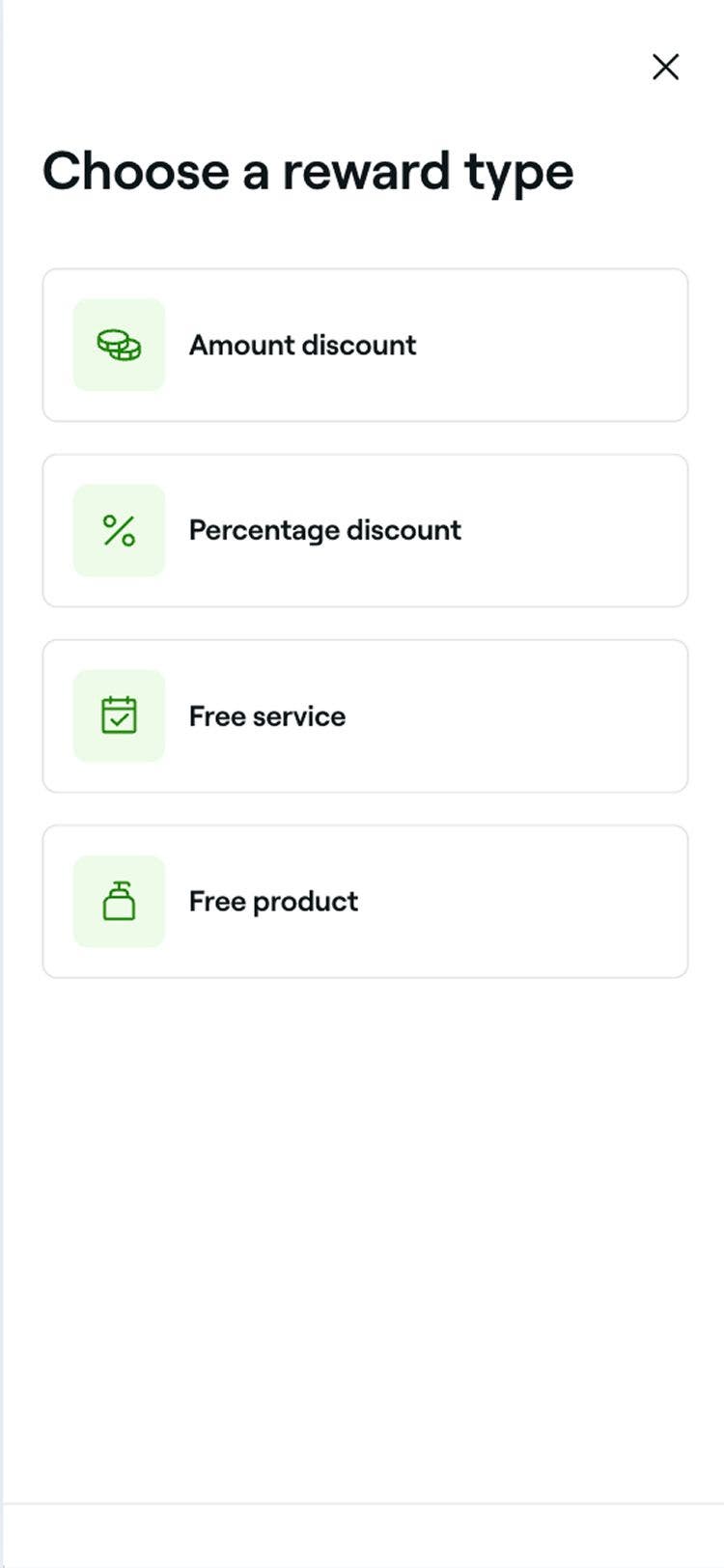
- ในขั้นตอนเลือกประเภทรางวัล ให้เลือกประเภทรางวัลและทำตามขั้นตอนต่อไปเพื่อสร้างรางวัลสำหรับลูกค้าใหม่
วิธีใช้คะแนนสะสมแบบใหม่จะพร้อมให้ลูกค้าแลกใช้คะแนนได้ทันที หากต้องการอัปเดตหรือลบรางวัล ให้คลิก การดำเนินการ ถัดจากรายการในรายการ วิธีใช้คะแนนสะสม
จัดการการตั้งค่าคะแนนสะสม
- เปิด คะแนน จาก โปรแกรมสะสมคะแนนของลูกค้า
- ถัดจากคะแนนสะสม ให้คลิกปุ่มการดำเนินการ แล้วเลือกหนึ่งในตัวเลือกต่อไปนี้จากแผง:
- แก้ไข: อัปเดตวันหมดอายุของคะแนนเป็น 12 หรือ 24 เดือน คลิกที่ปุ่ม บันทึก ที่ด้านบนขวาเพื่อยืนยันการเปลี่ยนแปลงของคุณ ตามค่าเริ่มต้น คะแนนที่ไม่ได้ใช้จะหมดอายุหลังจาก 12 เดือน
- ปิดใช้งาน: ปิดคะแนนสะสม ลูกค้าจะไม่ได้รับคะแนนหรือใช้คะแนนแลกรางวัลได้อีกต่อไป คลิกที่ปุ่ม ปิดใช้งาน ในป๊อปอัปเพื่อยืนยัน
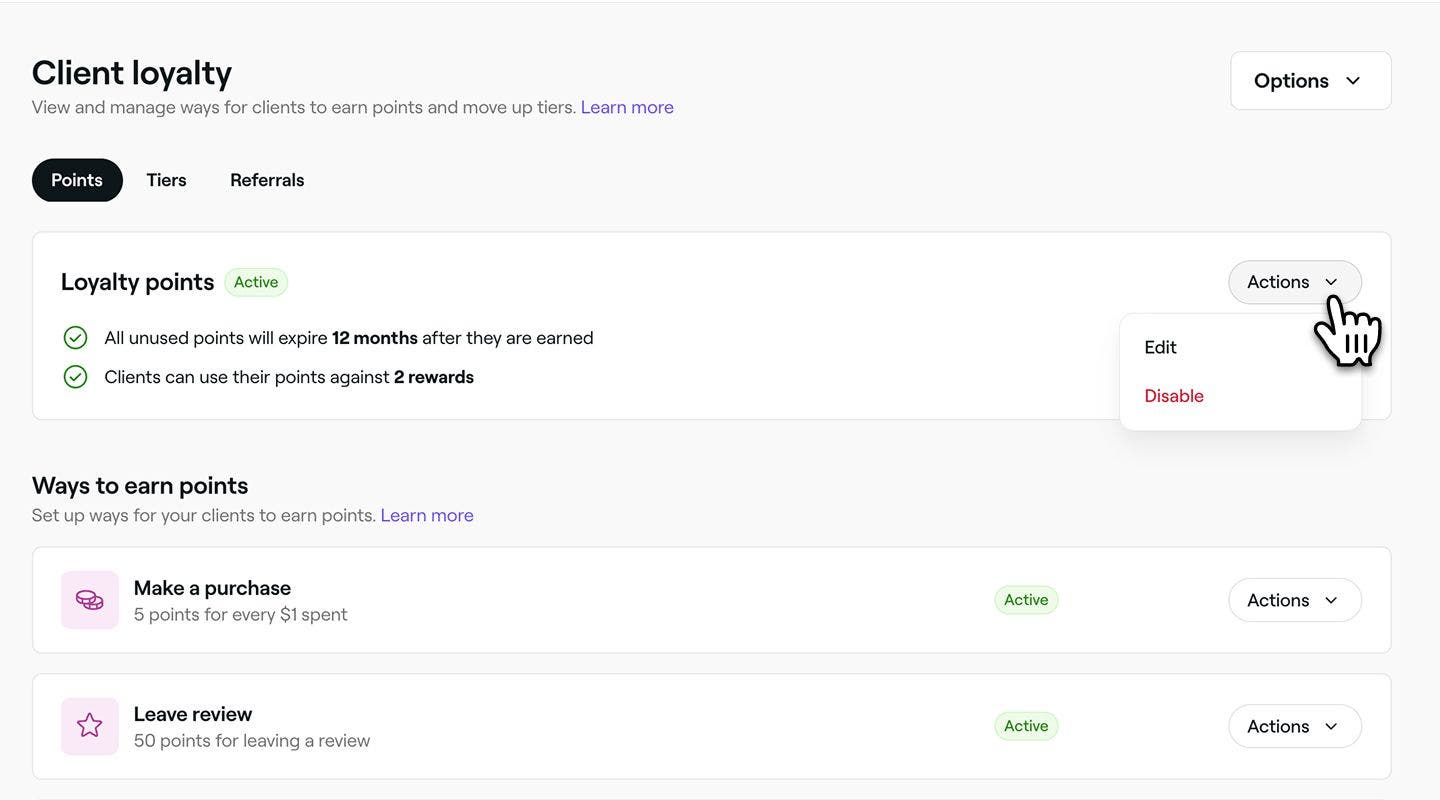
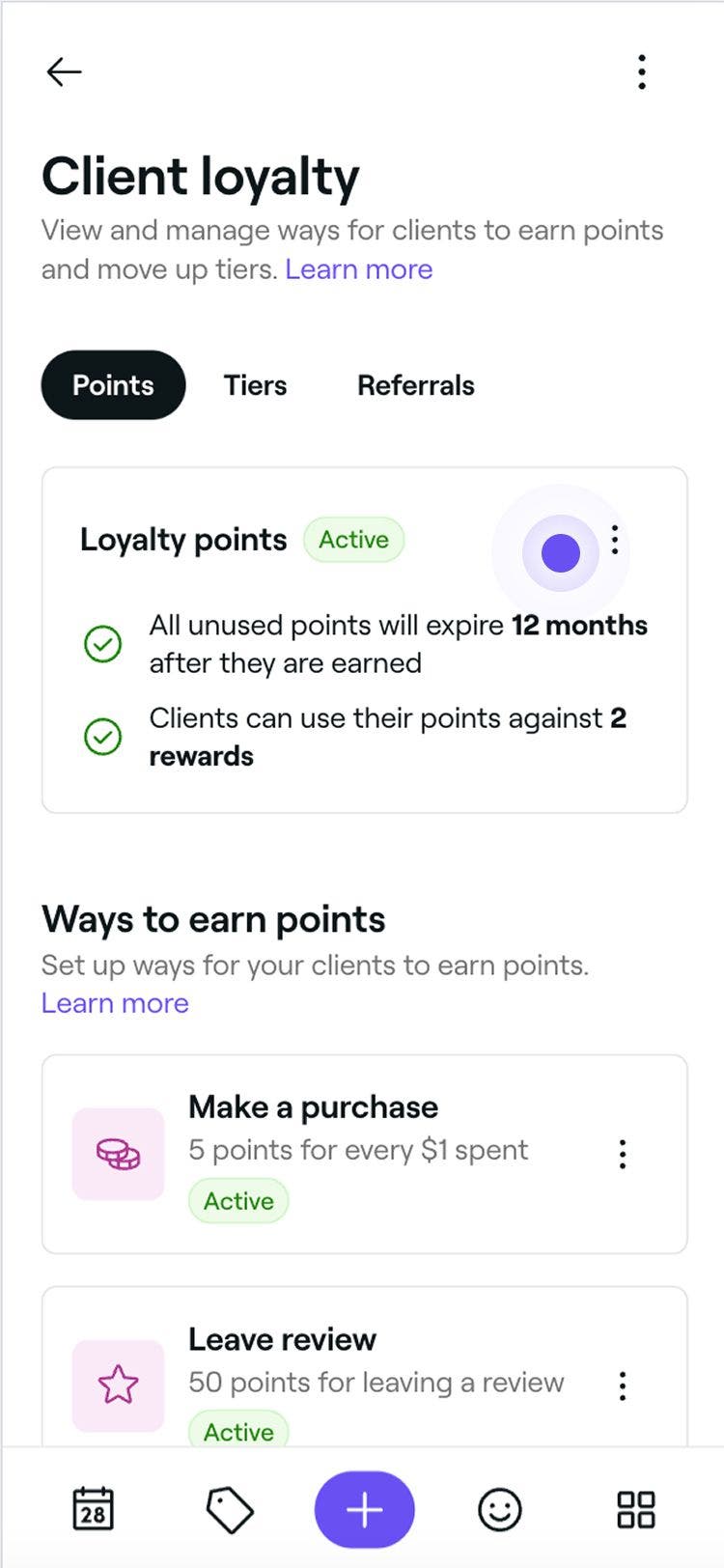
เมื่อคุณอัปเดตการตั้งค่าวันหมดอายุสำหรับคะแนนสะสมแล้ว การเปลี่ยนแปลงจะมีผลกับคะแนนที่ได้รับตั้งแต่วันดังกล่าวเป็นต้นไปเท่านั้น คะแนนสะสมที่มีก่อนการอัปเดตจะยังคงเป็นไปตามกฎการหมดอายุเดิม
หากคุณปิดใช้งานคะแนนสะสม คะแนนที่มีอยู่ทั้งหมดจะยังคงอยู่ในบัญชีของลูกค้า แต่จะใช้ไม่ได้จนกว่าคุณจะเปิดใช้งานอีกครั้ง
คำถามที่พบบ่อย
ได้ คุณสามารถปรับแต่งค่าคะแนนสำหรับบริการต่างๆ ได้โดยสร้างรางวัลเฉพาะหลายรายการ เมื่อตั้งค่าคะแนนสะสม คุณจะเลือกได้ว่าบริการ ผลิตภัณฑ์ แผนสมาชิก หรือบัตรของขวัญใดบ้างที่มีสิทธิ์ให้แลกรับ หากต้องการป้อนค่าแต้มที่แตกต่างกันสำหรับบริการแต่ละรายการ คุณจะต้องสร้างรางวัลแยกต่างหากสำหรับแต่ละรายการ โดยกำหนดจำนวนแต้มเฉพาะสำหรับการแลกรับรางวัลแต่ละรายการ
ใช่ ลูกค้าจะได้รับอีเมลสรุปโดยอัตโนมัติ ซึ่งมีคะแนนที่ได้รับ ยอดคงเหลือ และวันหมดอายุที่กำลังจะมาถึง เมื่อลูกค้าไปถึงระดับใหม่ ลูกค้าจะได้รับการแจ้งเตือนทันทีเกี่ยวกับรางวัลที่ปลดล็อกแล้ว การแจ้งเตือนเหล่านี้จะเปิดใช้งานตามค่าเริ่มต้น แต่คุณสามารถปรับแต่งได้ทุกเมื่อในการ ตั้งค่าข้อความอัตโนมัติของคุณ
ลูกค้าสามารถดูยอดคะแนนสะสมและความคืบหน้าได้ในกระเป๋าเงิน Fresha ภายใต้ส่วนรางวัลจากโปรแกรมสะสมคะแนนในบัญชีของตนเอง ดูข้อมูลเพิ่มเติมเกี่ยวกับวิธีที่ลูกค้าจะติดตามความคืบหน้าในการสะสมคะแนนและรางวัล
การตั้งค่าการหมดอายุของคะแนนจะมีผลกับลูกค้าทั้งหมดเท่าๆ กัน รวมถึงวันหมดอายุด้วย
เมื่อคะแนนหมดอายุแล้ว คุณจะไม่สามารถคืนคะแนนด้วยตัวเองได้ อย่างไรก็ตาม คุณสามารถเพิ่มคะแนนสะสมใหม่ด้วยตัวเอง ได้ผ่านโปรไฟล์ของลูกค้า
