หน้าหลักฐานความรู้Fresha Academy
เปิดใช้งานโปรแกรมสะสมคะแนนของลูกค้า
ย้อนกลับ
  1. ฐานความรู้•
  2. ลูกค้า•
  3. เปิดใช้งานโปรแกรมสะสมคะแนนของลูกค้า

เปิดใช้งานโปรแกรมสะสมคะแนนของลูกค้า

ในคู่มือนี้ คุณจะได้เรียนรู้วิธีเปิดใช้งานบริการเสริมโปรแกรมสะสมคะแนนของลูกค้าและตั้งค่าหลัก รวมถึงการเลือกธีมและกำหนดรายการที่จะรวมในการคำนวณคะแนนและการจัดระดับคะแนนสะสม

ในบทความนี้

  • เลือกว่ารายการใดบ้างที่จะนับรวมในคะแนนสะสมและระดับคะแนนสะสม
  • กำหนดธีมสีสำหรับโปรแกรมสะสมคะแนนของลูกค้า
  • เพิ่มข้อกำหนดและเงื่อนไขสำหรับโปรแกรมสะสมคะแนนของลูกค้า
  • ปิดใช้งานโปรแกรมสะสมคะแนนของลูกค้า
  1. จากเมนูหลักทางด้านซ้ายของหน้าจอ ให้ไปที่ บริการเสริม

  2. เลือกปุ่ม ดู ใต้ โปรแกรมสะสมคะแนนของลูกค้า เพื่อเปิดมุมมองสรุปบริการเสริม
    Enable_client_loyalty_web_2.jpg

  3. คลิกปุ่ม ดำเนินการต่อ เพื่อตรวจสอบค่าใช้จ่ายบริการเสริมรายเดือน

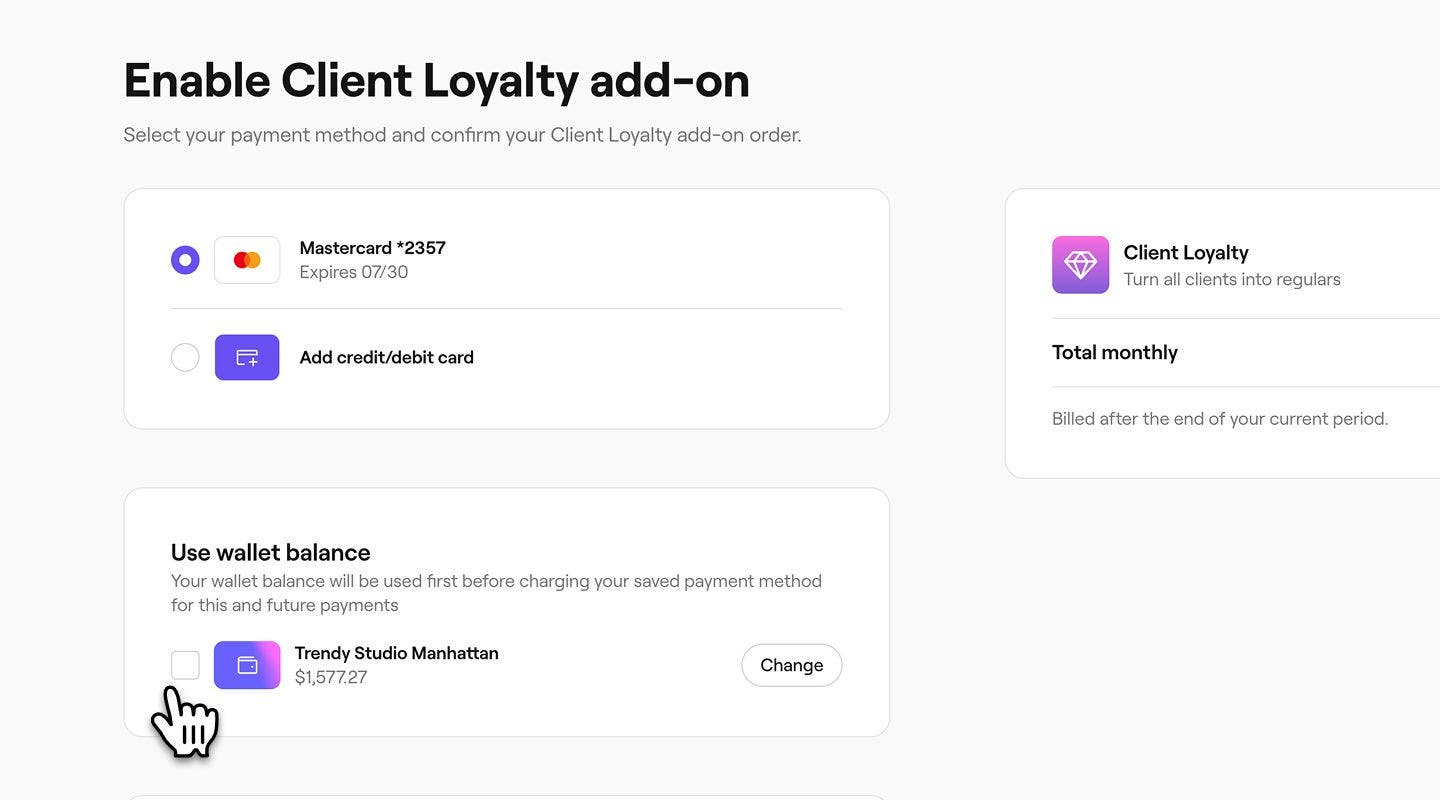
  4. ในขั้นตอนต่อไป ให้ตรวจสอบตัวเลือกวิธีการชำระเงินของคุณ รวมถึงสิ่งต่อไปนี้:

    1. เลือกวิธีการชำระเงินที่มีอยู่ หรือเพิ่มบัตรเครดิต/เดบิตใหม่

    2. เลือก ใช้ยอดคงเหลือในกระเป๋าเงิน เพื่อให้หักค่าธรรมเนียมรายเดือนจากยอดคงเหลือในกระเป๋าเงินของคุณก่อน แล้วจึงเรียกเก็บเงินจากวิธีการชำระเงินที่บันทึกไว้ หากคุณมีสถานที่ตั้งหลายแห่ง ให้คลิก เปลี่ยน เพื่อเลือกยอดคงเหลือในกระเป๋าเงินของสาขาที่คุณต้องการใช้เป็นค่าเริ่มต้น
      Group 30642.jpg

  5. คลิกที่ปุ่ม เปิดใช้งาน ที่ด้านบนขวาเพื่อเปิดใช้งานโปรแกรมสะสมคะแนนของลูกค้า
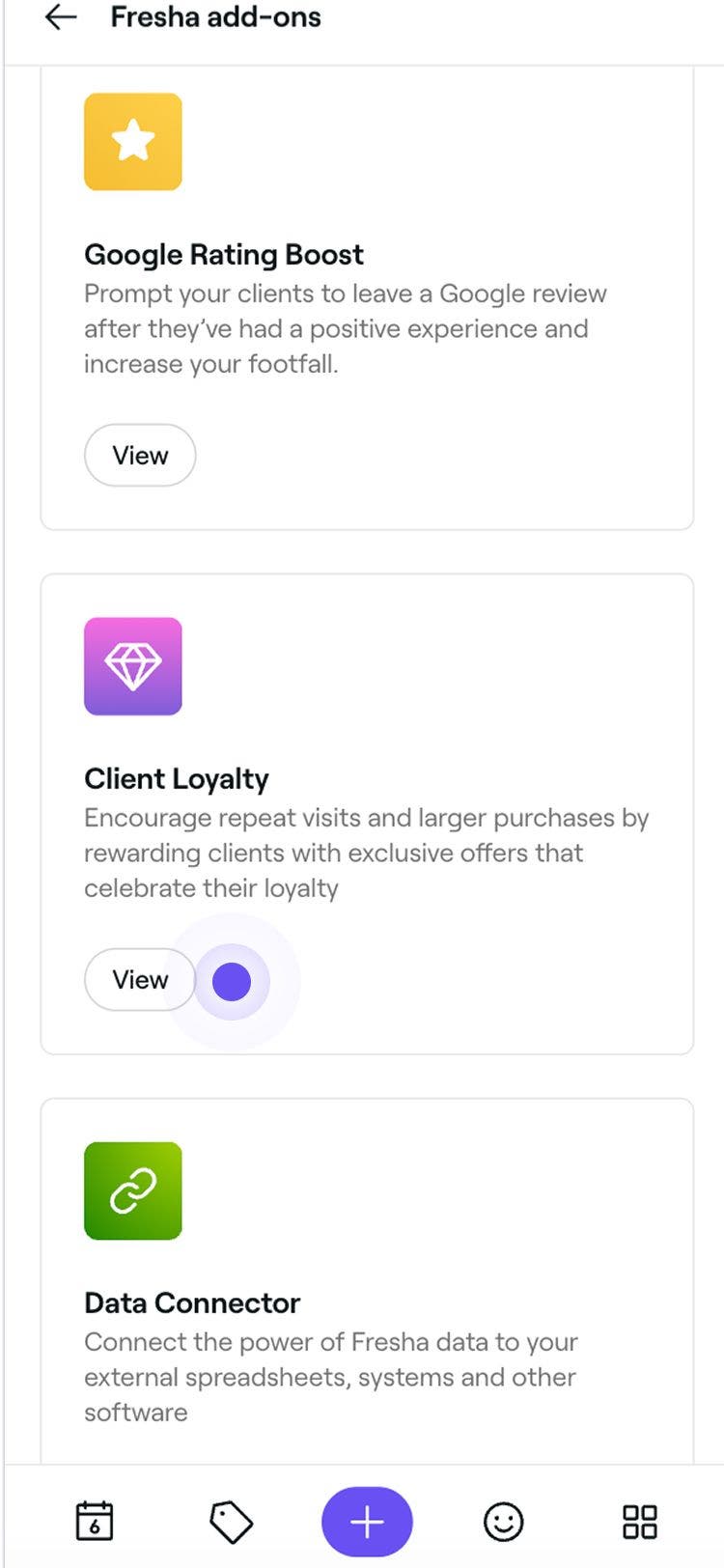
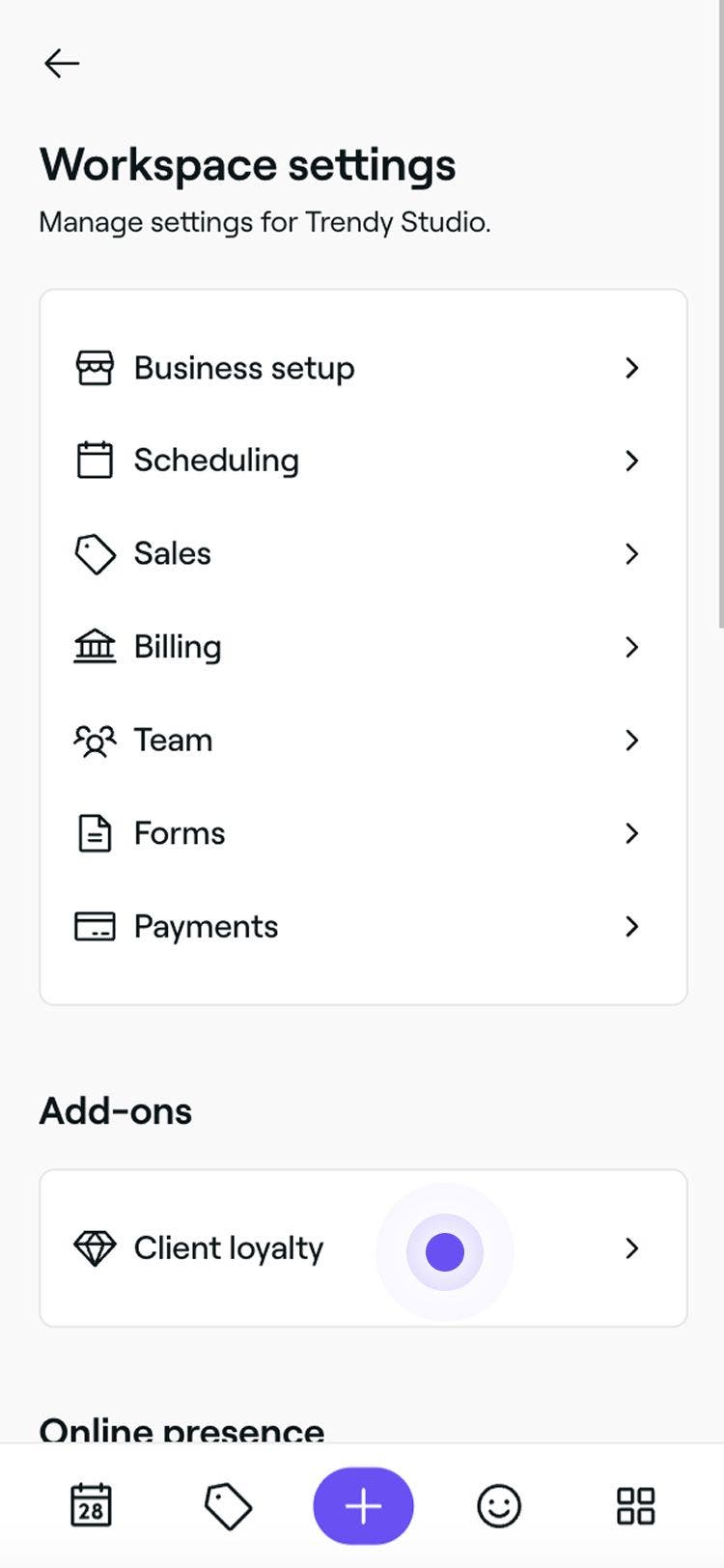
  1. จากเมนูหลักที่ด้านล่างของหน้าจอ แตะ เพิ่มเติม (ไอคอนตาราง) แล้วเปิด ส่วนเสริม

  2. เลือกปุ่ม ดู ใต้ โปรแกรมสะสมคะแนนของลูกค้า เพื่อเปิดมุมมองสรุปบริการเสริม
    Enable_client_loyalty_mob_2.jpg

  3. แตะปุ่ม ดำเนินการต่อ เพื่อตรวจสอบรายละเอียดการเรียกเก็บเงิน

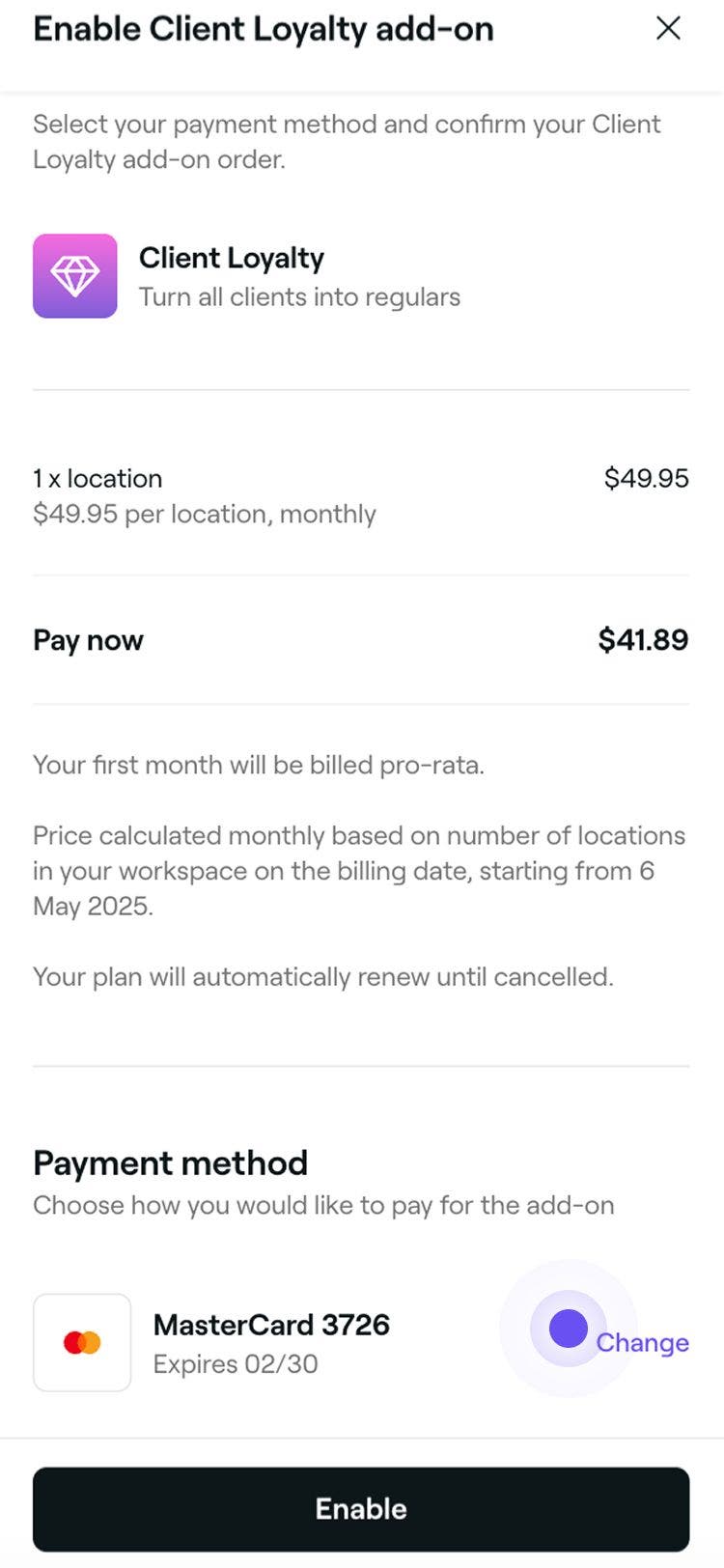
  4. ในมุมมอง เปิดใช้งานบริการเสริมโปรแกรมสะสมคะแนน ให้ตรวจสอบวิธีการชำระเงินของคุณ

    1. แตะ เปลี่ยน เพื่ออัปเดตวิธีการชำระเงินของคุณ

    Enable_client_loyalty_mob_4.jpg

  5. แตะปุ่ม เปิดใช้งาน ที่ด้านล่างเพื่อเปิดใช้งานโปรแกรมสะสมคะแนนของลูกค้า
เมื่อเปิดใช้งานแล้ว คุณจะเริ่มปรับแต่งโปรแกรมสะสมคะแนนของคุณได้โดยละเอียด ไม่ว่าจะใช้ระบบสะสมคะแนน, การสะสมคะแนนแบบมีระดับ หรือใช้ทั้ง 2 ระบบร่วมกันเพื่อมอบรางวัลให้ลูกค้าของคุณ

เลือกว่ารายการใดบ้างที่จะนับรวมในคะแนนสะสมและระดับคะแนนสะสม

  1. จากเมนูหลักทางด้านซ้ายของหน้าจอ ให้ไปที่ การตั้งค่า 

  2. คลิกที่หมวดหมู่ โปรแกรมสะสมคะแนนของลูกค้า เพื่อจัดการการตั้งค่าหลัก 
    Select_which_items_can_earn_clients_points_and_tiers_web_2.jpg

  3. ถัดจาก รายการขายที่มีสิทธิ์ ให้คลิกที่ปุ่ม แก้ไข เพื่อดูตัวเลือกรายการ 
    Select_which_items_can_earn_clients_points_and_tiers_web_3.jpg

  4. ในมุมมอง แก้ไขรายการขายที่มีสิทธิ์ ให้อัปเดตรายละเอียดต่อไปนี้:

    1. รายการที่รวมอยู่ในการขาย: คลิก แก้ไข ถัดจาก บริการ, ผลิตภัณฑ์ หรือ แผนสมาชิก ทำเครื่องหมายที่รายการที่จะรวม แล้วคลิก นำไปใช้ ทำเครื่องหมายในช่องข้าง บัตรของขวัญ เพื่อรวมบัตรของขวัญ
    2. รวมส่วนของรายการขาย: ทำเครื่องหมายในช่องถัดจากองค์ประกอบเพิ่มเติมของรายการขาย เช่น ภาษี หรือ เซอร์วิสชาร์จ เพื่อรวมส่วนเหล่านั้น

    Select_which_items_can_earn_clients_points_and_tiers_web_4.jpg

  5. คลิกปุ่ม บันทึก ที่ด้านบนขวาเพื่ออัปเดตการตั้งค่า

  1. จากเมนูหลักที่ด้านล่างของหน้าจอ ให้แตะ เพิ่มเติม (ไอคอนตาราง) และเปิดการตั้งค่า
    Select_which_items_can_earn_clients_points_and_tiers_mob_1.jpg

  2. แตะ โปรแกรมสะสมคะแนนของลูกค้า เพื่อดูและจัดการการตั้งค่าโปรแกรมสะสมคะแนนของคุณ 
    Select_which_items_can_earn_clients_points_and_tiers_mob_2.jpg

  3. ถัดจาก รายการขายที่มีสิทธิ์ ให้แตะปุ่ม แก้ไข เพื่อดูตัวเลือกรายการ 
    Select_which_items_can_earn_clients_points_and_tiers_mob_3.jpg

  4. ในมุมมองแก้ไขรายการขายที่มีสิทธิ์ ให้อัปเดตรายละเอียดต่อไปนี้:

    1. รวมรายการต่อไปนี้ในการขาย: ถัดจาก บริการ, ผลิตภัณฑ์ และ แผนสมาชิก ให้แตะ แก้ไข เพื่อเปิดมุมมองของแต่ละรายการ หากต้องการรวมรายการในการคำนวณคะแนนและระดับ ให้ทำเครื่องหมายในช่องแล้วแตะ ใช้ หากต้องการรวมบัตรของขวัญ ให้ทำเครื่องหมายในช่อง
    2. รวมส่วนต่อไปนี้ของการขาย: หากควรจะรวมส่วนอื่นๆ ของการขาย เช่น ภาษี หรือ เซอร์วิสชาร์จ ให้ทำเครื่องหมายที่ช่องข้างๆ

    Select_which_items_can_earn_clients_points_and_tiers_mob_4.jpg

  5. แตะปุ่ม บันทึก ที่ด้านล่างเพื่อใช้การอัปเดตของคุณ

รายการและส่วนประกอบของการขายที่คุณเลือกไว้จะนับรวมในคะแนนสะสมและความคืบหน้าของระดับ ยอดรวมจะรวมอยู่ในการคำนวณคะแนนสะสมและความคืบหน้าของระดับลูกค้าเสมอ

กำหนดธีมสีสำหรับโปรแกรมสะสมคะแนนของลูกค้า

  1. จากเมนูหลักทางด้านซ้ายของหน้าจอ ให้ไปที่ การตั้งค่า 
  2. คลิกที่หมวดหมู่ โปรแกรมสะสมคะแนนของลูกค้า เพื่อดูและจัดการการตั้งค่าโปรแกรมสะสมคะแนนของคุณ 
    Set_the_color_theme_web_2.jpg
  3. ถัดจาก รูปแบบธีมโปรแกรมสะสมคะแนน ให้คลิกที่ปุ่ม แก้ไข เพื่อดูตัวเลือกธีม 
    Set_the_color_theme_web_3.jpg
  4. ในมุมมอง แก้ไขธีม ให้ดูตัวอย่างและเลือกธีมโดยเลือกตัวเลือกสีทางด้านซ้าย
    Set_the_color_theme_web_4.jpg
  5. คลิกปุ่ม บันทึก ที่ด้านบนขวาเพื่ออัปเดตธีมโปรแกรมสะสมคะแนนของลูกค้า
  1. จากเมนูหลักที่ด้านล่างของหน้าจอ ให้แตะเพิ่มเติม (ไอคอนตาราง) แล้วเปิดการตั้งค่า
    Set_the_color_theme_mob_1.png

  2. แตะโปรแกรมสะสมคะแนนของลูกค้า เพื่อดูและจัดการการตั้งค่าโปรแกรมสะสมคะแนนของคุณ 
    Set_the_color_theme_mob_2.jpg

  3. ถัดจาก รูปแบบธีมโปรแกรมสะสมคะแนน ให้แตะปุ่ม แก้ไข เพื่อดูตัวเลือกธีม 
    Set_the_color_theme_mob_3.jpg

  4. ในมุมมอง แก้ไขธีม ให้ดูตัวอย่างและเลือกธีมโดยเลือกตัวเลือกสี

    Set_the_color_theme_mob_4.jpg

  5. แตะปุ่ม บันทึก ที่ด้านล่างเพื่อใช้การอัปเดตของคุณ

ลูกค้าจะเห็นธีมสีที่คุณตั้งค่าไว้เมื่อดูความคืบหน้าของโปรแกรมสะสมคะแนนในบัญชี Fresha การเปลี่ยนแปลงใดๆ จะอัปเดตทันทีสำหรับลูกค้าทุกคน

เพิ่มข้อกำหนดและเงื่อนไขสำหรับโปรแกรมสะสมคะแนนของลูกค้า

  1. จากเมนูหลักทางด้านซ้ายของหน้าจอ ให้ไปที่ การตั้งค่า 
  2. คลิกที่หมวดหมู่ โปรแกรมสะสมคะแนนของลูกค้า เพื่อดูและจัดการการตั้งค่าโปรแกรมสะสมคะแนนของคุณ 
    Add_terms_and_conditions_web_2.jpg
  3. ถัดจาก ข้อกำหนดและเงื่อนไข ให้คลิกปุ่ม เพิ่ม เพื่อรวมข้อมูลเพิ่มเติมเกี่ยวกับโปรแกรมของคุณ
    Add_terms_and_conditions_web_3.jpg
  4. ในมุมมอง แก้ไขข้อกำหนดและเงื่อนไข ให้ป้อนคำอธิบายที่จะแสดงให้ลูกค้าเห็นเป็นข้อกำหนดและเงื่อนไขสำหรับโปรแกรมสะสมคะแนนของคุณ
    Add_terms_and_conditions_web_4.jpg
  5. คลิกปุ่ม บันทึก ที่มุมขวาบนเพื่ออัปเดตข้อกำหนดและเงื่อนไข
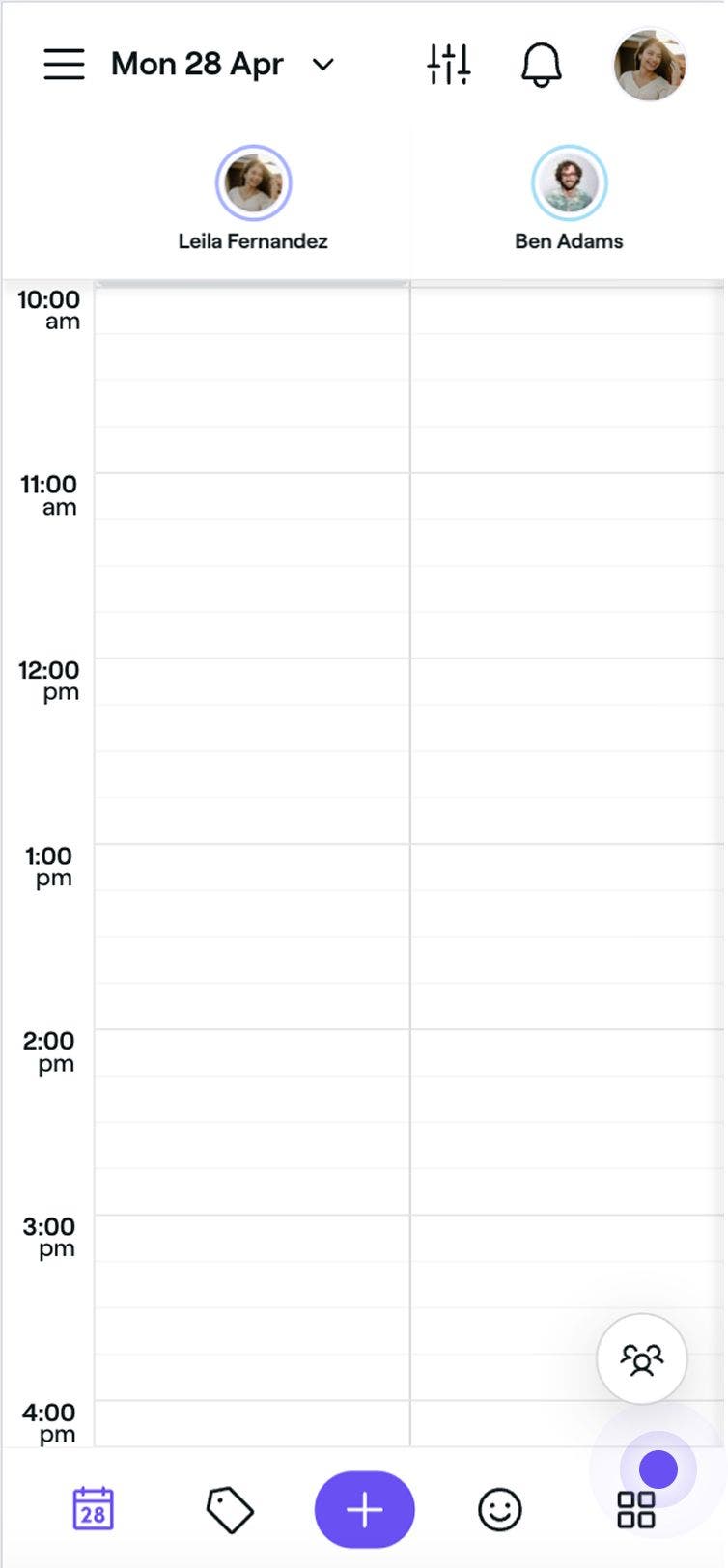
  1. จากเมนูหลักที่ด้านล่างของหน้าจอ ให้แตะ เพิ่มเติม (ไอคอนตาราง) และเปิดการตั้งค่า
    Add_terms_and_conditions_mob_1.jpg
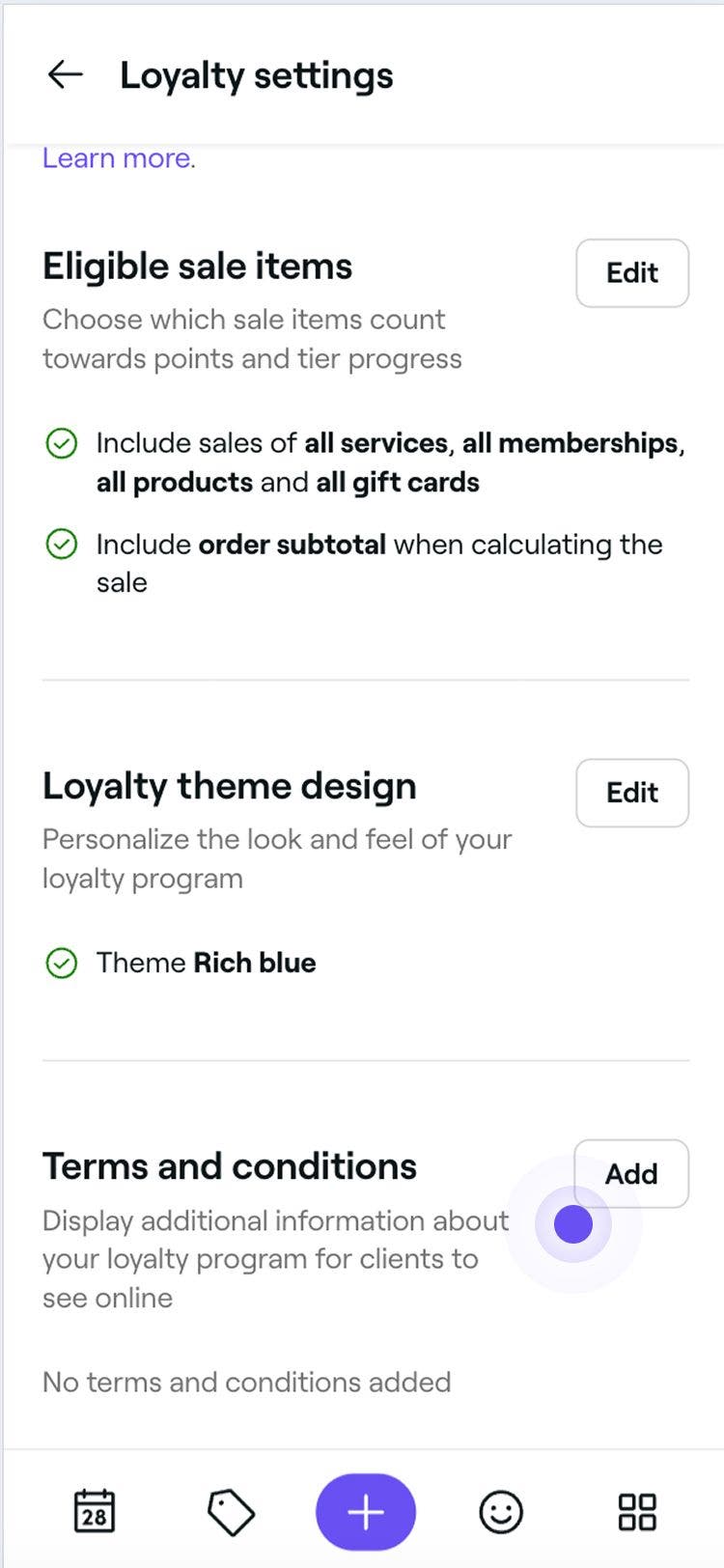
  2. แตะโปรแกรมสะสมคะแนนของลูกค้า เพื่อดูและจัดการการตั้งค่าโปรแกรมสะสมคะแนนของคุณ 
    Add_terms_and_conditions_mob_2.jpg
  3. ถัดจาก ข้อกำหนดและเงื่อนไข ให้แตะปุ่ม เพิ่ม เพื่อรวมข้อมูลเพิ่มเติมเกี่ยวกับโปรแกรมของคุณ
    Add_terms_and_conditions_mob_3.jpg
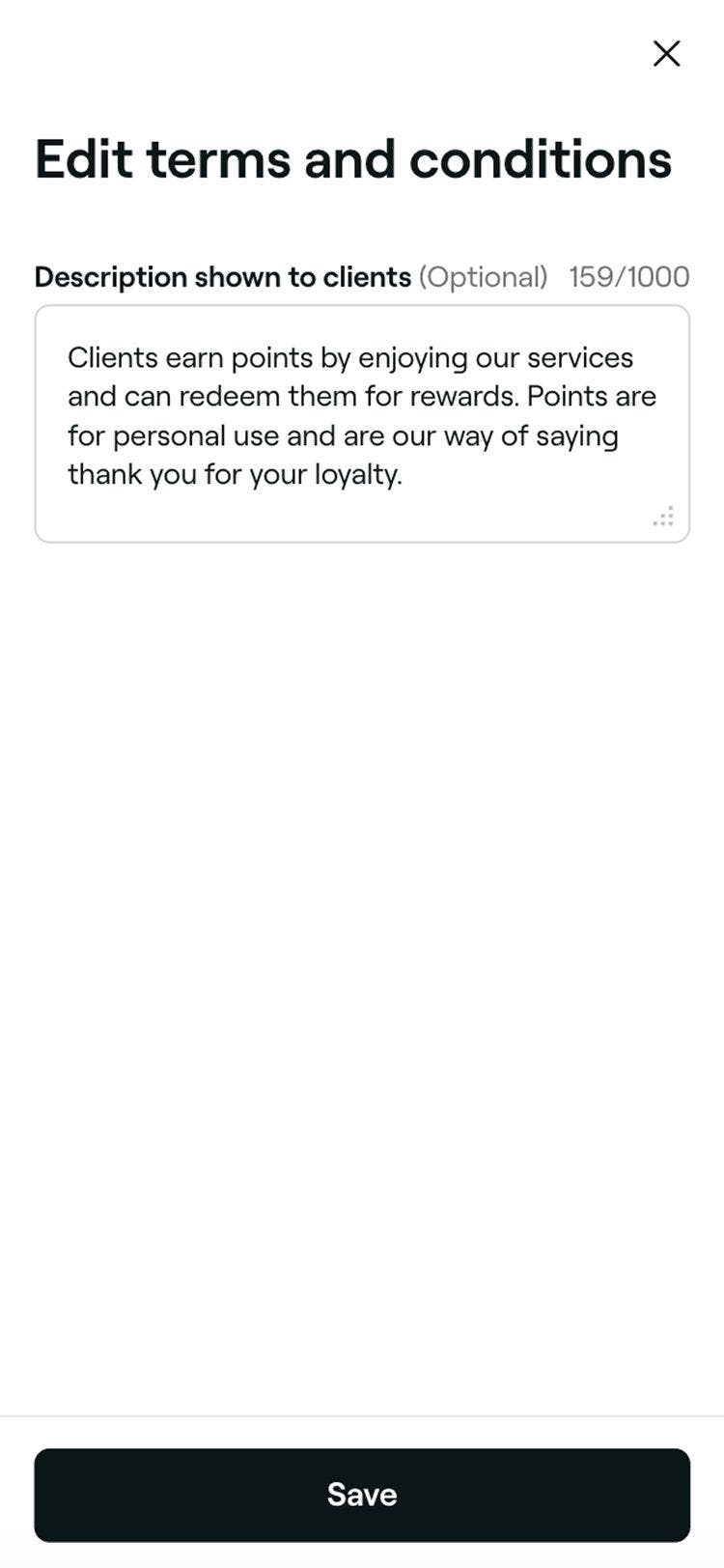
  4. ในมุมมอง แก้ไขข้อกำหนดและเงื่อนไข ให้ใช้ช่องคำอธิบายเพื่อป้อนข้อกำหนดและเงื่อนไขที่เกี่ยวข้องกับโปรแกรมสะสมคะแนนของคุณ
    Add_terms_and_conditions_mob_4.jpg
  5. แตะปุ่ม บันทึก ที่ด้านล่างเพื่ออัปเดตข้อกำหนดและเงื่อนไข

การเปลี่ยนแปลงใดๆ ที่ทำกับข้อกำหนดและเงื่อนไขของคุณจะได้รับการอัปเดตทันที และลูกค้าสามารถเข้าถึงได้ผ่านบัญชี Fresha

ปิดใช้งานโปรแกรมสะสมคะแนนของลูกค้า

  1. เปิดบริการเสริมโปรแกรมสะสมคะแนนจาก บริการเสริม 
  2. คลิกที่ปุ่ม ตัวเลือก ด้านบนขวา แล้วเลือก ปิดใช้งานบริการเสริม จากแผง
    Disable_Client_Loyalty_web_2.jpg
  3. ตรวจสอบเงื่อนไขการปิดใช้งานโปรแกรมสะสมคะแนนของลูกค้า แล้วเลือกเหตุผล 
    Disable_Client_Loyalty_web_3.jpg
  4. คลิกที่ปุ่ม ปิดใช้งานตอนนี้ เพื่อยืนยัน
  1. เปิดบริการเสริมโปรแกรมสะสมคะแนนจาก บริการเสริม 
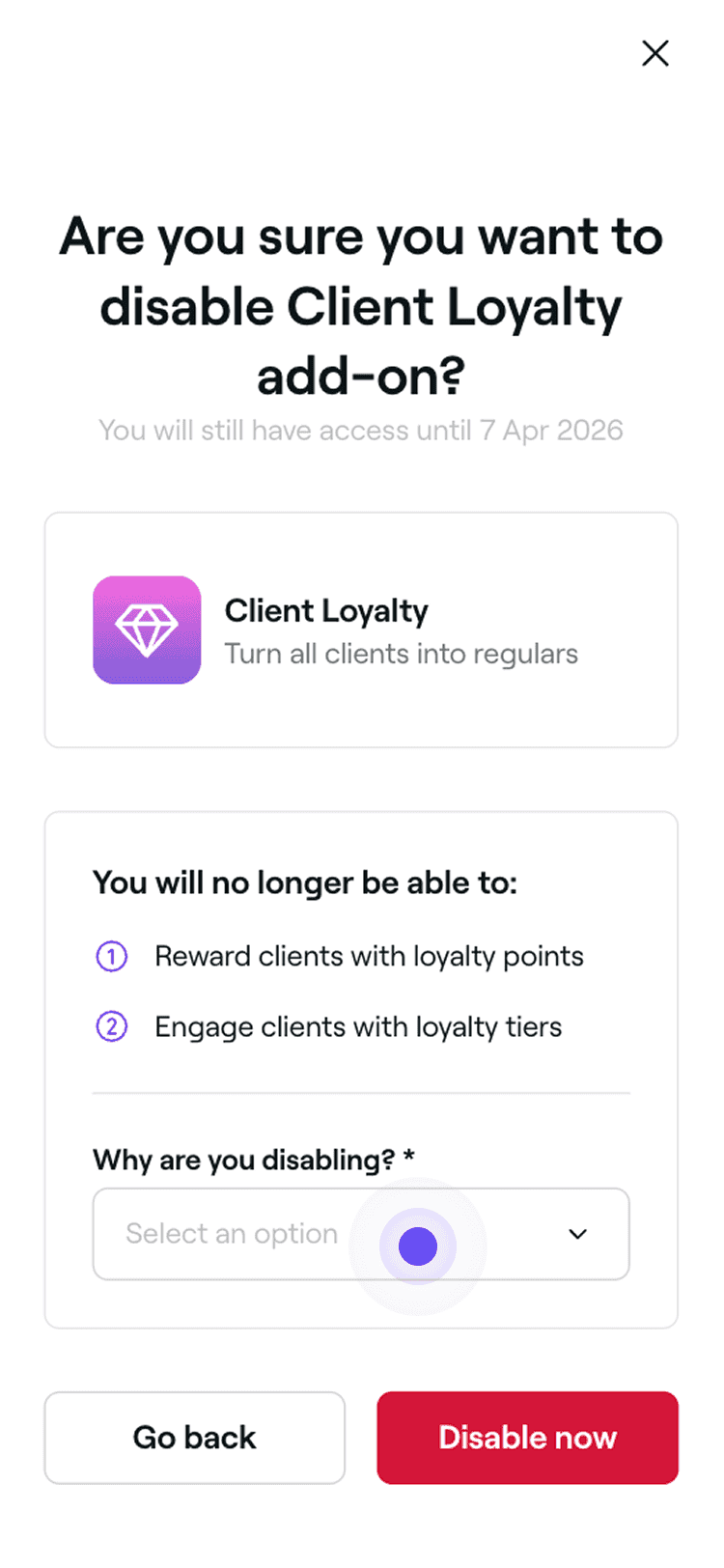
  2. แตะ ตัวเลือก (จุดสามจุด) ที่มุมบนขวา แล้วเลือก ปิดใช้งานบริการเสริม
  3. ตรวจสอบเงื่อนไขการปิดใช้งานโปรแกรมสะสมคะแนนของลูกค้า แล้วเลือกเหตุผล 
    Disable_Client_Loyalty_mob_3.png
  4. แตะปุ่ม ปิดใช้งานตอนนี้ เพื่อยืนยัน

เมื่อปิดใช้งาน ลูกค้าจะหยุดสะสมคะแนนและสูญเสียสิทธิ์การเข้าถึงระดับของตน คะแนนที่มีอยู่จะยังคงอยู่ แต่ระดับและรางวัลที่เกี่ยวข้องจะไม่คงอยู่ หากคุณเลือกเปิดใช้งานโปรแกรมสะสมคะแนนของลูกค้าอีกครั้ง ระดับจะถูกคำนวณใหม่ตามการตั้งค่าของคุณ

คำถามที่พบบ่อย

    • ใช่ หากรวมภาษี ระบบจะรวมภาษีที่ชำระสำหรับรายการขายที่มีสิทธิ์ได้รับคะแนนด้วย ตัวอย่างเช่น หากลูกค้าใช้บริการตัดผมราคา $100 โดยมีอัตราภาษี 10% และได้รับ 1 คะแนนต่อการใช้จ่าย $1 ลูกค้าจะได้รับคะแนนทั้งหมด 110 คะแนน

      ดูรายละเอียดราคาสำหรับบริการเสริมของ Fresha ทั้งหมด รวมถึงโปรแกรมสะสมคะแนนของลูกค้าได้ที่หน้าราคาของเรา ราคาจะขึ้นอยู่กับ จำนวนสาขาทั้งหมด ในพื้นที่ทำงานของคุณ เมื่อคุณเพิ่มสาขาใหม่ สาขาเหล่านั้นจะถูกรวมไว้ในรอบการเรียกเก็บเงินครั้งถัดไป

      การนัดหมายที่ยกเลิกหรือมาไม่ถึง รวมถึงค่าธรรมเนียมที่เกี่ยวข้อง จะไม่นับรวมในการสะสมคะแนนหรือการเลื่อนระดับ ซึ่งจะช่วยตรวจสอบให้แน่ใจว่าคะแนนและระดับคะแนนสะสมอิงจากการนัดหมายที่เสร็จสมบูรณ์แล้ว

      เมื่อคุณแก้ไขรายการขายที่มีสิทธิ์ ลูกค้าจะได้รับคะแนนและเลื่อนระดับตามการตั้งค่าใหม่ของคุณ

      ลูกค้าจะได้รับการลงทะเบียนโดยอัตโนมัติเมื่อจองการนัดหมายหรือซื้อสินค้า อย่างไรก็ตาม การระบุข้อกำหนดและเงื่อนไข จะช่วยกำหนดคำแนะนำที่ชัดเจนสำหรับโปรแกรมสะสมคะแนนของคุณ

      การคืนเงินจะไม่ลดจากคะแนนสะสมโดยอัตโนมัติ อย่างไรก็ตาม คุณสามารถปรับเปลี่ยนคะแนนของลูกค้าด้วยตัวเอง หลังดำเนินการคืนเงินแล้ว

      ข้อกำหนดและเงื่อนไขของคุณมีผลกับโปรแกรมสะสมคะแนนทั้งหมด ไม่ใช่แต่ละระดับ

      ได้ ลูกค้าสามารถเช็คยอดคะแนนสะสมผ่านบัญชีลูกค้า Fresha

      หากต้องการค้นหาวันที่เรียกเก็บเงินสำหรับบริการเสริมโปรแกรมสะสมคะแนน โปรดไปที่เมนูหลักทางด้านซ้าย คลิกที่ บริการเสริม, และเลือก ดู ใต้ โปรแกรมสะสมคะแนน คุณจะค้นหาข้อมูลเกี่ยวกับวันที่เรียกเก็บเงินได้ในส่วน รายละเอียด

      ได้ เมื่อเปิดใช้งานแล้ว โปรแกรมสะสมคะแนนของลูกค้าจะใช้งานได้ในทุกสาขาของคุณ และลูกค้าจะได้รับคะแนนเมื่อจองที่สาขาใดก็ได้ของธุรกิจคุณ


โปรแกรมสะสมคะแนนของลูกค้า

หลักสูตร Fresha Academy
วิดีโอตัวอย่างหลักสูตร

ให้รางวัลลูกค้าประจำ

8 บทเรียน•20 นาที

ดูหลักสูตรทั้งหมด

คู่มือนี้มีประโยชน์หรือไม่

โปรแกรมสะสมคะแนนของลูกค้า

ภาพรวมของโปรแกรมสะสมคะแนนของลูกค้า

ให้รางวัลลูกค้าด้วยคะแนนสะสมและระดับคะแนนสะสม เพื่อกระตุ้นการจองซ้ำและเพิ่มความภักดี

ใช้รางวัลตอนชำระเงิน

ใช้รางวัลที่มีอยู่หรือแลกรับรางวัลใหม่ด้วยคะแนนลูกค้าตอนชำระเงิน

ทำความเข้าใจว่าลูกค้ามีส่วนร่วมกับโปรแกรมสะสมคะแนนของคุณอย่างไร

ดูว่าลูกค้าจัดการคะแนนสะสม ระดับคะแนนสะสม และรางวัลในบัญชีของตนเองอย่างไร

การปรับเปลี่ยนรางวัล คะแนน และระดับคะแนนสะสมของลูกค้า

ปรับคะแนน เปลี่ยนระดับ และเพิ่มหรือลบรางวัลออกจากโปรไฟล์ของลูกค้า

ตั้งค่าและจัดการการแนะนำจากโปรแกรมสะสมคะแนนของลูกค้า

ขยายรายชื่อลูกค้าของคุณโดยการให้รางวัลลูกค้าที่แนะนำเพื่อน

ตั้งค่าและจัดการคะแนนสะสมของลูกค้า

เปิดใช้งานคะแนน กำหนดกฎการรับคะแนน และสร้างรางวัลที่ลูกค้าสามารถแลกรับได้ด้วยคะแนนของตน

เปิดใช้งานโปรแกรมสะสมคะแนนของลูกค้า

เลือกรายการที่มีสิทธิ์ ใช้ธีมของคุณ และเพิ่มข้อกำหนดและเงื่อนไขสำหรับลูกค้า

สร้างรางวัลจากโปรแกรมสะสมคะแนนของลูกค้า

ตั้งค่ารางวัลที่ลูกค้าปลดล็อกได้ด้วยคะแนนหรือระดับ

ตั้งค่าและจัดการระดับคะแนนสะสมของลูกค้า

สร้างระดับที่กำหนดเอง ตั้งเป้าหมาย และเพิ่มรางวัลและสิทธิพิเศษที่ลูกค้าจะได้รับเมื่อปลดล็อค

หลักสูตร Fresha Academy
วิดีโอตัวอย่างหลักสูตร

ให้รางวัลลูกค้าประจำ

8 บทเรียน•20 นาที

ดูหลักสูตรทั้งหมด
Fresha
ดาวน์โหลดแอป

เกี่ยวกับ Fresha

ร่วมงานกับเรา

ความช่วยเหลือและการสนับสนุน

บล็อก

แผนผังเว็บไซต์

สำหรับธุรกิจ

สำหรับพาร์ทเนอร์

ราคา

ฟีเจอร์

การจัดตารางเวลา

จุดชำระเงิน (POS)

การชำระเงิน

เงินทุน

มาร์เก็ตเพลส

การสนับสนุน

สถานะ

กฎหมาย

นโยบายความเป็นส่วนตัว

เงื่อนไขการให้บริการ

เงื่อนไขการใช้งาน

โซเชียลมีเดียของเรา

Facebook
Linkedin
Instagram

© 2026 Fresha.com SV Ltd