Slutför en löneutbetalning
I den här guiden får du lära dig hur du betalar ditt team med hjälp av löneutbetalningar, inklusive hur du aktiverar löneutbetalningar för dina teammedlemmar, anger löneperioder och skickar pengar direkt till deras Fresha-plånbok eller bankkonto.
I den här artikeln
Så här fungerar det att betala ditt team
När teammedlemmar har ställt in löner och tidrapporter, provisioner och dricks går allt de har tjänat direkt in i teammedlemmens löneutbetalning, redo för utbetalning.
Detta är det sista steget i processen för löneutbetalning. Du kommer att granska varje teammedlems totala inkomster, tillämpa eventuella justeringar och slutföra löneutbetalningen. Pengar överförs från din företagsplånbok direkt till ditt teams personliga Fresha-plånbok eller länkade bankkonto. Både du och ditt team kommer att få en fullständig specifikation av lönen.
Lön till ditt team
-
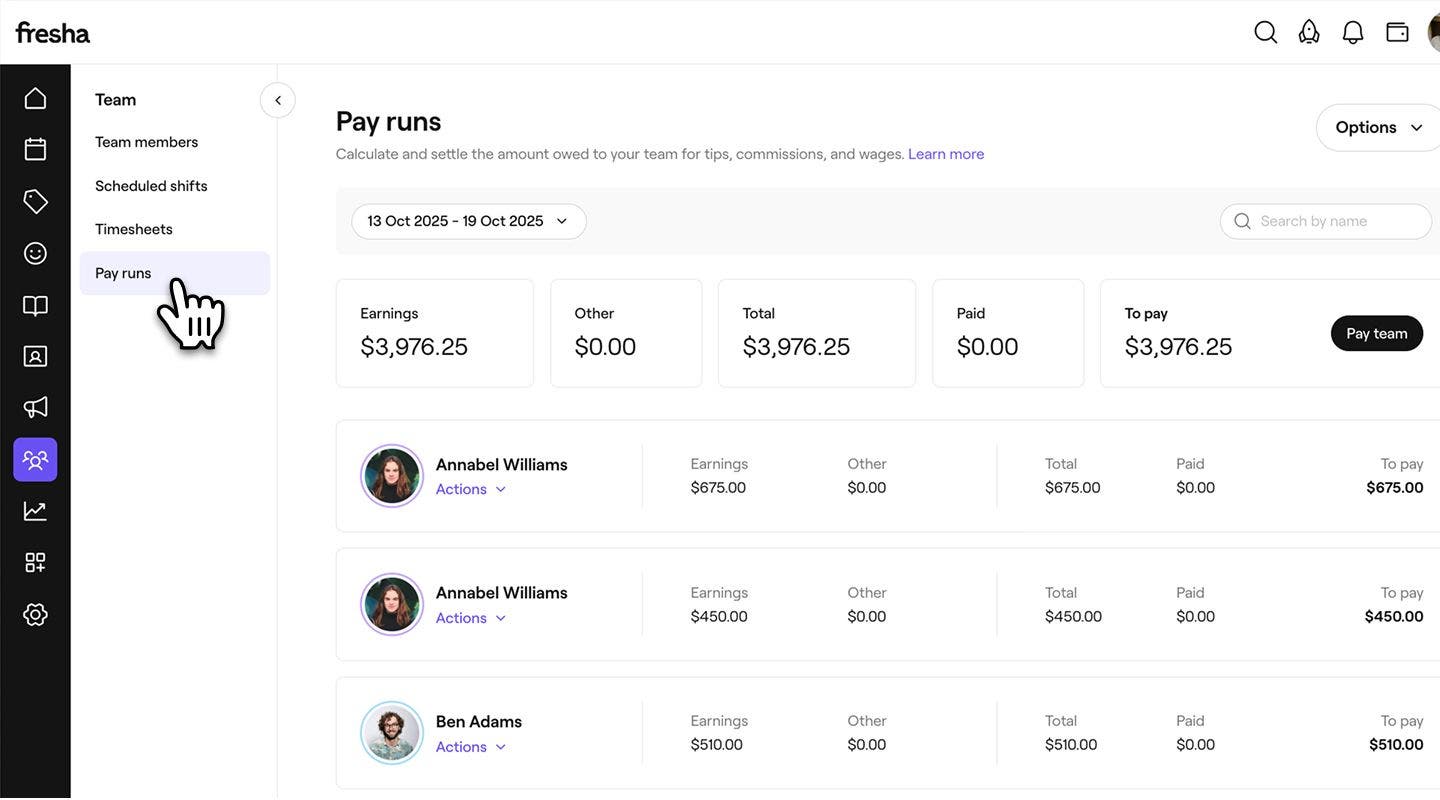
Gå till Team från huvudmenyn till vänster på skärmen.
-
I den vänstra menypanelen väljer du Löneutbetalningar.
-
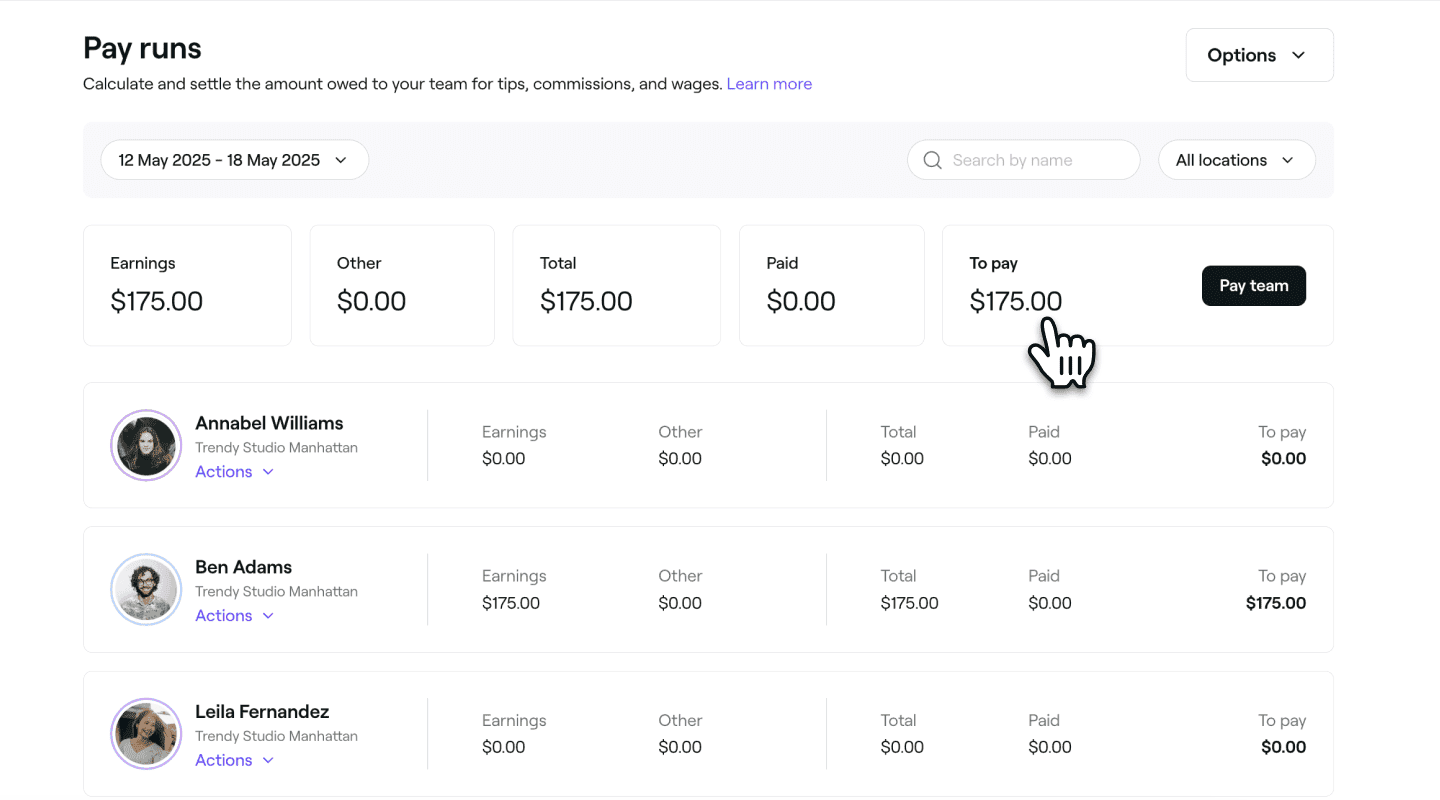
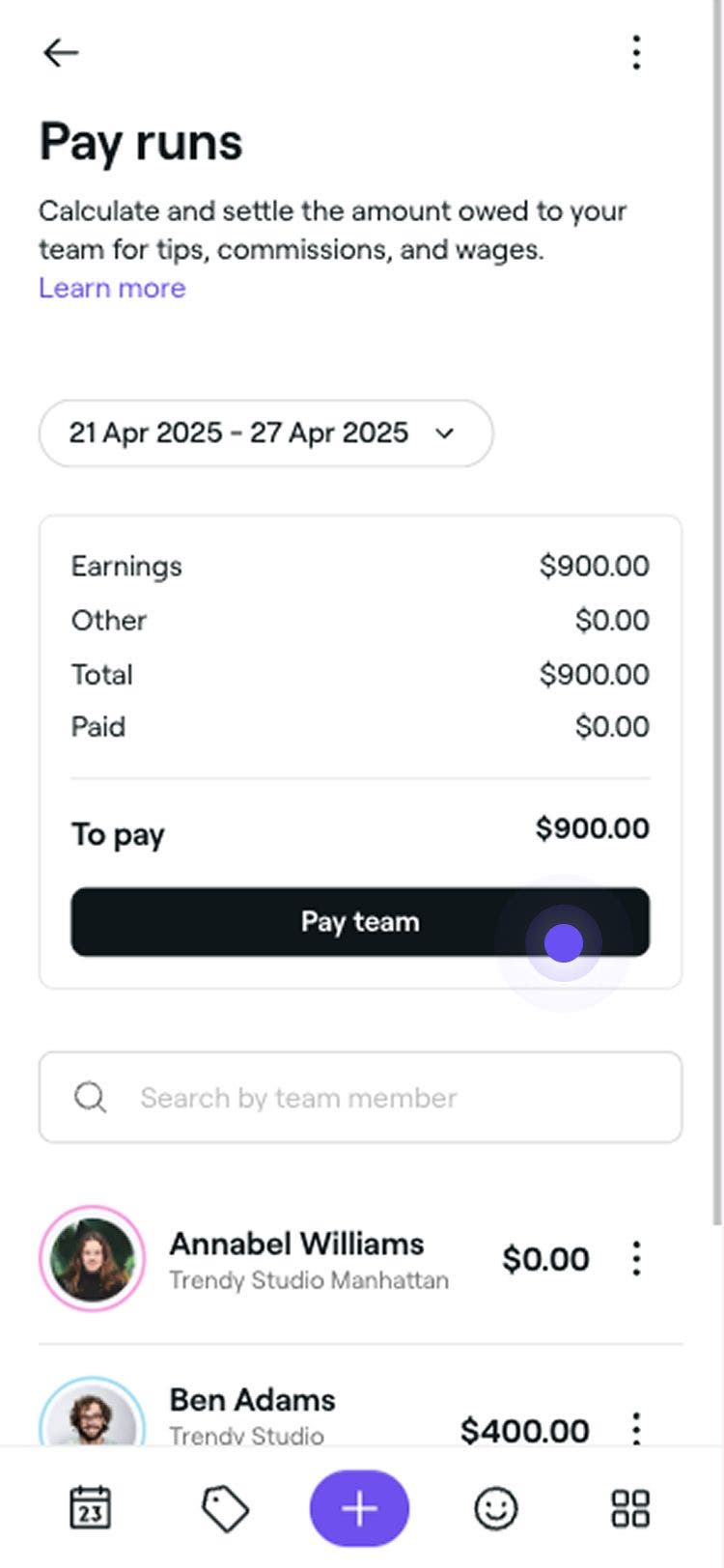
Du kommer att se en lista över löneperioder med en översikt över inkomster, avdrag och utestående saldon.
-
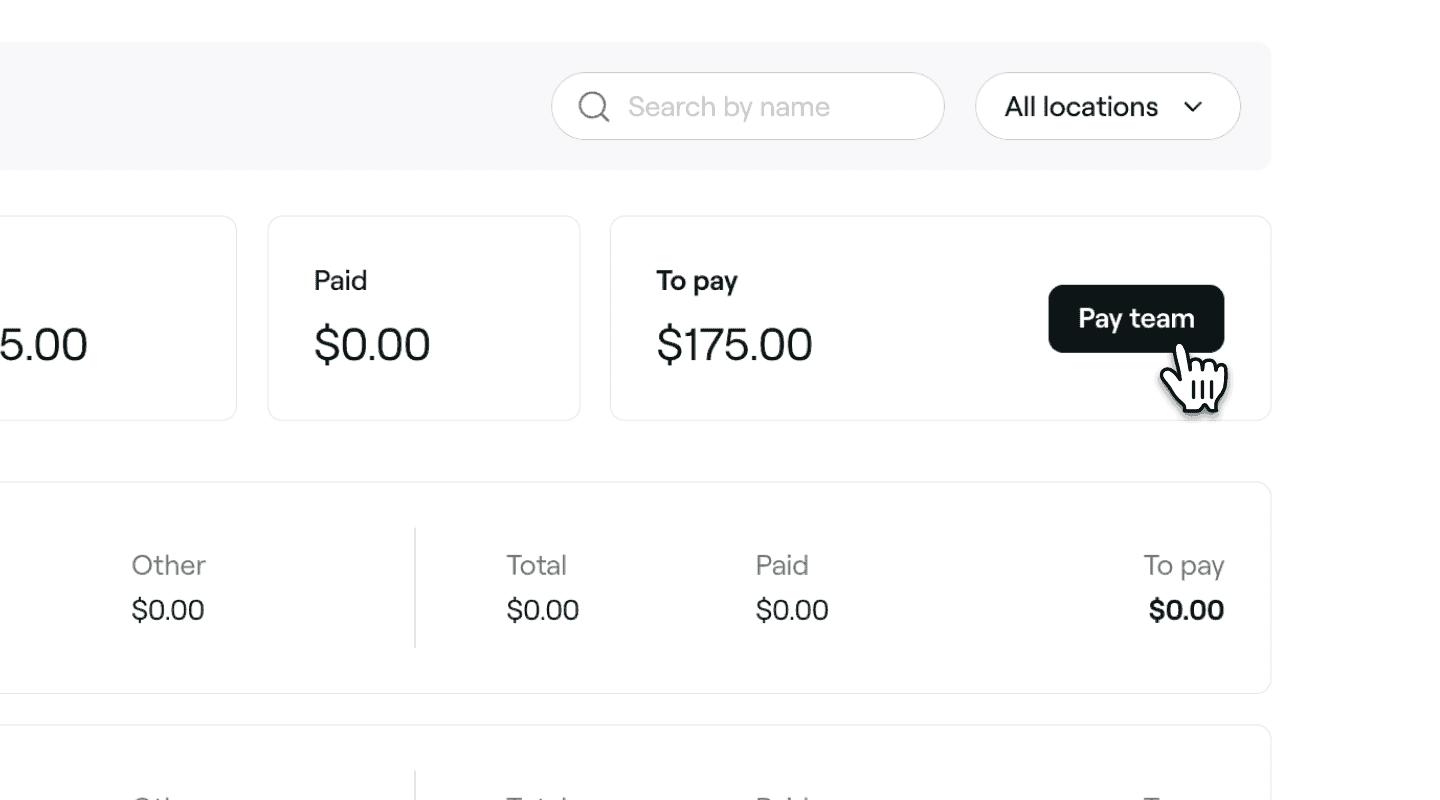
Klicka på knappen Betala teamet längst upp till höger ovanför teammedlemslistan.
-
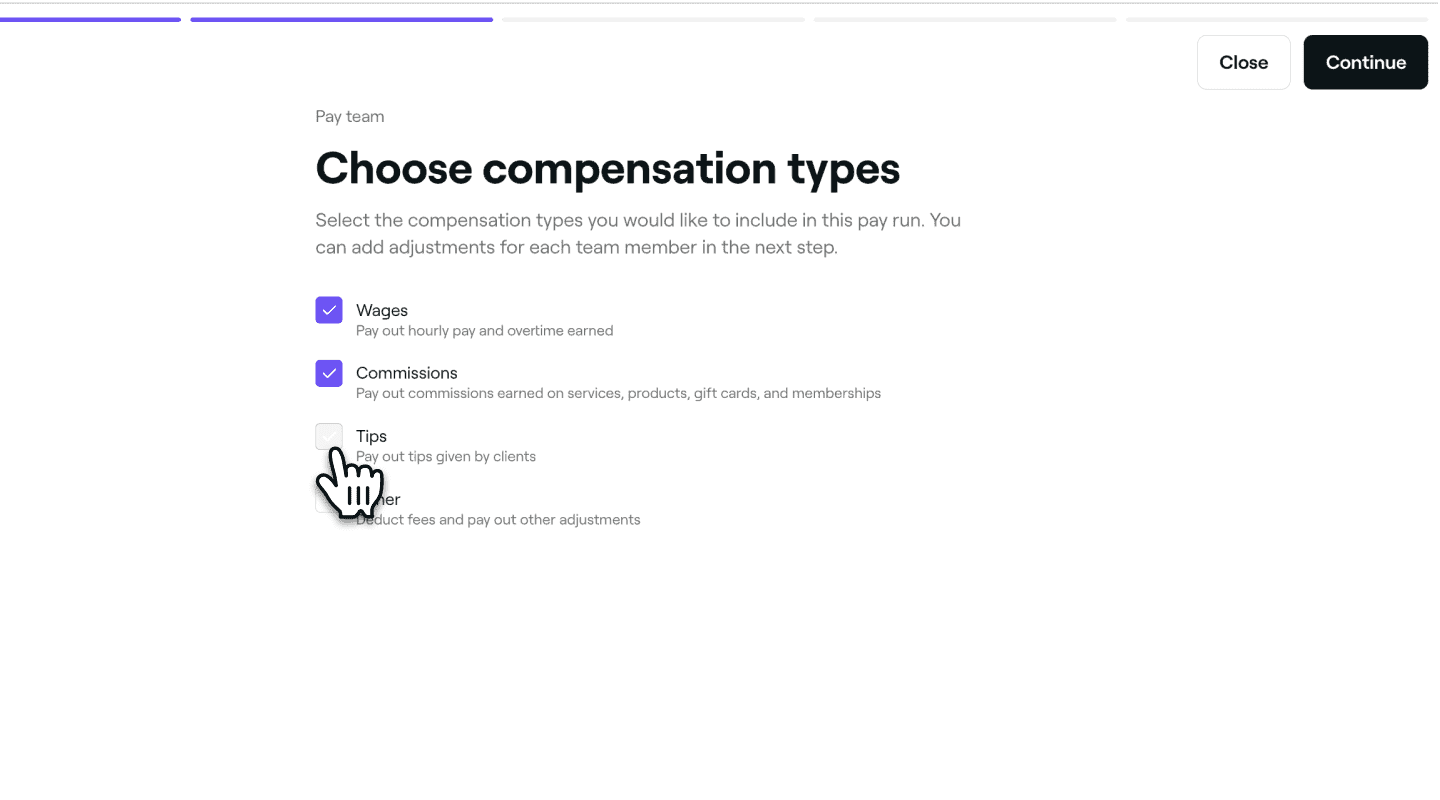
I steget Välj arvodestyper markerar du kryssrutan bredvid de inkomsttyper du vill inkludera, till exempel löner eller provisioner, och klickar sedan på knappen Fortsätt längst upp till höger för att gå vidare med löneutbetalningen.
-
I steget Översikt över löneutbetalning till teammedlemmar markerar eller avmarkerar du kryssrutan bredvid de teammedlemmar du vill betala och klickar på knappen Fortsätt uppe till höger.

-
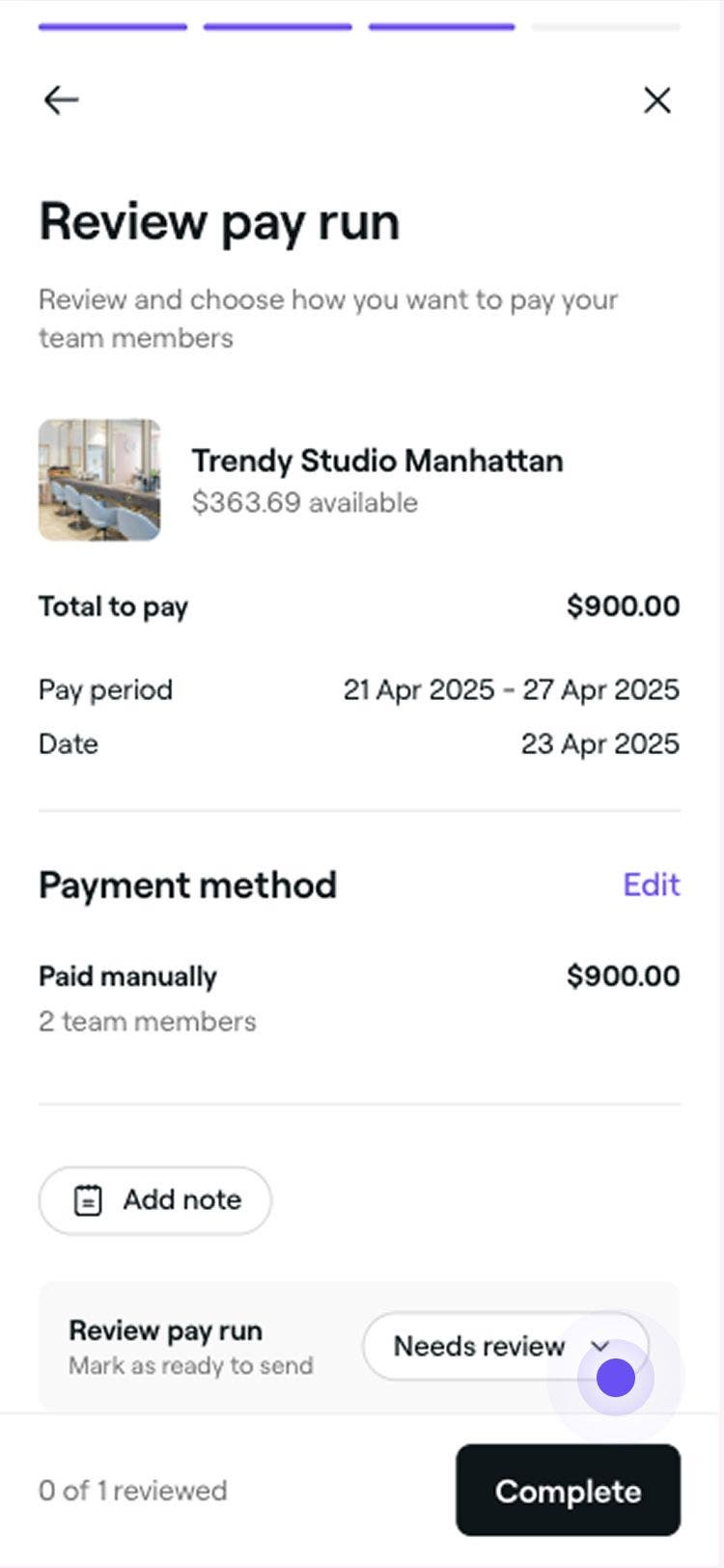
I steget Granska löneutbetalning granskar du löneinformationen och gör eventuella justeringar av löneutbetalningen:
-
Redigera betalningsmetod: Klicka på Redigera för att ändra hur en teammedlem ska få betalt.
-
Lägg till anteckningar: Inkludera eventuella relevanta anteckningar för löneutbetalningen om det behövs.
-
Utestående saldon: Eventuella obetalda belopp visas i rött under Begärd manuellt.
-
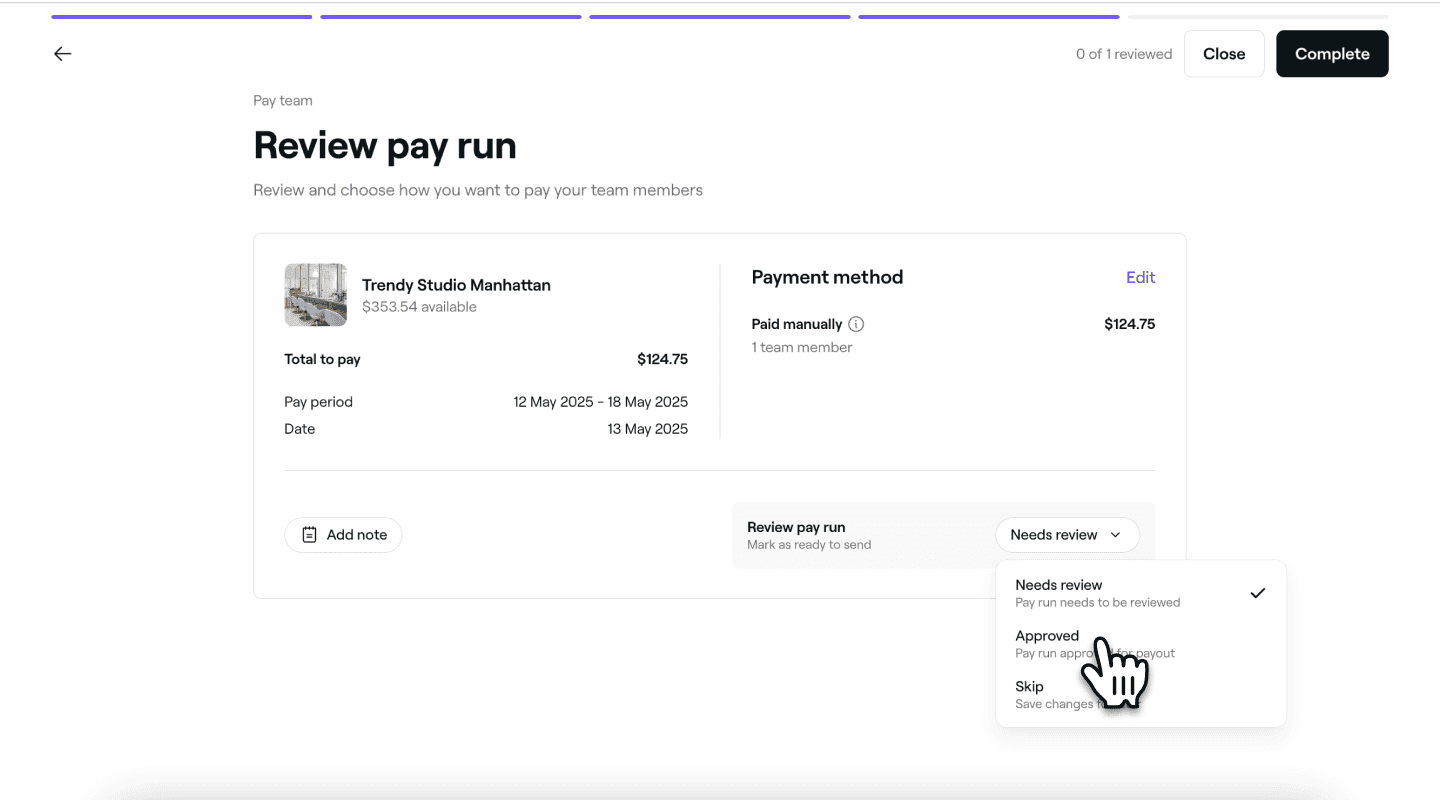
Uppdatera granskningsstatus: Klicka på knappen Behöver granskas och använd rullgardinsmenyn för att ange löneutbetalningens status. För att fortsätta, ändra status till Godkänd.
-
-
Klicka på knappen Slutför uppe till höger för att slutföra löneutbetalningen.

När det är klart får teammedlemmarna en översikt via e-post och uppmanas att betala eventuellt utestående saldo om så krävs.
Visa en specifikation för en löneutbetalning
Du kan se en detaljerad specifikation av betalningar som gjorts till ditt team via löneutbetalningar.
- Från huvudmenyn till vänster på skärmen går du till Team.
- I den vänstra menypanelen väljer du Löneutbetalningar och använder datumfiltret för att visa tidigare löneperioder.
- Klicka på Åtgärder bredvid en teammedlems namn och välj Visa specifikation för att se en detaljerad översikt över löneutbetalningen.
- I specifikationsvyn öppnar du fliken Aktivitet för att se alla enskilda transaktioner som bidrog till deras lön.
- Klicka på knappen Klar uppe till höger för att stänga vyn.
Du kan också betala, redigera eller justera en teammedlems inkomster via knappen Åtgärder under deras namn.
Schemaläggning av löneutbetalningar för teammedlemmar ingår i Teamabonnemanget. Läs mer om Teamabonnemanget.
Vanliga frågor
Det är inte möjligt att avbryta eller ångra en slutförd löneutbetalning. För att slutföra en löneutbetalning måste du granska och uppdatera statusen till Godkänd innan du kan skicka och slutföra den.
Om en bank avvisar en utbetalning kommer beloppet att krediteras tillbaka till din företagsplånbok och statusen kommer att visas som "att betala". Detta kommer att läggas till i nästa löneperiod för att frigöras igen.
Ja, det är valfritt att inkludera alla arvodestyper i varje löneutbetalning. Du kan välja vilka specifika arvodestyper som ska inkluderas när du genomför en löneutbetalning.
Det tillkommer inga avgifter för löneutbetalningar som görs mellan din företagsplånbok och teammedlemmarnas plånböcker. En hanteringsavgift kommer dock att tillämpas för transaktioner som görs från en teammedlems plånbok till ett bankkonto.
Alla teammedlemmar kan se en privat specifikation av sin lön för varje period. Du kan ge en teammedlem behörighet att utföra åtgärder för löneutbetalningar genom att uppdatera hens behörighetsnivåer.
Om du vill se översikter över betalningar som gjorts till ditt team går du till Rapporter, väljer Team och klickar på Löneöversiktsrapport. Du kommer att se varje teammedlems totala lön för valfritt datumintervall, samt det sammanlagda totalbeloppet för ditt team. Rapporten specificerar löner, dricks, provisioner, avdrag och justeringar linje för linje, vilket gör den idealisk för bokföring och ekonomisk planering.
Gå till Löneutbetalningar och använd datumfiltret för att visa tidigare löneperioder. Du kan också klicka på en enskild teammedlem för att se en detaljerad specifikation av dennes lön. Eftersom pengar överförs direkt från din företagsplånbok till teammedlemmar visas varje transaktion även i din Plånboksaktivitet.
Teammedlemmar som markeras som ”manuellt betalda” under en löneutbetalning måste betalas utanför systemet. Betalningen kommer inte att återspeglas i din företagsplånbok, så du är ansvarig för att slutföra den manuellt, antingen kontant eller genom banköverföring.

