Konfigurera löner för teammedlemmar
I den här guiden lär du dig att konfigurera löner som beräknas automatiskt och att uppdatera tidrapportinställningar för att spåra ditt teams arbetstid, inklusive pauser och övertid.
I den här artikeln
Så fungerar löner och tidrapporter
Freshas lön- och tidrapportsspårning är bäst utformad för teammedlemmar som tjänar per timme, till exempel frilansare och skiftpersonal. Den beräknar automatiskt löner och registrerar tidrapporter i realtid baserat på deras schemalagda arbetspass eller när de stämplar in och stämplar ut från arbetspass.
Om du har tjänstemän, kan du fortfarande inkludera deras lön genom att lägga till en positiv justering under löneutbetalningen.
Alla löner går in i löneutbetalningen och betalas direkt från din företagsplånbok till ditt teams personliga Fresha-plånbok eller länkade bankkonto.
Konfigurera löner och aktivera spårning av tidrapporter för teammedlemmar
-
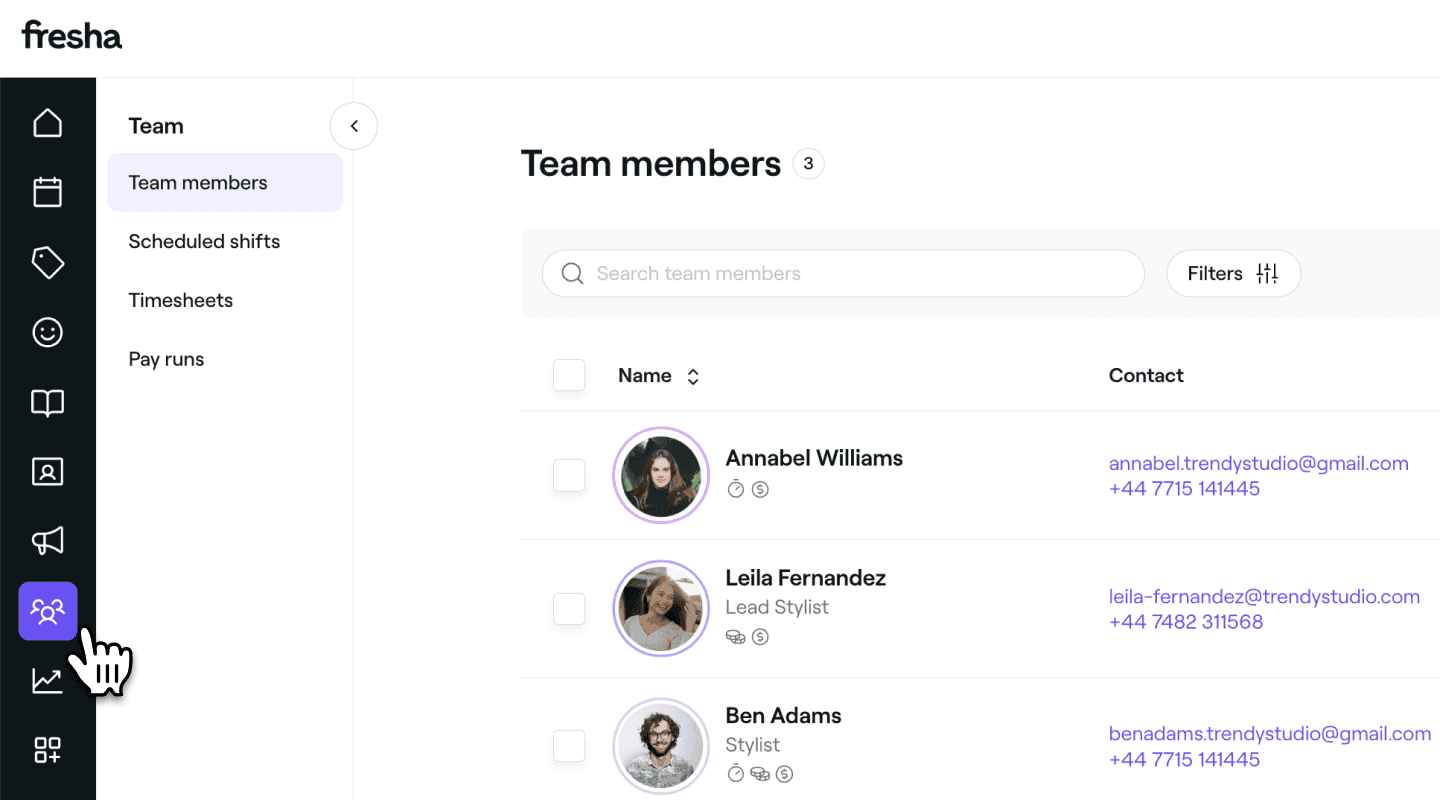
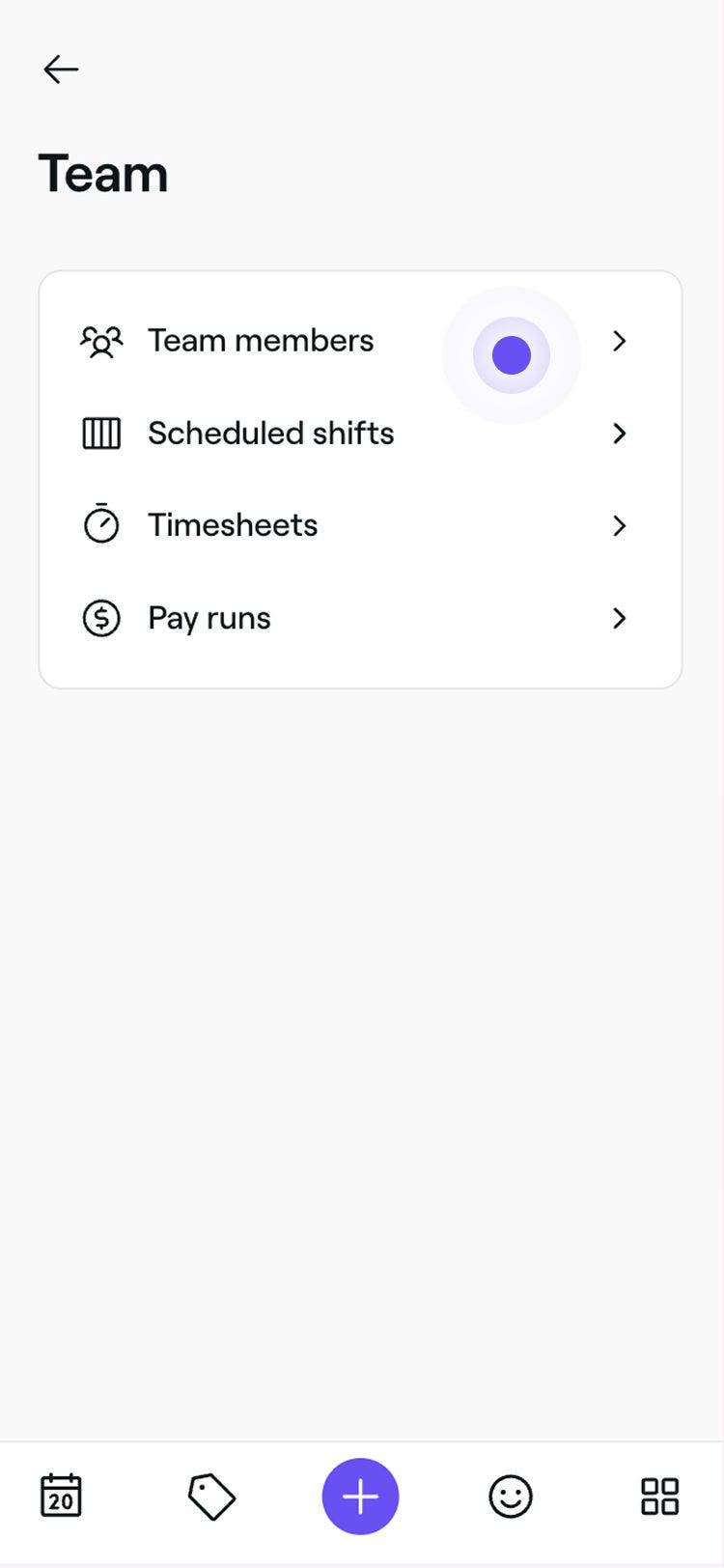
Gå till Team från huvudmenyn till vänster på skärmen.
-
Välj Teammedlemmar i den vänstra menypanelen.
-
I listan med teammedlemmar klickar du på en teammedlem för att se dennes information.
-
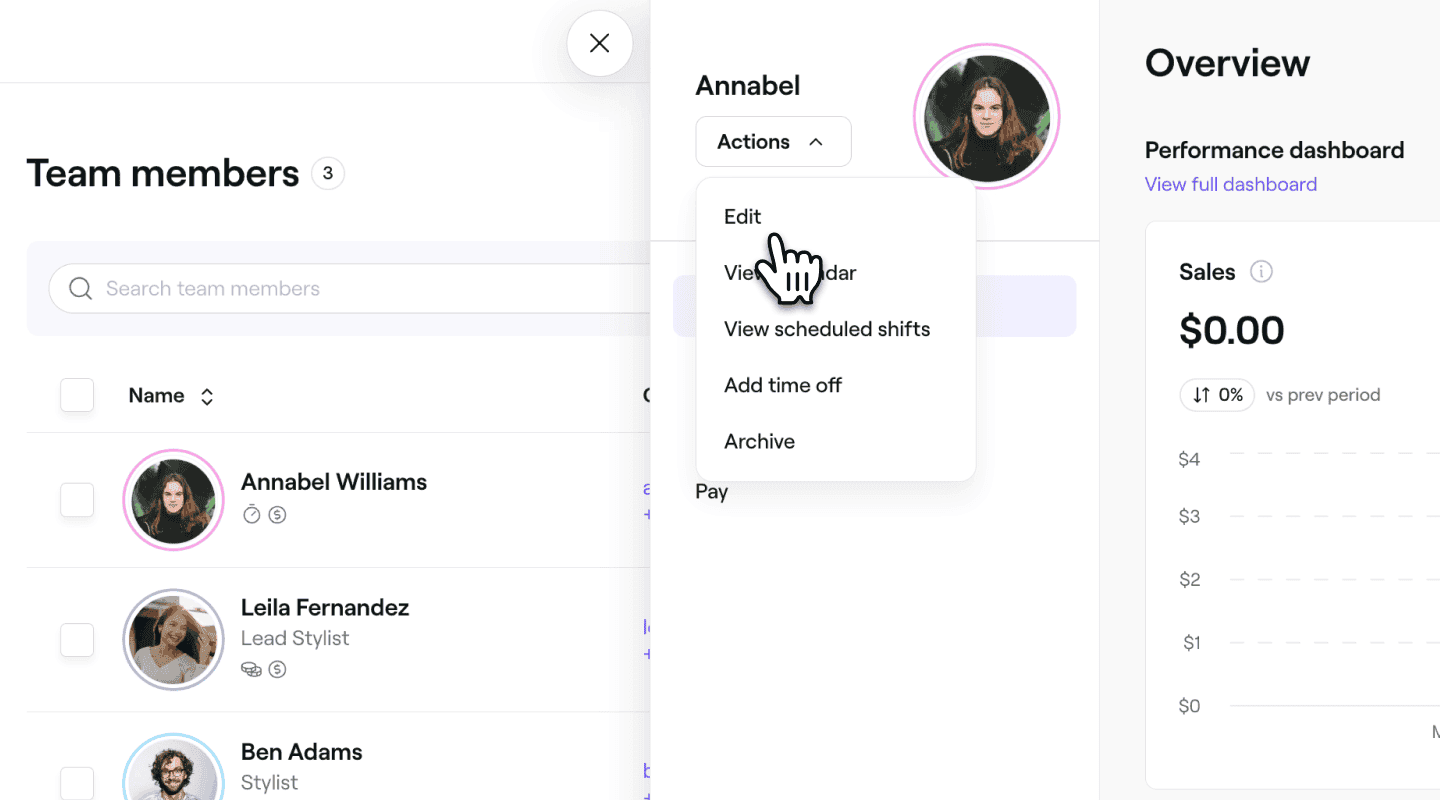
I vyn för teammedlemmar klickar du på Åtgärder till vänster och väljer Redigera i panelen.
-
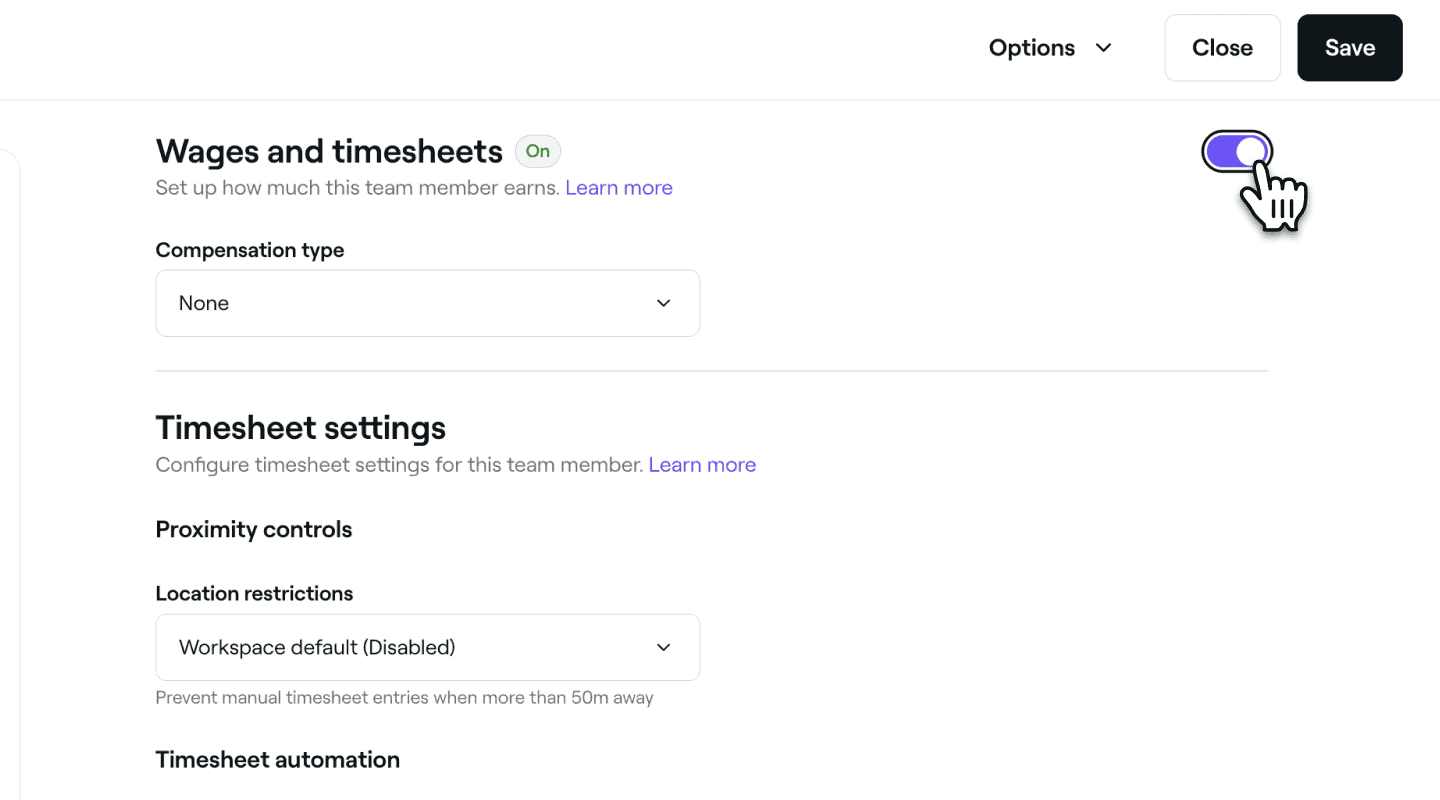
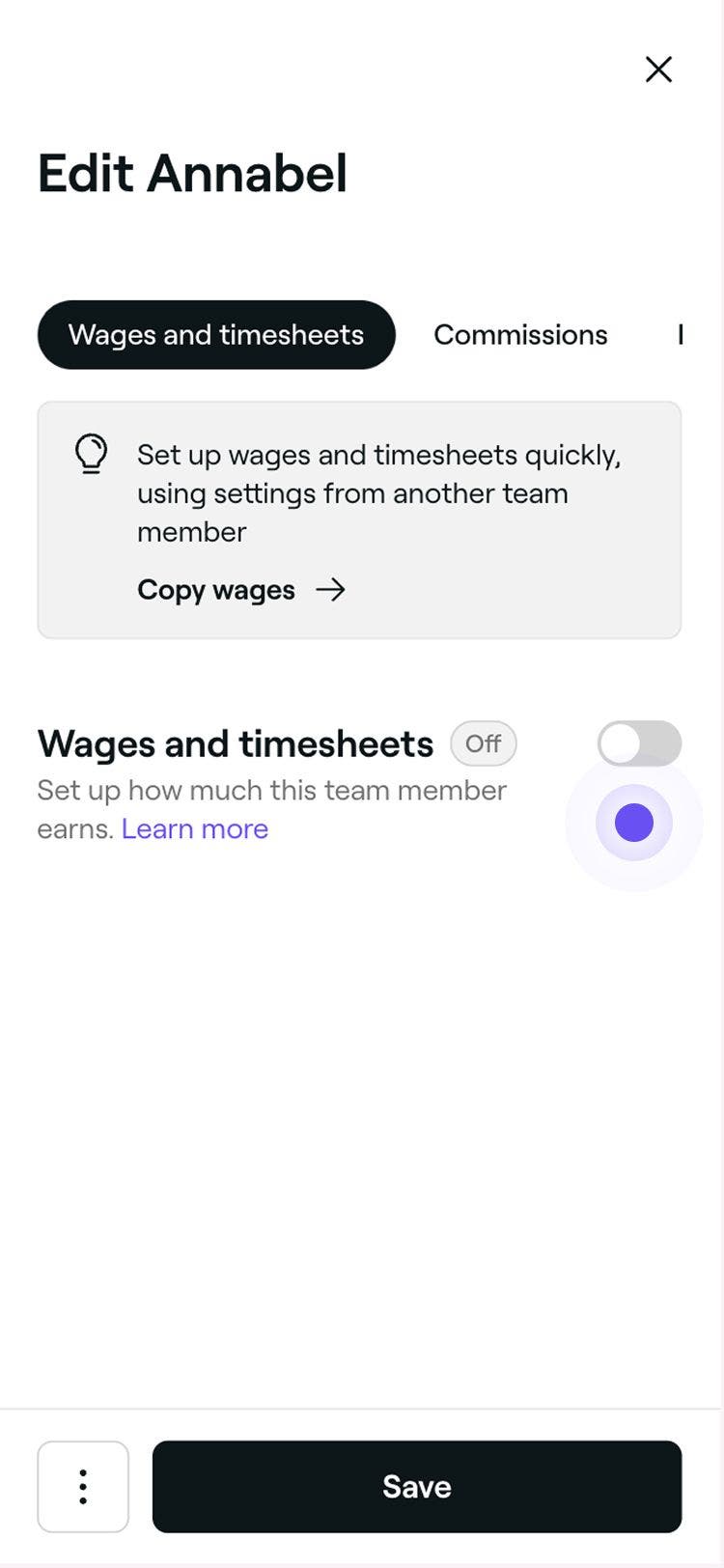
I vyn Redigera teammedlem väljer du Löner och tidrapporter i menypanelen till vänster.
-
Aktivera Löner och tidrapporter för att göra det möjligt att automatiskt spåra teammedlemmarnas arbetstid via tidrapporter och för att konfigurera deras löner.
- Klicka på Spara uppe till höger för att börja spåra teammedlemmens arbetstid automatiskt baserat på dina standardinställningar för tidrapporter.
- Klicka på Spara uppe till höger för att börja spåra teammedlemmens arbetstid automatiskt baserat på dina standardinställningar för tidrapporter.
-
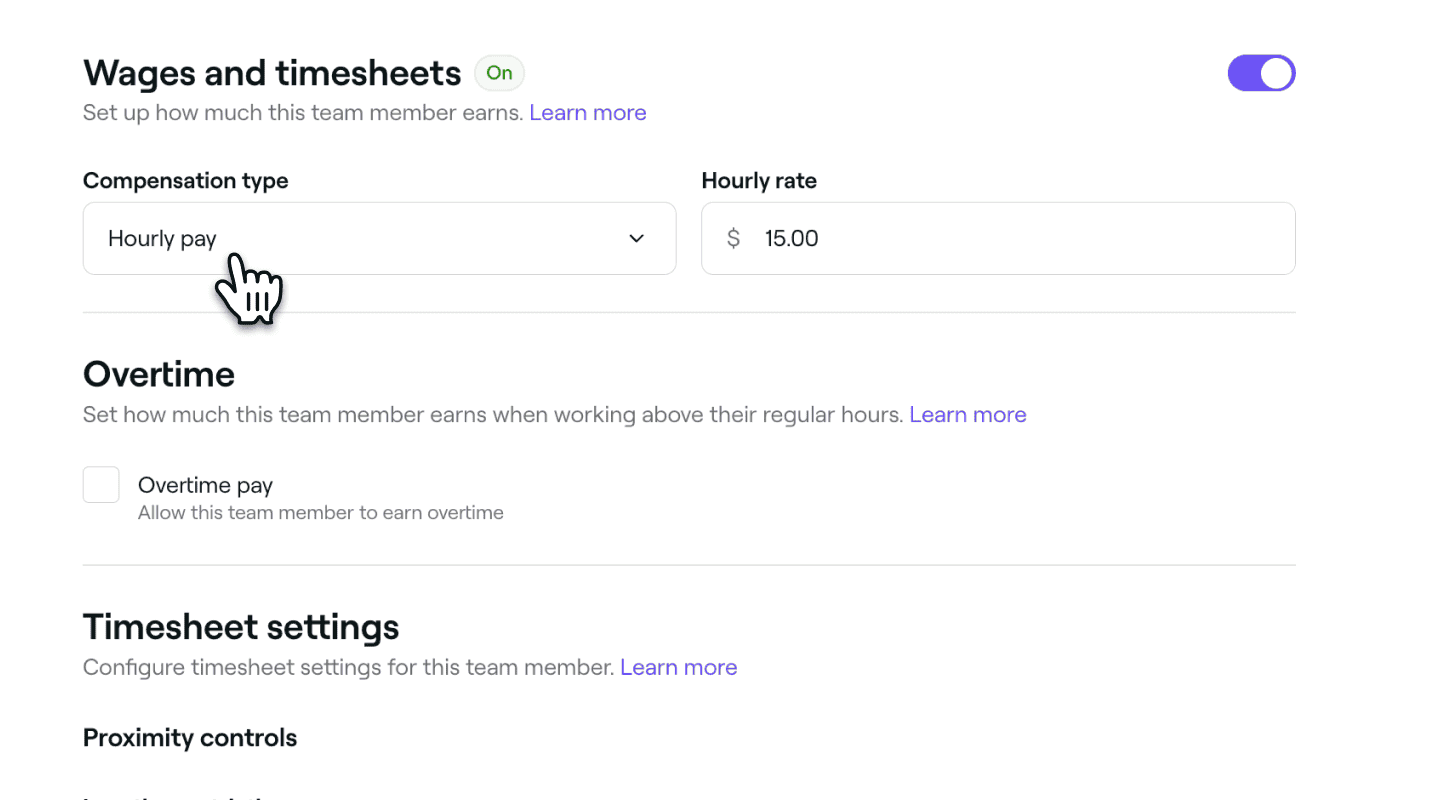
Under den aktiverade inställningen Löner och tidrapporter anger du Arvodestyp till Timlön och anger Timlön för teammedlemmen.
-
Klicka på knappen Spara längst upp till höger för att tillämpa dina ändringar.

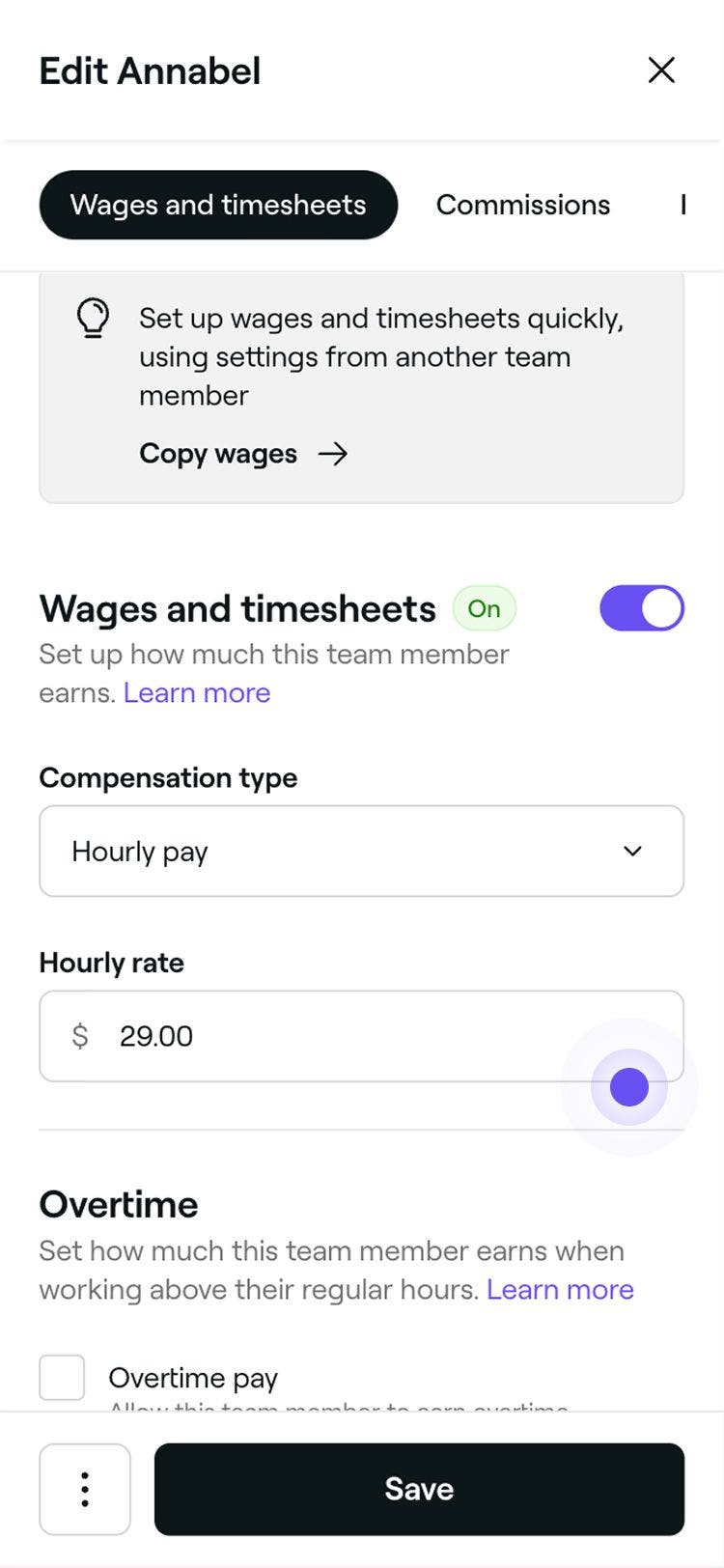
Om du ändrar en teammedlems arvodestyp från Ingen till Timlön innebär det att hens lön kommer att beräknas utifrån hens arbetade timmar. Dessa inkomster beräknas automatiskt och visas i deras tidrapporter.
Du kan påskynda den här processen genom att kopiera konfigurationen av löner och tidrapporter från en annan teammedlem. Klicka på Kopiera löner högst upp i inställningarna för Tidrapporter och löner, välj en teammedlem med befintliga inställningar, granska informationen och klicka på Tillämpa.
Ange övertidspriser för teammedlemmar
Övertidsspårning och -lön är tillgängligt för teammedlemmar med timlön aktiverad.
-
I vyn Redigera teammedlem väljer du Löner och tidrapporter i den vänstra menypanelen.
-
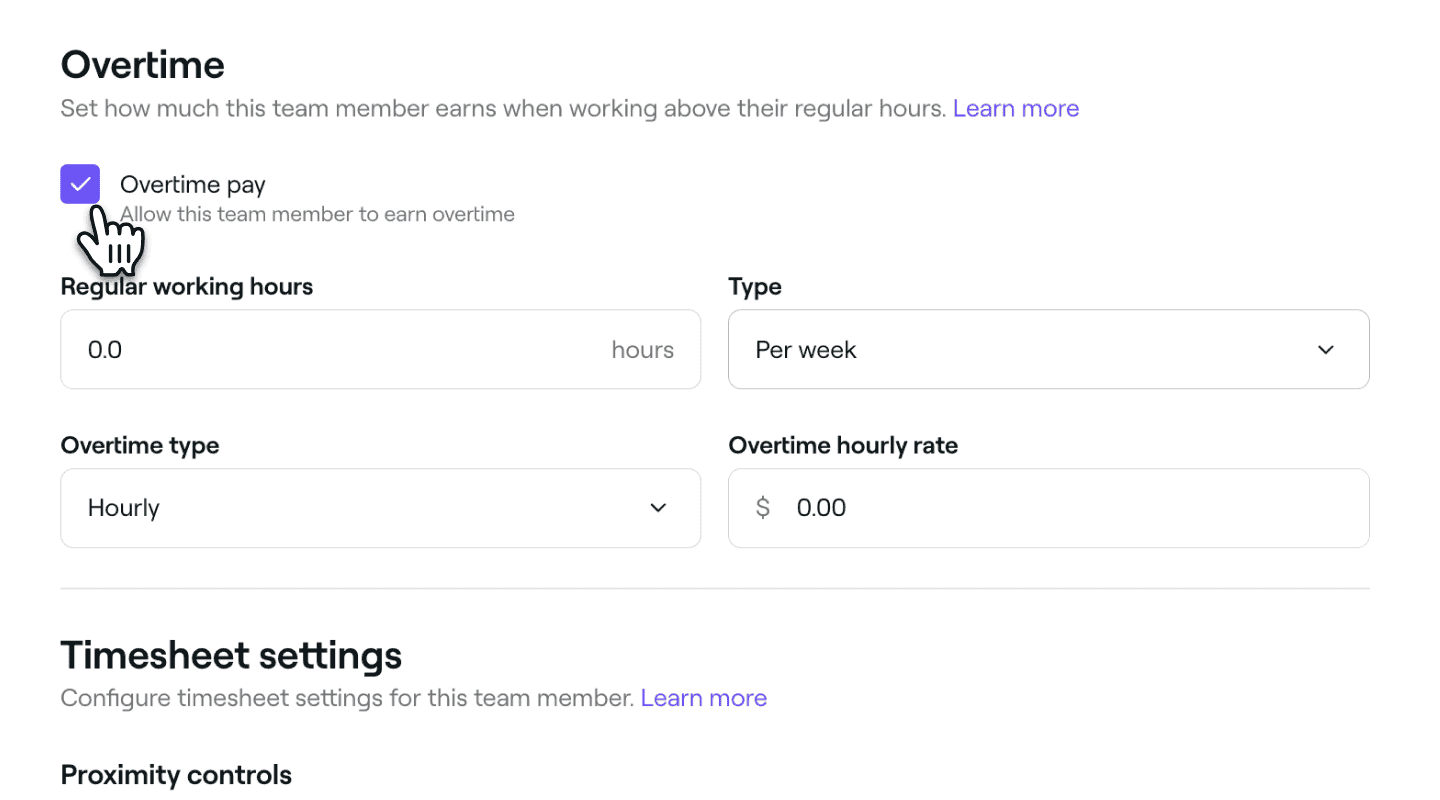
Under de aktiverade inställningarna för Löner och tidrapporter markerar du kryssrutan bredvid Övertidslön för att tillåta teammedlemmen att få ett annat pris för all arbetstid utöver sina schemalagda arbetspass.
-
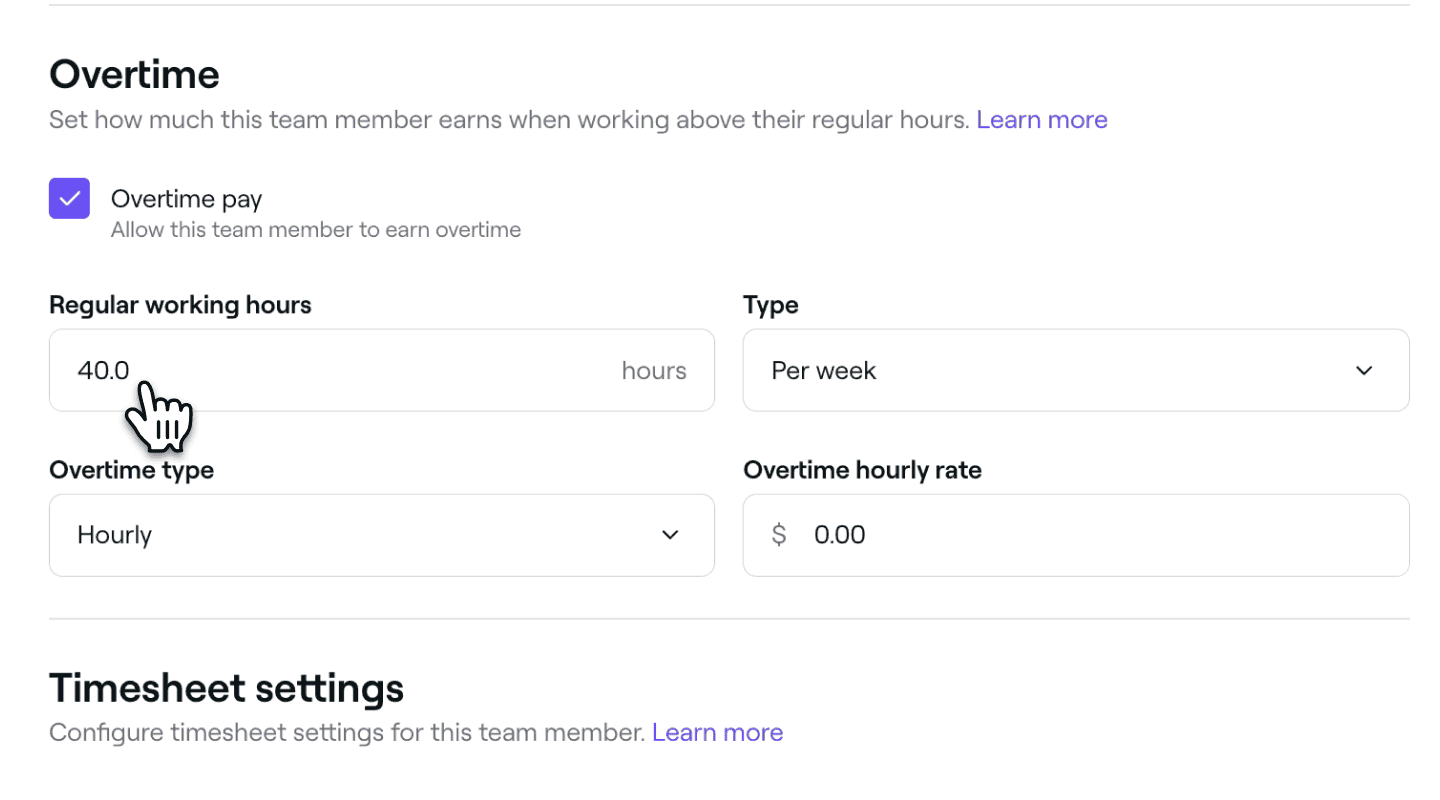
Under Ordinarie arbetstid anger du antalet timmar som teammedlemmen är schemalagd att arbeta och använder rullgardinsmenyn Typ för att ange om detta gäller per dag eller per vecka.
-
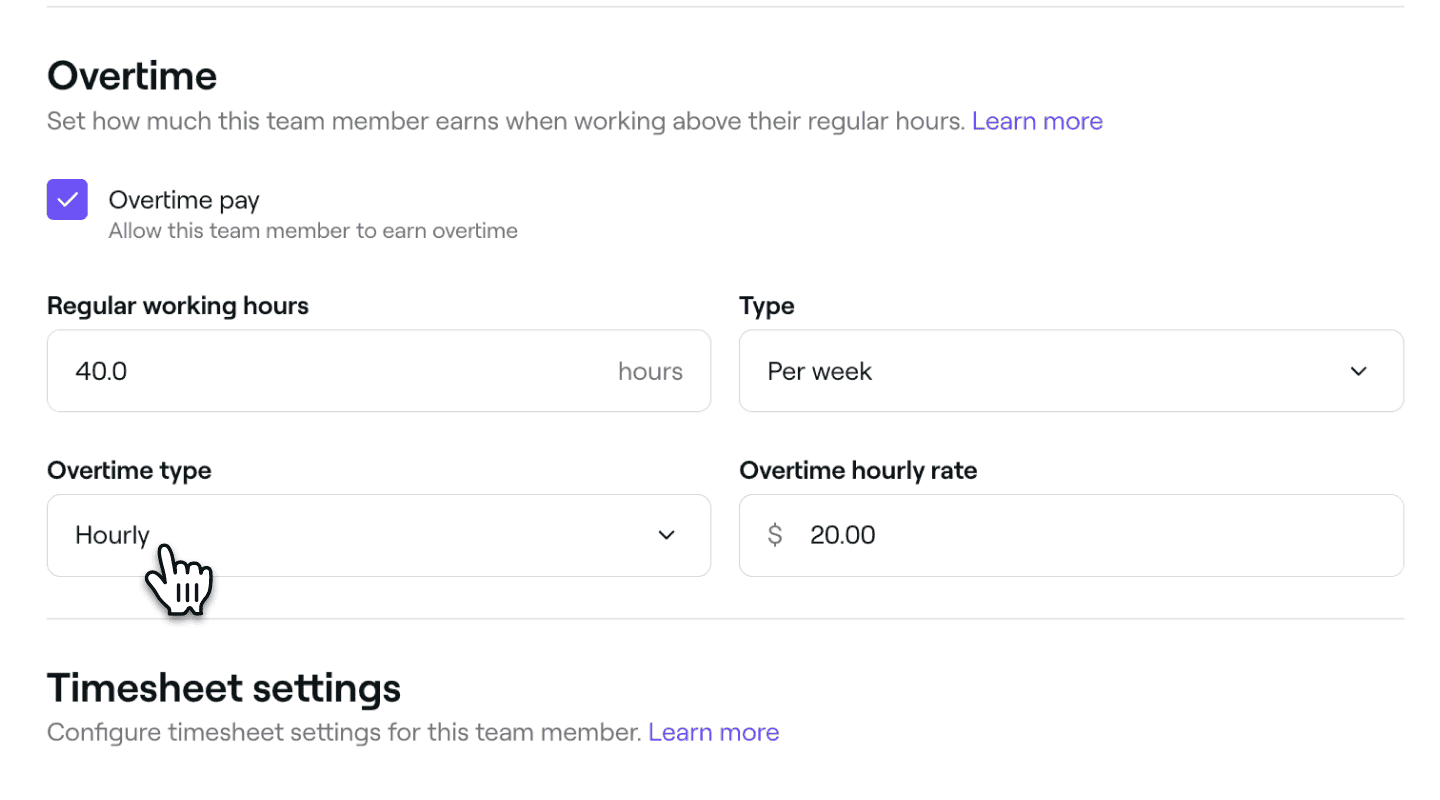
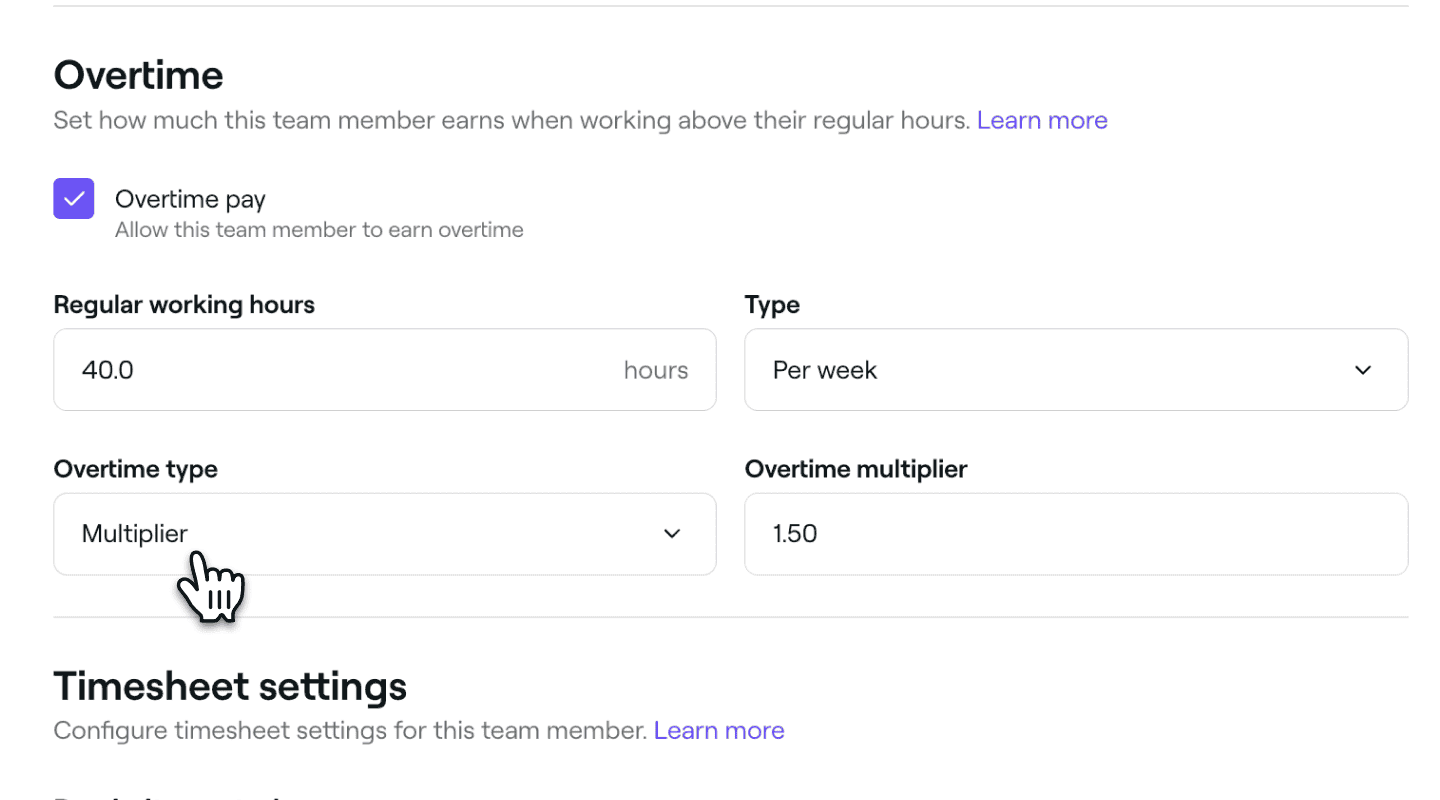
Under Övertidstyp väljer du hur övertidspriset beräknas:
- Timlön: Ange ett fast pris för övertid. Till exempel $20,00 per timme.
- Multiplikator: Multiplicera standardtimlönen med ett valt värde. Ett värde på 1,5 innebär till exempel att teammedlemmen får 1,5 gånger timlönen.
- Timlön: Ange ett fast pris för övertid. Till exempel $20,00 per timme.
-
Klicka på knappen Spara uppe till höger för att uppdatera dina inställningar.
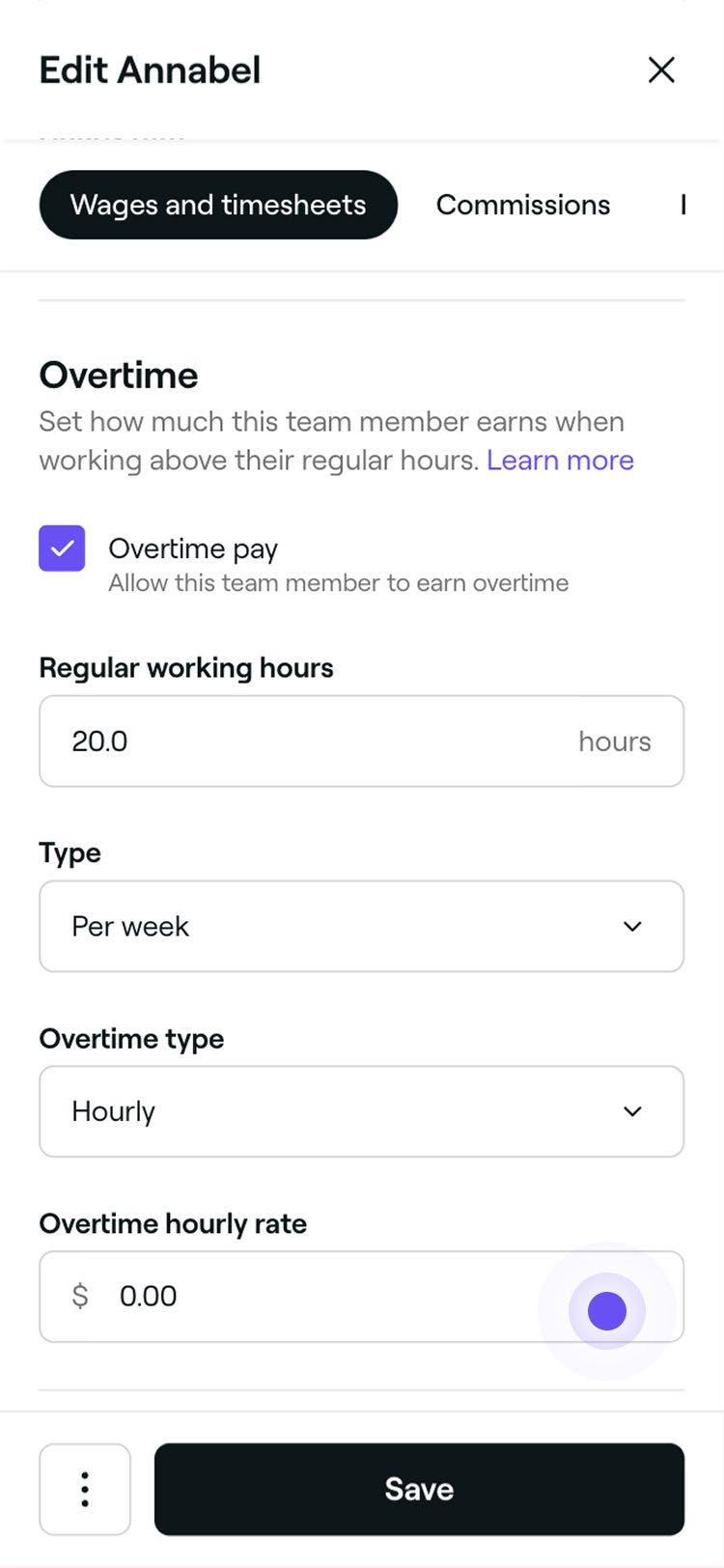
När övertid har konfigurerats kommer all arbetstid utöver teammedlemmens schemalagda arbetspass, baserat på deras in- och utstämplingstider, att betalas enligt övertidssatsen. Ordinarie arbetstid betalas enligt standardsatsen.
Uppdatera inställningar för tidrapport för teammedlemmar
Du kan anpassa hur en teammedlems arbetstid registreras genom att uppdatera hens inställningar för tidrapport. Välj mellan manuell in- och utstämpling eller automatisk spårning baserat på schemalagda arbetspass.
-
I vyn Redigera teammedlem väljer du Löner och tidrapporter från den vänstra menypanelen.
-
Under de aktiverade inställningarna för Löner och tidrapporter uppdaterar du inställningarna för tidrapport baserat på dina preferenser:
-
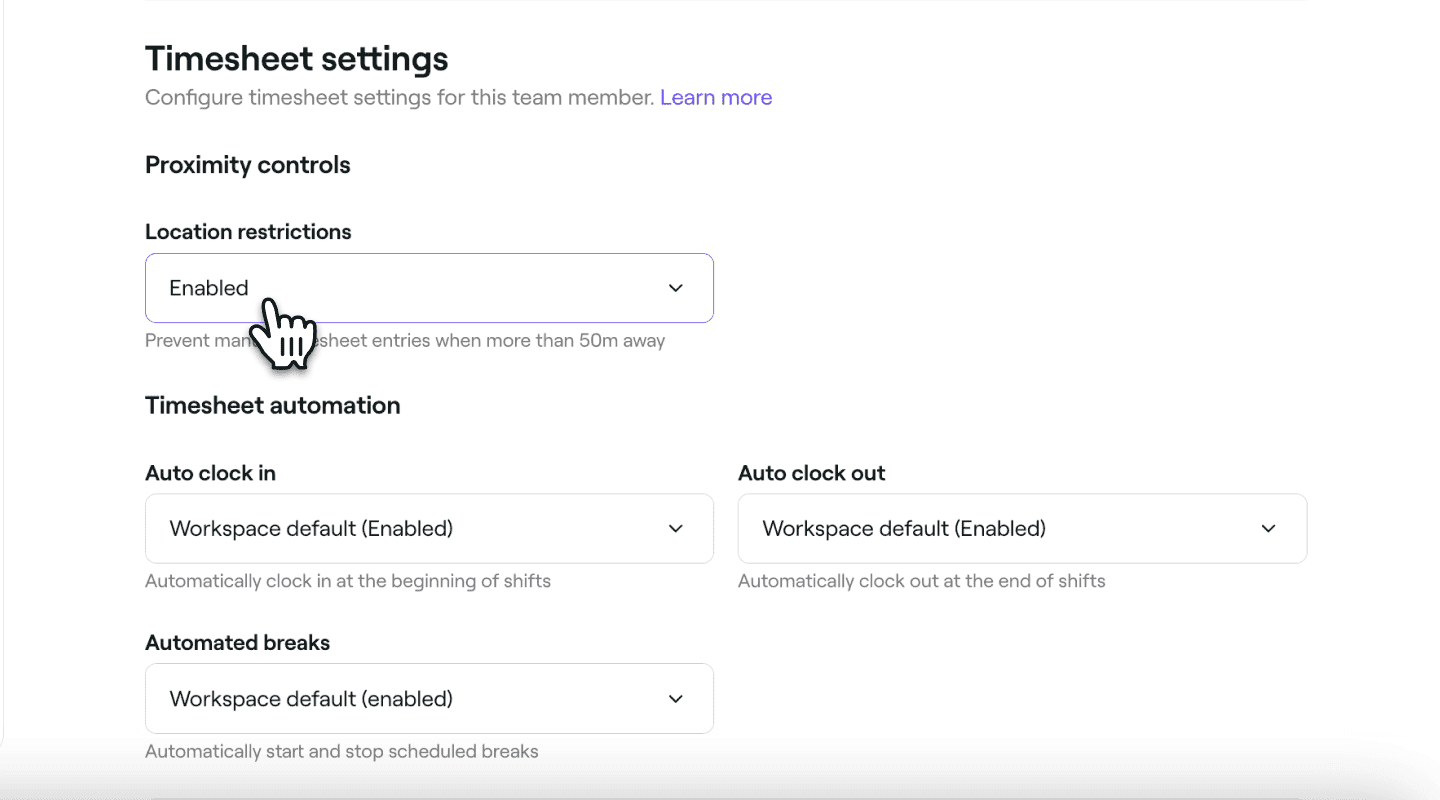
Om du vill att teammedlemmar ska stämpla in och stämpla ut manuellt kan du aktivera Platsbegränsningar under Platskontroll. När detta är Aktiverat måste teammedlemmen vara fysiskt nära företagets plats för att stämpla in eller stämpla ut från arbetspass.
-
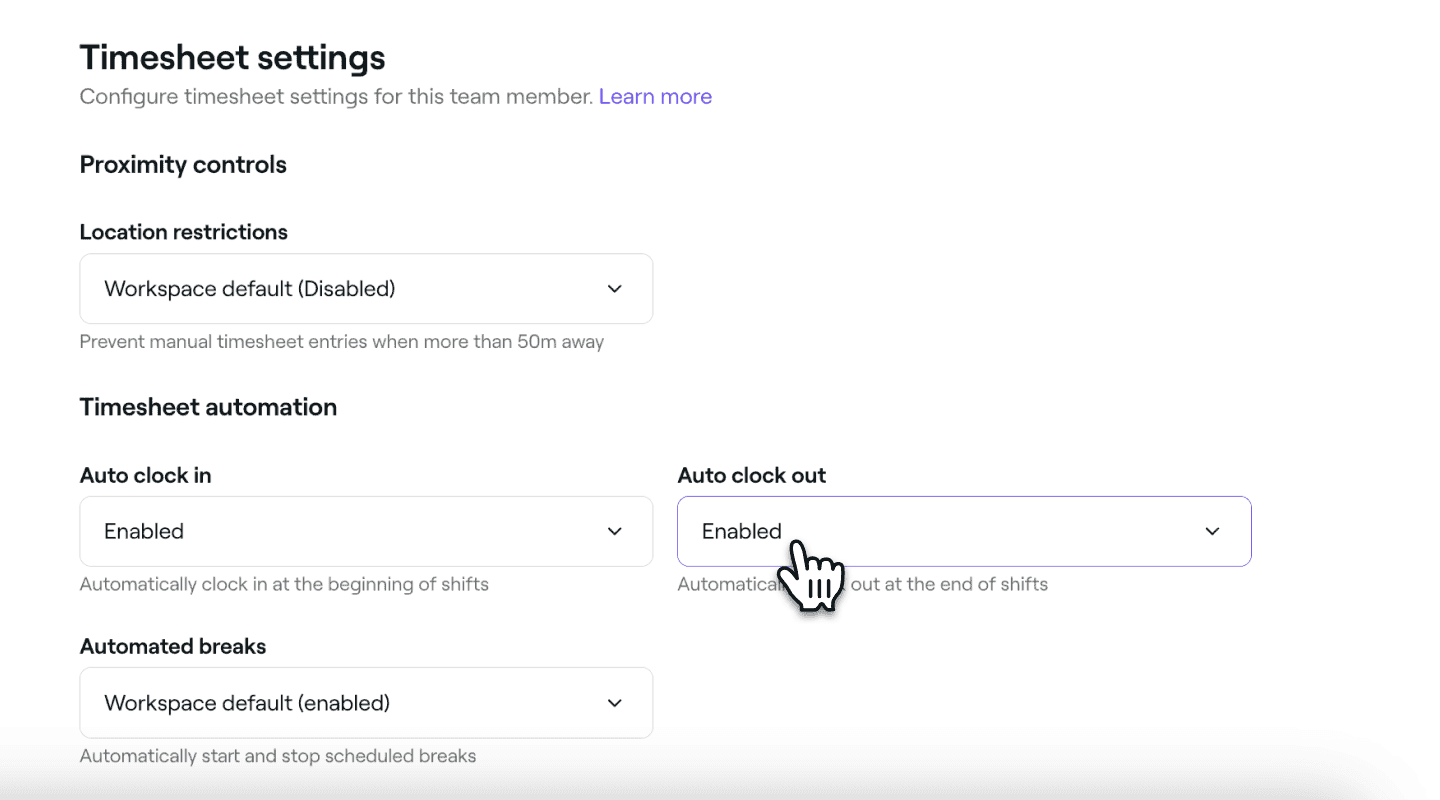
För att automatiskt hålla koll på en teammedlems arbetstid kan du aktivera alternativen Automatisk instämpling, Automatisk utstämpling och Automatisk start och avslutning av pauser baserat på deras schemalagda arbetspass. Varje inställning kan aktiveras eller inaktiveras individuellt. När de är aktiverade uppdateras tidrapporterna automatiskt och teammedlemmen behöver inte vidta några åtgärder.
-
-
Klicka på knappen Spara uppe till höger för att tillämpa dina ändringar.
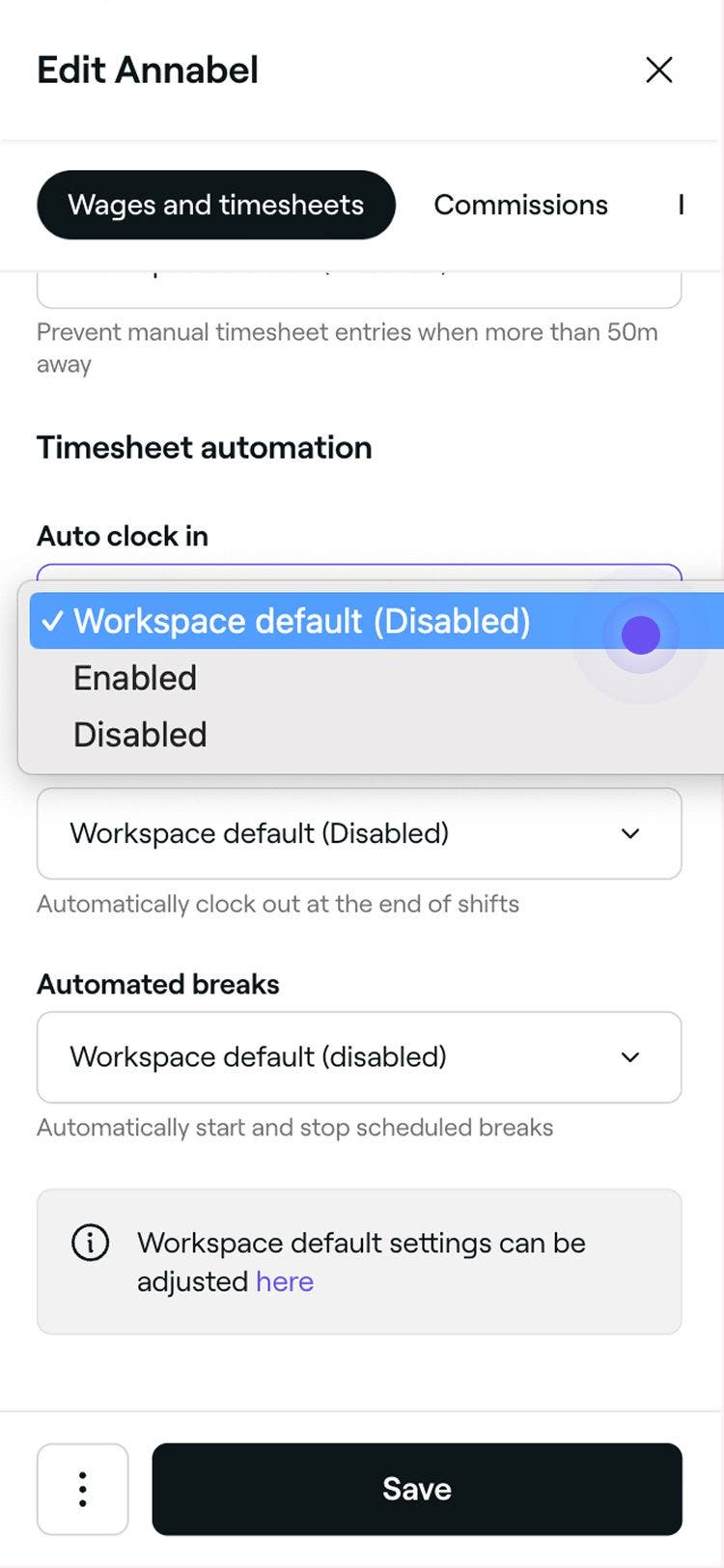
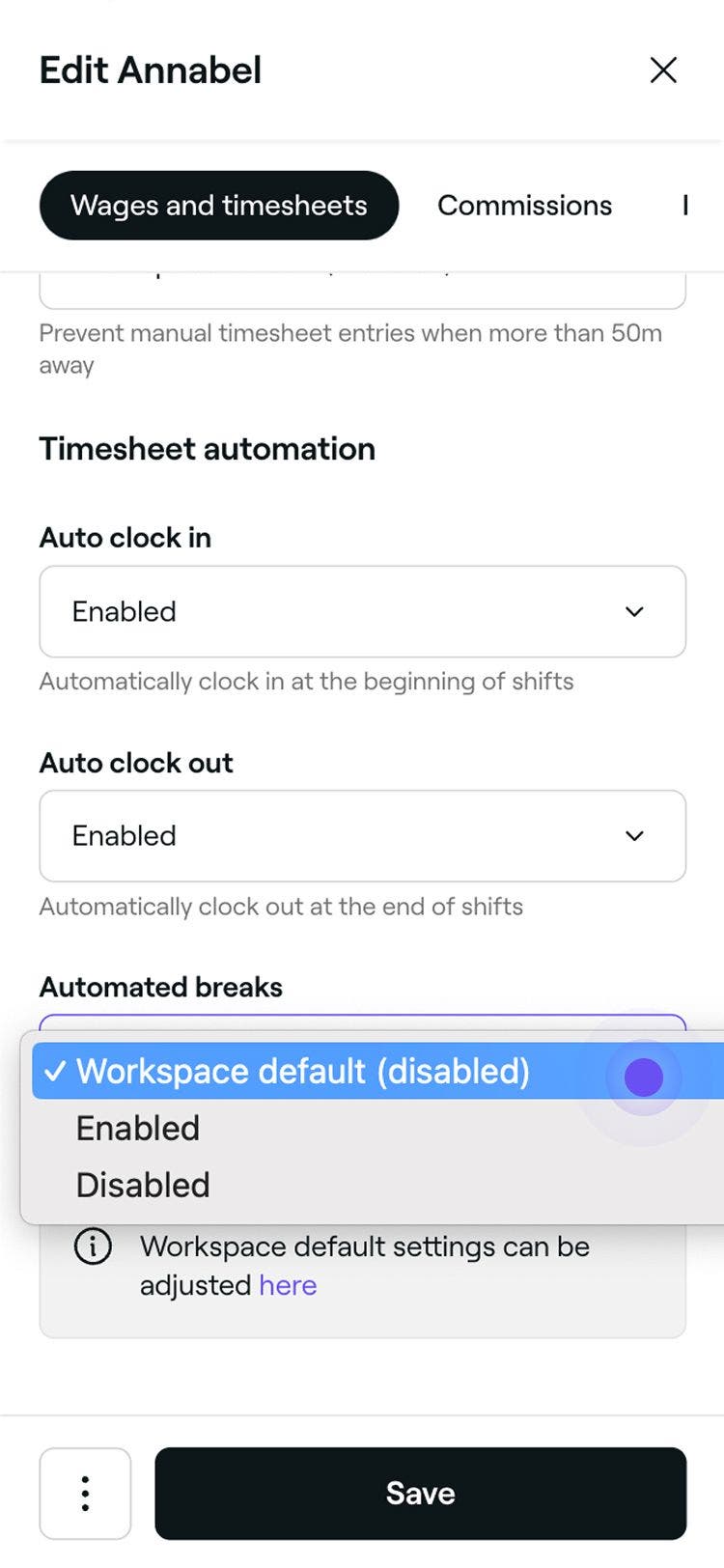
När tidrapportinställningarna har uppdaterats för en teammedlem kommer dennes arbetstid att registreras i enlighet med de individuella inställningarna. Om de stämplar in eller stämplar ut utanför sin schemalagda arbetstid kommer deras tidrapport automatiskt att återspegla den faktiska arbetstiden.
Platskontroll gäller inte när Automatisk instämpling, Automatisk utstämpling eller Automatisk pausspårning är aktiverat, eller om ditt företag inte har en fast plats.
Uppdatera standardinställningar för tidrapport för teammedlemmar
-
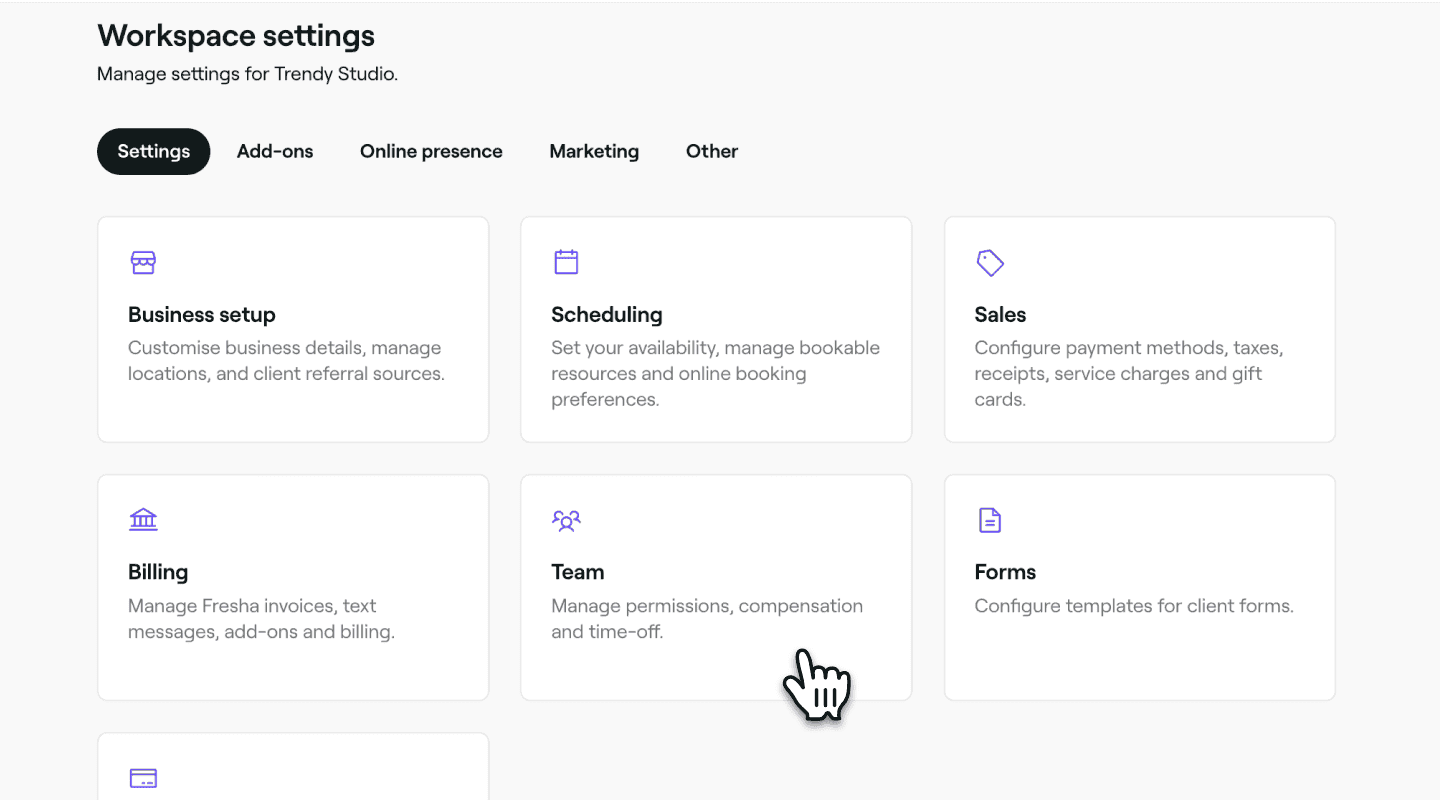
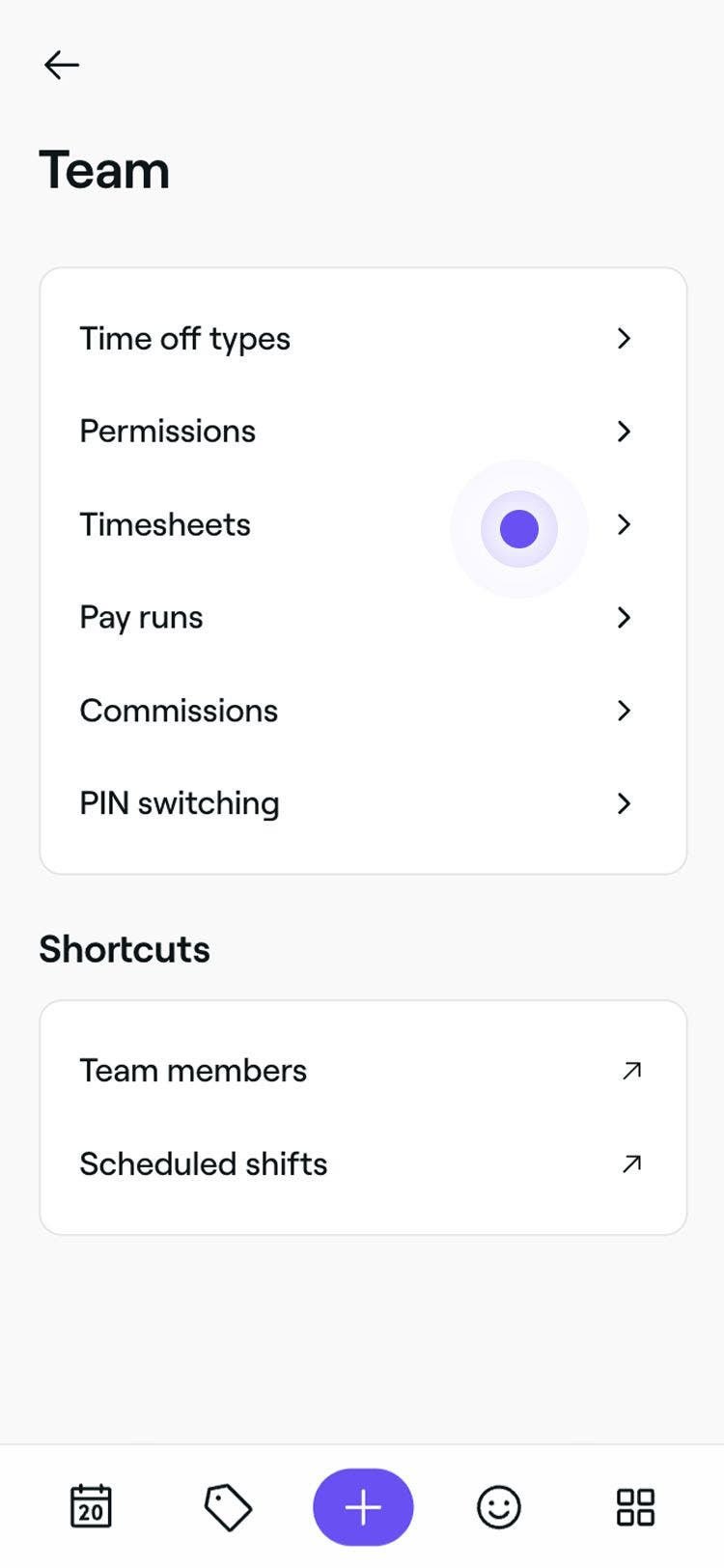
Från huvudmenyn till vänster på skärmen går du till Inställningar.
-
Klicka på kategorin Team för att komma till inställningarna för provisioner.
-
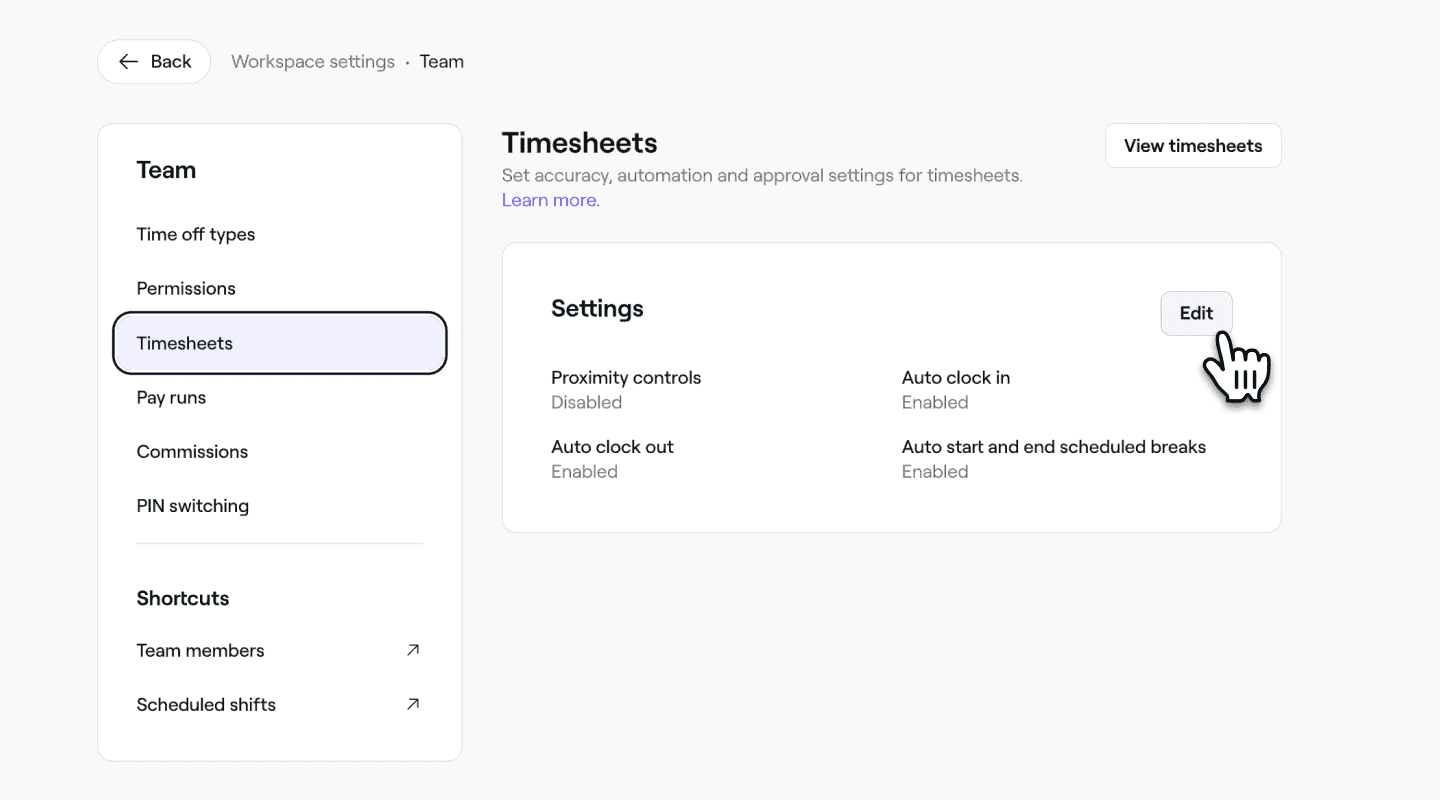
I den vänstra menypanelen väljer du Tidrapporter för att uppdatera standardinställningarna för tidrapporter för ditt team.
-
Bredvid Inställningar för tidrapporter klickar du på knappen Redigera.
-
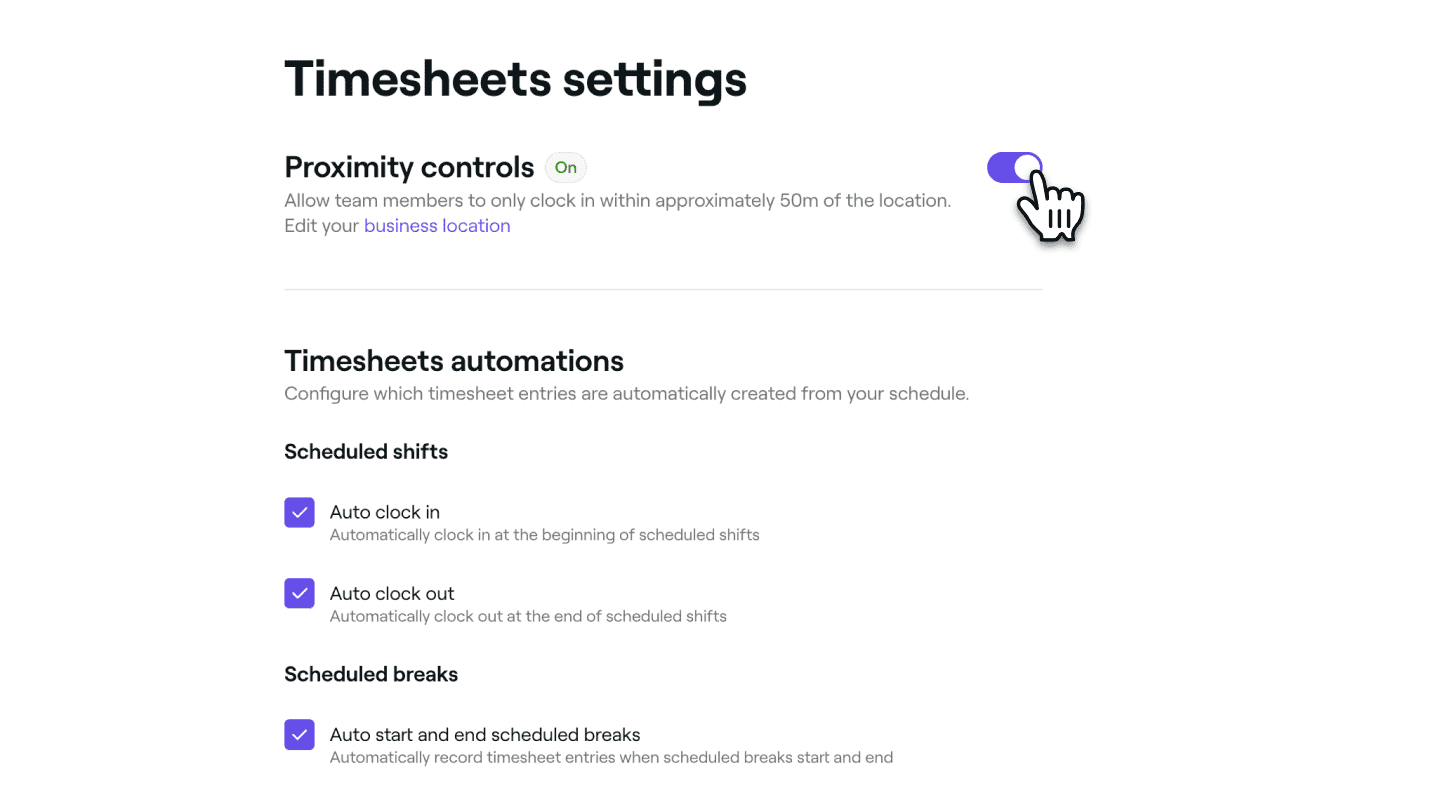
I vyn Inställningar för tidrapporter gör du följande uppdatering:
-
Om du kräver att teammedlemmar ska stämpla in och stämpla ut manuellt, aktivera Platskontroll. När detta är Aktiverat måste teammedlemmar vara fysiskt nära företagets plats för att stämpla in eller stämpla ut från arbetspass.
-
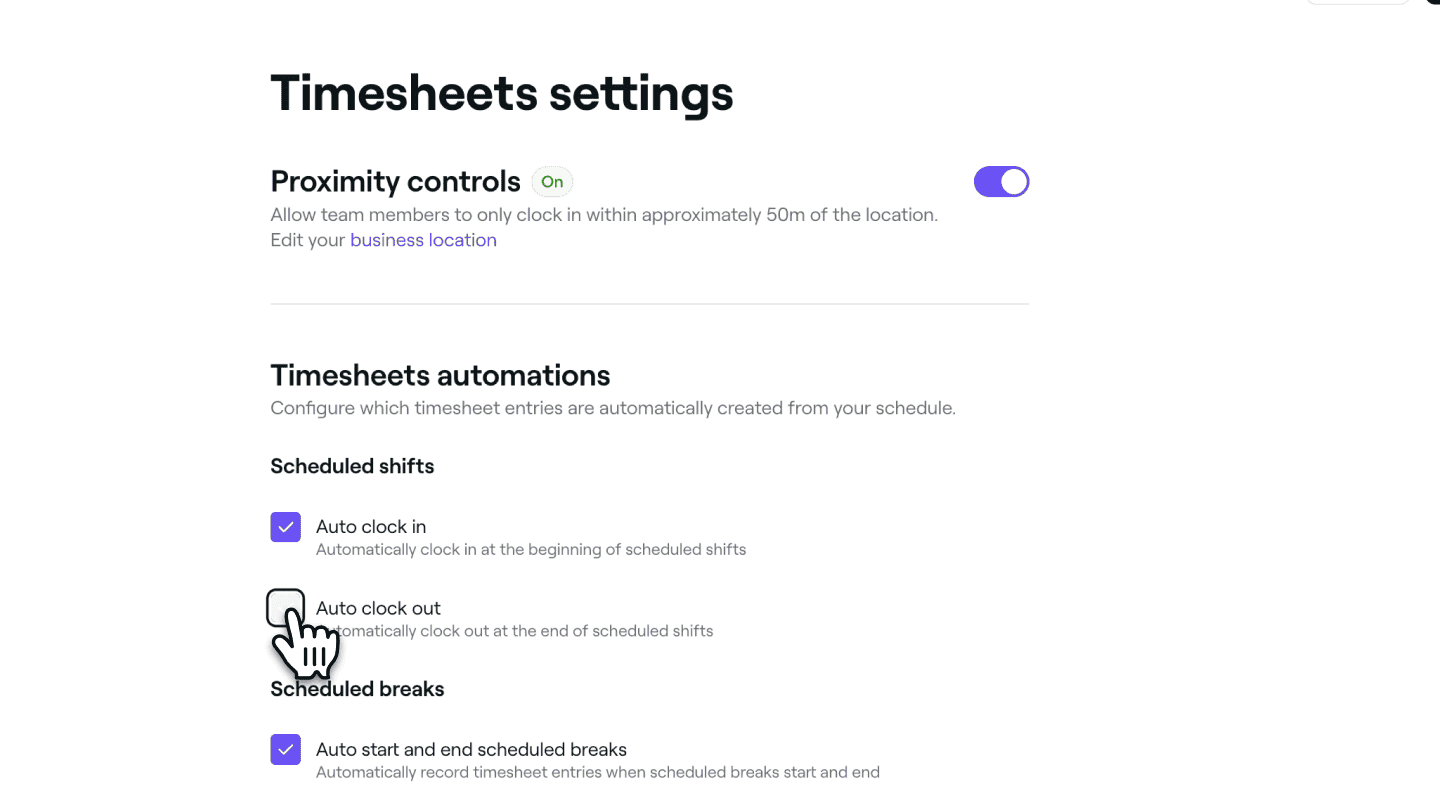
För att automatiskt hålla koll på teammedlemmarnas arbetstid kan du aktivera alternativen Automatisk instämpling, Automatisk utstämpling och Automatisk start och avslutning av pauser baserat på schemalagda arbetspass. Varje inställning kan aktiveras eller inaktiveras individuellt. När de är aktiverade uppdateras tidrapporterna automatiskt och teammedlemmen behöver inte vidta några åtgärder.
-
-
Klicka på knappen Spara uppe till höger för att spara standardinställningarna.
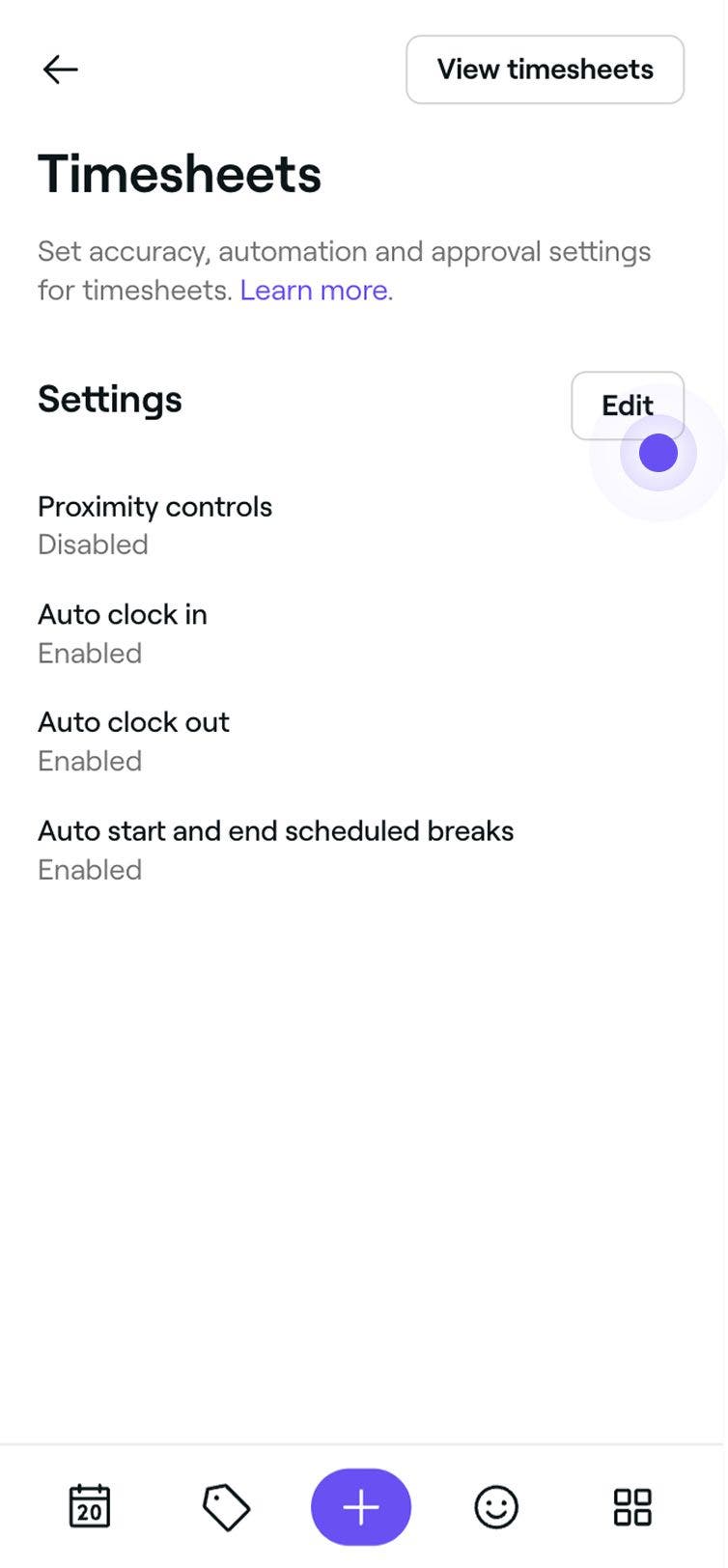

När du har angett standardinställningarna för tidrapporter tillämpas de automatiskt på alla teammedlemmar som har tidrapporter aktiverade, om du inte väljer att anpassa deras inställningar individuellt i deras profil.
Löner och tidrapportsspårning ingår i teamabonnemanget. Läs mer om Teamabonnemanget.
Vanliga frågor
För att redigera en teammedlems tidrapport går du till Team i menyn till vänster på skärmen och väljer Tidrapporter i den vänstra menypanelen. Klicka på den tidrapport du vill redigera i listan över tidrapporter för att öppna tidrapportvyn. Klicka sedan på Åtgärder (tre punkter) och välj Redigera. Du kan justera tiderna för att stämpla in och stämpla ut efter behov, och när du är klar klickar du på Spara för att tillämpa ändringarna.
Ja, du kan anpassa löne- och tidrapportinställningar för varje teammedlem. Detta inkluderar att ställa in individuell timlön, aktivera eller inaktivera övertid och justera tidrapportpreferenser, vilket ger dig full flexibilitet att anpassa inställningarna till varje teammedlems befattning och arbetstid.
Lönerna beräknas utifrån den timlön som gällde då arbetspasset utfördes. Om du uppdaterar en teammedlems timlön kommer den endast att gälla för framtida arbetspass från och med den tidpunkten. Tidigare arbetspass och deras tillhörande tidrapporter förblir oförändrade för att bevara en korrekt lönehistorik.
Du hittar information om arbetstid under Löneutbetalningar och i Rapporter. Rapporten Detaljerade löner låter dig fördjupa dig i en specifikation av teammedlemmar per dag.
Du kan inaktivera övertidslön för teammedlemmar. Öppna teammedlemmens profil, välj Lön och klicka på Redigera. Under Löner avmarkerar du kryssrutan Övertidslön och Sparar ändringarna. All lön som intjänas medan inställningen är inaktiverad kommer att beräknas enligt ordinarie timlön och inkluderas i både tidrapporter och löneutbetalningar.
Ändringar av en teammedlems löneinställningar loggas inte på ditt företagskonto. De nya inställningarna kommer automatiskt att gälla för alla tidrapporter som skapas efter att löneinställningarna har ändrats. Vi rekommenderar att du noggrant granskar dina löneutbetalningar och inställningar för teammedlem för att säkerställa att saldot är korrekt innan du betalar ditt team.

