Konfigurera provisioner för teammedlemmar
I den här guiden får du lära dig hur du konfigurerar försäljningsprovisioner för dina teammedlemmar som automatiskt spåras och inkluderas i deras löneutbetalningar.
I den här artikeln
Så här fungerar provisioner
Provisioner i Fresha spåras automatiskt när en teammedlems försäljning checkas ut, oavsett om det är en tjänst, produkt, ett medlemskap eller ett presentkort, och går direkt in i deras löneutbetalning baserat på de satser du har angett.
Provisionsinkomster inkluderas tillsammans med löner, dricks och eventuella justeringar i varje löneutbetalning, så att ditt team alltid får rätt lön baserat på vad de har tjänat in.
Provisionstyper
Du kan ställa in olika provisionstyper för varje teammedlem, vilket ger dig full flexibilitet när det gäller hur provisioner beräknas. Tillämpa olika satser beroende på tjänst, produkt, veckodag eller plats, och styr hur faktorer som rabatter och moms påverkar inkomsten.
Fasta provisioner
En provisionsstruktur där en teammedlem tjänar en fast procentandel eller ett fast belopp på varje försäljning, oavsett total försäljning eller resultat.
Nivåindelade provisioner
En provisionsstruktur där satsen ökar när försäljningen når vissa tröskelvärden, vilket gör det möjligt för teammedlemmar att tjäna högre provisioner när deras resultat ökar. En teammedlem kan till exempel tjäna 15 % på försäljning upp till 100 USD och 25 % på försäljning över 100 USD.
Ställ in nivåindelad provision för teammedlem
- Från huvudmenyn till vänster på skärmen går du till Team.
- Välj Teammedlemmar från menypanelen till vänster.

- I teammedlemslistan klickar du på en teammedlem för att se dennes information.
- I vyn för teammedlemmar klickar du på Åtgärder till vänster och väljer Redigera i panelen.

- I vyn Redigera teammedlem väljer du Provisioner från den vänstra menypanelen för att se teammedlemmens provisionsinställningar.
- Klicka på Konfigurera nu för att ställa in provision för den här teammedlemmen.

- Välj Nivåindelat som provisionstyp för den här teammedlemmen.

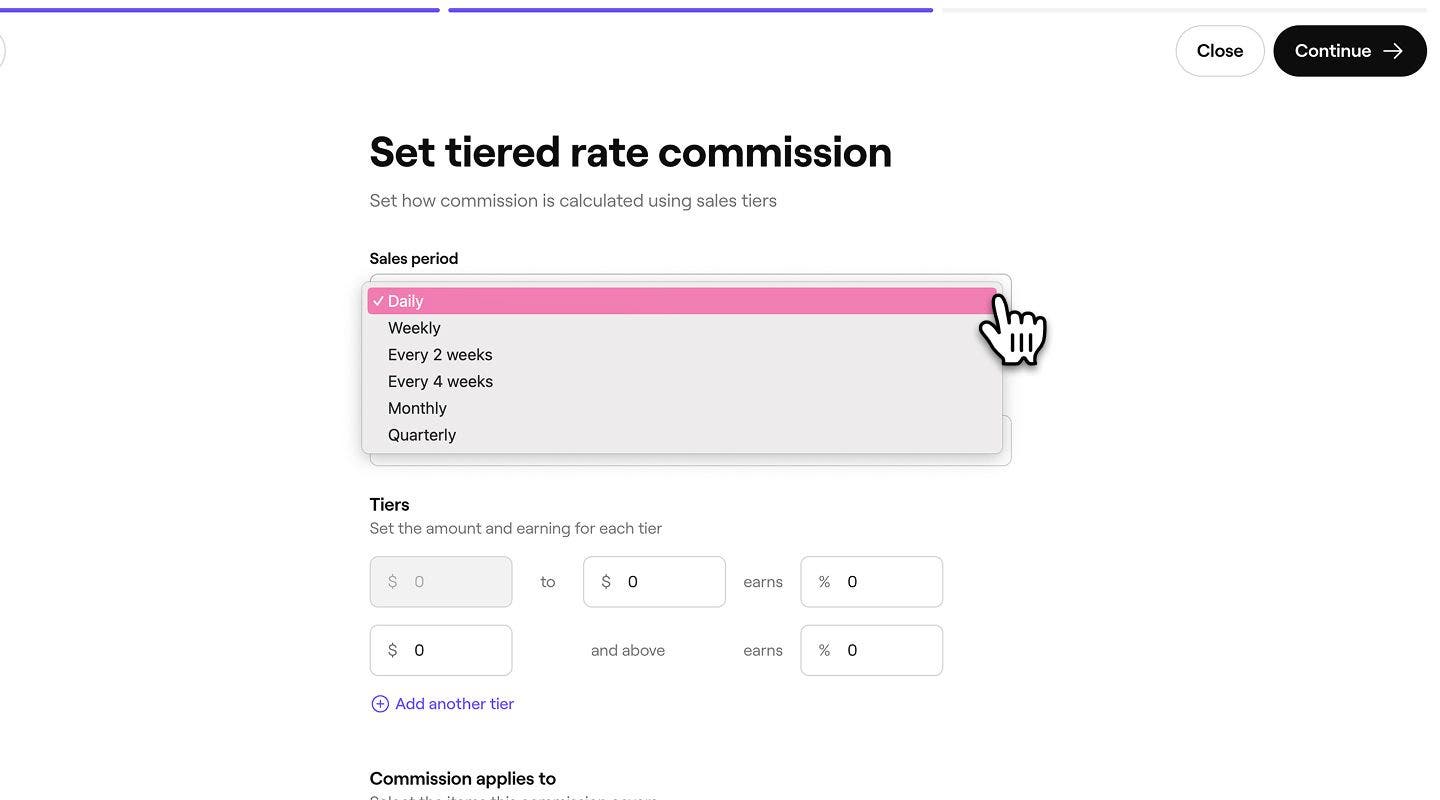
- Under Försäljningsperiod använder du rullgardinsmenyn för att välja din försäljningsperiod:
- Dagligen
- Veckovis
- Varannan vecka
- Var fjärde vecka
- Månadsvis
- Kvartalsvis
- Under Typ av sats använder du rullgardinsmenyn för att välja bland följande:
- Procent av försäljningsbeloppet: Ange en procentsats baserat på den försäljning som teammedlemmen genererar. En teammedlem kan till exempel tjäna 10 % på en försäljning på 100 USD.
- Fast värde på försäljningsbelopp: Ange ett fast belopp som intjänas per försäljning som görs av teammedlemmen. Teammedlemmen kan till exempel tjäna 10 kr på en försäljning på 100 kr.

- Under Nivåer anger du den procentandel eller det belopp som teammedlemmen kan tjäna för varje nivå.
1. För att lägga till flera nivåer klickar du på Lägg till ytterligare en nivå.
- Välj sedan vilka artiklar provisionen ska gälla för genom att markera kryssrutan bredvid var och en av följande:
1. Tjänster
2. Produkter
3. Paket
4. Medlemskap
5. Presentkort
6. Avgifter för sen avbokning och uteblivet besök - Du kan anpassa varje artikel genom att välja Anpassa bredvid varje artikel. Därifrån kan du välja specifika enskilda tjänster, produkter, klippkort osv.
- Klicka på Fortsätt längst upp till höger på skärmen för att gå vidare till nästa steg.

- Välj sedan när provisionen ska träda i kraft genom att markera ett befintligt alternativ eller skapa ett anpassat datum.
- Klicka på Tillämpa längst upp till höger på skärmen för att spara dina ändringar.

- Provisionen kommer att finnas under teammedlemmens provisionslista, med ikraftträdandedatumet visat.
- Klicka på Spara längst upp till höger på skärmen för att uppdatera teammedlemmens provisionsinställningar.

När provisionsnivåerna har aktiverats börjar de tilldelade teammedlemmarna att tjäna provision baserat på sina försäljningsmål för de valda artiklarna och provisionen inkluderas i deras löneutbetalning.
Ställ in fast provision för teammedlem
- Från huvudmenyn till vänster på skärmen går du till Team.
- Välj Teammedlemmar från den vänstra menypanelen.
- I teammedlemslistan klickar du på en teammedlem för att se dennes information.
- Från teammedlemsvyn klickar du på Åtgärder till vänster och väljer Redigera i panelen.
- I vyn Redigera teammedlem väljer du Provisioner från den vänstra menypanelen för att se teammedlemmens provisionsinställningar.
- Klicka på Konfigurera nu för att ställa in provision för den här teammedlemmen.
- Välj Fast pris som provisionstyp för den här teammedlemmen.

- Använd sedan rullgardinsmenyn under Typ av sats för att välja något av följande:
- Procent av försäljningsbeloppet: ange en procentsats baserad på försäljningen som genereras av teammedlemmen. En teammedlem kan till exempel tjäna 10 % på en försäljning på 100 USD.
- Fast värde på försäljningsbelopp: Ange ett fast belopp som teammedlemmen tjänar per försäljning. Till exempel kan teammedlemmen tjäna 10 USD på en försäljning på 100 USD.

- Under Standardpris anger du den procentandel eller det belopp som teammedlemmen kan tjäna.

- Välj sedan vilka artiklar provisionen ska gälla för genom att markera kryssrutan bredvid var och en av följande:
1. Tjänster
2. Produkter
3. Paket
4. Medlemskap
5. Presentkort
6. Avgifter för sen avbokning och uteblivna besök - Du kan anpassa varje artikel genom att välja Anpassa bredvid varje artikel. Därifrån kan du välja specifika enskilda tjänster, produkter, klippkort osv.
- Klicka på Fortsätt längst upp till höger på skärmen för att gå vidare till nästa steg.

- Välj sedan när provisionen ska träda i kraft genom att markera ett befintligt alternativ eller skapa ett anpassat datum.
- Klicka på Tillämpa uppe till höger på skärmen för att spara dina ändringar.

- Provisionen kommer att finnas under teammedlemmens provisionslista, med ikraftträdandedatumet visat.
- Klicka på Spara längst upp till höger på skärmen för att uppdatera teammedlemmens provisionsinställningar.

För att tjäna en del av avbokningsavgiften måste teammedlemmen vara tilldelad till bokningen, och statusen måste uppdateras till avbokad eller uteblivet besök, samtidigt som avgiften debiteras för att provisionen ska tillämpas.
Ställ in avancerade alternativ för en teammedlems provision
Anpassa hur provisioner tillämpas för varje teammedlem, inklusive avdrag, platser och schemalagda aktiveringsdagar.
- Öppna en teammedlemsprofil och välj Provisioner i menypanelen till vänster.
- Bredvid provisionstypen klickar du på Åtgärder och väljer Redigera provision för att uppdatera provisionsinställningarna.

- Klicka på Avancerade alternativ och uppdatera följande:

- Provisionstyp (endast nivåindelat): Välj mellan Progressivt eller Retroaktivt.
- Progressiv provision tillämpar endast högre satser på försäljning över varje tröskelvärde. Ett exempel: En teammedlem tjänar 20 % på de första 500 $ och 25 % på all försäljning över 500 $.

- Retroaktiv provision tillämpar den högre satsen på all försäljning när tröskelvärdet har uppnåtts. Till exempel tjänar en teammedlem 20 % upp till 500 USD och 25 % på hela beloppet när hen överskrider 500 USD.

- Progressiv provision tillämpar endast högre satser på försäljning över varje tröskelvärde. Ett exempel: En teammedlem tjänar 20 % på de första 500 $ och 25 % på all försäljning över 500 $.
- Provisionsregler: Välj Standardinställningar för arbetsyta eller Anpassat. Standardinställningar för arbetsyta använder dina standardinställningar, medan anpassat låter dig skräddarsy regler för den här teammedlemmen.

- Platser: Välj vilken plats denna provision gäller för. All försäljning från denna teammedlem på den platsen kommer att följa dessa regler.
- Dagar som denna provision gäller för: Välj de dagar i veckan då provisionen är aktiv.

- Klicka på knappen Fortsätt uppe till höger för att gå vidare till nästa steg.
- Granska datumet då ändringarna aktiveras och klicka på Tillämpa längst upp till höger för att uppdatera provisionsinställningarna.
- Klicka på Spara längst upp till höger för att tillämpa ändringarna på teammedlemmens provision.
När uppdateringen är klar kommer eventuella avdrag automatiskt att tillämpas på teammedlemmens provisioner, utan att påverka standardinställningarna i dina inställningar för teamprovision.
Hantera standardberäkningar av provision för ditt team på arbetsytan
- Gå till Inställningar från huvudmenyn till vänster på skärmen.
- Klicka på kategorin Team för att komma till provisionsinställningarna.
- I den vänstra menypanelen väljer du Provisioner för att hantera hur provision beräknas för ditt team.
- Aktivera varje avdrag eller inkomst som du vill ange som standardinställning för alla nya teammedlemmar.
När du har ställt in standardinställningarna för provisionsberäkning kommer de automatiskt att tillämpas på alla teammedlemmar med provision aktiverad, såvida du inte väljer att anpassa deras inställningar individuellt i deras profil.
Automatisk spårning och beräkning av provisioner ingår i Teamabonnemanget. Läs mer om Teamabonnemanget.
Vanliga frågor
När en bokning involverar flera teammedlemmar delas den totala provisionen baserat på värdet av de tjänster som varje teammedlem tillhandahåller.
Om till exempel den totala bokningen är 100 $ och teammedlem A och teammedlem B var och en utför en tjänst värd 50 $, kommer de var och en att tjäna provision baserat på sina individuella inställningar, beräknad utifrån den tjänst på 50 $ som de utförde.
Du hittar en översikt över provision som tjänats av teammedlemmar, platser och försäljningsartiklar i rapporten Provisionsöversikt.
Nej, om en bokning avbokas och ingen avgift tillämpas kommer den inte att inkluderas i teammedlemmens provisionsinkomster. För att utlösa provision måste en avgift för avbokning eller uteblivet besök debiteras. Läs mer om förskottsbetalningar och skydd mot uteblivna besök.

