StartKunskapsbasFresha Academy
Hantera teamtidrapporter
Tillbaka
  1. Kunskapsbas•
  2. Team•
  3. Hantera teamtidrapporter

Hantera teamtidrapporter

I den här guiden får du lära dig hur du spårar ditt teams närvaro och arbetstid med tidrapporter i realtid, inklusive pauser och uppdateringar av arbetspass, allt på ett ställe.

I den här artikeln

  • Så här fungerar tidrapporter
  • Visa tidrapporter
  • Redigera en tidrapport
  • Stämpla ut från arbetspass och pauser å teammedlemmarnas vägnar
  • Ta bort tidrapport

Så här fungerar tidrapporter

Tidrapporter skapas automatiskt när en teammedlem stämplar in för ett arbetspass med sitt konto. När de stämplar in, tar pauser och stämplar ut registreras all aktivitet i realtid och läggs till i deras tidrapport. Dessa uppgifter används för att beräkna löner och matas direkt in i löneutbetalningar.

Du kan visa, filtrera och redigera tidrapporter efter behov, vilket gör det enkelt att hantera arbetstid, missade pauser och närvaro i hela ditt team.

Visa tidrapporter

Du kommer att se en lista över alla tidrapporter, inklusive de som pågår och de som redan är slutförda.

  1. Gå till Team från huvudmenyn till vänster på skärmen.

  2. I den vänstra menypanelen väljer du Tidrapporter för att hantera teamets arbetstid.
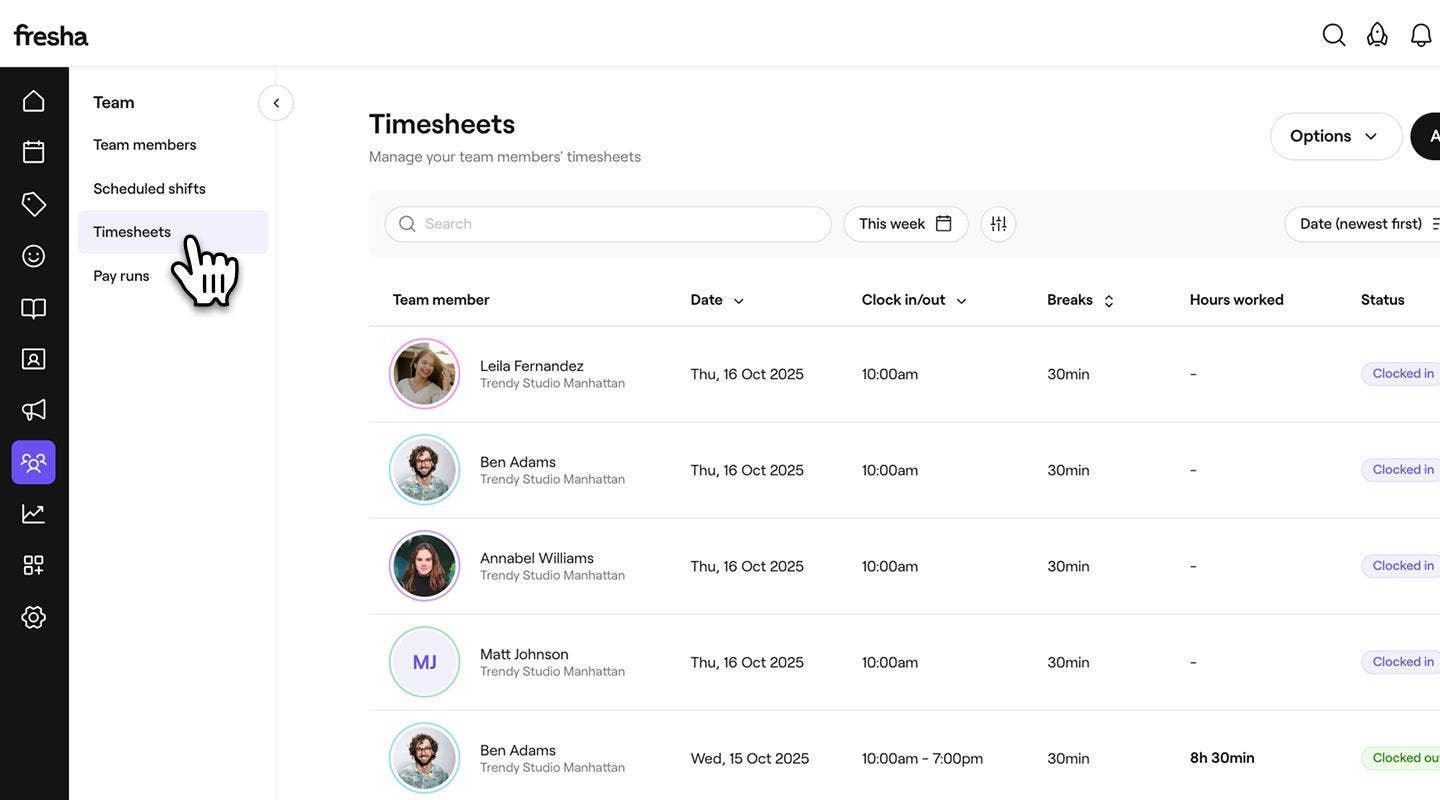
    timesheets.jpg

  3. Överst i tidrapportlistan kan du använda sökfältet eller filtren för att snabbt hitta specifika poster baserat på teammedlem, datum eller status. Till exempel Stämplade in, I tid, Sena.

    hantera tidrapportfilter.png

  4. Klicka på en tidrapportpost för att öppna och granska hela tidrapporten.
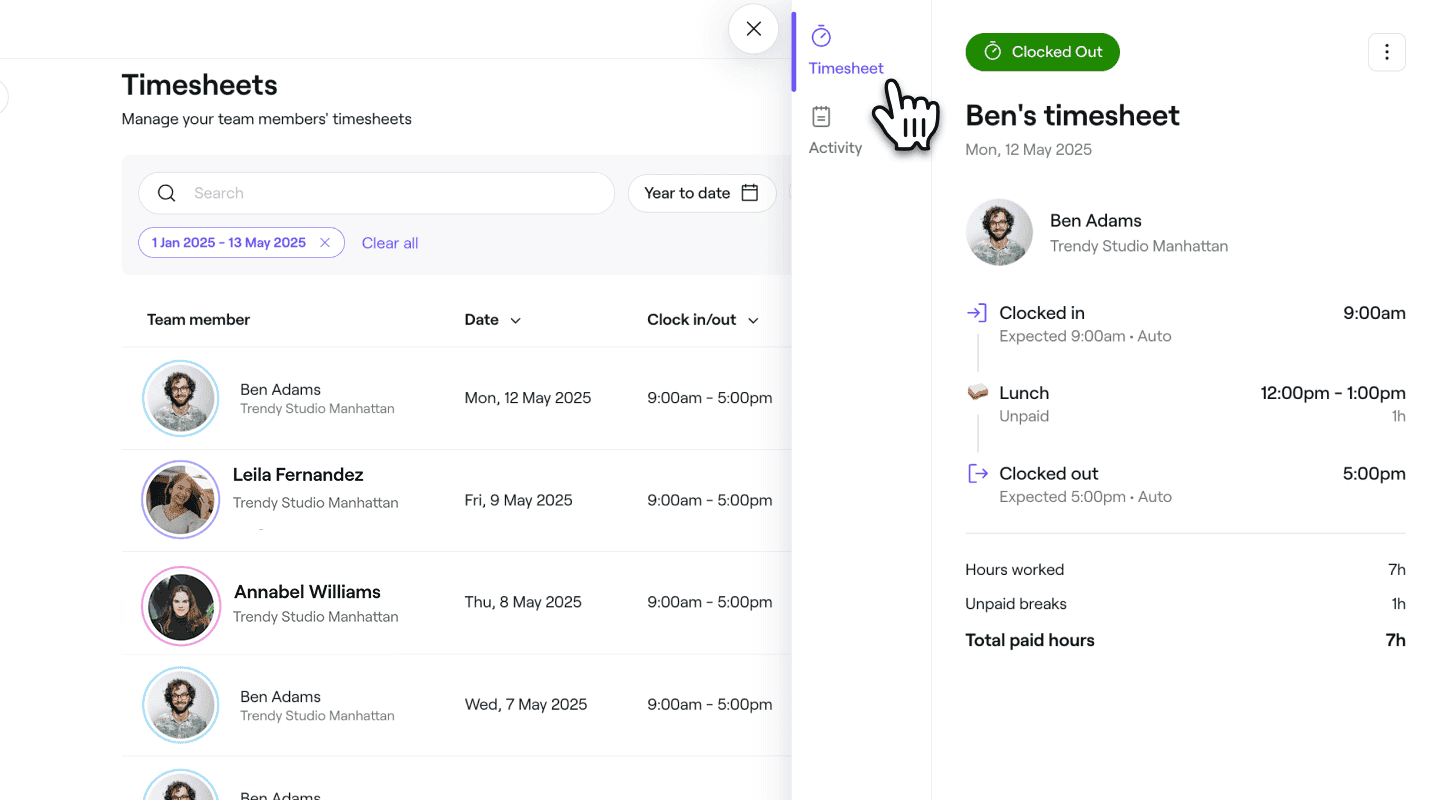
    hantera tidrapporter tidrapport.png

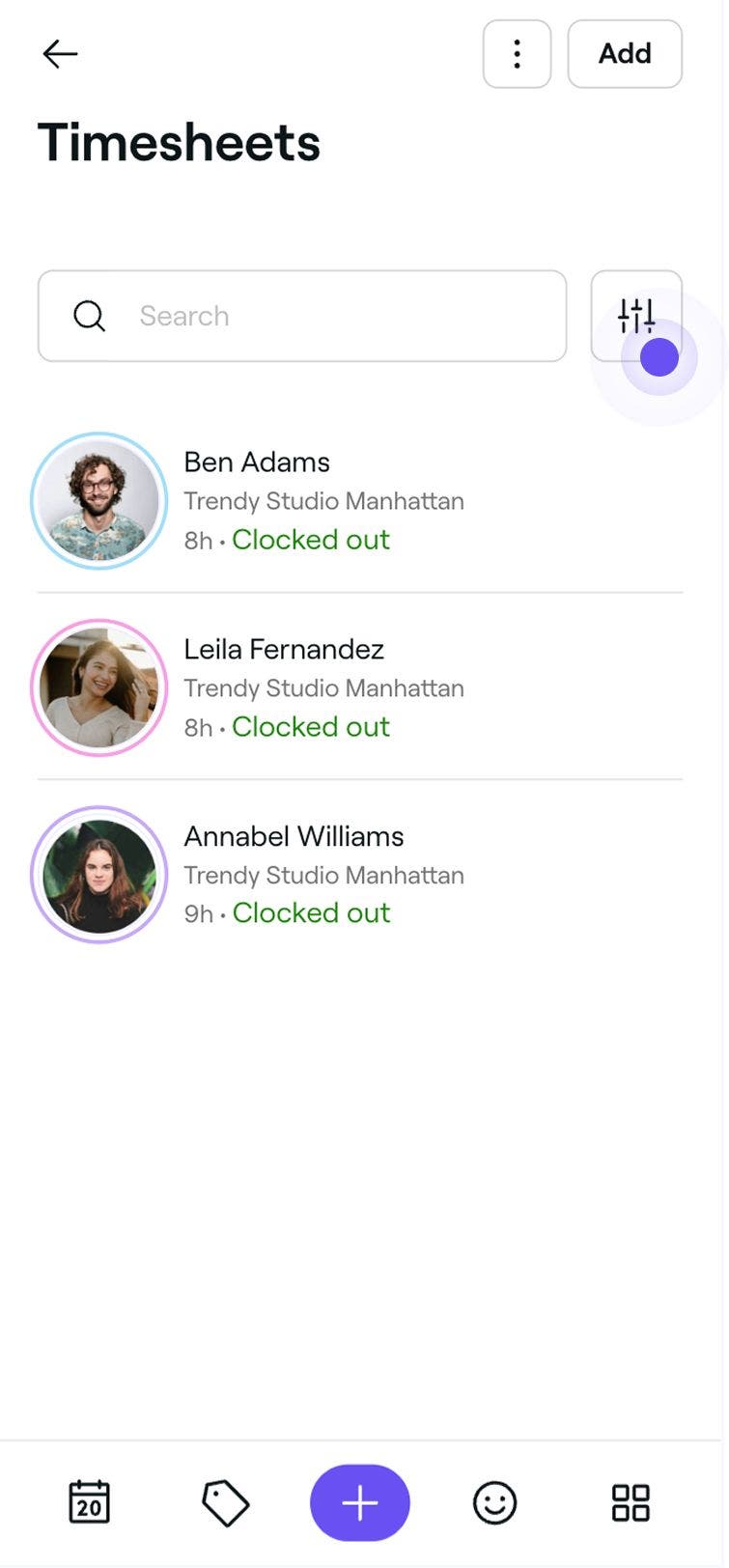
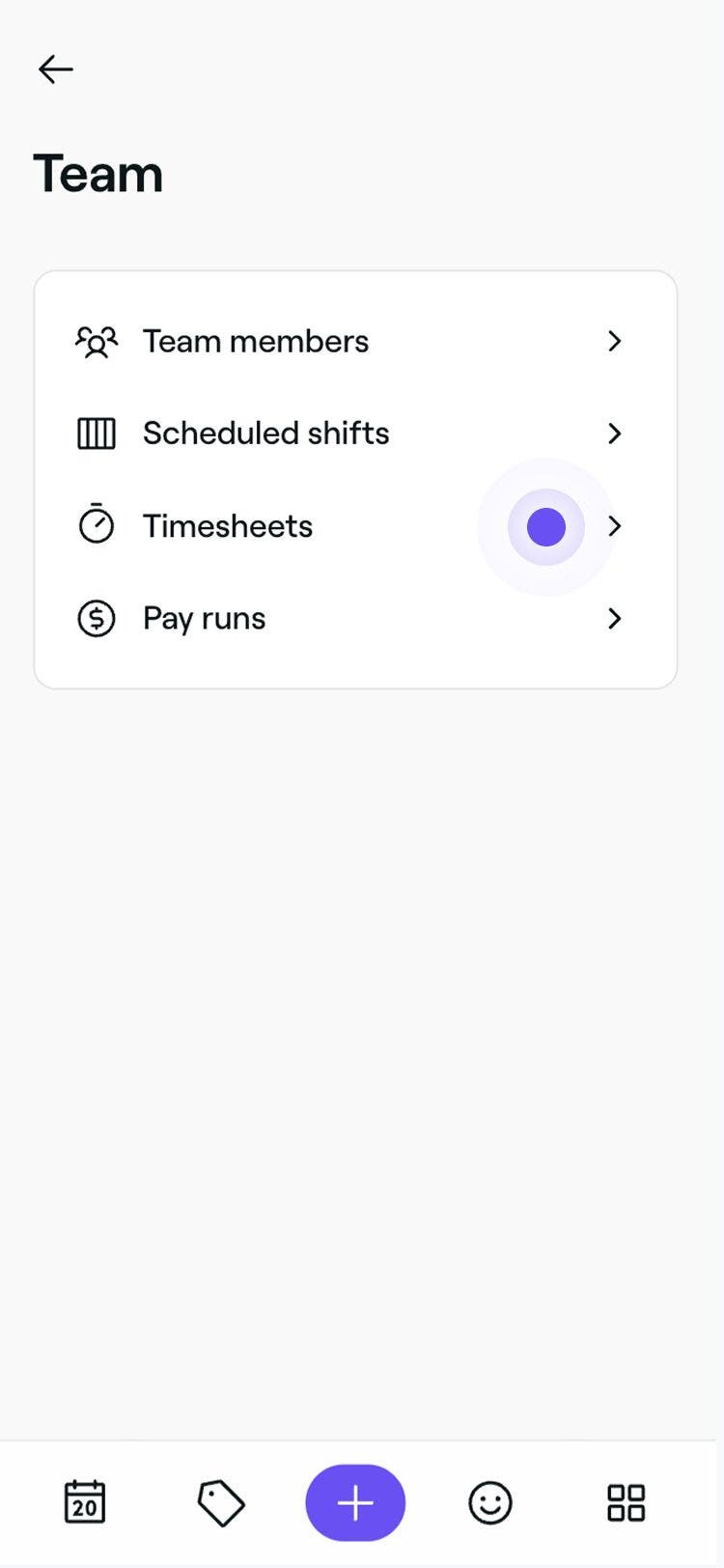
  1. Från huvudmenyn längst ner på din enhet trycker du på Mer (rutnätsikonen) och öppnar Team.
  2. Under menyn Team väljer du Tidrapport för att hantera teamets arbetstid. Grupp 103.jpg
  3. Högst upp i listan över tidrapporter kan du använda sökfältet eller filtren för att snabbt hitta specifika poster baserat på teammedlem, datum eller status. Till exempel Stämplade in, I tid, Sen. Group 103 (3).jpg
  4. Tryck på en tidrapportpost för att öppna och granska hela tidrapporten. Skärmdump 2025-05-20 kl. 11.50.06 1.jpg
I tidrapportvyn ser du en fullständig tidslinje för teammedlemmens arbetspass, inklusive in- och utstämplingstider, start- och sluttider för raster och den totala betalda arbetstiden. Längst ner i tidrapporten beräknas det totala antalet arbetade timmar tydligt. Dessa uppgifter kommer att återspeglas automatiskt i löneutbetalningar och rapporter.

Du kan se en fullständig historik över ändringar som gjorts i en tidrapport genom att öppna posten och klicka på Aktivitet i den vänstra panelen. Du kommer att se en tidsstämplad tidslinje över alla åtgärder, inklusive när teammedlemmen stämplar in, redigeringar och justeringar.

Redigera en tidrapport

  1. Gå till Team i huvudmenyn till vänster på skärmen.

  2. I den vänstra menypanelen väljer du Tidrapport.

  3. Välj en teammedlem för att öppna informationen om dennes tidrapport.

  4. I vyn Tidrapport klickar du på Åtgärder (tre punkter) längst upp till höger och väljer Redigera i panelen.
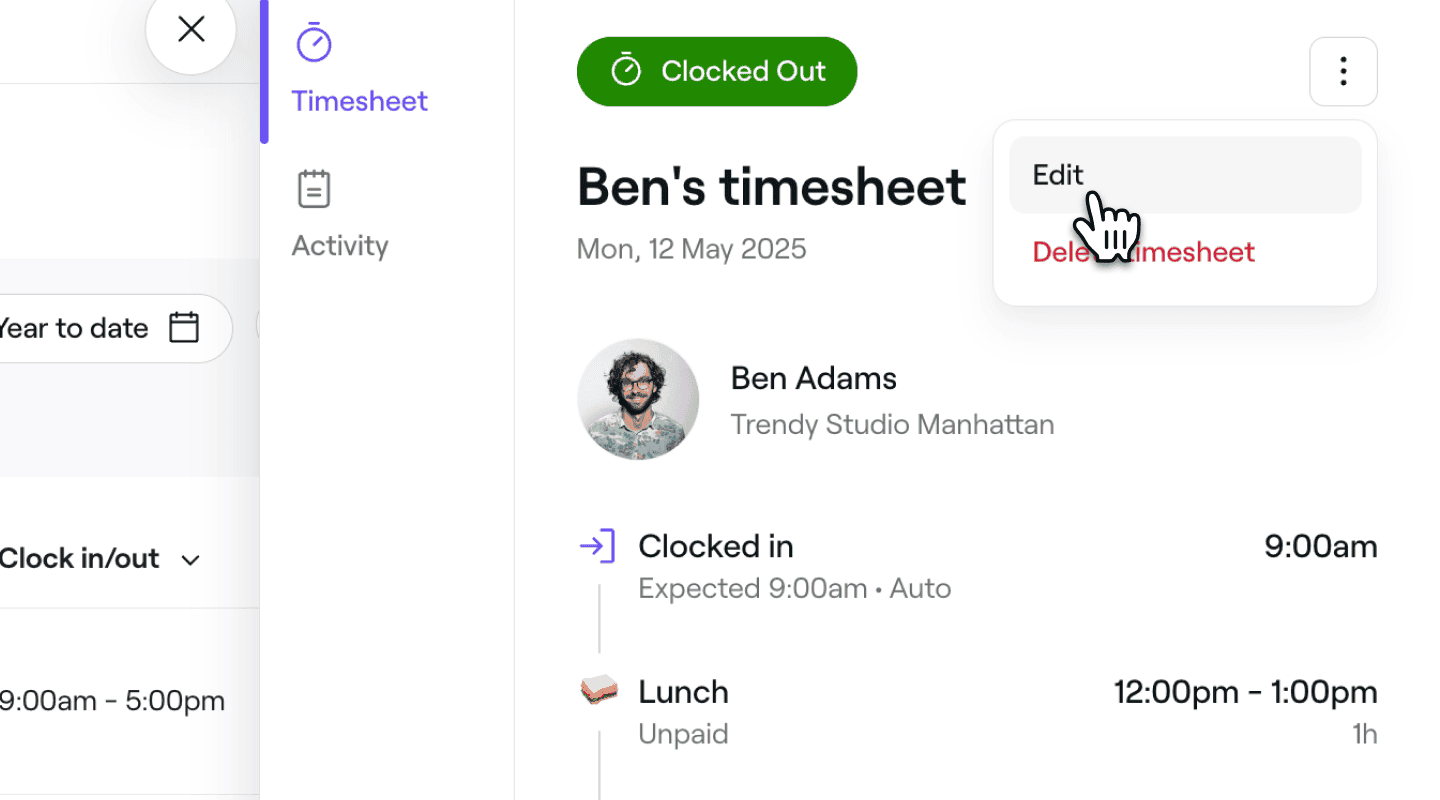
    Hantera tidrapport redigera tidrapport fresha (1).png

  5. I vyn Redigera tidrapport uppdaterar du följande information för teammedlemmen: 

    1. Instämplingstid: Justera den tid och det datum då teammedlemmen började sitt arbetspass. 

    2. Paus: Justera start- och sluttiden eller ange en fast varaktighet för pausen. Klicka på Åtgärder för att ta bort pausen eller välj mellan att ange en varaktighet eller en specifik sluttid. Klicka på Lägg till paus för att lägga till ytterligare en paus.

    3. Utstämplingstid: Justera den tid och det datum då teammedlemmen avslutade sitt arbetspass. 
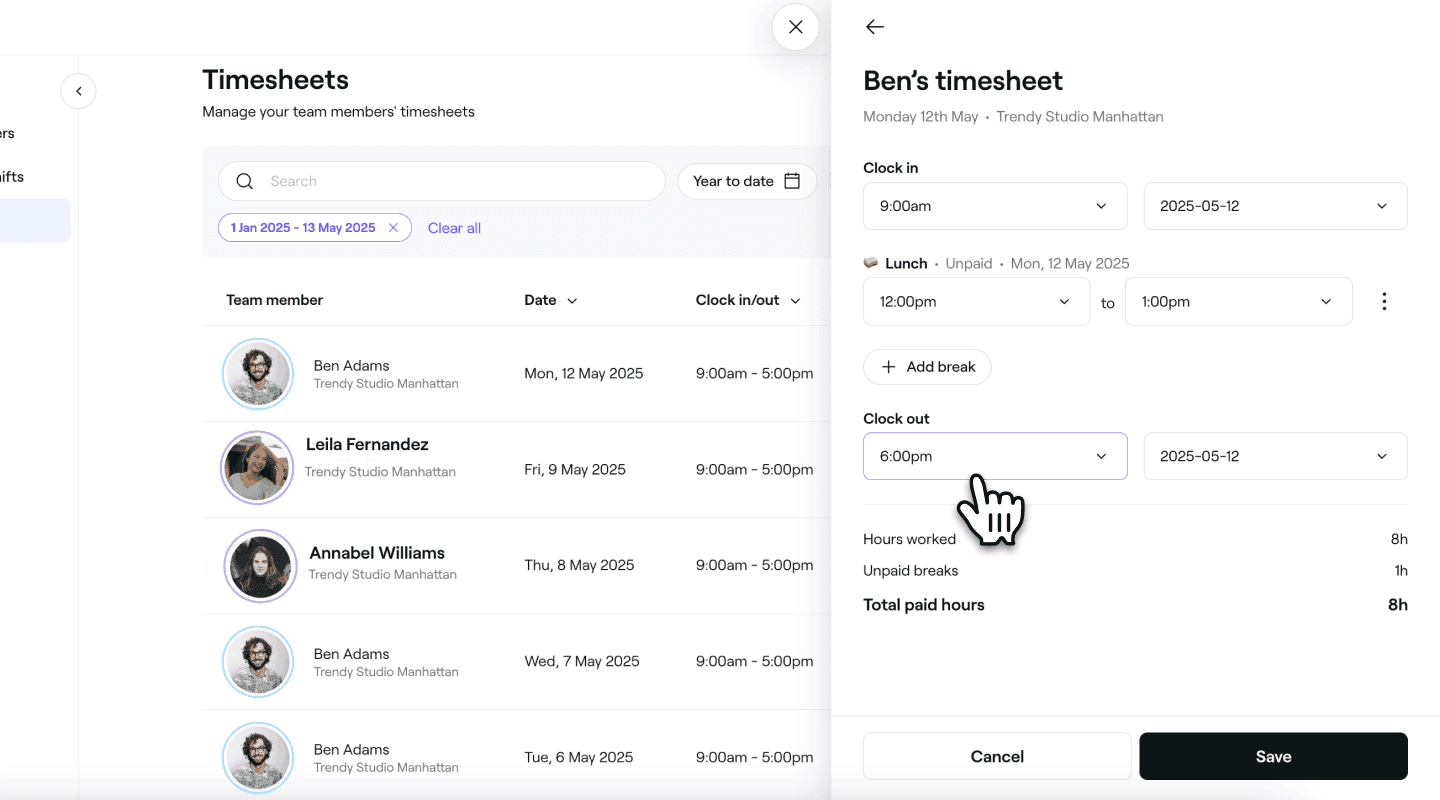
      hantera tidrapporter redigera tidrapport vy fresha.png

  6. Klicka på knappen Spara längst ner för att tillämpa dina ändringar.
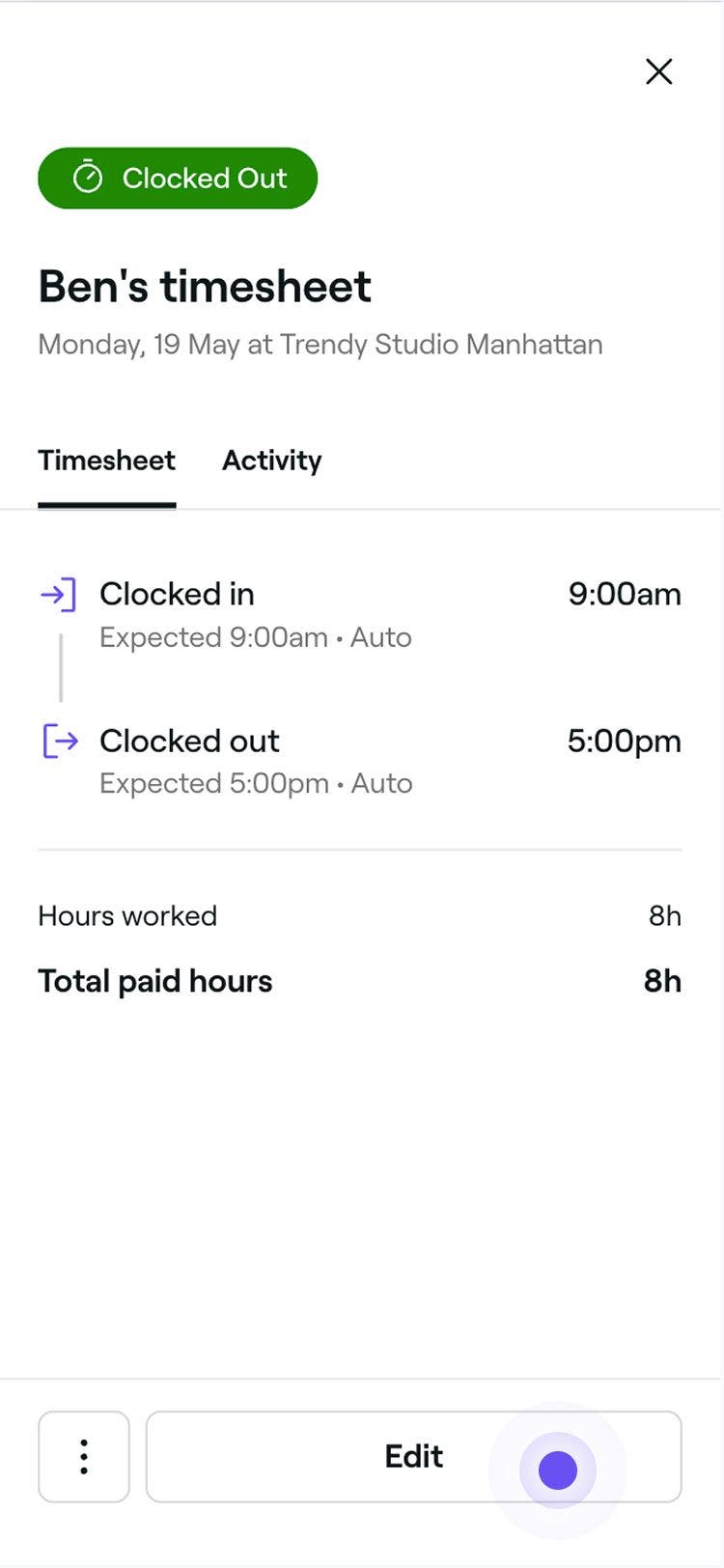
  1. Öppna en tidrapport från din tidrapportlista. 
  2. I vyn Tidrapport trycker du på knappen Redigera längst ner för att uppdatera informationen i tidrapporten. Grupp 103 (6).jpg
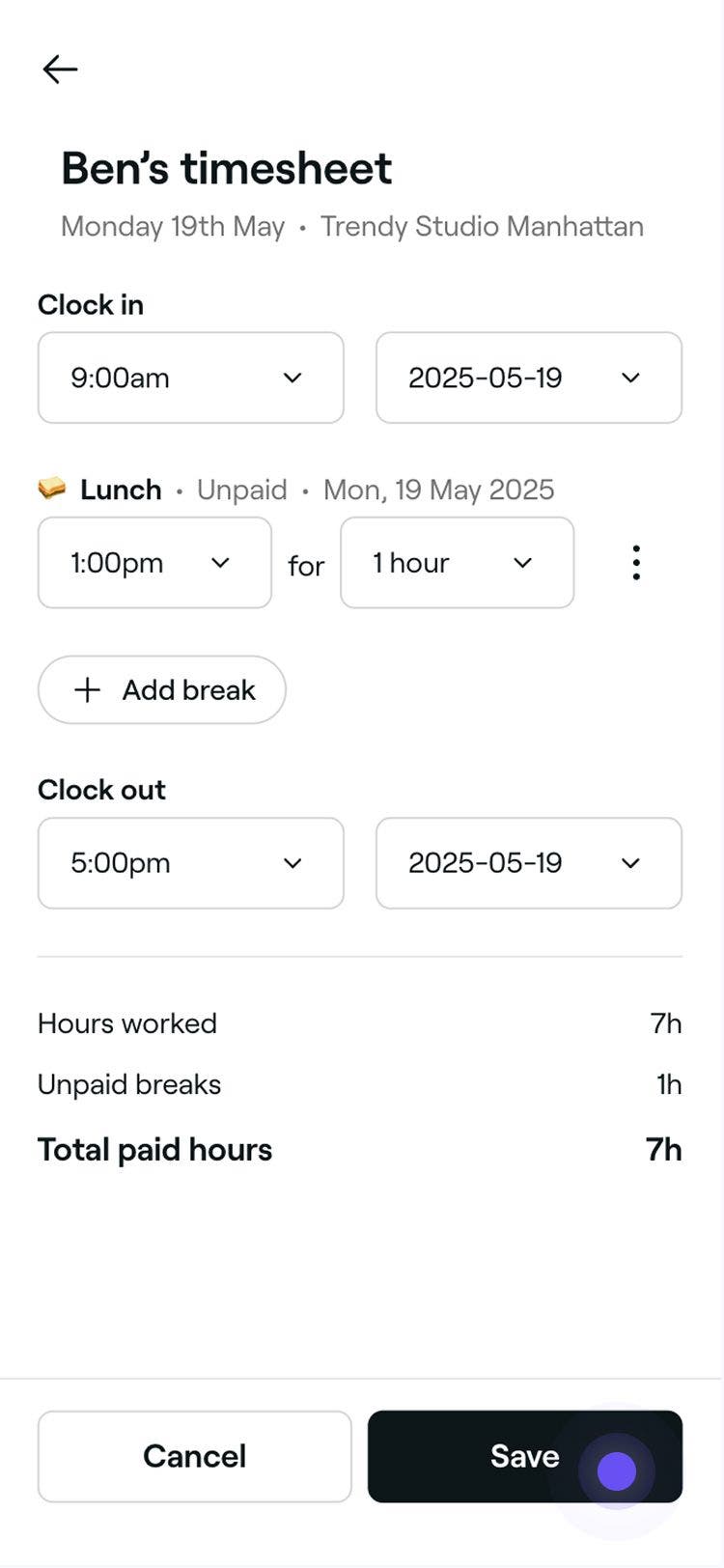
  3. I vyn Redigera tidrapport uppdaterar du följande information för teammedlemmen: 
    1. Instämplingstid: Justera tid och datum då teammedlemmen påbörjade sitt arbetspass. 
    2. Pauser: Justera start- och sluttiden eller ställ in en fast varaktighet för pausen. Tryck på Åtgärder för att ta bort pausen eller välja mellan att ange en varaktighet eller en specifik sluttid. Klicka på Lägg till paus för att lägga till ytterligare en paus.
    3. Utstämplingstid: Justera den tid och det datum då teammedlemmen avslutade sitt arbetspass.
  4. Tryck på knappen Spara längst ner för att tillämpa dina ändringar. Group 103 (7).jpg
Den uppdaterade tidrapporten kommer att tillämpas omedelbart och återspeglas i din löneutbetalning och dina teamrapporter.

Stämpla ut från arbetspass och pauser å teammedlemmarnas vägnar

Om en teammedlem glömmer att stämpla ut kan du göra det åt hen.

  1. Gå till Team från huvudmenyn till vänster på skärmen.
  2. I den vänstra menypanelen väljer du Tidrapporter.
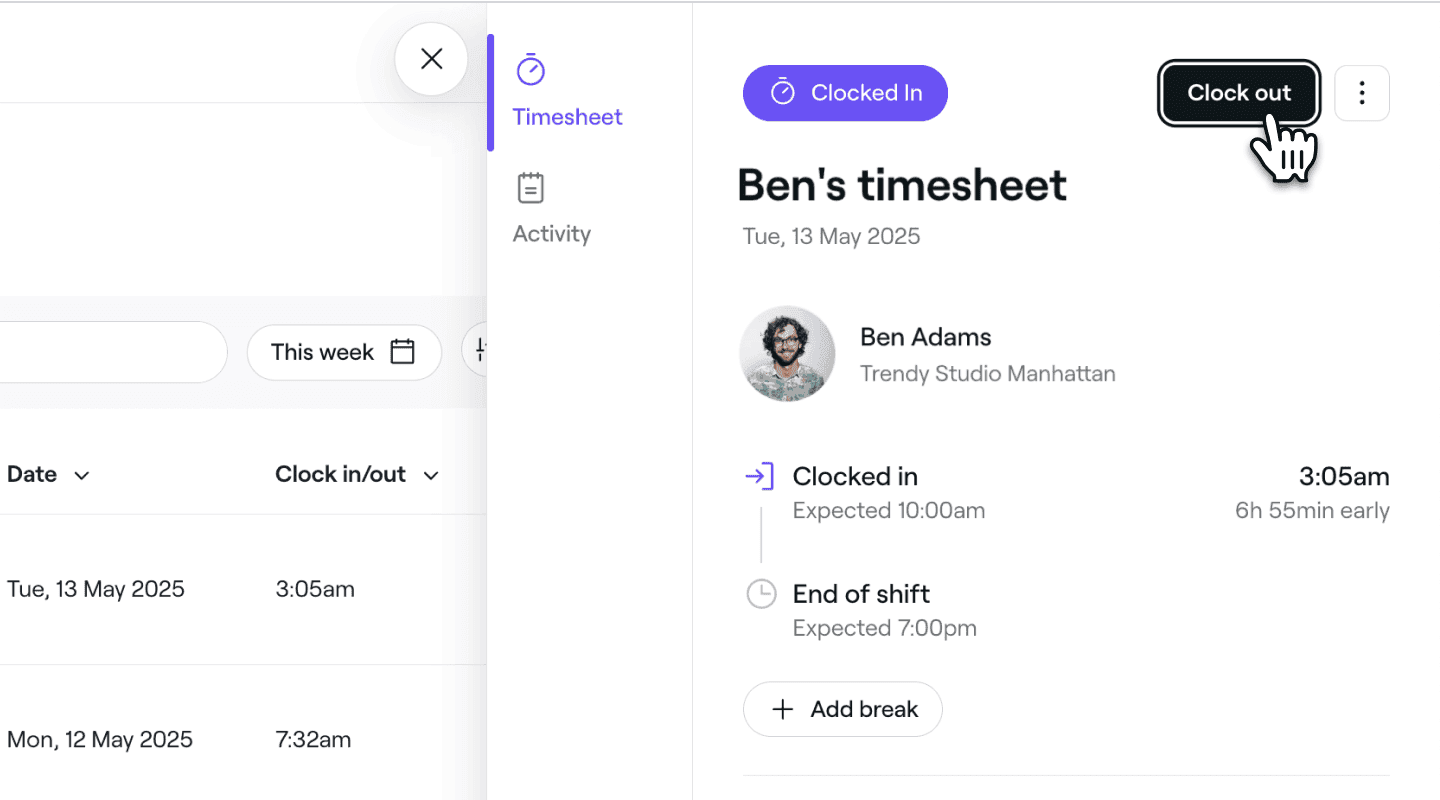
  3. Välj en teammedlem för att öppna informationen i dennes tidrapport.
  4. I vyn Tidrapport klickar du på Stämpla ut eller Avsluta paus längst upp till höger för att avsluta teammedlemmens arbetspass. hantera tidrapporter stämpla ut tidrapport fresha (1).png
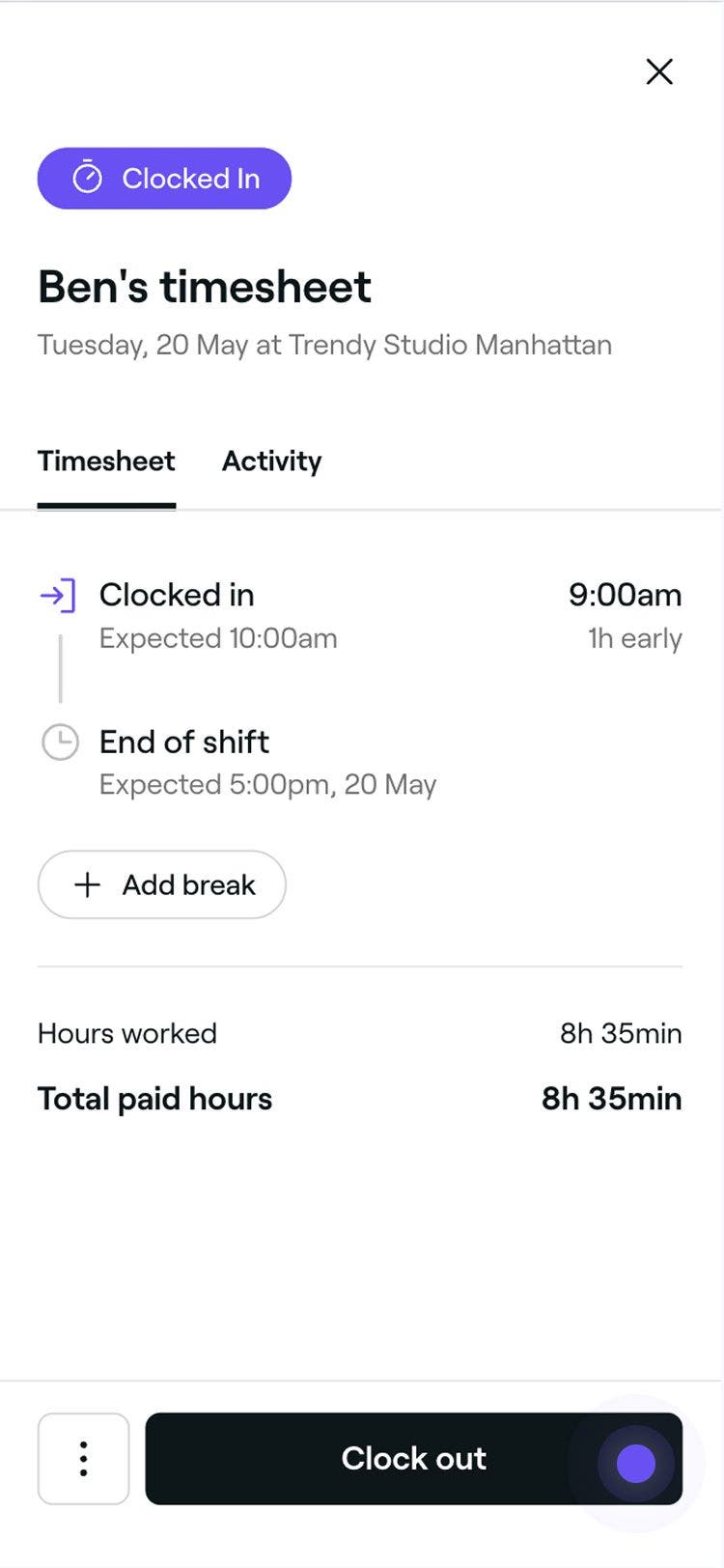
  1. Öppna en tidrapport från din tidrapportlista. 
  2. I vyn Tidrapport trycker du på Stämpla ut eller Avsluta paus längst ner för att avsluta teammedlemmens arbetspass. Group 103 (8).jpg
Arbetspasset eller pausen kommer att avslutas och tidrapporten kommer att uppdateras i enlighet med detta.

Ta bort tidrapport

  1. Gå till Team från huvudmenyn till vänster på skärmen.

  2. I den vänstra menypanelen väljer du Tidrapporter.

  3. Välj en teammedlem för att öppna informationen i dennes tidrapport.

  4. I vyn Tidrapport klickar du på Åtgärder (tre punkter) uppe till höger och väljer Ta bort tidrapport i panelen.
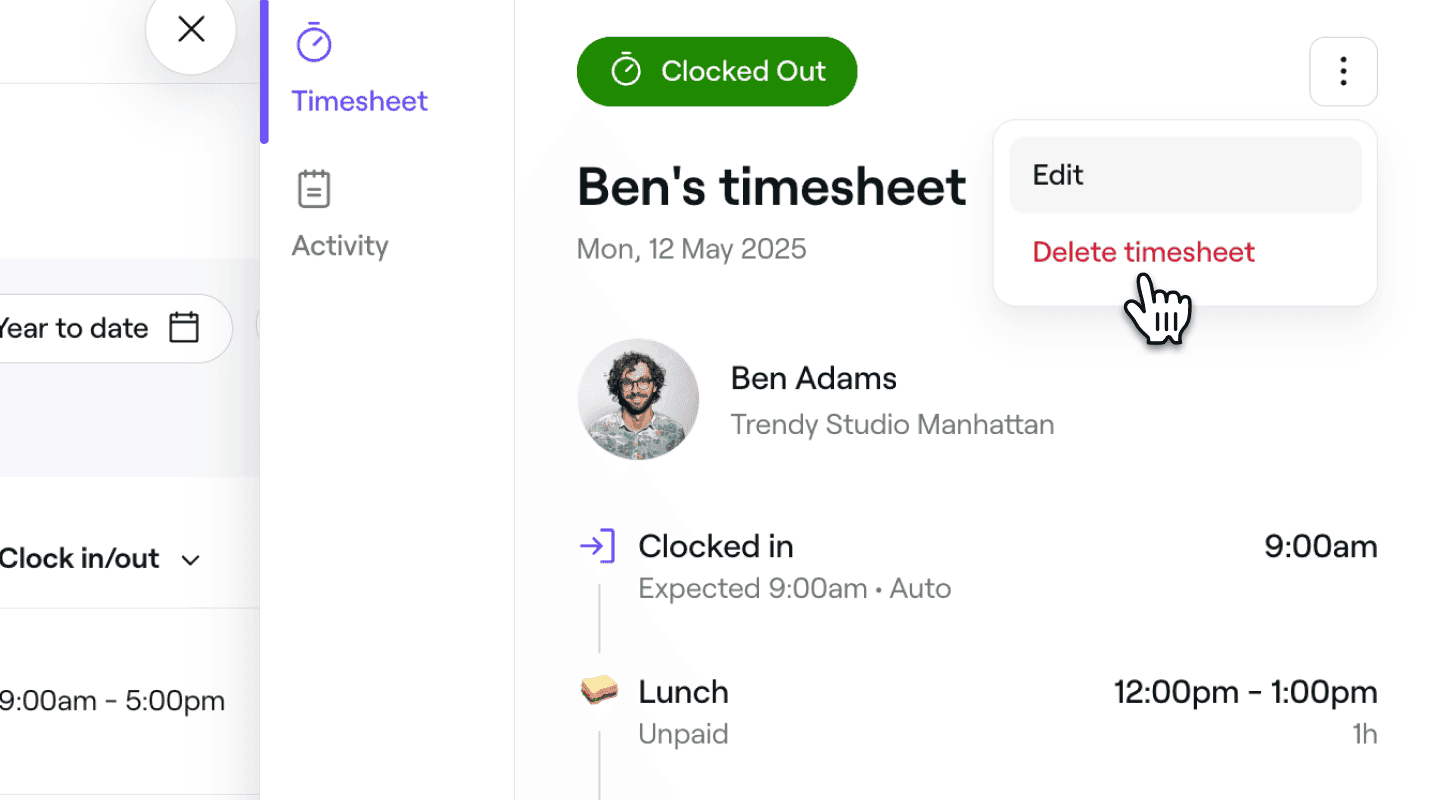
    Hantera tidrapporter radera tidrapport fresha.png

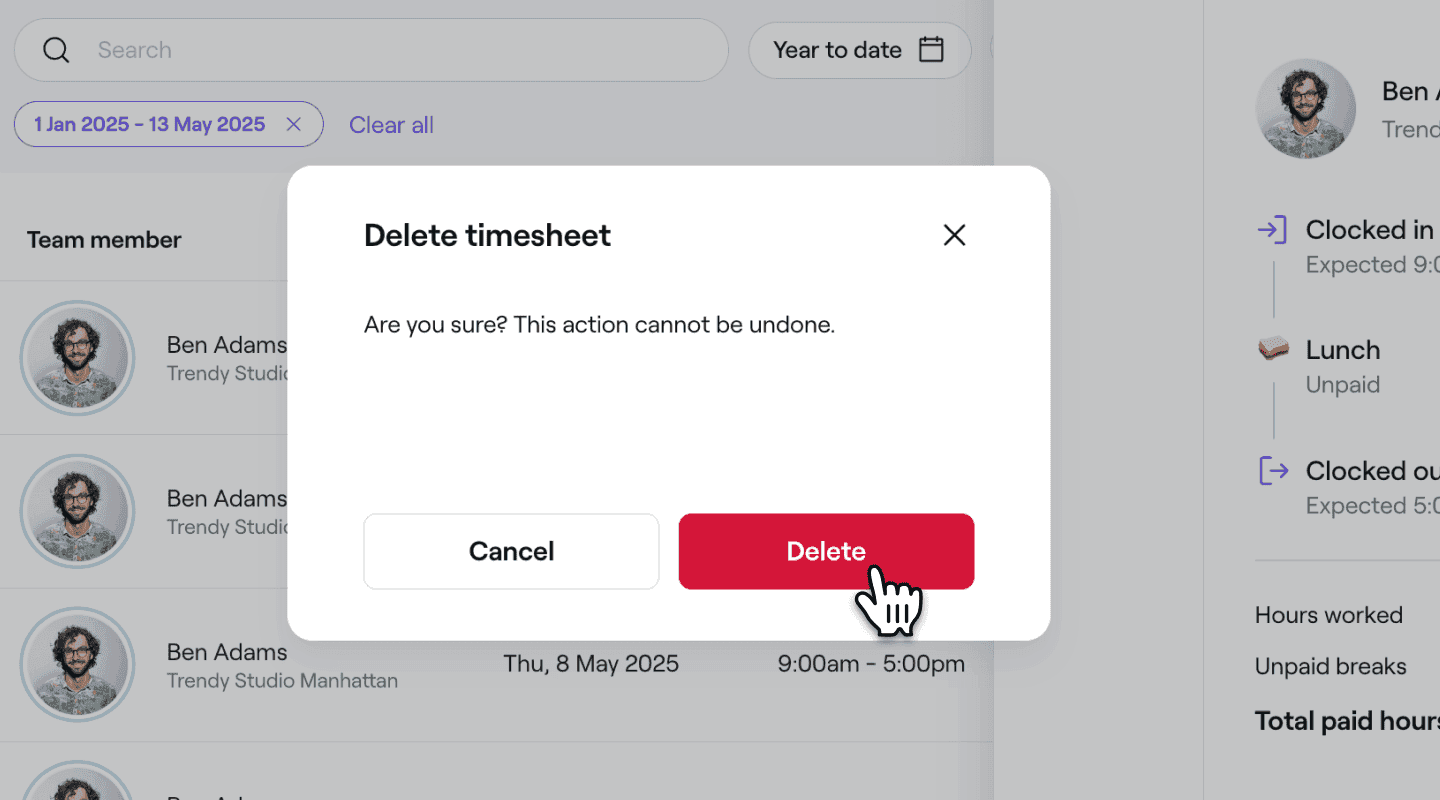
  5. Klicka på Ta bort i popup-fönstret för att ta bort tidrapporten. 
    hantera tidrapporter bekräfta igen ta bort tidrapport fresha.png

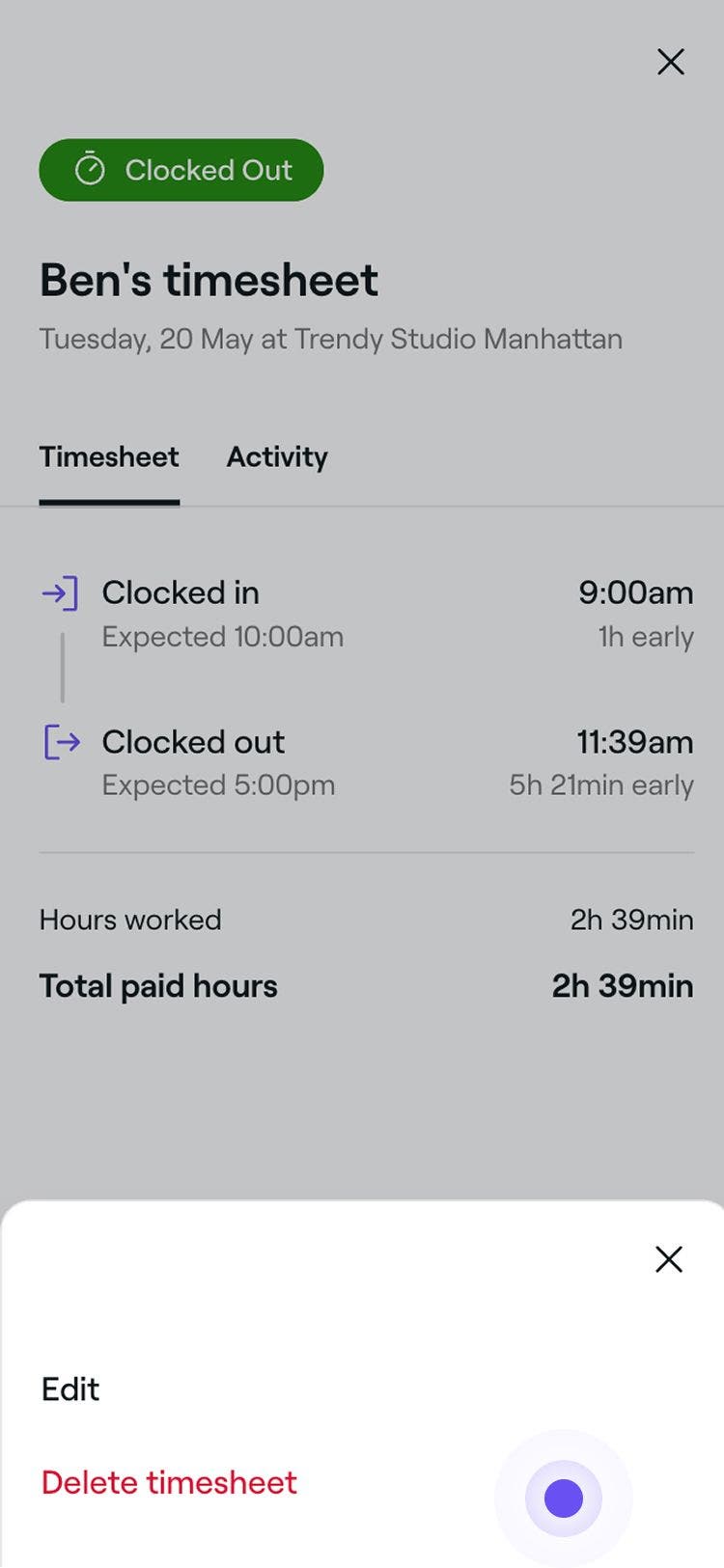
  1. Öppna en tidrapport från din tidrapportlista.
  2. I vyn Tidrapport trycker du på Åtgärder (tre punkter) längst ner och väljer Radera tidrapport i panelen. Grupp 103 (10).jpg

Vanliga frågor

    • Tidrapporten kommer att återspegla deras faktiska in- och utstämplingstider, även om dessa skiljer sig från deras schemalagda arbetspass.

      Ja, du kan redigera tidrapporter när som helst. Ändringar som görs efter att en löneutbetalning har behandlats kommer dock inte att uppdatera den tidigare löneutbetalningen. Du måste justera den manuellt om det behövs.

      Ja, eventuella ändringar av arbetspasstider eller pauser kommer automatiskt att uppdatera de tillhörande totalbeloppen för löneutbetalningen och visas i dina lönerapporter.


Betala ditt team

Fresha akademikurser
Förhandsvisning av kursvideo

Översikt över att betala ditt team

0 lektioner•0 min

Förhandsvisning av kursvideo

Spåra teamprovisioner

0 lektioner•0 min

Se alla kurser

Hjälpte den här guiden dig?

Betala ditt team

Konfigurera provisioner för teammedlemmar

Motivera ditt team genom att konfigurera anpassade provisioner för tjänster, produkter, presentkort och medlemskap.

Hantera teamtidrapporter

Spåra ditt teams arbetstid med tidrapporter i realtid, inklusive pauser och uppdateringar av arbetspass.

Konfigurera löner för teammedlemmar

Automatisera löneberäkningar och spåra ditt teams arbetstid, raster och närvaro med tidrapporter.

Slutför en löneutbetalning

Effektivisera utbetalningen till ditt team med löneutbetalningar som automatiskt beräknar och överför inkomster från din plånbok.

Översikt över att betala ditt team

Spara tid och minska antalet manuella fel genom att betala ditt team direkt via Fresha, vilket ger ditt team snabbare tillgång till sin lön.

Förbered en löneutbetalning

Anpassa löneutbetalningar för teammedlemmar och hantera eventuella kontantförskott och avgifter.

Lägg till dricks i en löneutbetalning

Lägg till dricks i en teammedlems löneutbetalning om dricks inte lades till under betalningen eller behöver korrigeras.

Aktivera löneutbetalningar och ange din löneperiod

Aktivera löneutbetalningar för teammedlemmar och välj hur ofta ditt team får betalt genom att ställa in löneperioder.

Fresha akademikurser
Förhandsvisning av kursvideo

Översikt över att betala ditt team

0 lektioner•0 min

Förhandsvisning av kursvideo

Spåra teamprovisioner

0 lektioner•0 min

Se alla kurser
Fresha
Skaffa appen

Om Fresha

Karriär

Hjälp och support

Blogg

Översikt

För företag

För partner

Priser

Funktioner

Planering

Försäljningsställe

Betalningar

Kapital

Marketplace

Hjälp

Status

Juridiskt

Integritetspolicy

Tjänstevillkor

Användningsvillkor

Hitta oss på sociala medier

Facebook
Linkedin
Instagram

© 2026 Fresha.com SV Ltd