StartKunskapsbasFresha Academy
Ta emot betalningar med kundens sparade kort
Tillbaka
  1. Kunskapsbas•
  2. Betalningar•
  3. Ta emot betalningar med kundens sparade kort

Ta emot betalningar med kundens sparade kort

Lär dig hur du använder sparade kort för att debitera kunder på ett säkert sätt utan att begära deras betalningsinformation varje gång.

I den här artikeln

  • Så fungerar det att använda en kunds sparade kort
  • Ta betalt för en bokning samma dag
  • Ta emot en betalning i kassan

Så fungerar det att använda en kunds sparade kort

Ett sparat kort är ett kontokort som lagras säkert på en kunds Fresha-konto. När det har lagts till visas det som ett betalningsalternativ i kassan, vilket gör det snabbt och enkelt att slutföra försäljningen utan att behöva ange information på nytt.

Det främsta sättet att ta emot ett sparat kort är genom att konfigurera förskottsbetalningar. Det innebär att kunderna antingen betalar en deposition eller bekräftar sin bokning med kort vid bokningstillfället. Deras kortinformation lagras sedan säkert, så att samma kort kan användas senare när de checkar ut för sin bokning. Kunderna har full kontroll och kan när som helst uppdatera eller ta bort sparade kort.

Ta betalt för en bokning samma dag

När du checkar ut en bokning samma dag kan du debitera kundens sparade kort direkt utan att justera varukorgen eller bokningsbeloppet, vilket gör det till ett snabbt och enkelt sätt att ta betalt.

  1. Öppna en befintlig bokning från din kalender.
  2. I den högra panelen i bokningsvyn klickar du på knappen Betala nu längst ner för att omedelbart debitera kundens sparade kort med bokningsbeloppet.
    Skärmdump 2025-11-25 kl. 10.54.34 1.jpg
  1. Öppna en befintlig bokning från din kalender.
  2. I bokningsvyn trycker du på knappen Betala nu för att omedelbart debitera kundens sparade kort för bokningsbeloppet.
    stored_card_mob_2 copy.jpg

När betalningen har behandlats markeras bokningen som slutförd i din kalender, lista över bokningar och kundens profil. En försäljningspost skapas som du kan dela med kunden via e-post eller skriva ut.

Ta emot en betalning i kassan

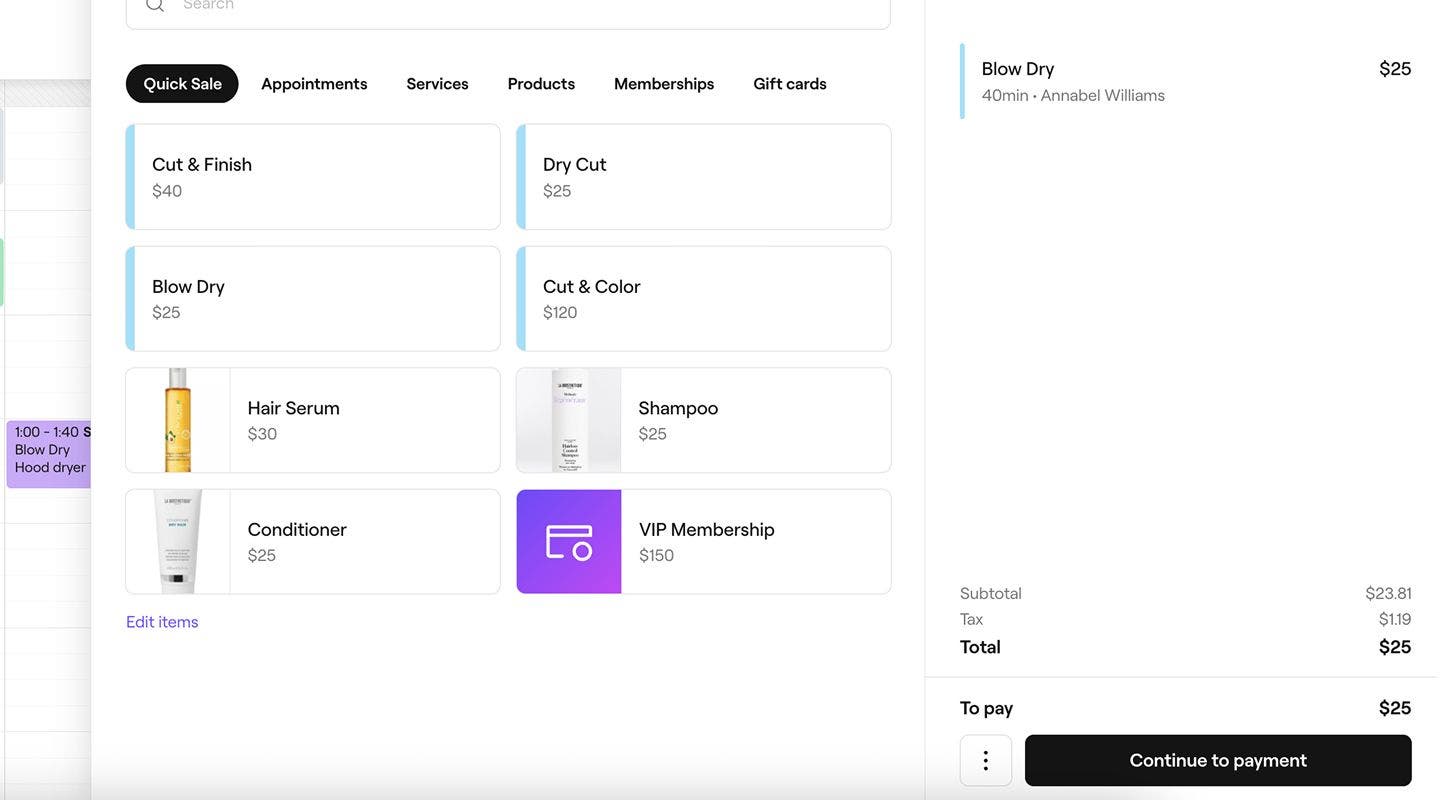
  1. För att skapa en ny försäljning kan du antingen skapa en ny försäljning eller välja Betalning från en bokning och göra eventuella ändringar i varukorgen. 
  2. I den högra panelen i varukorgsvyn klickar du på knappen Fortsätt till betalning längst ner.
    client_stored_card_web_1.jpg
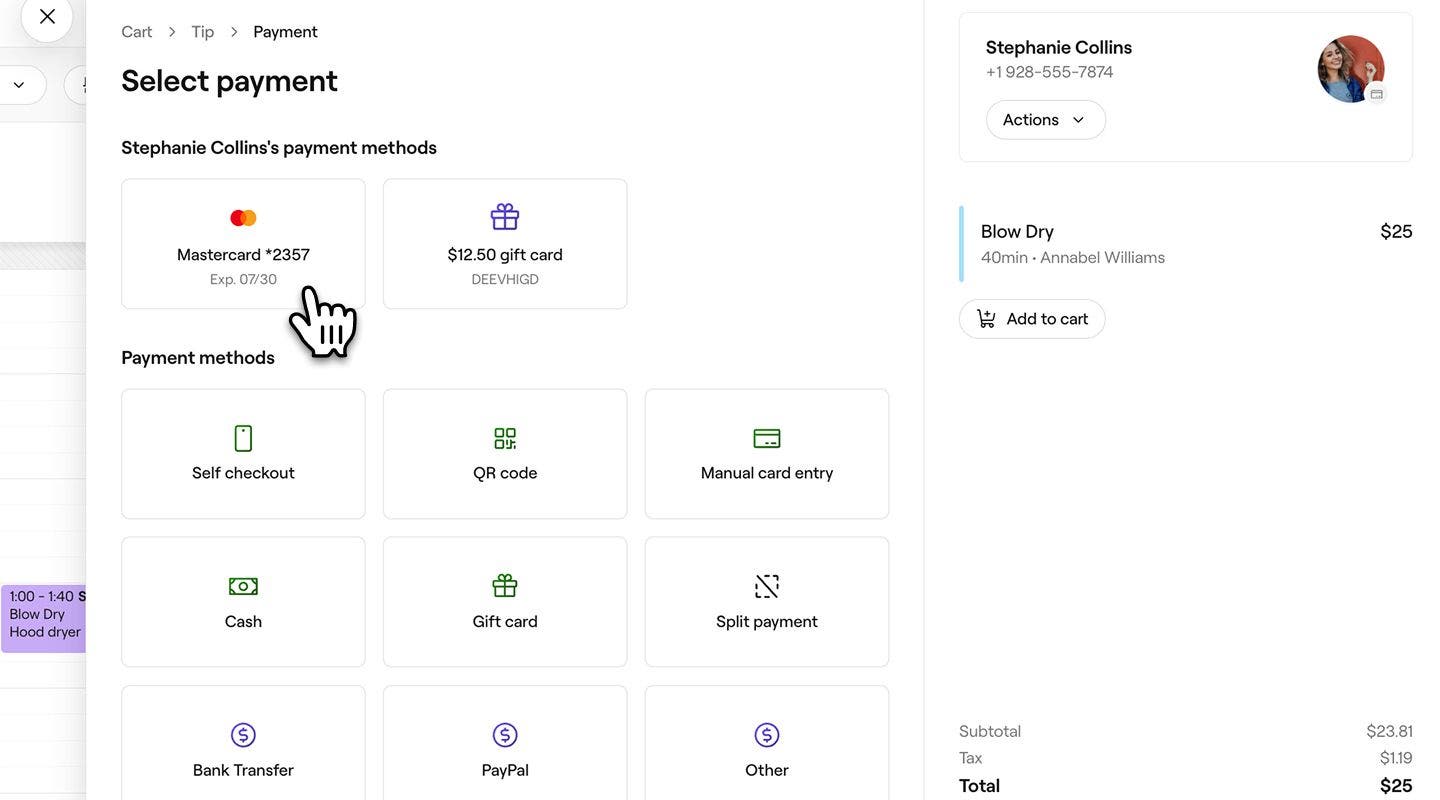
  3. I den vänstra panelen, under kundens betalningsmetoder, väljer du hens sparade kort. 
    client_stored_card_web_3.jpg
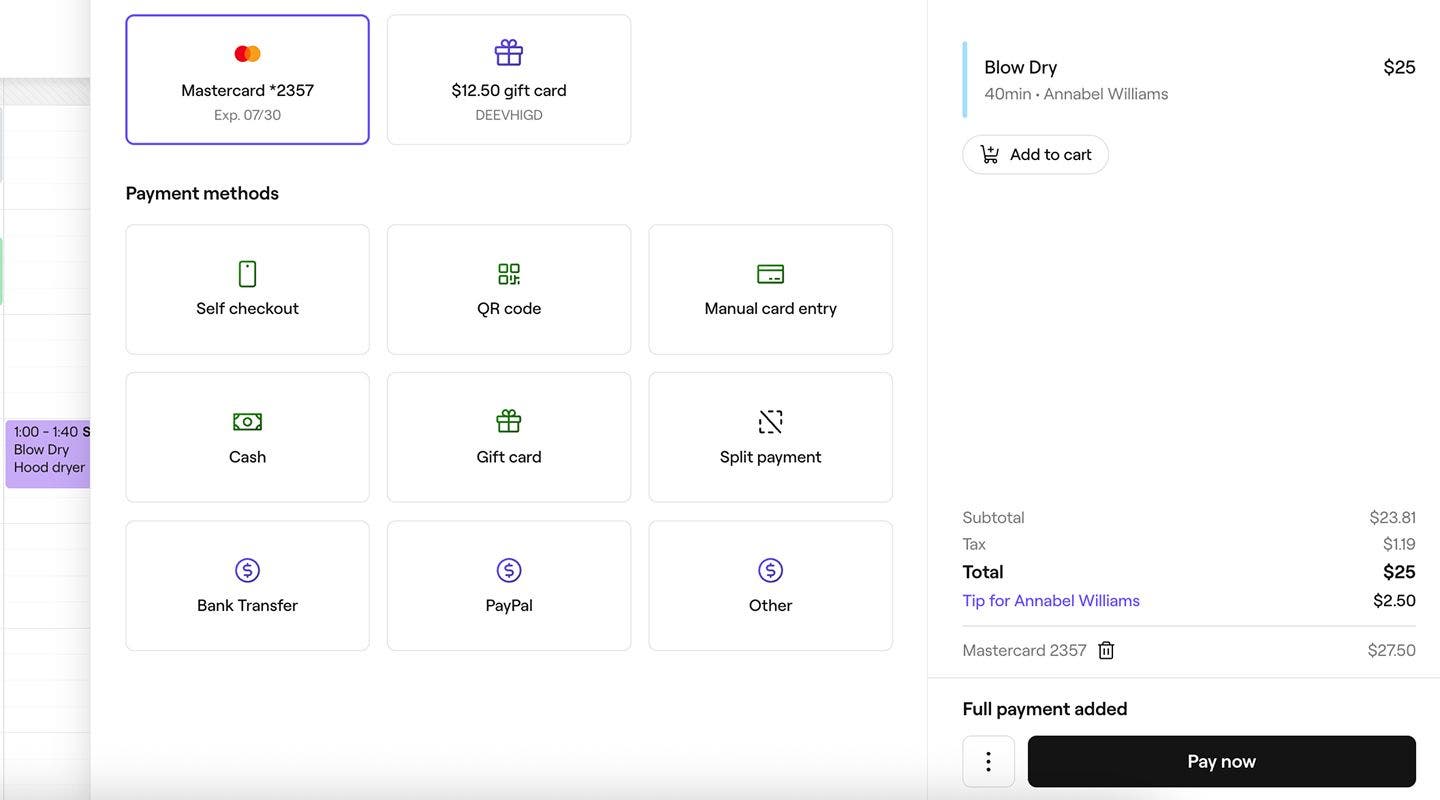
  4. Klicka på knappen Betala nu längst ner i den högra panelen för att behandla kundens betalning och slutföra försäljningen. 
    client_stored_card_web_4.jpg
  1. För att skapa en ny försäljning kan du antingen skapa en ny försäljning eller välja Betalning från en bokning och göra eventuella ändringar i varukorgen. 
  2. I varukorgsvyn trycker du på knappen Fortsätt till betalning längst ner.
  3. Under kundens betalningsmetoder väljer du hens sparade kort. 
    client_stored_card_mob_3.jpg
  4. Tryck på knappen Betala nu längst ner för att behandla kundens betalning och slutföra försäljningen.
    client_stored_card_mob_4.jpg

När betalningen har behandlats skapas ett kvitto som du kan dela med kunden via e-post eller skriva ut.

Vanliga frågor

    • Kunder kan uppdatera sina sparade kortuppgifter i sin Plånbok på Fresha Marketplace under Kort. När de har uppdaterats återspeglas den nya informationen automatiskt på din arbetsyta.

      Om en kund betalar en deposition med ett annat kort än det som redan är lagrat ersätter det nya kortet det tidigare kortet i kundens konto.

      En hanteringsavgift för onlinebetalningar gäller för varje betalning som görs med en kunds sparade kort. Du kan se alla avgifter för betalningshantering på vår prissättningssida.

      Om en kunds sparade kort avböjs visas en avisering i betalningsvyn. Du kan be kunden att slutföra betalningen med en alternativ metod, till exempel Självbetalning eller Tap to Pay för att slutföra betalningen.

       När en försäljning har slutförts kan betalningsmetoden inte ändras. Om fel metod användes (till exempel kundens kort istället för kontanter) måste du återbetala den ursprungliga kortbetalningen och sedan registrera en ny försäljning med rätt betalningsmetod, till exempel kontanter.

      En kund kan få ett sms när hen betalar med ett sparat kort för att auktorisera och bekräfta betalningen. Detta extra säkerhetssteg hjälper till att skydda kunden och säkerställer att betalningen behandlas på ett säkert sätt.


Kundbetalningsmetoder


Relaterade artiklar


Rekommenderade artiklar

Hjälpte den här guiden dig?

Kundbetalningsmetoder

Ta emot betalningar via Fresha-presentkort

Ta betalningar med Fresha-presentkort i kassan.

Ta emot betalningar med kundens sparade kort

Snabba på betalningar för bokningar genom att använda kundsparade kort för betalningar.

Ta emot betalningar med kort som angetts manuellt

Behandla engångsbetalningar genom att ange kundens kortuppgifter manuellt i kassan.

Ta emot betalningar med flera kort

Ta betalt för en enda försäljning med flera kort.

Låt kunder betala senare med Klarna

Öka försäljningen med flexibla betalningsalternativ som Klarna, så att kunderna kan dela upp kostnaden för sina köp medan du får betalt till fullo.

Ta emot betalningar med hjälp av självbetalning

Erbjud kunderna ett bekvämt sätt att betala för sina bokningar på distans med hjälp av självskanningslänkar.

Ta emot betalningar med Tap to Pay

Godkänn kontaktlösa betalningar på din telefon med Fresha – ingen extra maskinvara behövs.

Ta emot betalningar med en QR-kod

Förenkla betalningar med QR-koder, så att kunder kan betala snabbt och säkert via sina mobila enheter.

Låt kunder dela upp betalningar med Afterpay

Öka försäljningen med flexibla betalningsalternativ som Afterpay, så att kunder kan dela upp kostnaden medan du får betalt i sin helhet.

Aktivera Tap to Pay

Aktivera kontaktlösa betalningar på din telefon med Fresha.

Ta emot betalningar med ett företagspresentkort

Ta emot betalningar från kunder med presentkort som utfärdats av ditt företag.

Ta emot betalningar med Betala nu

Ta betalt direkt för en bokning med den betalningsmetod du föredrar.

Ta emot kundbetalningar med TWINT

Ge kunderna ett snabbare och enklare sätt att betala med TWINT, deras betrodda lokala mobila betalningsmetod.

Ta emot kundbetalningar med lokala betalningsmetoder

Ge kunderna fler sätt att betala med välbekanta lokala betalningsmetoder, vilket gör onlinebetalningar enkla och bekväma.

Erbjud kunder alternativ för att köpa nu och betala senare

Öka försäljningen med flexibla betalningsalternativ som Klarna och Afterpay, så att kunderna kan dela upp kostnaden för sina köp medan du får betalt i sin helhet.

Relaterade artiklar

Genomför en försäljning

Hantera försäljningstransaktioner för produkter, tjänster, medlemskap och presentkort på ett effektivt sätt.

Slutför bokningar

Checka ut bokningar för att markera dem som slutförda för korrekt rapportering, marknadsföring och mycket mer.

Ta emot betalningar med flera metoder

Gör det möjligt för kunder att betala med flera betalningsmetoder med Freshas funktion för delade betalningar.

Rekommenderade artiklar

Konfigurera betalningspolicyer

Säkra bokningar och minska uteblivna besök genom att ta emot depositioner eller lagra kortuppgifter vid bokningstillfället.

Lär dig hur kunder bokar online

Upptäck effekten av en stark marknadsplatsprofil genom att utforska hur kunder upplever bokningsresan från början till slut.

Fresha
Skaffa appen

Om Fresha

Karriär

Hjälp och support

Blogg

Översikt

För företag

För partner

Priser

Funktioner

Planering

Försäljningsställe

Betalningar

Kapital

Marketplace

Hjälp

Status

Juridiskt

Integritetspolicy

Tjänstevillkor

Användningsvillkor

Hitta oss på sociala medier

Facebook
Linkedin
Instagram

© 2026 Fresha.com SV Ltd