StartKunskapsbasFresha Academy
Ta emot betalningar med flera kort
Tillbaka
  1. Kunskapsbas•
  2. Betalningar•
  3. Ta emot betalningar med flera kort

Ta emot betalningar med flera kort

Läs om hur du tar emot betalning för en försäljning med flera kundkort.

I den här artikeln

  • Om att ta emot betalningar med flera kort
  • Ta emot delade betalningar med flera kort

Om att ta emot betalningar med flera kort

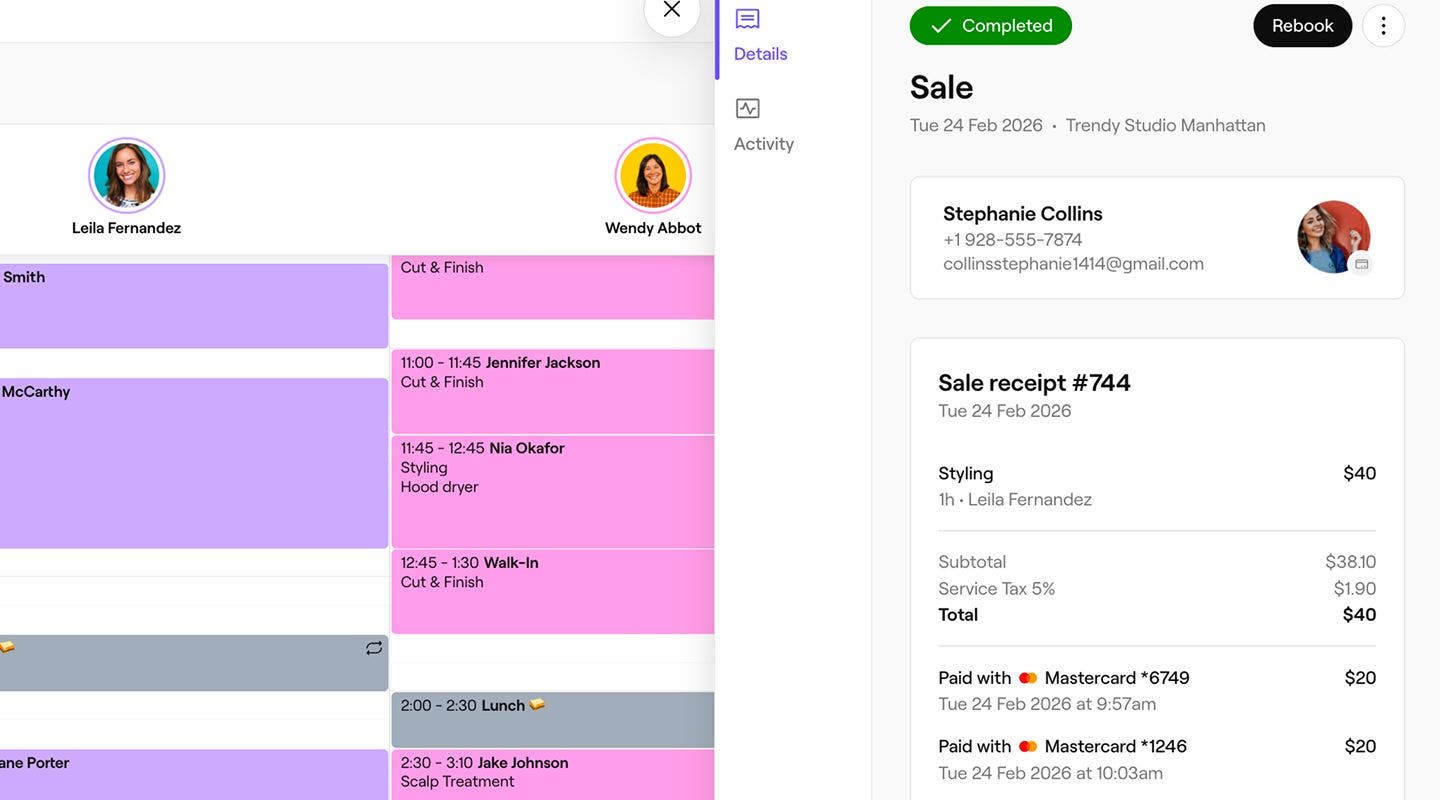
Med delbetalningar kan du ta betalt för en försäljning i etapper med hjälp av flera kortbetalningsmetoder. När du tar emot den första betalningen sparas försäljningen först som delvis betald, vilket gör att du kan ta emot det återstående beloppet med en annan kortbetalning.

Delbetalningar kan också tas emot med flera betalningsmetoder, till exempel kort och kontanter.

Ta emot delade betalningar med flera kort

  1. Öppna en befintlig bokning från din kalender.

  2. I den högra panelen i bokningsvyn klickar du på knappen Betalning längst ner. raise_a_sale_web_2.jpg

    1. Du kan också:

      1. Lägga till fler artiklar i varukorgen med knappen Lägg till i varukorgen i den högra panelen.
      2. Klicka på Snabbåtgärder (tre prickar) längst ner i den högra panelen för att hitta alternativ för att Tillämpa en rabatt på hela varukorgen eller enskilda tjänster och Justera serviceavgifter.
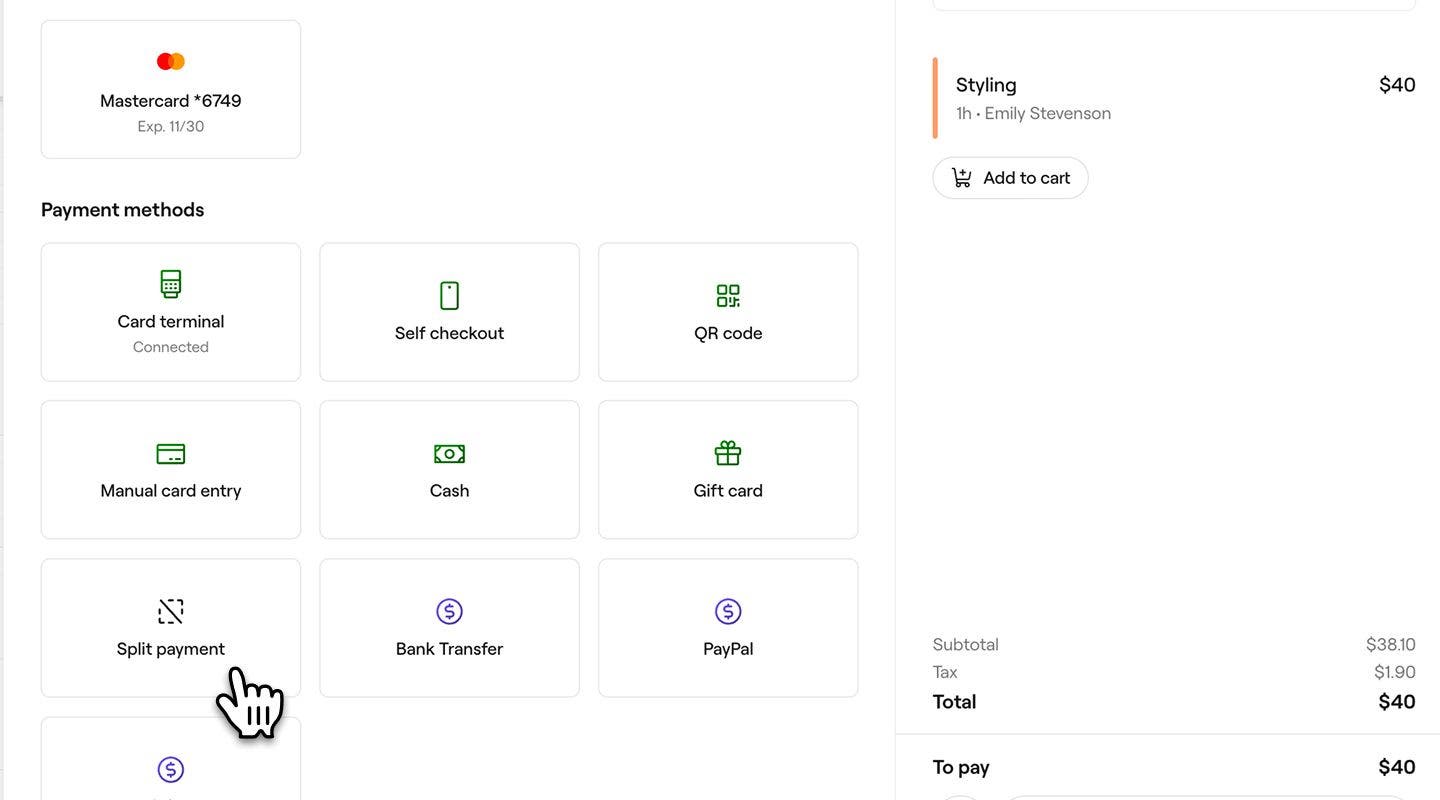
  3. I den vänstra panelen under Betalningsmetoder väljer du Avbetalning. Fresha_split_payment_web_4.jpg
  4. I popup-fönstret för betalning väljer du en kortbetalningsmetod, till exempel kundens sparade kort, Kortterminal, Självbetalning, QR-kod eller Kort som angetts manuellt. Fresha_split_payment_web_6.jpg

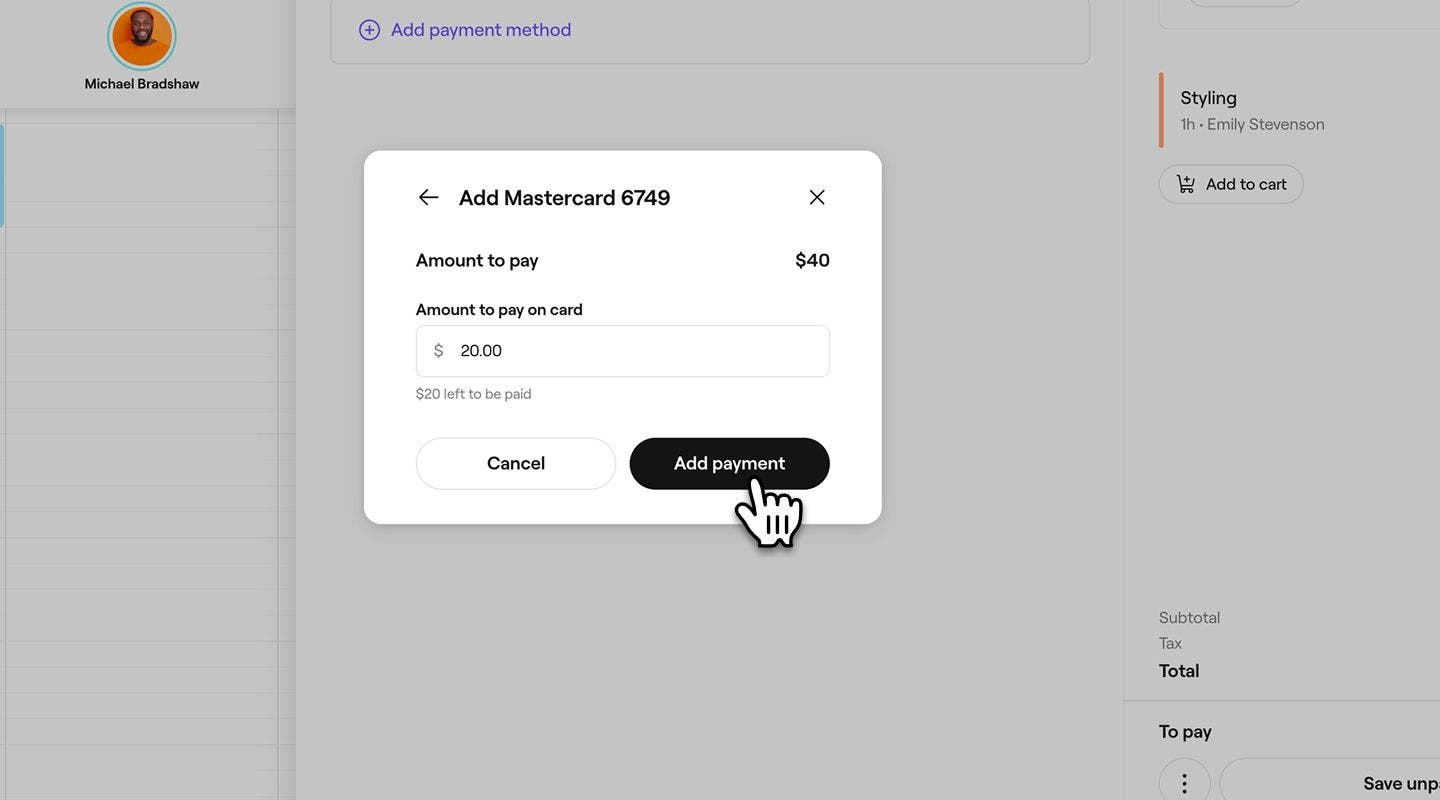
  5. Ange betalningsbeloppet och klicka sedan på knappen Lägg till.  Fresha_split_payment_web_7.jpg

  6. Klicka på knappen Spara delbetald längst ner i den högra panelen för att ta emot den första betalningen. Fresha_split_payment_web_8.jpg

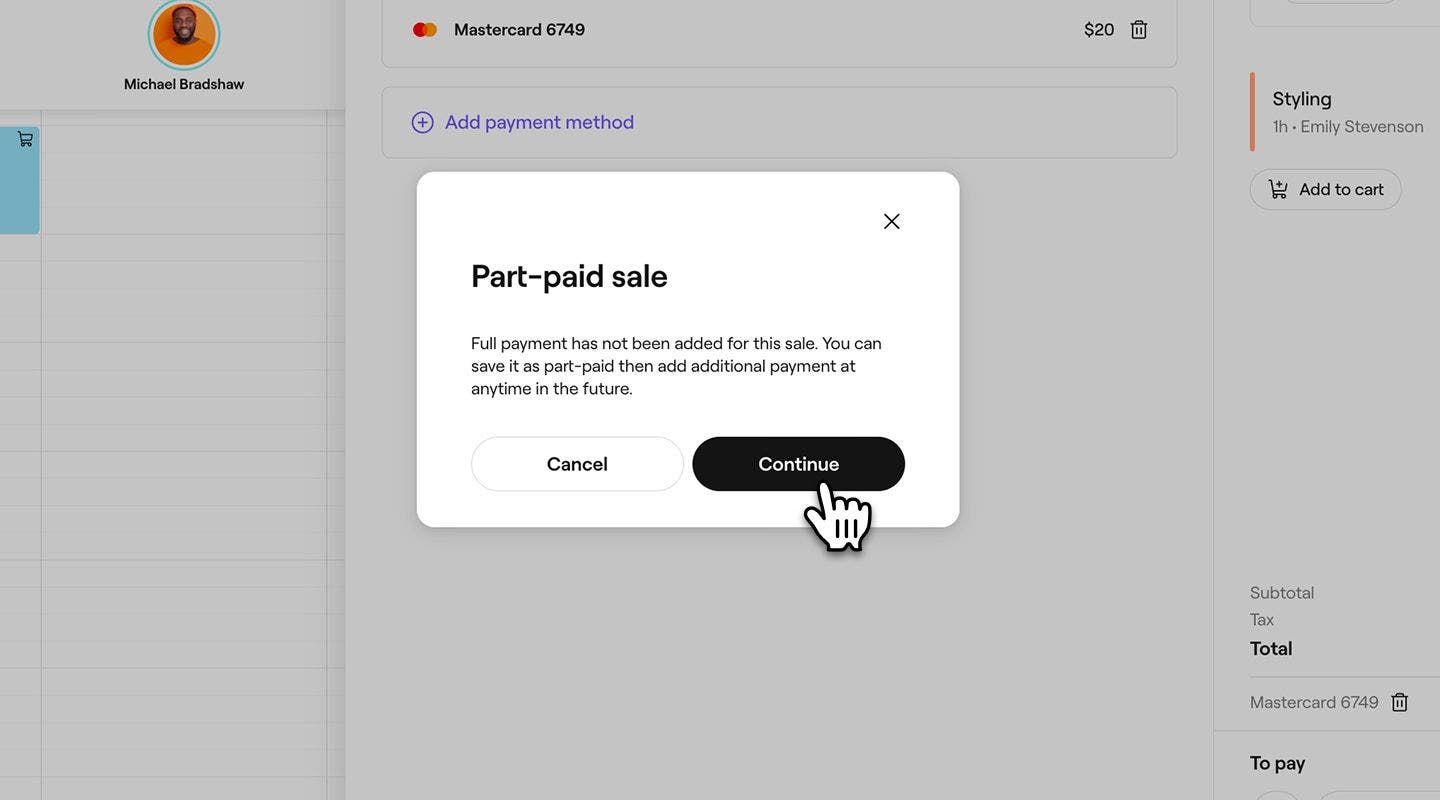
  7. I popup-fönstret klickar du på knappen Fortsätt.  Fresha_split_payment_web_9.jpg

  8. I den högra panelen i försäljningsvyn klickar du på knappen Betala nu för att behandla det återstående beloppet. multiple_payment_method_web_9.jpg

  9. I den vänstra panelen under Betalningsmetoder väljer du en kortbetalningsmetod. multiple_payment_method_web_10.jpg

  10. Klicka på knappen Betala nu längst ner för att slutföra försäljningen. multiple_payment_method_web_11.jpg

  1. Öppna en befintlig bokning från din kalender.

  2. Längst ner i bokningsvyn trycker du på knappen Betalning.

    1. Du kan också:

      1. Lägga till fler artiklar i varukorgen med hjälp av knappen Lägg till i varukorgen.
      2. Tryck på Snabbåtgärder (tre prickar) längst ner i den högra panelen för att hitta alternativ för att Tillämpa en rabatt på hela varukorgen eller enskilda tjänster och Justera serviceavgifter.
  3. Tryck på knappen Fortsätt till betalning längst ner. 

  4. Under Betalningsmetoder väljer du Dela upp betalning.

  5. I popup-fönstret för betalning väljer du en kortbetalningsmetod, till exempel kundens sparade kort, Kortterminal, Självbetalning, QR-kod eller Kort som angetts manuellt.
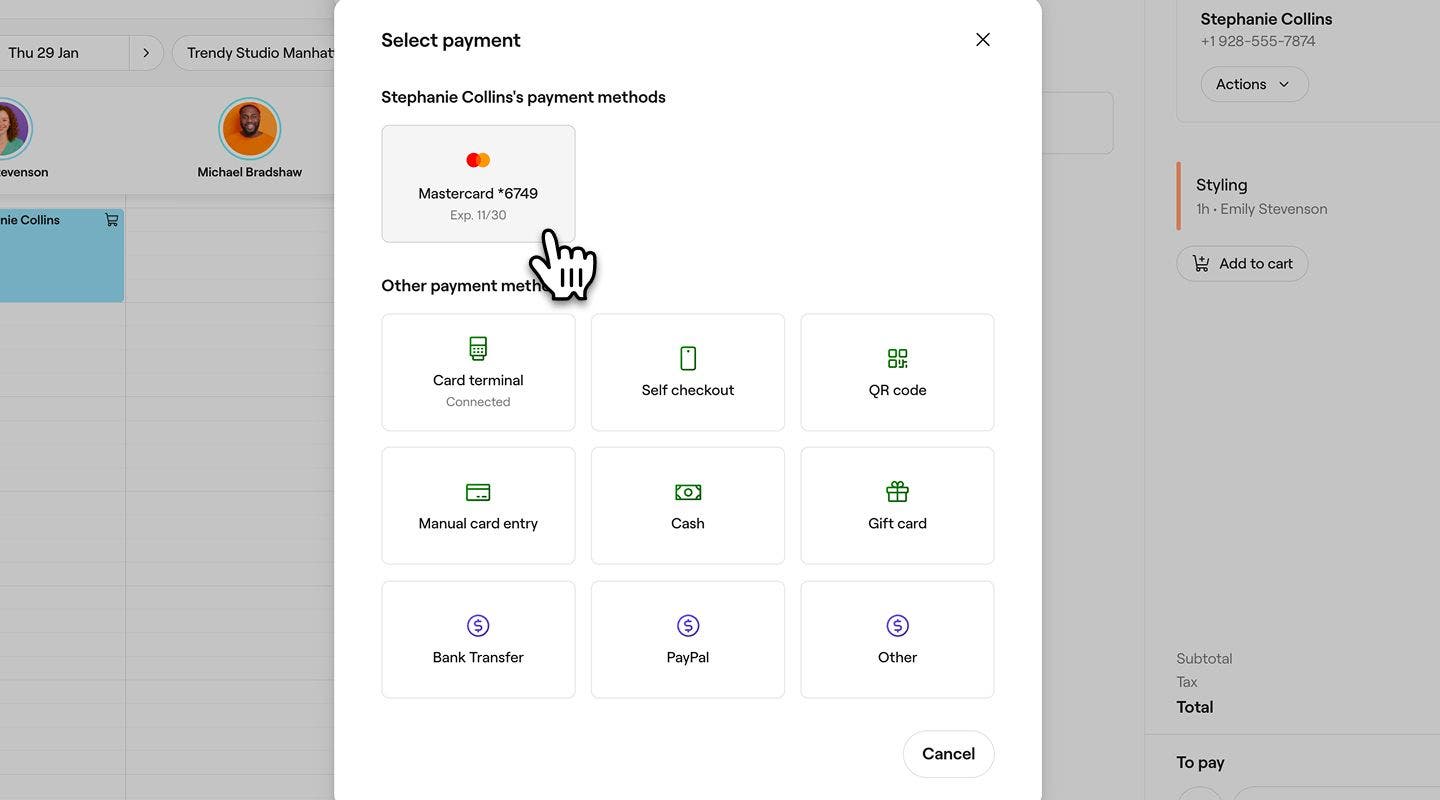
  6. Ange betalningsbeloppet och tryck sedan på knappen Lägg till. 

  7. Tryck på knappen Spara delbetalning längst ner för att ta emot den första betalningen.
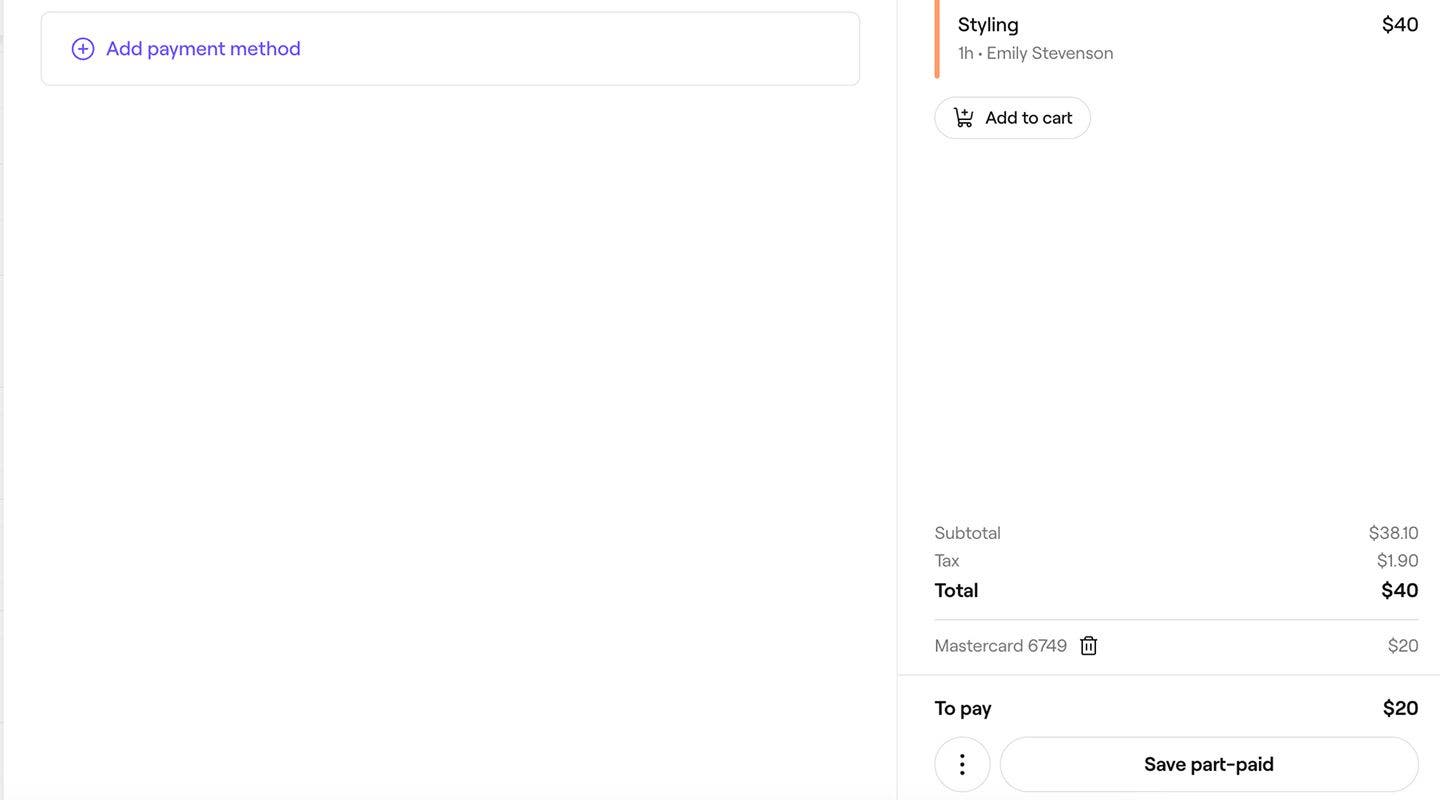
  8. I popup-fönstret väljer du knappen Fortsätt. 

  9. Högst upp i försäljningsvyn väljer du knappen Betala nu för att behandla det återstående beloppet.
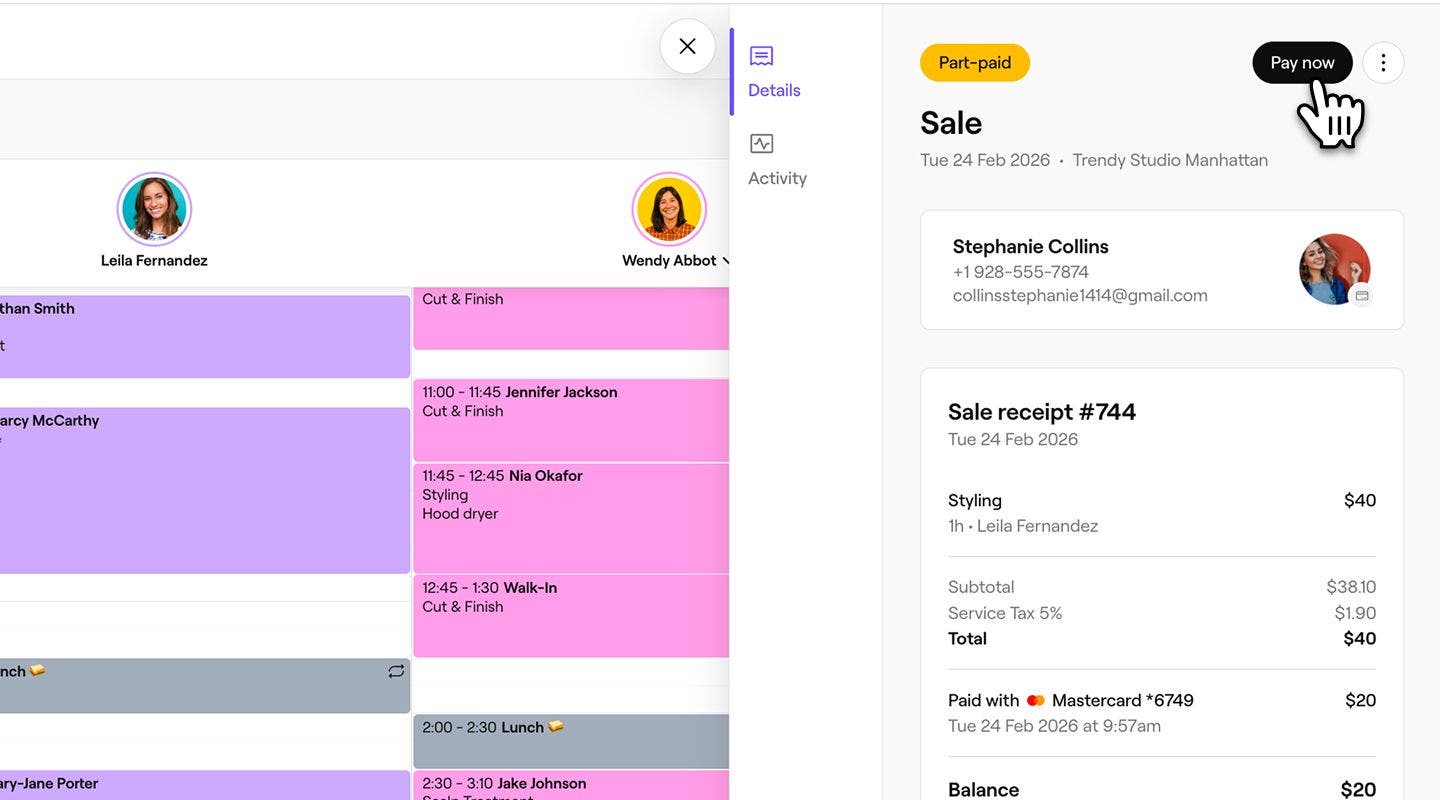
  10. Under Betalningsmetoder väljer du en kortbetalningsmetod.
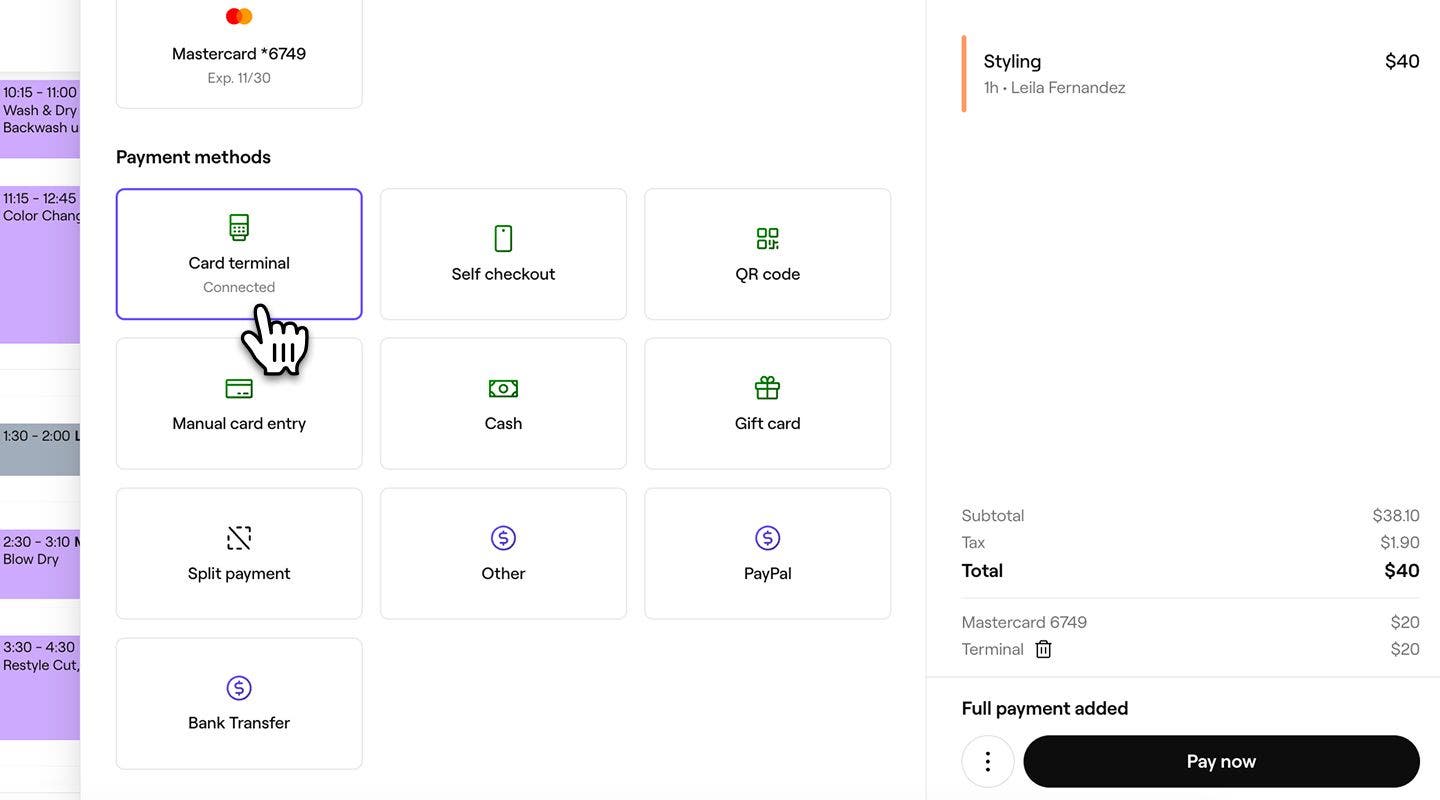
  11. Tryck på knappen Betala nu för att slutföra försäljningen.

När betalningen behandlas skapas ett kvitto som du kan dela med kunden via e-post eller skriva ut.

Kundbetalningsmetoder

Hjälpte den här guiden dig?

Kundbetalningsmetoder

Ta emot betalningar via Fresha-presentkort

Ta betalningar med Fresha-presentkort i kassan.

Ta emot betalningar med kundens sparade kort

Snabba på betalningar för bokningar genom att använda kundsparade kort för betalningar.

Ta emot betalningar med kort som angetts manuellt

Behandla engångsbetalningar genom att ange kundens kortuppgifter manuellt i kassan.

Ta emot betalningar med flera kort

Ta betalt för en enda försäljning med flera kort.

Låt kunder betala senare med Klarna

Öka försäljningen med flexibla betalningsalternativ som Klarna, så att kunderna kan dela upp kostnaden för sina köp medan du får betalt till fullo.

Ta emot betalningar med hjälp av självbetalning

Erbjud kunderna ett bekvämt sätt att betala för sina bokningar på distans med hjälp av självskanningslänkar.

Ta emot betalningar med Tap to Pay

Godkänn kontaktlösa betalningar på din telefon med Fresha – ingen extra maskinvara behövs.

Ta emot betalningar med en QR-kod

Förenkla betalningar med QR-koder, så att kunder kan betala snabbt och säkert via sina mobila enheter.

Låt kunder dela upp betalningar med Afterpay

Öka försäljningen med flexibla betalningsalternativ som Afterpay, så att kunder kan dela upp kostnaden medan du får betalt i sin helhet.

Aktivera Tap to Pay

Aktivera kontaktlösa betalningar på din telefon med Fresha.

Ta emot betalningar med ett företagspresentkort

Ta emot betalningar från kunder med presentkort som utfärdats av ditt företag.

Ta emot betalningar med Betala nu

Ta betalt direkt för en bokning med den betalningsmetod du föredrar.

Ta emot kundbetalningar med TWINT

Ge kunderna ett snabbare och enklare sätt att betala med TWINT, deras betrodda lokala mobila betalningsmetod.

Ta emot kundbetalningar med lokala betalningsmetoder

Ge kunderna fler sätt att betala med välbekanta lokala betalningsmetoder, vilket gör onlinebetalningar enkla och bekväma.

Erbjud kunder alternativ för att köpa nu och betala senare

Öka försäljningen med flexibla betalningsalternativ som Klarna och Afterpay, så att kunderna kan dela upp kostnaden för sina köp medan du får betalt i sin helhet.

Fresha
Skaffa appen

Om Fresha

Karriär

Hjälp och support

Blogg

Översikt

För företag

För partner

Priser

Funktioner

Planering

Försäljningsställe

Betalningar

Kapital

Marketplace

Hjälp

Status

Juridiskt

Integritetspolicy

Tjänstevillkor

Användningsvillkor

Hitta oss på sociala medier

Facebook
Linkedin
Instagram

© 2026 Fresha.com SV Ltd