StartKunskapsbasFresha Academy
Ta emot betalningar med flera metoder
Tillbaka
  1. Kunskapsbas•
  2. Försäljning och betalning•
  3. Ta emot betalningar med flera metoder

Ta emot betalningar med flera metoder

Lär dig hur du tar emot betalning för en försäljning med flera manuella betalningsmetoder.

I den här artikeln

  • Om delbetalningar
  • Ta emot en delad betalning

Om delbetalningar

Med delbetalningar kan du ta betalt för en enda försäljning med flera betalningsmetoder, till exempel en kortterminal och kontanter. Under betalningen kan du ange separata belopp för varje betalningsmetod tills hela beloppet är betalt.

Om en kund vill betala med flera kort kan du dela upp betalningen mellan flera kort.

Ta emot en delad betalning

  1. Öppna en befintlig bokning från din kalender.

  2. I den högra panelen i bokningsvyn klickar du på knappen Betalning längst ner. raise_a_sale_web_2.jpg

    1. Du kan också:

      1. Lägga till fler artiklar i varukorgen med hjälp av knappen Lägg till i varukorgen i den högra panelen.
      2. Klicka på Snabbåtgärder (tre prickar) längst ner i den högra panelen för att hitta alternativ för att Tillämpa en rabatt på hela varukorgen eller enskilda tjänster och Justera serviceavgifter.
  3. I den vänstra panelen under Betalningsmetoder väljer du Avbetalning. manual_split_payment_web_5.jpg
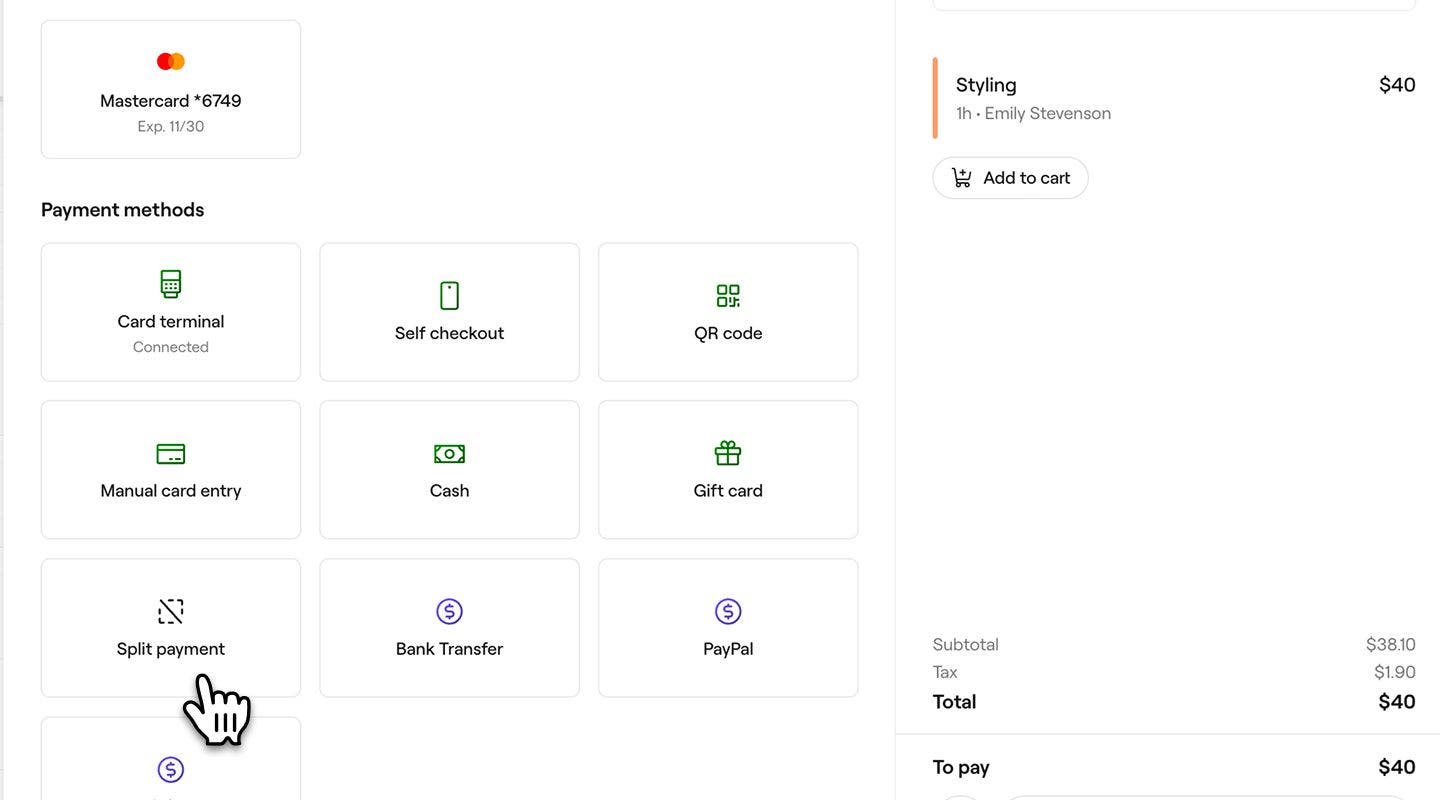
  4. I popup-fönstret för betalning väljer du en betalningsmetod. manual_split_payment_web_6.jpg

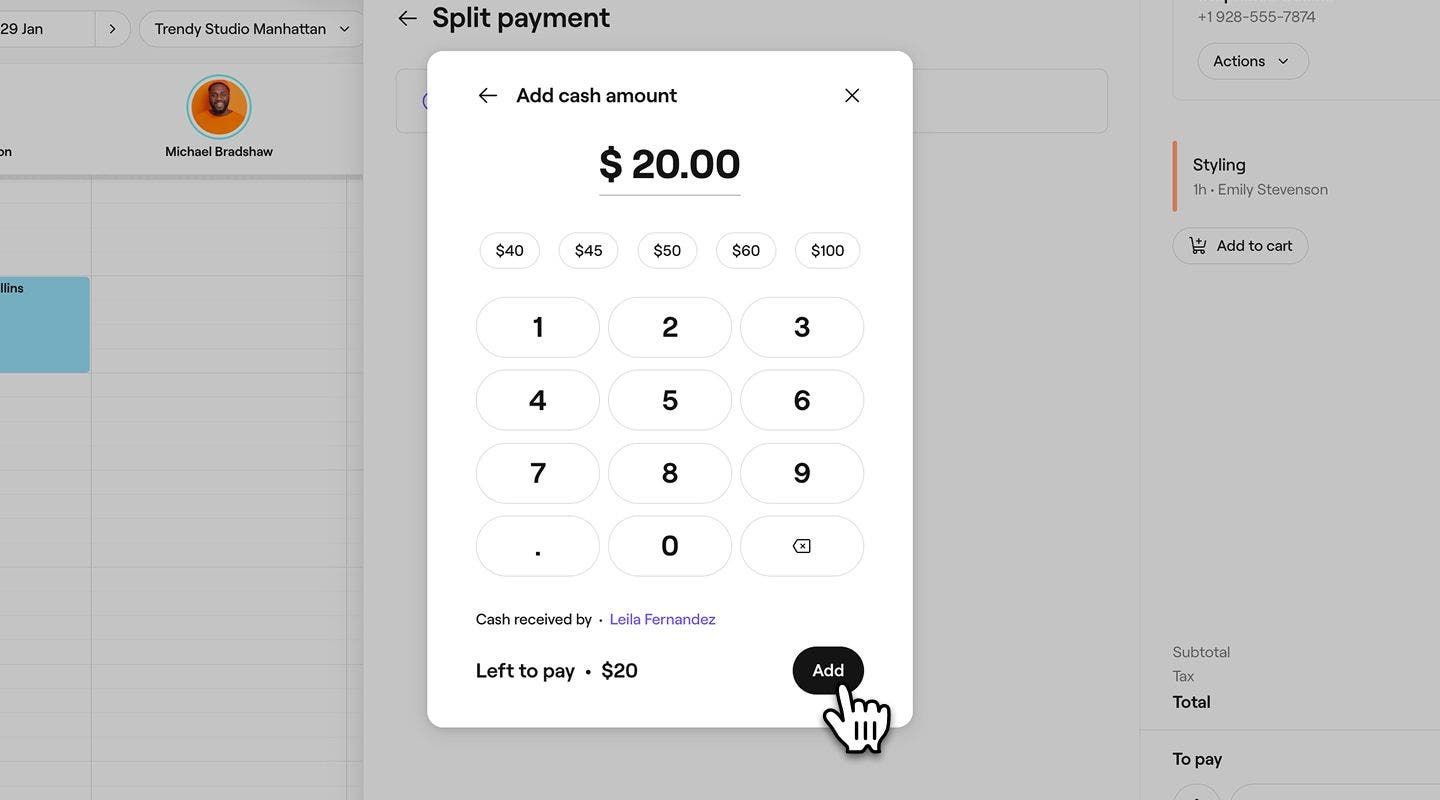
  5. Ange betalningsbeloppet och klicka sedan på knappen Lägg till.  manual_split_payment_web_7.jpg
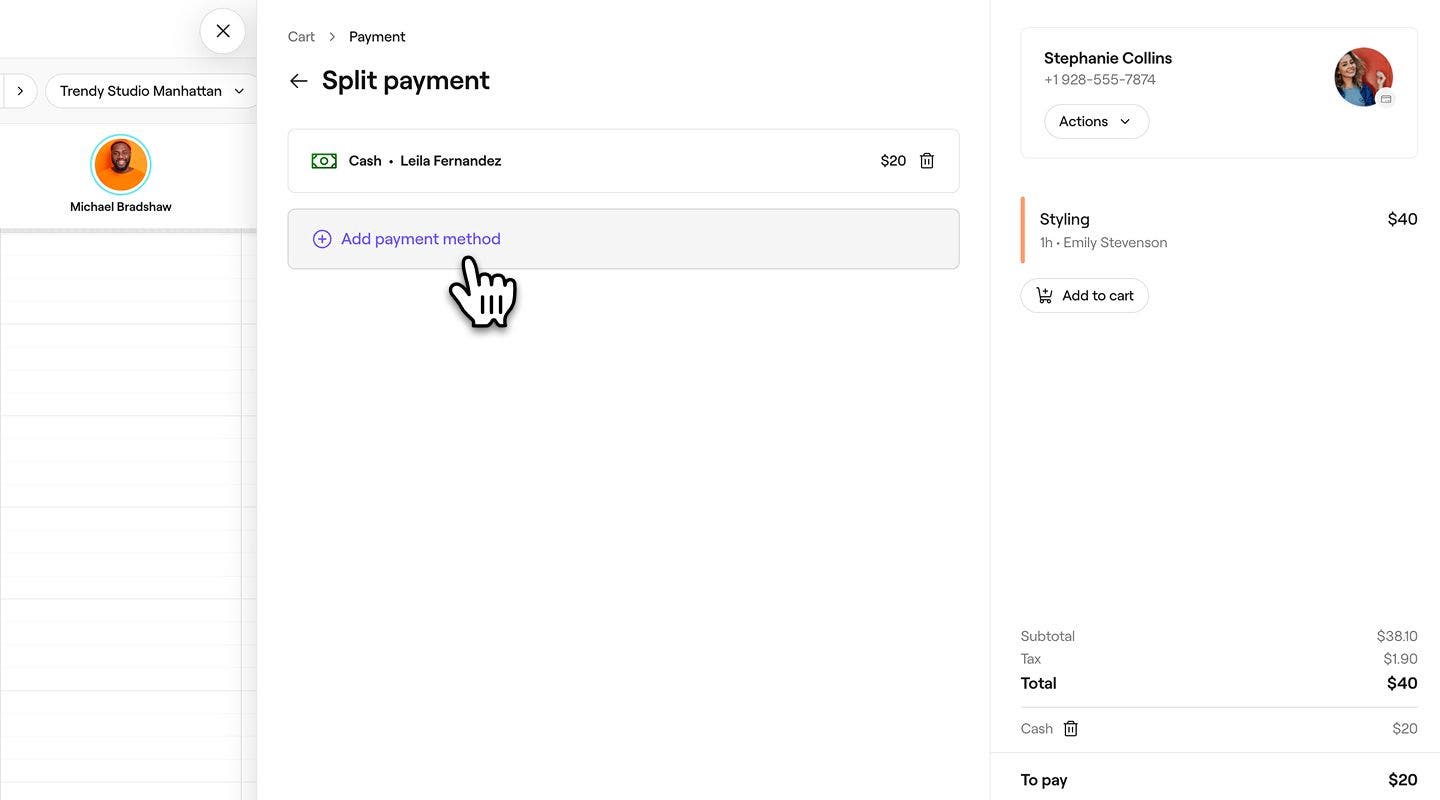
  6. I den vänstra panelen i betalningsvyn väljer du Lägg till betalningsmetod för att behandla det återstående beloppet med en annan betalningsmetod.  manual_split_payment_web_8.jpg
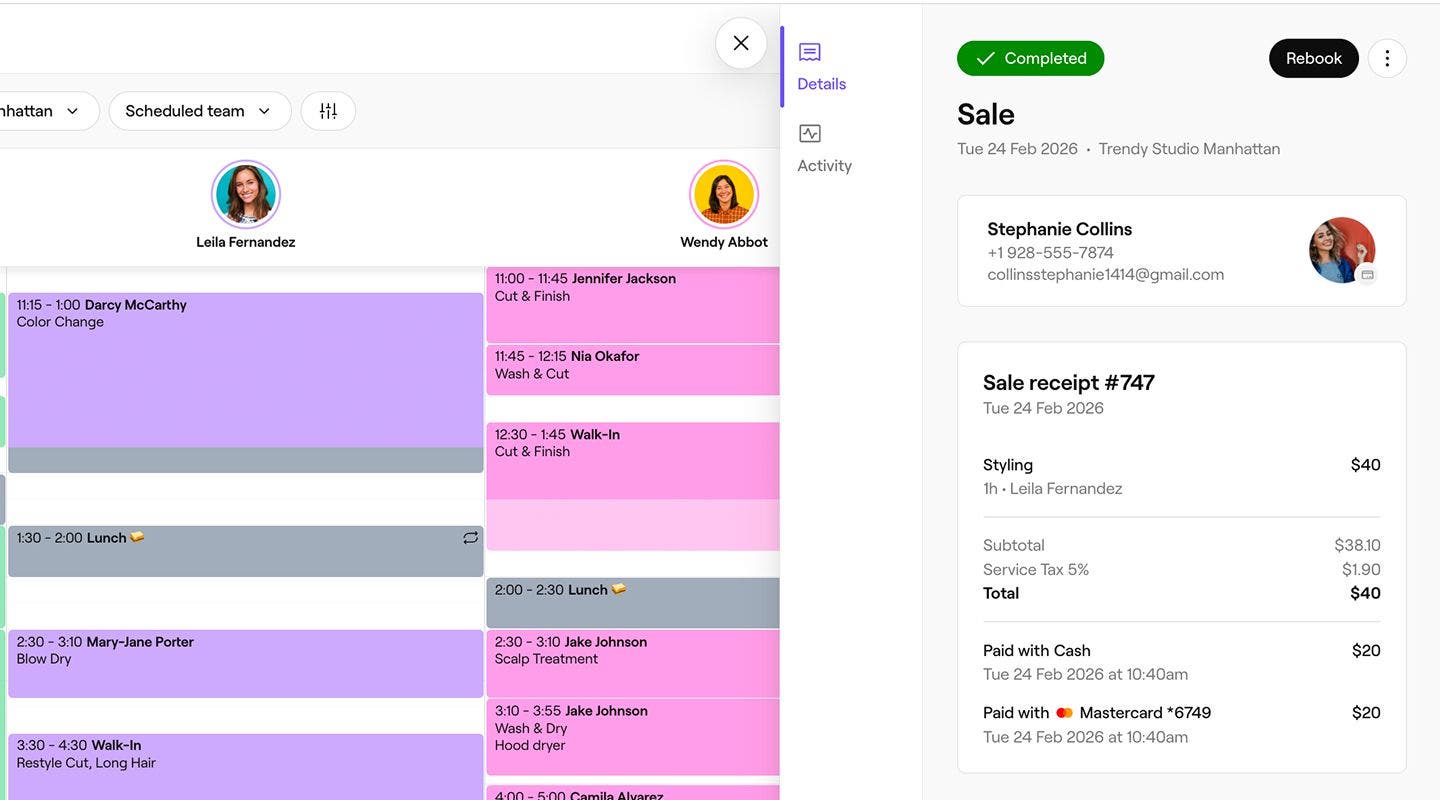
  7. Klicka på knappen Betala nu längst ner i den högra panelen för att genomföra kundens betalningar och slutföra försäljningen. payment_multiple_payment_method_web_8.jpg
  1. Öppna en befintlig bokning från din kalender.

  2. I bokningsvyn trycker du på knappen Betalning.

    1. Du kan också:

      1. Lägga till fler artiklar i varukorgen med hjälp av knappen Lägg till i varukorgen.
      2. Tryck på Snabbåtgärder (tre prickar) längst ner i den högra panelen för att hitta alternativ för att Tillämpa en rabatt på hela varukorgen eller enskilda tjänster och Justera serviceavgifter.
  3. Under Betalningsmetoder väljer du Dela upp betalning.

  4. Välj en betalningsmetod i popup-fönstret för betalning.

  5. Ange betalningsbeloppet och tryck sedan på knappen Lägg till. 

  6. I betalningsvyn väljer du Lägg till betalningsmetod för att behandla det återstående beloppet med en annan betalningsmetod. 

  7. Tryck på knappen Betala nu längst ner i den högra panelen för att behandla kundens betalningar och slutföra försäljningen.

När betalningen har behandlats skapas ett kvitto som du kan dela med kunden via e-post eller skriva ut.

För att skapa en ny försäljning klickar du på knappen Lägg till i kalenderns verktygsfält och väljer sedan Försäljning.

Kassa


Relaterade artiklar

Hjälpte den här guiden dig?

Kassa

Ta emot snabba betalningar

Behandla enkelt engångsbetalningar från kunder med hjälp av Freshas funktion för snabb betalning.

Ta emot betalningar med flera metoder

Gör det möjligt för kunder att betala med flera betalningsmetoder med Freshas funktion för delade betalningar.

Genomför en försäljning

Hantera försäljningstransaktioner för produkter, tjänster, medlemskap och presentkort på ett effektivt sätt.

Återbetalning av försäljning

Korrigera enkelt betalningsfel eller erbjud utbetalning genom att återbetala försäljningar direkt.

Redigera en försäljning

Se till att föra korrekta register och korrigera eventuella fel genom att redigera kvitton.

Annullera en försäljning

Håll dina ekonomiska register korrekta genom att annullera felaktiga försäljningar.

Tillämpa erbjudanden och rabatter i kassan

Hantera erbjudanden och rabatter i varukorgen för att justera totalsummorna i kassan.

Skapa ett utkast till försäljning

Spara och redigera försäljning när som helst innan betalning. Lär dig att skapa, hantera och slutföra utkast till försäljning.

Obetald och delbetald försäljning

Spara försäljning utan full betalning och ta betalt för det återstående beloppet senare.

Relaterade artiklar

Ta emot snabba betalningar

Behandla enkelt engångsbetalningar från kunder med hjälp av Freshas funktion för snabb betalning.

Ta emot betalningar med en QR-kod

Förenkla betalningar med QR-koder, så att kunder kan betala snabbt och säkert via sina mobila enheter.

Ta emot betalningar med hjälp av självbetalning

Erbjud kunderna ett bekvämt sätt att betala för sina bokningar på distans med hjälp av självskanningslänkar.

Fresha
Skaffa appen

Om Fresha

Karriär

Hjälp och support

Blogg

Översikt

För företag

För partner

Priser

Funktioner

Planering

Försäljningsställe

Betalningar

Kapital

Marketplace

Hjälp

Status

Juridiskt

Integritetspolicy

Tjänstevillkor

Användningsvillkor

Hitta oss på sociala medier

Facebook
Linkedin
Instagram

© 2026 Fresha.com SV Ltd