StartKunskapsbasFresha Academy
Ta emot betalningar med Betala nu
Tillbaka
  1. Kunskapsbas•
  2. Betalningar•
  3. Ta emot betalningar med Betala nu

Ta emot betalningar med Betala nu

Lär dig hur du debiterar kunder med en enda åtgärd direkt i en bokningsvy med hjälp av Fresha-betalningar.

I den här artikeln

  • Så fungerar Betala nu
  • Konfigurera Betala nu
  • Ta emot en betalning med Betala nu

Så fungerar Betala nu

Med Betala nu kan du ta betalt direkt i en bokning utan att gå igenom standardbetalningsflödet. Den stöder Kundkort som finns registrerat, Kortterminal och Tap to Pay. 

Du anger en primär och en sekundär betalningsmetod för din arbetsyta. Betala nu använder den primära betalningsmetoden när den är tillgänglig och använder den sekundära om den inte är det. När ingen av metoderna är tillgänglig kan ditt team alltid slutföra bokningen genom standardbetalning istället.

Konfigurera Betala nu

  1. Från huvudmenyn till vänster på skärmen går du till Inställningar.
  2. Klicka på kategorin Försäljning för att hantera dina inställningar.  set_up_pay_now_web_2.jpg
  3. Välj Betala nu i menypanelen till vänster.
  4. Klicka på knappen Redigera för att välja din föredragna betalningsmetod.  set_up_pay_now_web_4.jpg
  5. I vyn Prioritet för Betala nu, under Primär metod, väljer du den metod som ska användas först i kassan.
  6. Under Sekundär metod väljer du den metod som ska användas om den primära metoden inte är tillgänglig för kunden eller bokningen. set_up_pay_now_web_6.jpg
  7. Klicka på knappen Spara uppe till höger för att tillämpa dina ändringar.
  1. I huvudmenyn längst ner på skärmen trycker du på Mer (rutnätsikonen) och öppnar Inställningar. Mobil_fler alternativ Fresha.jpg
  2. I listan Inställningar för arbetsyta trycker du på försäljning och sedan på Betala nu. set_up_pay_now_mob_2.jpg
  3. Tryck på knappen Redigera för att välja din föredragna betalningsmetod.  set_up_pay_now_mob_3.jpg
  4. I vyn Prioritet för betala nu, under Primär metod, väljer du den metod som ska användas först vid betalning.
  5. Under Sekundär metod väljer du den metod som ska användas om den primära metoden inte är tillgänglig för kunden eller bokningen. set_up_pay_now_mob_5.jpg
  6. Tryck på knappen Spara längst ner för att tillämpa dina ändringar.

När de har sparats kommer dina valda betalningsmetoder att visas i bokningsvyn när de är tillgängliga för en bokning. Följ samma steg för att redigera dina Betala nu-betalningsmetoder.

Ta emot en betalning med Betala nu

  1. Öppna en befintlig bokning från din kalender. take_payment_web_1.jpg
  2. I den högra panelen i bokningsvyn klickar du på knappen Betala nu för att ta emot en betalning med din föredragna metod. take_payment_web_2.jpg
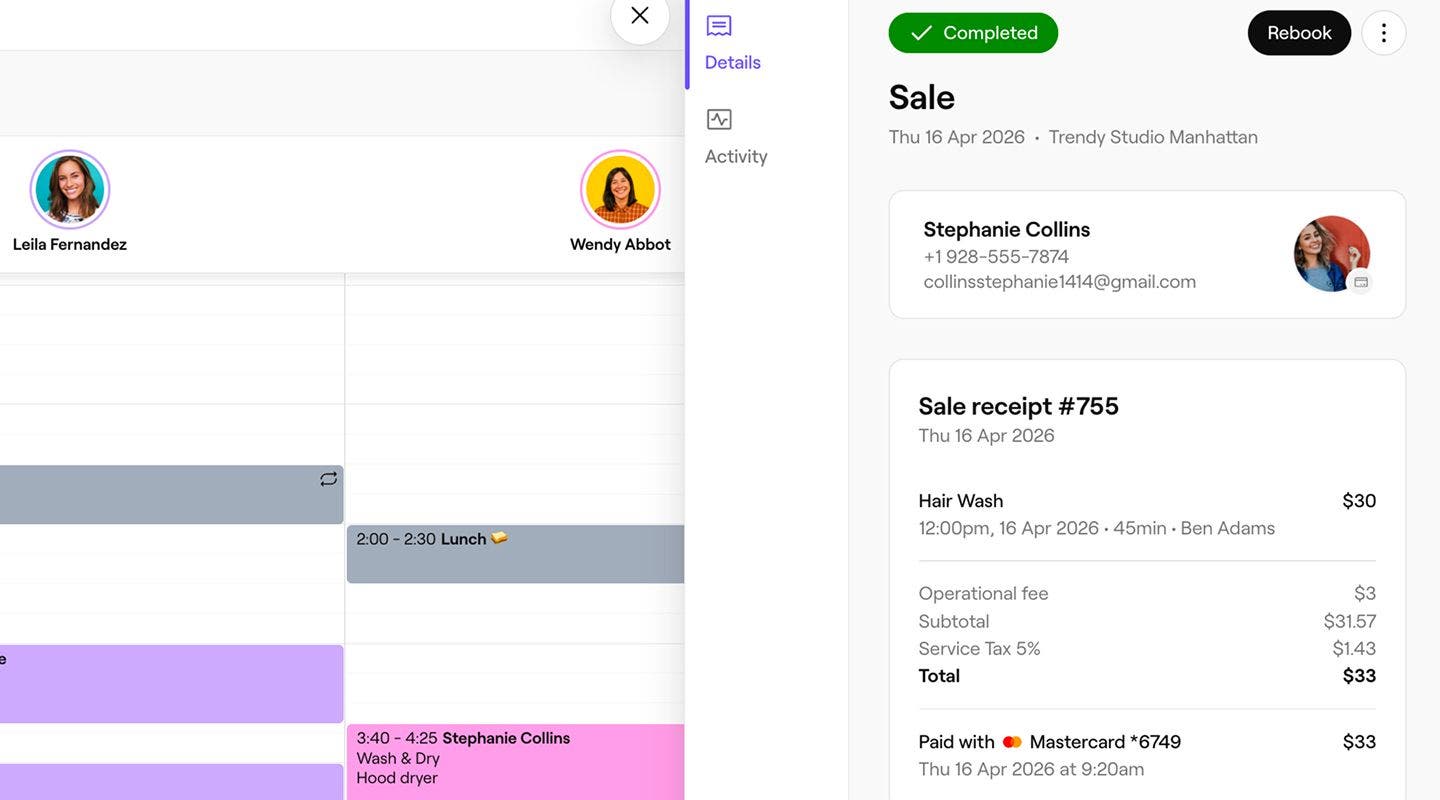
  1. Öppna en befintlig bokning från din kalender. take_payment_mob_1.jpg
  2. I bokningsvyn trycker du på knappen Betala nu för att ta emot en betalning med din föredragna betalningsmetod. take_payment_mob_2.jpg

När betalningen har behandlats skapas ett kvitto som du kan dela med kunden via e-post eller skriva ut.

Vanliga frågor

    • Standardavgifter för betalningshantering online tillämpas på varje betalning som görs via Betala nu. Du kan se alla avgifter på vår prissida

      Betalningsmetoder för betala nu ställs in på arbetsytanivå. Olika betalningsmetoder kan användas för varje arbetsyta om du hanterar flera platser separat.


Kundbetalningsmetoder

Hjälpte den här guiden dig?

Kundbetalningsmetoder

Ta emot betalningar via Fresha-presentkort

Ta betalningar med Fresha-presentkort i kassan.

Ta emot betalningar med kundens sparade kort

Snabba på betalningar för bokningar genom att använda kundsparade kort för betalningar.

Ta emot betalningar med kort som angetts manuellt

Behandla engångsbetalningar genom att ange kundens kortuppgifter manuellt i kassan.

Ta emot betalningar med flera kort

Ta betalt för en enda försäljning med flera kort.

Låt kunder betala senare med Klarna

Öka försäljningen med flexibla betalningsalternativ som Klarna, så att kunderna kan dela upp kostnaden för sina köp medan du får betalt till fullo.

Ta emot betalningar med hjälp av självbetalning

Erbjud kunderna ett bekvämt sätt att betala för sina bokningar på distans med hjälp av självskanningslänkar.

Ta emot betalningar med Tap to Pay

Godkänn kontaktlösa betalningar på din telefon med Fresha – ingen extra maskinvara behövs.

Ta emot betalningar med en QR-kod

Förenkla betalningar med QR-koder, så att kunder kan betala snabbt och säkert via sina mobila enheter.

Låt kunder dela upp betalningar med Afterpay

Öka försäljningen med flexibla betalningsalternativ som Afterpay, så att kunder kan dela upp kostnaden medan du får betalt i sin helhet.

Aktivera Tap to Pay

Aktivera kontaktlösa betalningar på din telefon med Fresha.

Ta emot betalningar med ett företagspresentkort

Ta emot betalningar från kunder med presentkort som utfärdats av ditt företag.

Ta emot betalningar med Betala nu

Ta betalt direkt för en bokning med den betalningsmetod du föredrar.

Ta emot kundbetalningar med TWINT

Ge kunderna ett snabbare och enklare sätt att betala med TWINT, deras betrodda lokala mobila betalningsmetod.

Ta emot kundbetalningar med lokala betalningsmetoder

Ge kunderna fler sätt att betala med välbekanta lokala betalningsmetoder, vilket gör onlinebetalningar enkla och bekväma.

Erbjud kunder alternativ för att köpa nu och betala senare

Öka försäljningen med flexibla betalningsalternativ som Klarna och Afterpay, så att kunderna kan dela upp kostnaden för sina köp medan du får betalt i sin helhet.

Fresha
Skaffa appen

Om Fresha

Karriär

Hjälp och support

Blogg

Översikt

För företag

För partner

Priser

Funktioner

Planering

Försäljningsställe

Betalningar

Kapital

Marketplace

Hjälp

Status

Juridiskt

Integritetspolicy

Tjänstevillkor

Användningsvillkor

Hitta oss på sociala medier

Facebook
Linkedin
Instagram

© 2026 Fresha.com SV Ltd