Uvezite postojeću listu klijenata
Saznajte kako da dodate postojeću listu klijenata u Fresha odjednom.
U ovom članku
O uvozu liste klijenata
Prenesite svoje postojeće klijente u Fresha pomoću CSV datoteke ili kontakata sa svog mobilnog telefona. Uvozom liste klijenata kreira se profil za svakog klijenta, tako da se oni prepoznaju kao postojeći klijenti kada rezervišu onlajn.
Fresha takođe identifikuje duplirane profile klijenata koji mogu da se spoje, što vam pomaže da održavate organizovanu listu klijenata.
Uvoz liste klijenata iz datoteke
- U glavnom meniju na levoj strani ekrana idite na Klijenti.
- Izaberite Lista klijenata na levoj tabli menija.
- Kliknite na dugme Opcije u gornjem desnom uglu i izaberite Uvezi klijente.
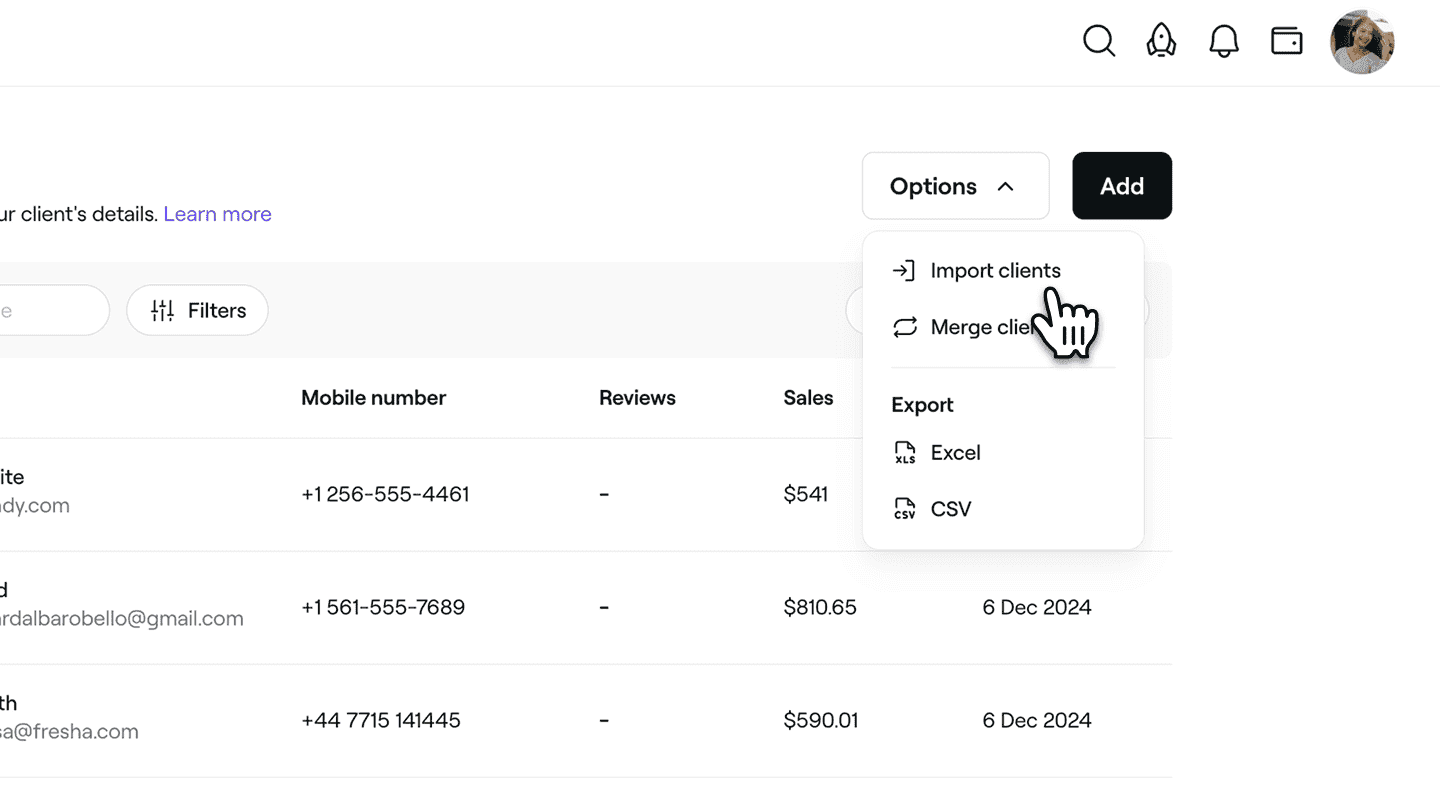
- U koraku Otpremi datoteku izaberite jednu od sledećih opcija:
-
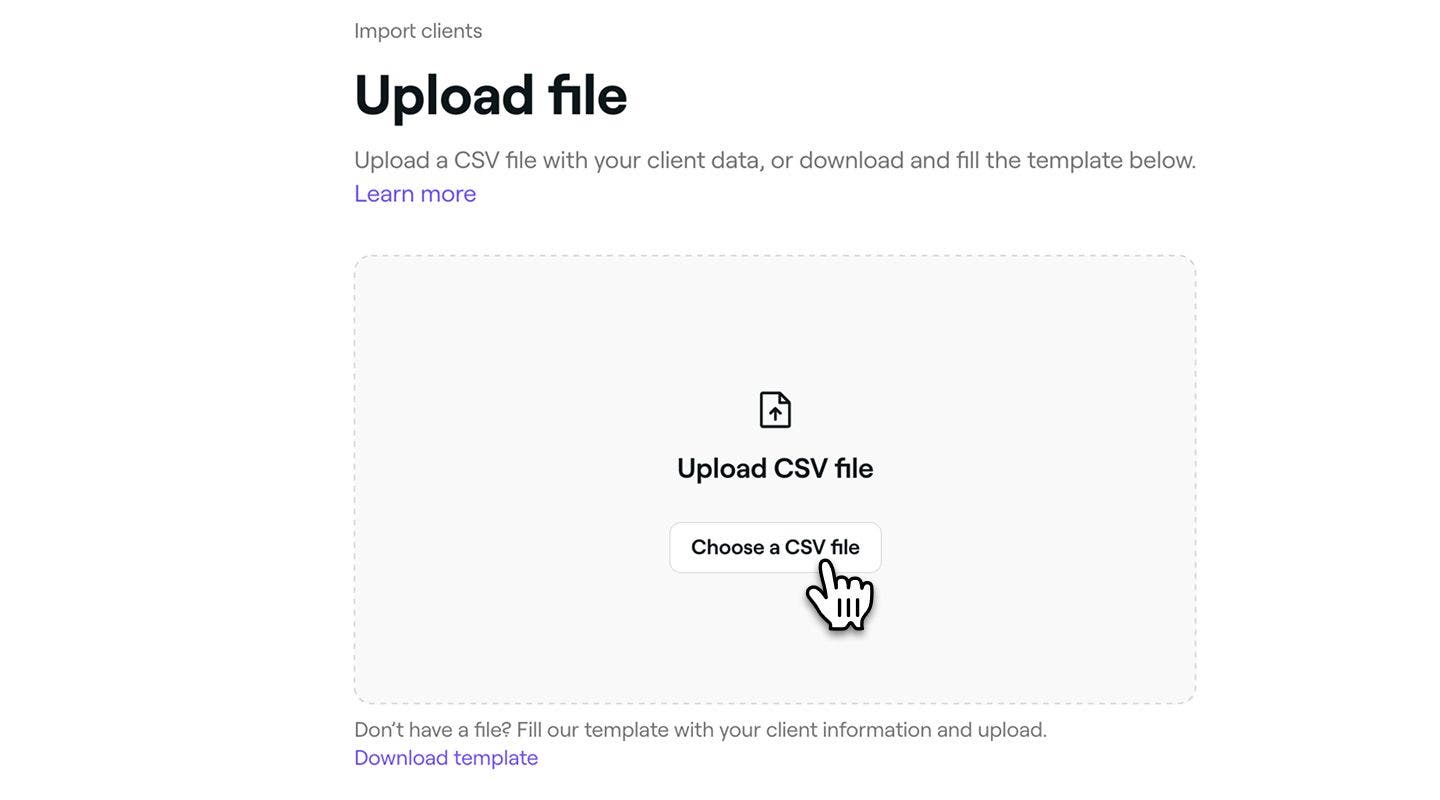
Izaberite Otpremi CSV datoteku ili prevucite i ispustite datoteku u okvir.
-
Preuzmite i popunite gotov obrazac tako što ćete izabrati Preuzmi obrazac.
-
- Kada otpremite listu klijenata, kliknite na dugme Sledeći korak u gornjem desnom uglu da biste nastavili.
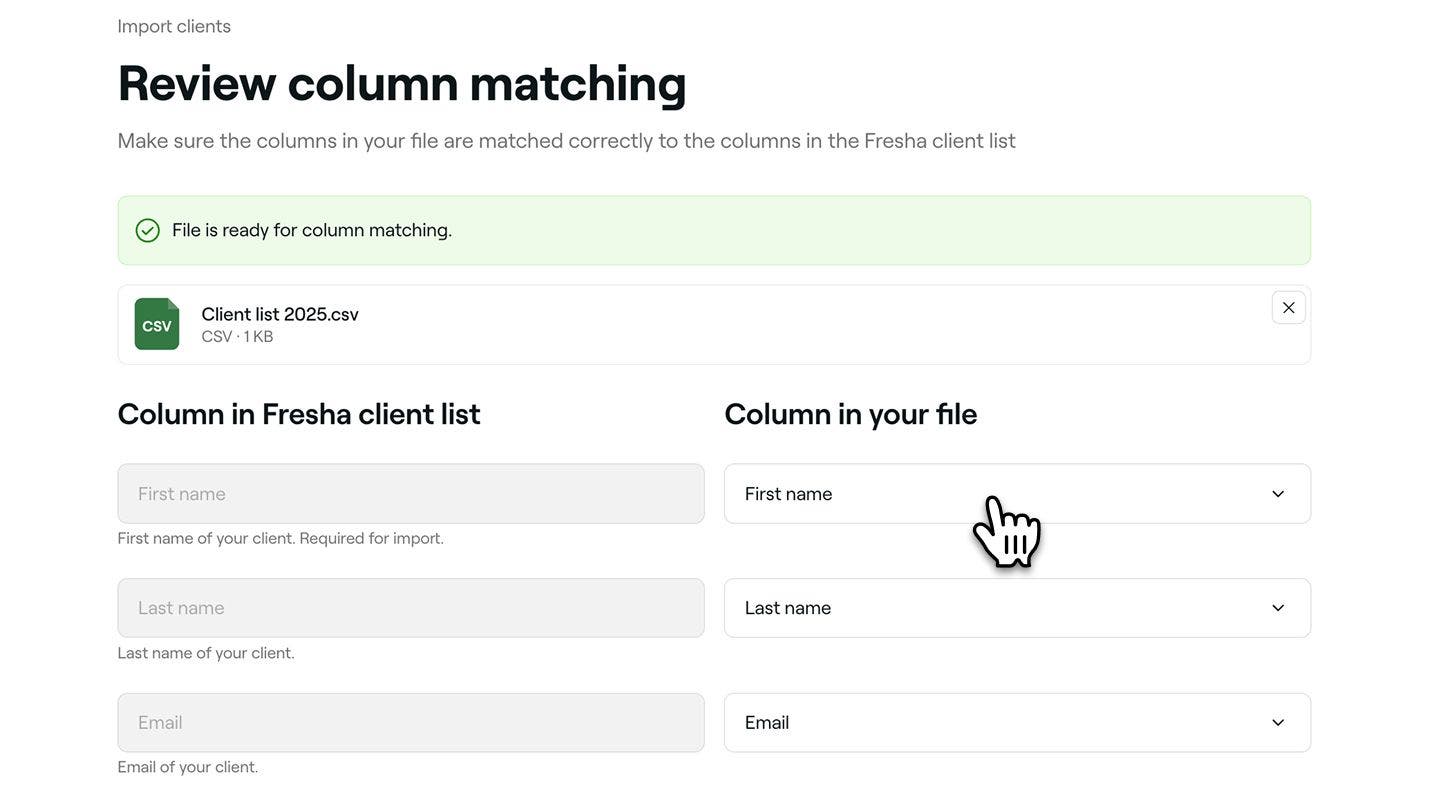
- U koraku Pregledajte kolonu izvršite sve korekcije kako bi se podudarali nazivi kolona, a zatim kliknite na dugme Sledeći korak u gornjem desnom uglu da biste nastavili.
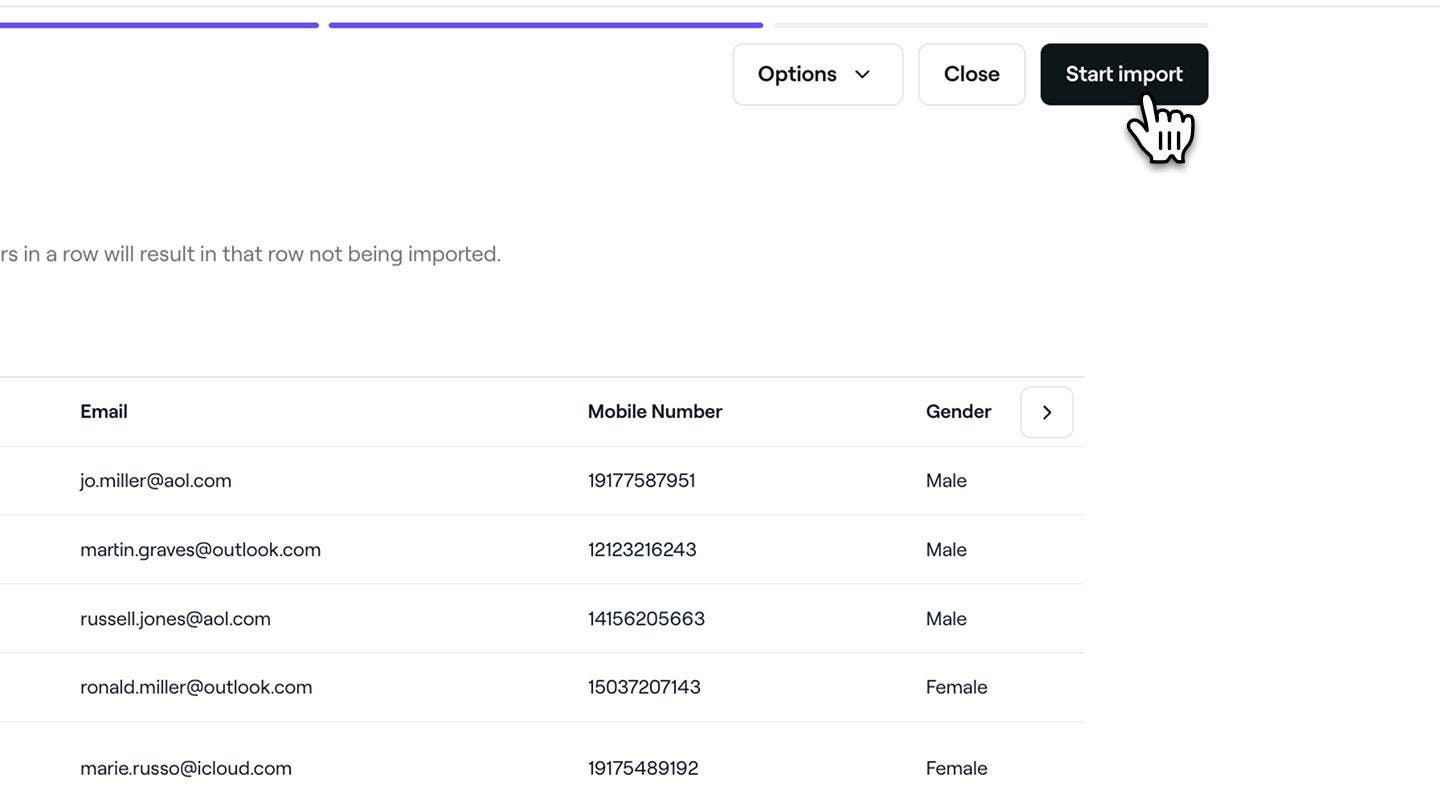
- U koraku Pregled liste klijenata pregledajte listu klijenata kako biste bili sigurni da su svi podaci tačni.
- Kliknite na dugme Započni uvoz u gornjem desnom uglu da biste započeli otpremanje datoteke.
- Nakon uvoza kliknite na dugme Gotovo u gornjem desnom uglu.


Kada se uvoz završi, klijenti će se pojaviti na vašoj listi klijenata sa svim svojim podacima i biće prepoznati kao postojeći klijenti.
Uvezite klijente sa svog mobilnog telefona
- Otvorite Klijenti**, **dodirnite Opcije (tri tačke) u gornjem desnom uglu i izaberite Uvezi klijente.
- U koraku Dodaj kontakte izaberite dugme **Izaberi kontakte **.
- Ako se to od vas zatraži, dozvolite Freshi pristup vašim kontaktima.
- U koraku Dodaj kontakte izaberite kontakte koje želite da uvezete, pa dodirnite dugme Dalje u gornjem desnom uglu.
- U koraku Pregled i dodavanje pregledajte kontakte da biste se uverili da su svi podaci tačni.
- Izaberite dugme Dodaj kontakte pri dnu da biste započeli uvoz kontakata.
- Dodirnite dugme Gotovo.
Uslovi za datoteku sa listom klijenata
Da biste otpremili postojeću listu klijenata, podaci će morati da budu formatirani kao CSV datoteka. Ako nemate datoteku sa spiskom klijenata, preuzmite naš obrazac i popunite ga sledećim podacima za svakog klijenta:
- Ime (obavezno)
- Prezime
- Imejl
- Mobilni telefon
- Pol
- Napomene o klijentu
- Rođendan
Preporučujemo da navedete imejl adresu i broj mobilnog telefona kako bi vaši klijenti mogli da primaju ažuriranja (zakazanih) termina.
Smernice za formatiranje
Da biste bili sigurni da će se vaša lista klijenata pravilno otpremiti, pratite pravila za formatiranje u nastavku. Preporučujemo da preuzmete obrazac pomoću linka na dnu odeljka Otpremi datoteku da biste bili sigurni da su kolone pravilno podešene.
Imejl
Koristite važeći format imejla, na primer:
name@gmail.com
Mobilni telefon
Navedite ceo pozivni broj, na primer:
+44 755 555 5555
Pol
Prihvaćene vrednosti:
- M
- Ž
- Muško
- Žensko
- Nebinarno
- Radije ne bih da kažem
Datum rođenja
Unesite datume u sledećem formatu:
- Većina regiona: DD-MM-GGGG
- Sjedinjene Američke Države, Panama, Filipini: MM-DD-GGGG
Možete koristiti bilo koji od sledećih znakova za razdvajanje između dana, meseca i godine:
: (Na primer, 01:03:2002)
/ (na primer, 01/03/2002)
\ (Na primer, 01\03\2002)
- (Na primer, 01-03-2002)
. (Na primer, 01.03.2002)
Rešavanje grešaka
Pratite korake u nastavku da biste pregledali i ispravili sve greške.
Pregled podudaranja kolona
Kada dođete do koraka Pregled podudaranja kolona, proverite da li su kolone CSV datoteke pravilno mapirane na očekivana polja.
- Kolone koje se ne podudaraju biće zanemarene tokom uvoza.
- Pažljivo pregledajte listu kako biste bili sigurni da su svi važni podaci o klijentima prepoznati.
Pregled grešaka prilikom uvoza
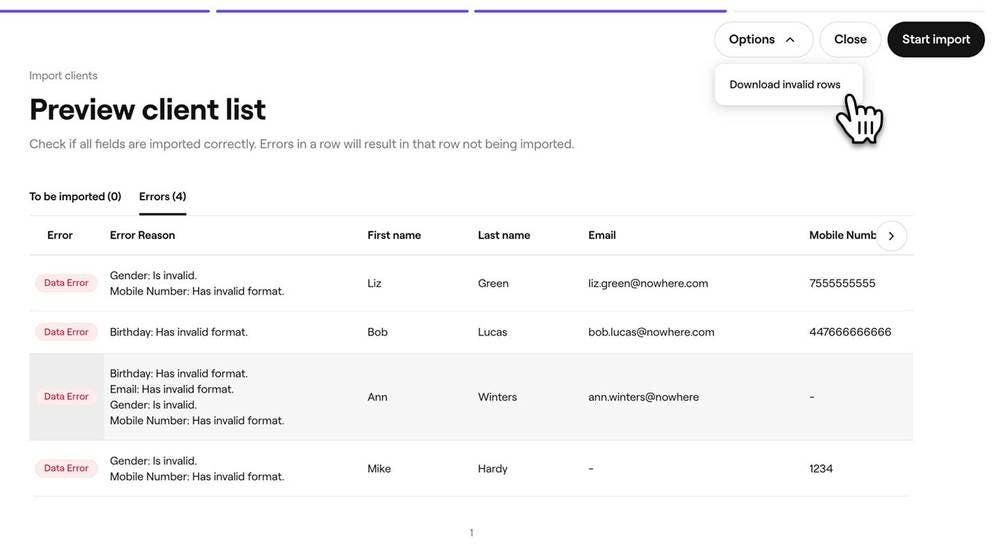
Kada dođete do koraka Pregled liste klijenata, sve otkrivene greške će se prikazati na kartici Greške. Broj u zagradama pokazuje koliko redova sadrži probleme.
Svaki problem se prikazuje u koloni Razlog greške za svoj red. Pomoću strelice sa leve strane tabele listajte kroz rezultate i pogledajte sve kolone.
Preporučujemo da preuzmete listu nevažećih redova pomoću opcije Preuzmi nevažeće redove iz menija Opcije u gornjem desnom uglu ekrana. Zatim možete da ispravite te redove u CSV datoteci i ponovo ih otpremite kao podskup.
Rešavanje problema sa duplikatima
Fresha automatski proverava da li postoje duplirani unosi na osnovu imejl adresa i brojeva telefona. Ako dva klijenta imaju istu imejl adresu ili broj telefona, biće označeni kao duplikati. Imena se ne koriste za otkrivanje duplikata, jer više klijenata može imati isto ime.
Pogledajte primere duplikata u nastavku:
| Ime | Imejl adresa | Broj mobilnog telefona |
|---|---|---|
| John Smith | johnsmith@example.com | +44 113 496 0000 |
| Jovan Simić | johnsmith@example.com | Nema podataka |
| Ime | Imejl adresa | Broj mobilnog telefona |
|---|---|---|
| Jovan Jovanović | johnsmith@example.com | N/P |
| Jovan Jovanović | johnsmith@example.com | Nije primenjivo |
| Ime | Imejl adresa | Broj mobilnog telefona |
|---|---|---|
| Jovan Jovanović | johnsmith@example.com | +44 113 496 0000 |
| Džoni Smit | Nije dostupno | +44 113 496 0000 |
Pogledajte primer profila koji nisu duplikati u nastavku:
| Ime | Imejl adresa | Broj mobilnog telefona |
|---|---|---|
| Jovan Simić | Nema podataka | +44 113 496 0000 |
| Jovan Jovanović | johnsmith@example.com | N/P |
Česta pitanja
Fresha će istaći sve greške pronađene u vašoj datoteci kako bi vam pomogla da ih brzo ispravite. Možete da preuzmete verziju sa problemima klikom na dugme Opcije u koraku Pregled liste klijenata, unesete izmene i ponovo je otpremite.
Uvoz podataka za kontakt vaših postojećih klijenata pre nego što postanete aktivni na Tržnici obezbeđuje da budu prepoznati kao stalni klijenti. To vam pomaže da izbegnete naplatu naknade za nove klijente sa Tržnice kada oni rezervišu onlajn putem Freshe.
Možete da izađete iz procesa da biste pregledali format datoteke i pokušali ponovo. Koristite ekran za pregled da biste proverili da li se kolone pravilno podudaraju. Ako se neki unosi i dalje ne mogu otpremiti, možete ručno da dodate te klijente kasnije.
Ako ste otpremili pogrešnu listu klijenata, možete grupno da izbrišete klijente da biste uklonili te klijente iz svog radnog prostora. Kada ih izbrišete, možete ponovo da otpremite ispravnu datoteku.