PočetnaBaza znanjaFresha akademija
Pratite kako klijenti otkrivaju vaše preduzeće
Nazad
  1. Baza znanja•
  2. Klijenti•
  3. Pratite kako klijenti otkrivaju vaše preduzeće

Pratite kako klijenti otkrivaju vaše preduzeće

U ovom vodiču ćete naučiti kako da kreirate izvore klijenata koji će vam pomoći da bolje razumete svoju bazu klijenata.

U ovom članku

  • Kako funkcionišu izvori klijenata
  • Dodavanje novog izvora klijenata
  • Podešavanje izvora klijenta u profilu
  • Izveštavanje o izvorima klijenata

Kako funkcionišu izvori klijenata

Izvori klijenata vam pomažu da pratite kako su klijenti otkrili vaše preduzeće. Prikazuju se u svakom profilu klijenta i u izveštaju o listi klijenata, što vam daje uvid u to koji kanali dovode najviše klijenata.  Već postoje podrazumevani izvori, kao što su Tržnica, klijent bez zakazanog termina i link „Zakaži odmah“, ali u svakom trenutku možete da dodate nove.

Dodavanje novog izvora klijenata

  1. U glavnom meniju na levoj strani ekrana idite na Podešavanja.
  2. Kliknite na kategoriju Klijenti da biste upravljali podešavanjima izvora klijenata.   Podešavanja klijenata fresha.jpg
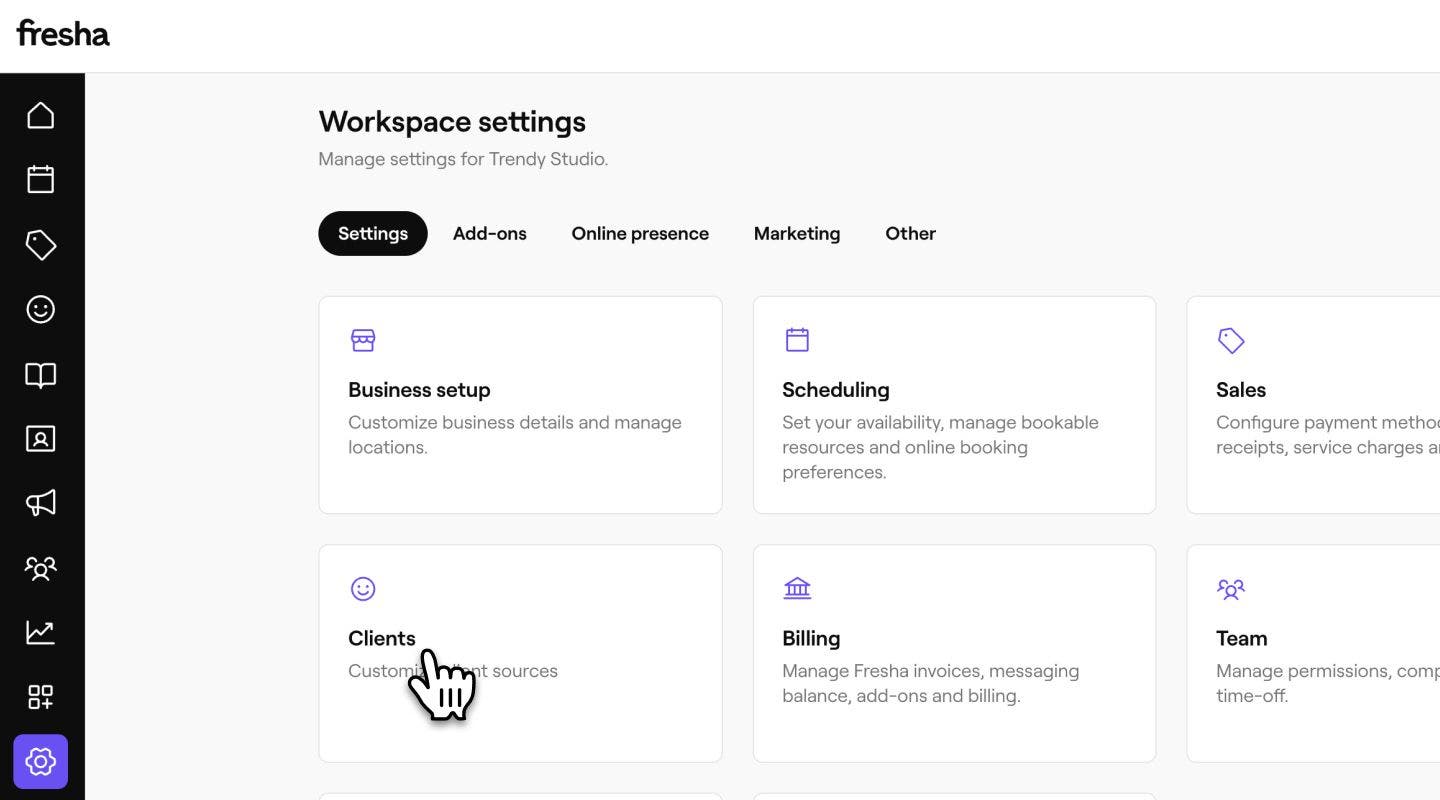
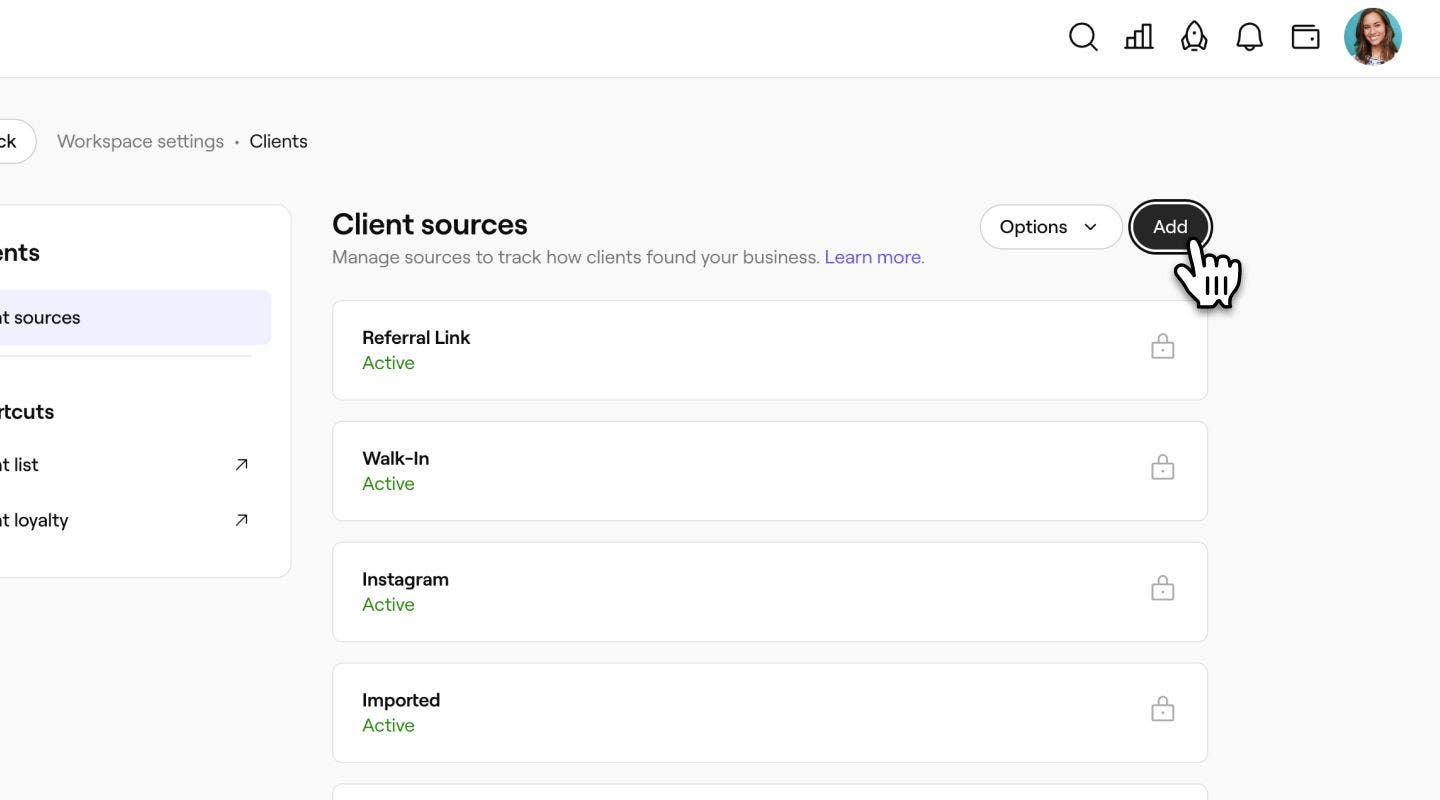
  3. Na levoj traci menija izaberite Izvori klijenata da biste prikazali svoju listu izvora i upravljali njome. 
  4. U gornjem desnom uglu liste izvora kliknite na dugme Dodaj da biste kreirali novi izvor. Dodaj novi izvor klijenata Fresha.jpg
  5. U prikazu Dodaj izvore klijenata unesite Naziv izvora klijenata. Imenovanje novog izvora klijenata Fresha.jpg
  6. Kliknite na dugme Dodaj u gornjem desnom uglu da biste sačuvali novi izvor.
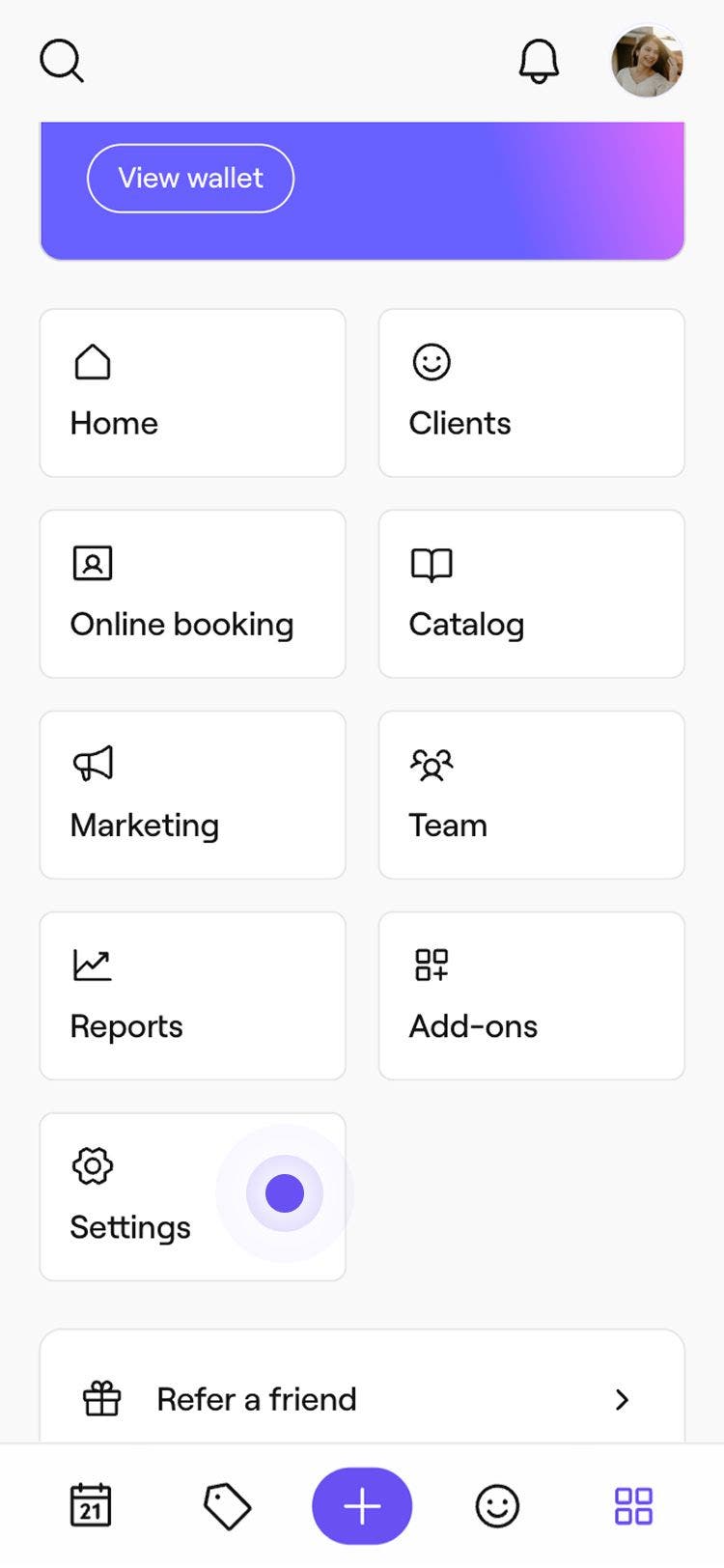
  1. U glavnom meniju na dnu uređaja dodirnite ikonu Još i otvorite Podešavanja. Group 193.jpg
  2. Dodirnite Klijenti da biste upravljali podešavanjima izvora klijenata. 
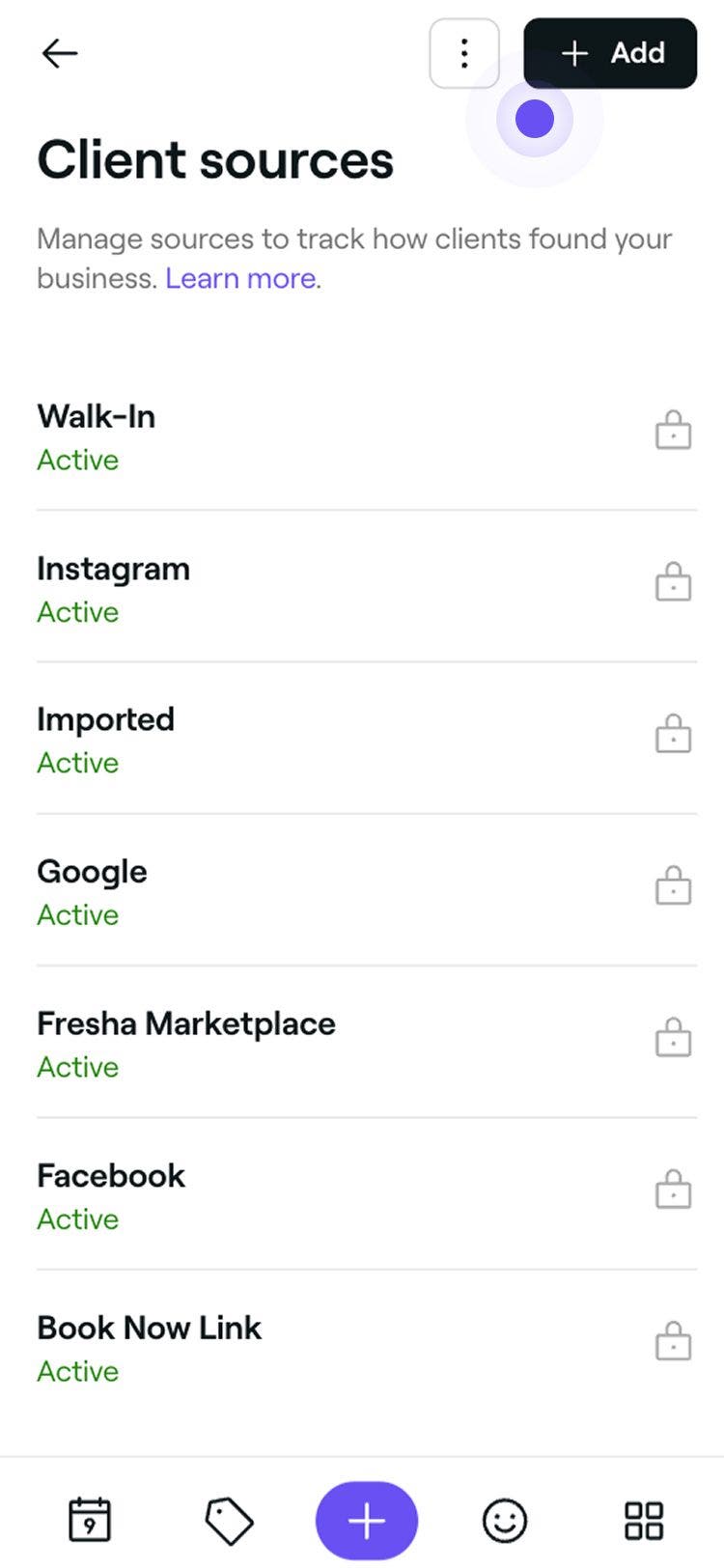
  3. U meniju izaberite Izvori klijenata da biste prikazali listu izvora i upravljali njome.
  4. U gornjem desnom uglu liste izvora dodirnite dugme Dodaj da biste kreirali novi izvor.
    client_sources_mob_4.jpg
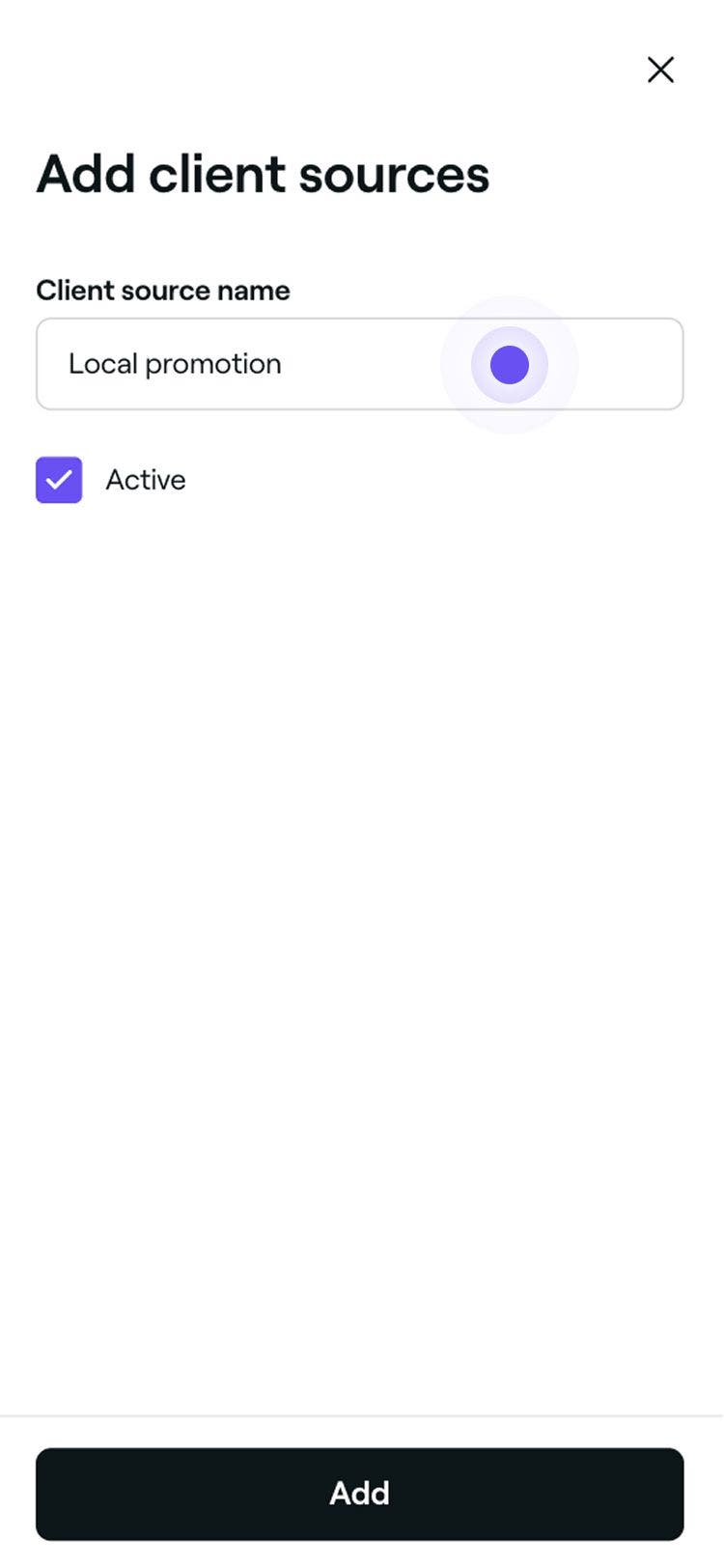
  5. U prikazu Dodaj izvore klijenata unesite Naziv izvora klijenata.
    client_sources_mob_5.jpg
  6. Dodirnite dugme Dodaj na dnu da biste sačuvali novi izvor.

Kada se sačuva, novi izvor klijenata će se pojaviti na vašoj listi i moći ćete da ga izaberete prilikom ažuriranja profila klijenta. Izvore možete da izmenite, izbrišete ili promenite njihov redosled klikom na Radnje pored izvora.

Podešavanje izvora klijenta u profilu

  1. U glavnom meniju na levoj strani ekrana idite na Klijenti.
  2. Izaberite Lista klijenata na levoj tabli menija.

    Adjust_client_source_web_1.jpg
  3. Izaberite klijenta sa liste klijenata da biste otvorili njegov profil. 
  4. Na levoj tabli prikaza klijenta kliknite na dugme Radnje i izaberite Izmeni podatke o klijentu. 
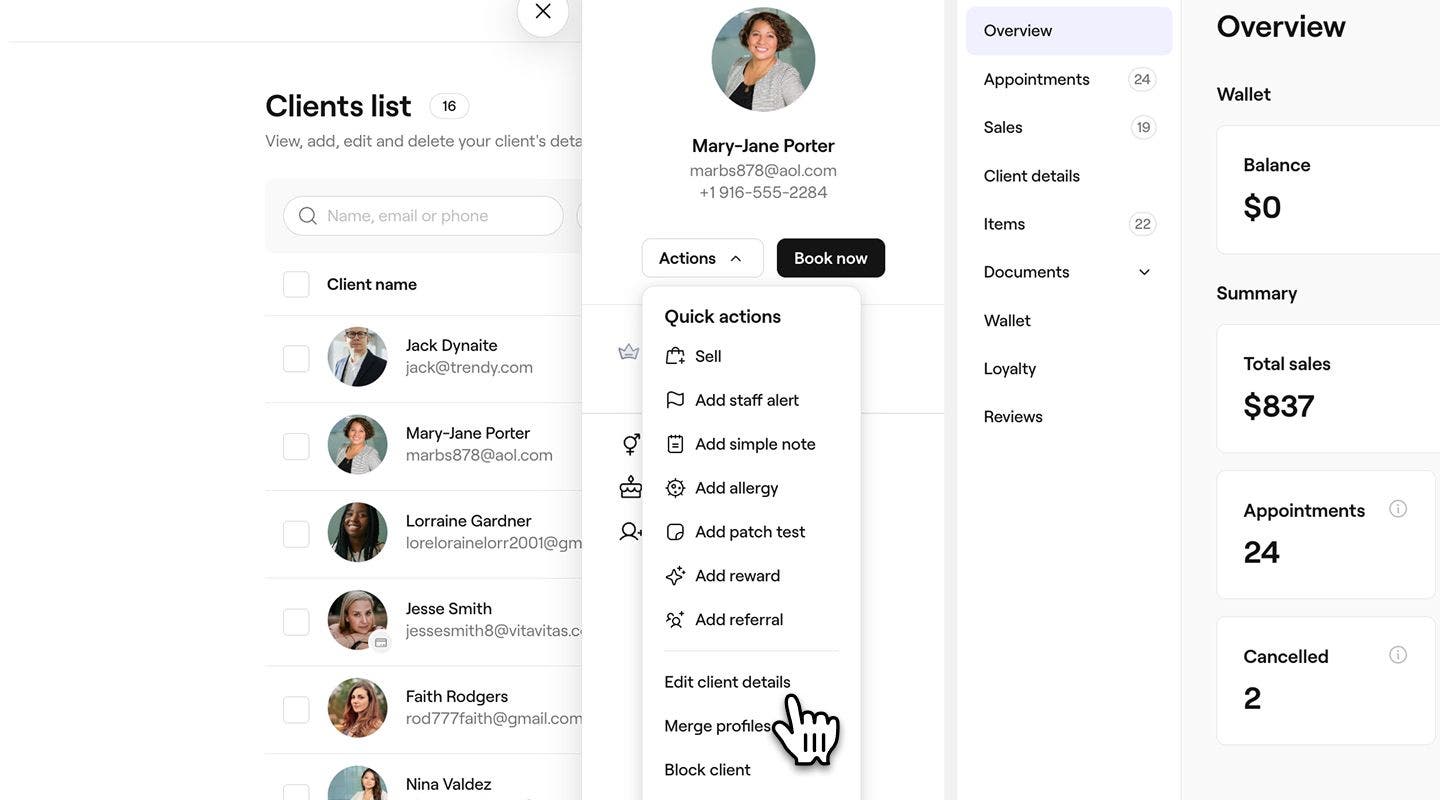
    Adjust_client_source_web_3.jpg
  5. U prikazu Izmeni klijenta pomerite se nadole do odeljka Dodatne informacije da biste korigovali izvor klijenta. 
  6. U odeljku Izvor klijenta koristite padajući meni da biste izabrali drugi izvor. 
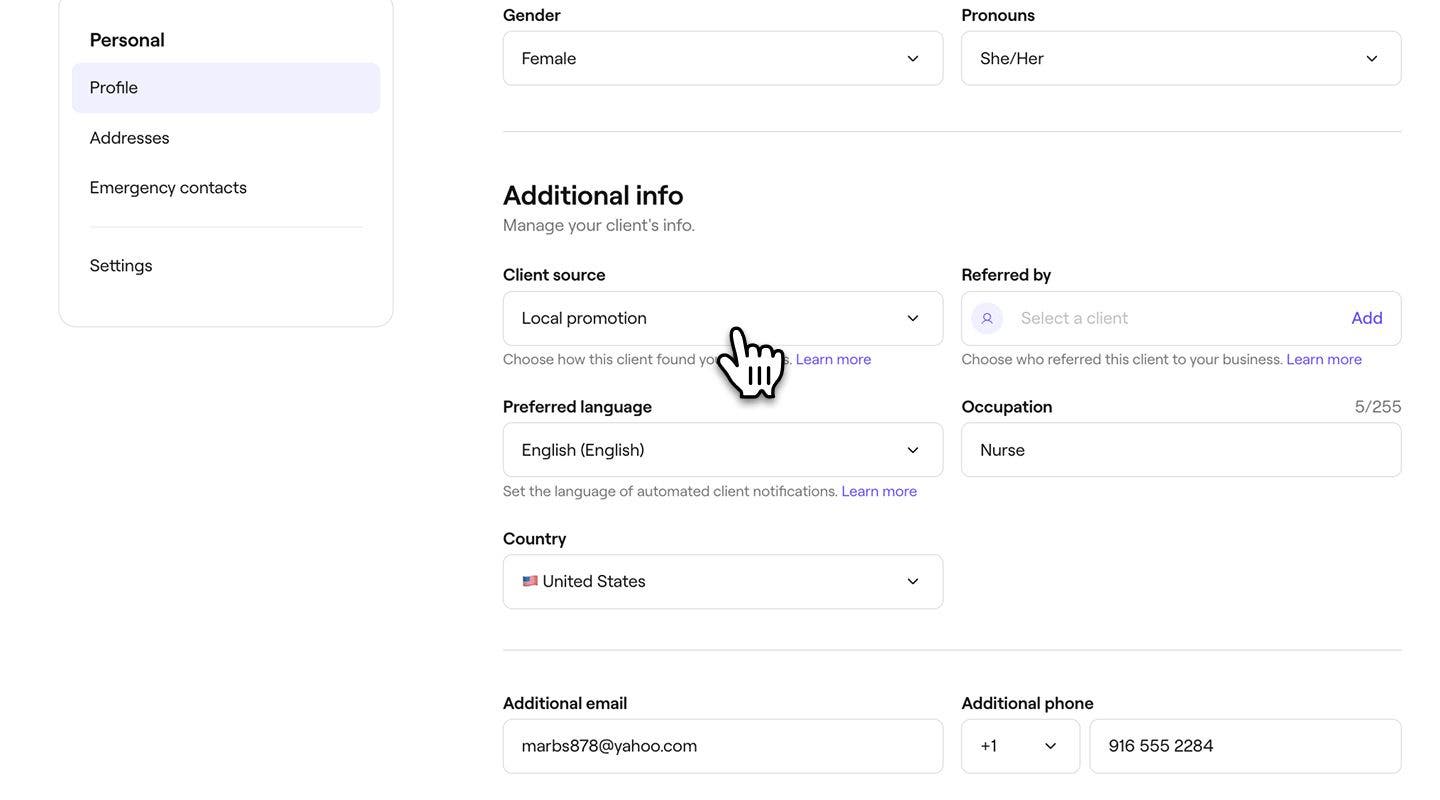
    Adjust_client_source_web_4.jpg
  7. Kliknite na dugme Sačuvaj u gornjem desnom uglu da biste ažurirali podatke profila klijenta.
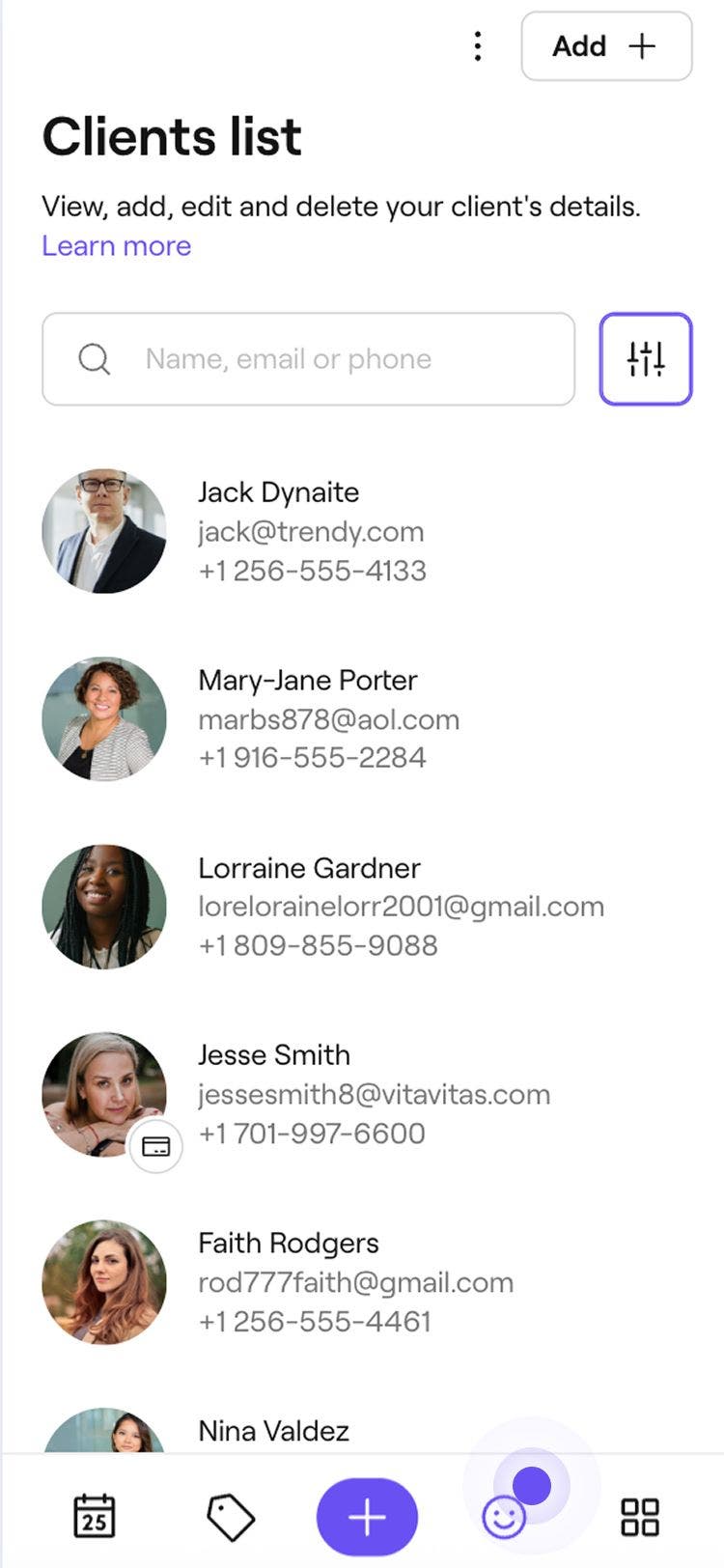
  1. U glavnom meniju na dnu ekrana dodirnite ikonu Klijent da biste otvorili Listu klijenata.
    Adjust_client_source_mob_1.jpg
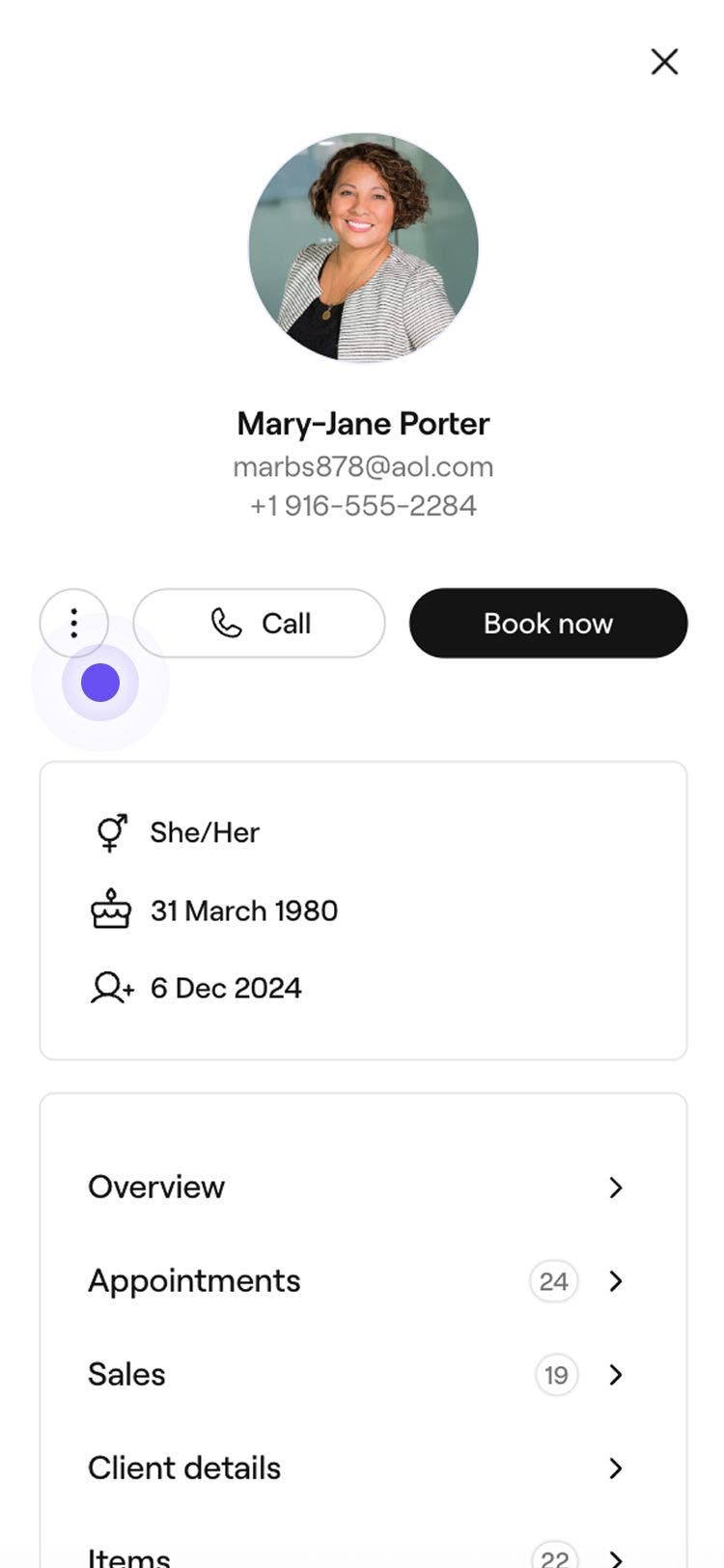
  2. U prikazu klijenta dodirnite Radnje (tri tačke) i izaberite Izmeni detalje o klijentu.
    Adjust_client_source_mob_2.jpg
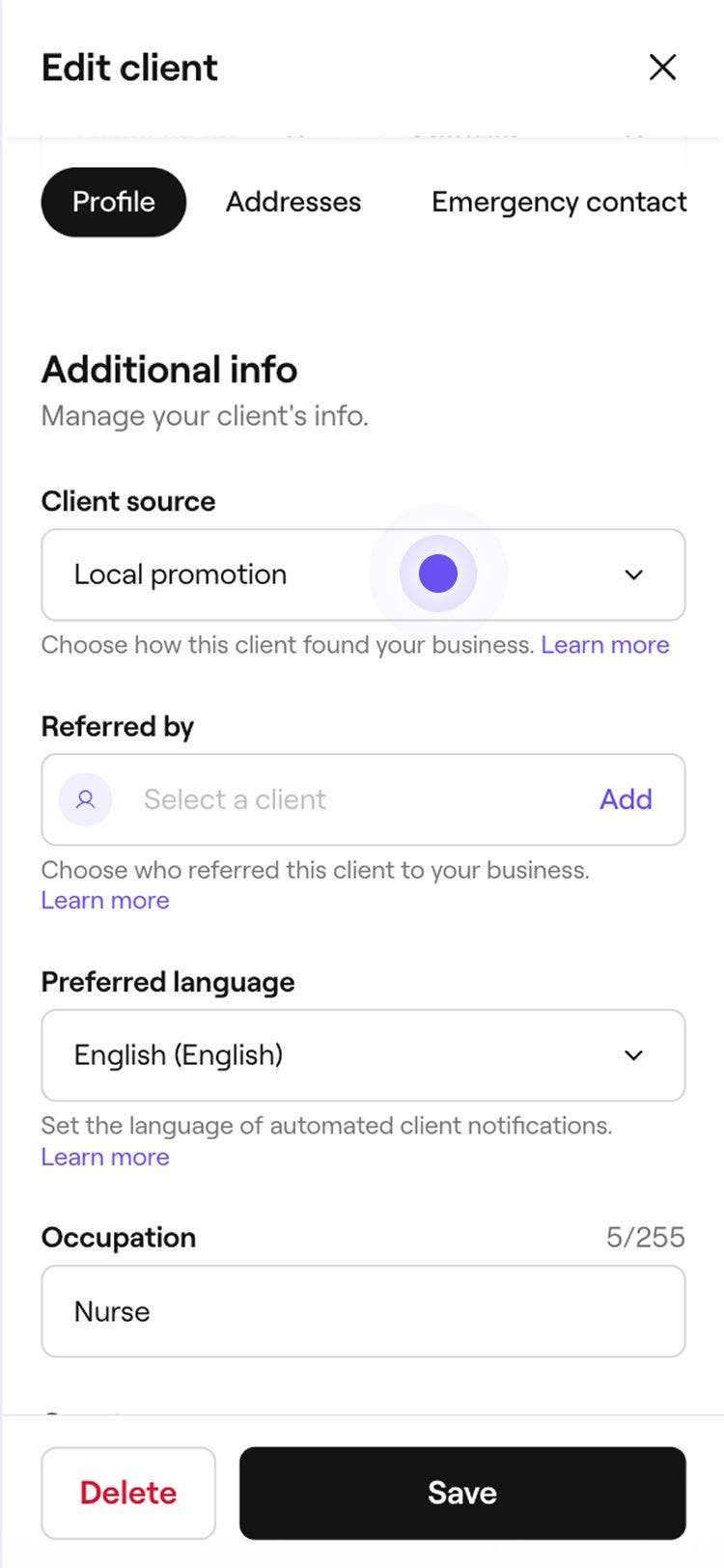
  3. U prikazu Izmeni klijenta pomerite se nadole do odeljka Dodatne informacije da biste korigovali izvor klijenta. 
  4. U odeljku Izvor klijenta koristite padajući meni da biste izabrali drugi izvor. 
    Adjust_client_source_mob_4.jpg
  5. Dodirnite dugme Sačuvaj na dnu da biste ažurirali detalje profila klijenta.

Kada se sačuva, ažurirani izvor klijenta prikazuje se u profilu klijenta i u izveštajima o klijentima.

Izveštavanje o izvorima klijenata 

Izvori klijenata se pojavljuju u vašem Izveštavanju o klijentima kako biste lakše razumeli odakle dolaze vaši klijenti. Ovaj uvid olakšava praćenje koji izvori dovode najviše klijenata.

Česta pitanja

    • Podrazumevani izvori klijenata, prikazani sa katancom, ne mogu se menjati niti uklanjati jer se automatski aktiviraju kada klijent rezerviše putem određenih kanala.

      Kada se izvor klijenta preimenuje, to će automatski ažurirati profil klijenta ako je prethodno dodeljen tom izvoru.

      Da, u svakom trenutku možete da ažurirate izvor za svakog ručno dodatog klijenta. Podrazumevani izvori, koji se prikazuju sa katancem, automatski se dodeljuju i ne mogu se menjati.


Lista klijenata


Povezani članci

Da li je ovaj vodič bio koristan?

Lista klijenata

Objedini profile klijenata

Očistite listu klijenata spajanjem duplih profila u jedan objedinjeni zapis.

Pratite kako klijenti otkrivaju vaše preduzeće

Razlikujte tipove (zakazanih) termina tako što ćete im dodeliti boje na osnovu usluge, tima ili statusa.

Upravljajte listom klijenata

Izbrišite ili blokirajte više klijenata odjednom.

Uvezite postojeću listu klijenata

Prebacite svoje poslovanje na Fresha tako što ćete uvesti svoju postojeću listu klijenata.

Izvezite listu klijenata

Izvezite listu klijenata da biste imali jasan i organizovan pregled ključnih informacija o klijentima.

Povezani članci

Kreiranje profila klijenata

Dodajte nove klijente svom preduzeću i držite njihove podatke organizovane na jednom mestu.

Dodavanje napomena u profile klijenata

Organizujte važne informacije o klijentima tako što ćete čuvati napomene u njihovim profilima.

Uvezite postojeću listu klijenata

Prebacite svoje poslovanje na Fresha tako što ćete uvesti svoju postojeću listu klijenata.

Fresha
Preuzmite aplikaciju

O kompaniji Fresha

Karijere

Pomoć i podrška

Blog

Mapa sajta

Za preduzeća

Za partnere

Cene

Funkcije

Zakazivanje

Sistem za prodaju i naplatu

Plaćanja

Capital

Marketplace

Podrška

Status

Pravne informacije

Politika privatnosti

Uslovi pružanja usluge

Uslovi korišćenja

Pronađite nas na društvenim mrežama

Facebook
Linkedin
Instagram

© 2026. Fresha.com SV Ltd