Slanje ažuriranja (zakazanog) termina
U ovom vodiču ćete saznati kako da konfigurišete i upravljate automatskim SMS obaveštenjima, WhatsApp obaveštenjima i imejl obaveštenjima koja se šalju klijentima tokom ključnih faza njihovog (zakazanog) termina ili kada dođe do promena.
U ovom članku
Kako funkcionišu obaveštenja o (zakazanim) terminima
Obaveštenja o (zakazanim) terminima su automatske poruke koje se aktiviraju određenim radnjama u vezi sa rezervacijom klijenta. One obuhvataju sledeće:
- Poruka o novom (zakazanom) terminu: Obaveštava klijente kada je za njih rezervisan (zakazani) termin.
- Poruka o promeni termina: Obaveštava klijente ako se vreme njihovog termina promenilo.
- Poruka o otkazanom terminu: Obaveštava klijente ako je njihov termin otkazan.
- Poruka o nepojavljivanju: Šalje poruku ako klijent propusti svoj zakazani termin.
- Poruka zahvalnosti za posetu: Šalje se nakon termina sa linkom za pisanje recenzije.
- Poruka „Hvala na bakšišu“: Šalje poruku zahvalnosti kada klijent ostavi bakšiš.
One funkcionišu zajedno sa podsetnicima za zakazane termine, koji klijente unapred obaveštavaju o njihovim (zakazanim) terminima.
Izmena obaveštenja o (zakazanim) terminima
-
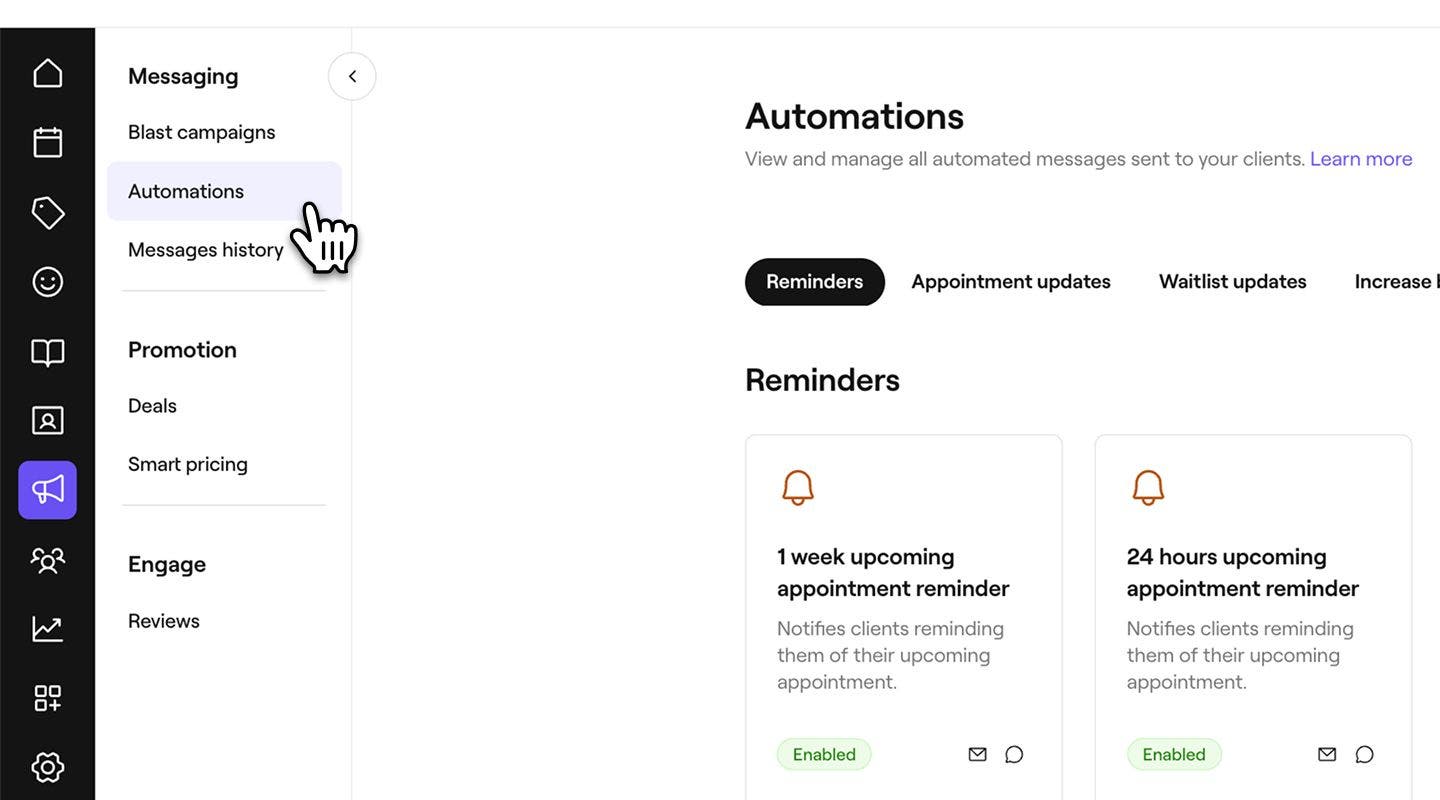
U glavnom meniju na levoj strani ekrana idite na Marketing.
-
Na levoj traci menija izaberite Automatske poruke.
-
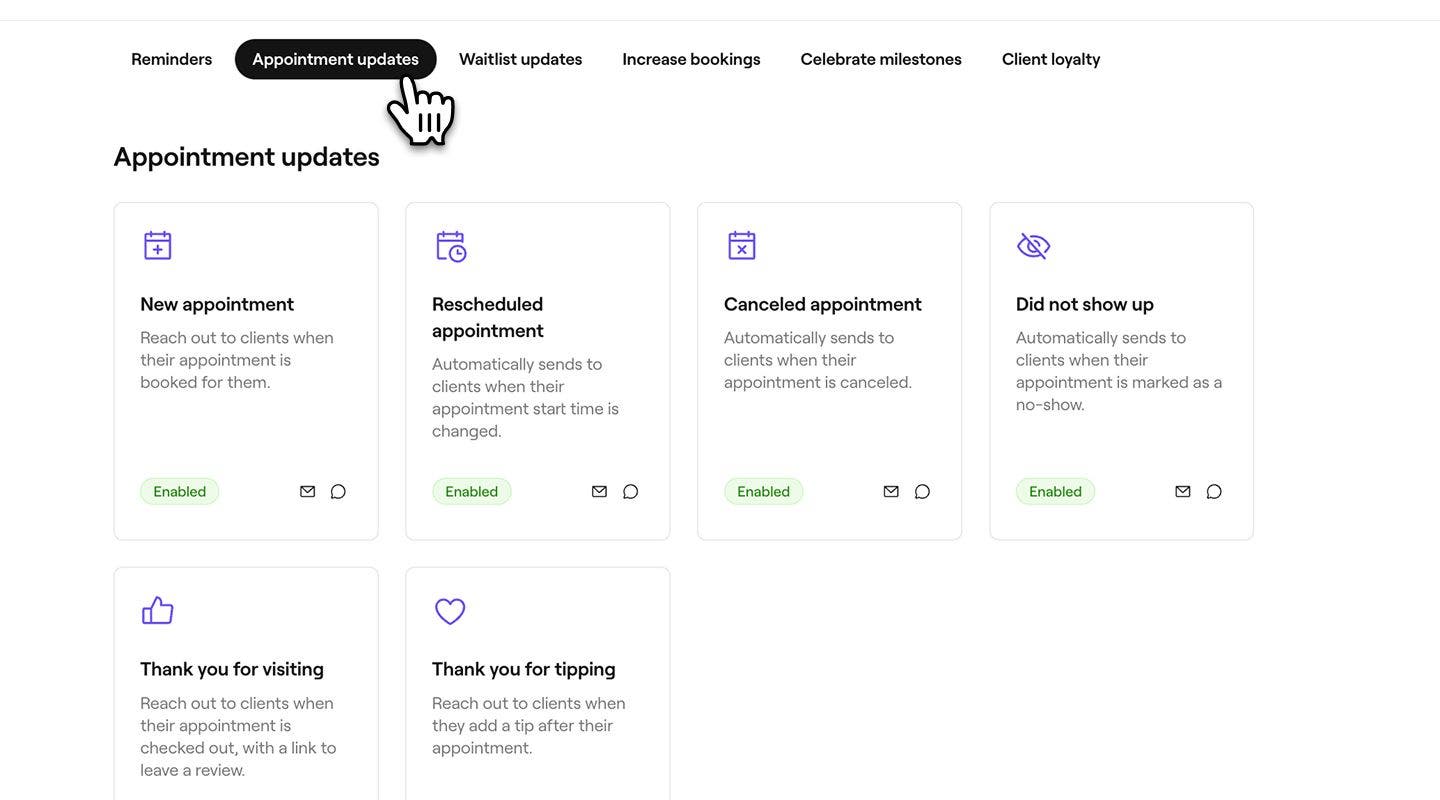
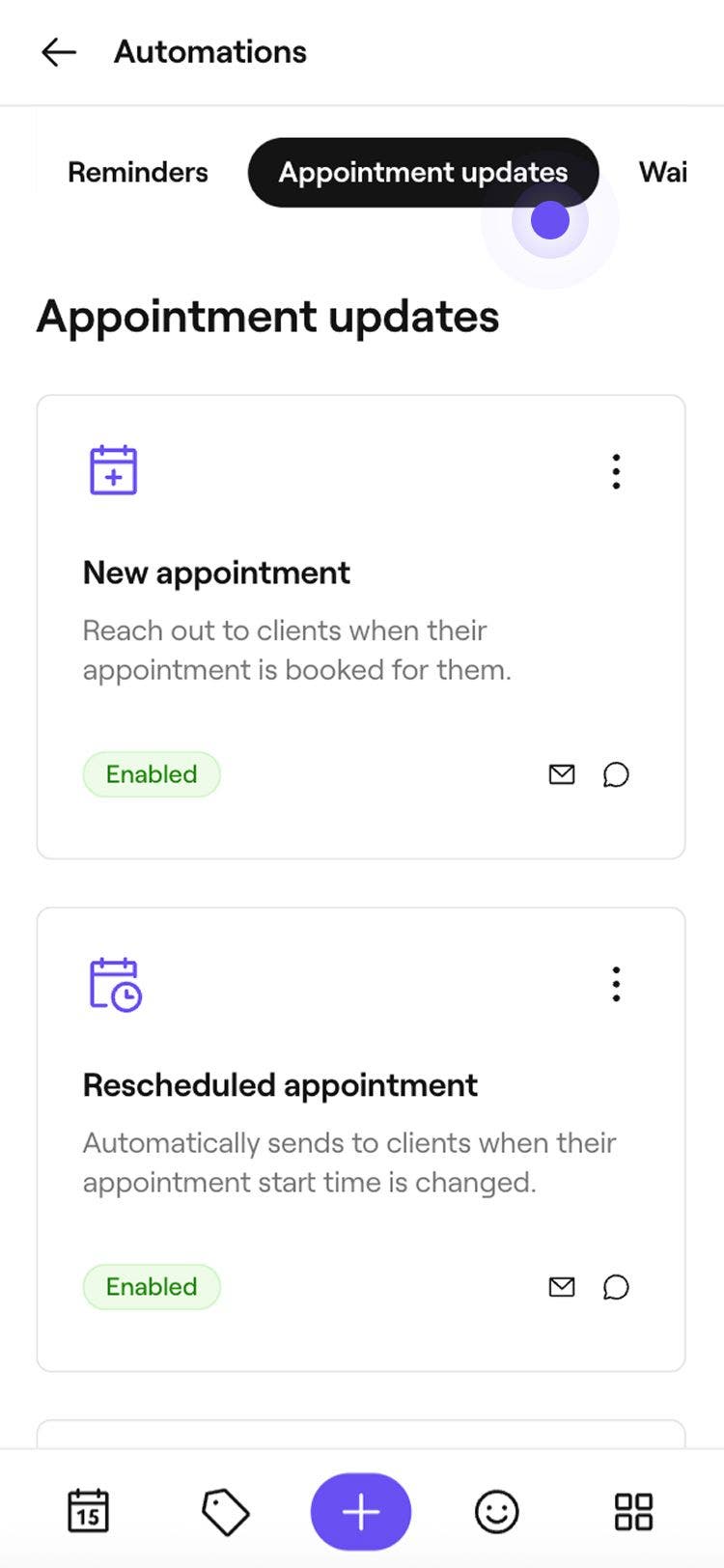
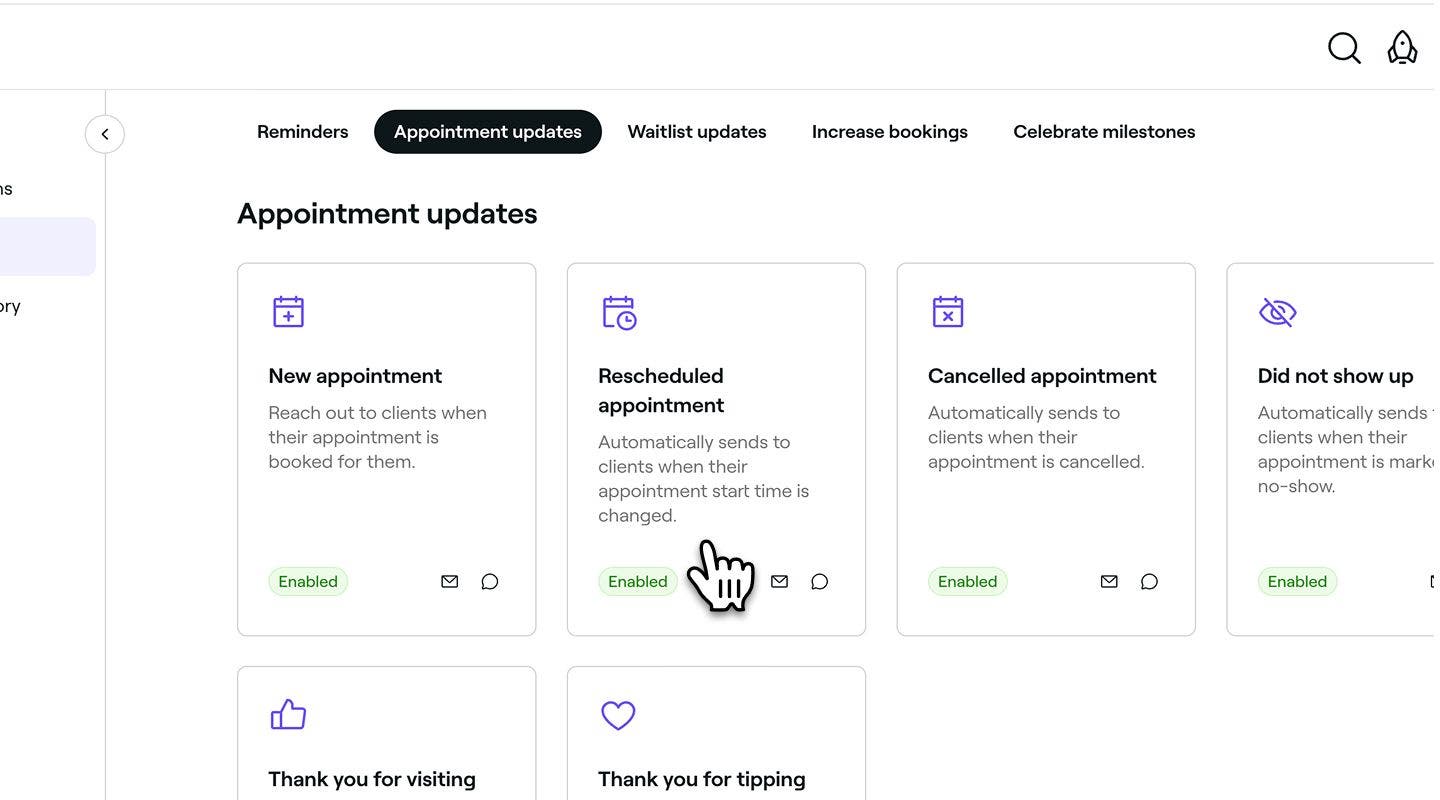
Izaberite karticu Ažuriranja (zakazanih) termina na vrhu da biste videli ažuriranja (zakazanih) termina i upravljali njima.
-
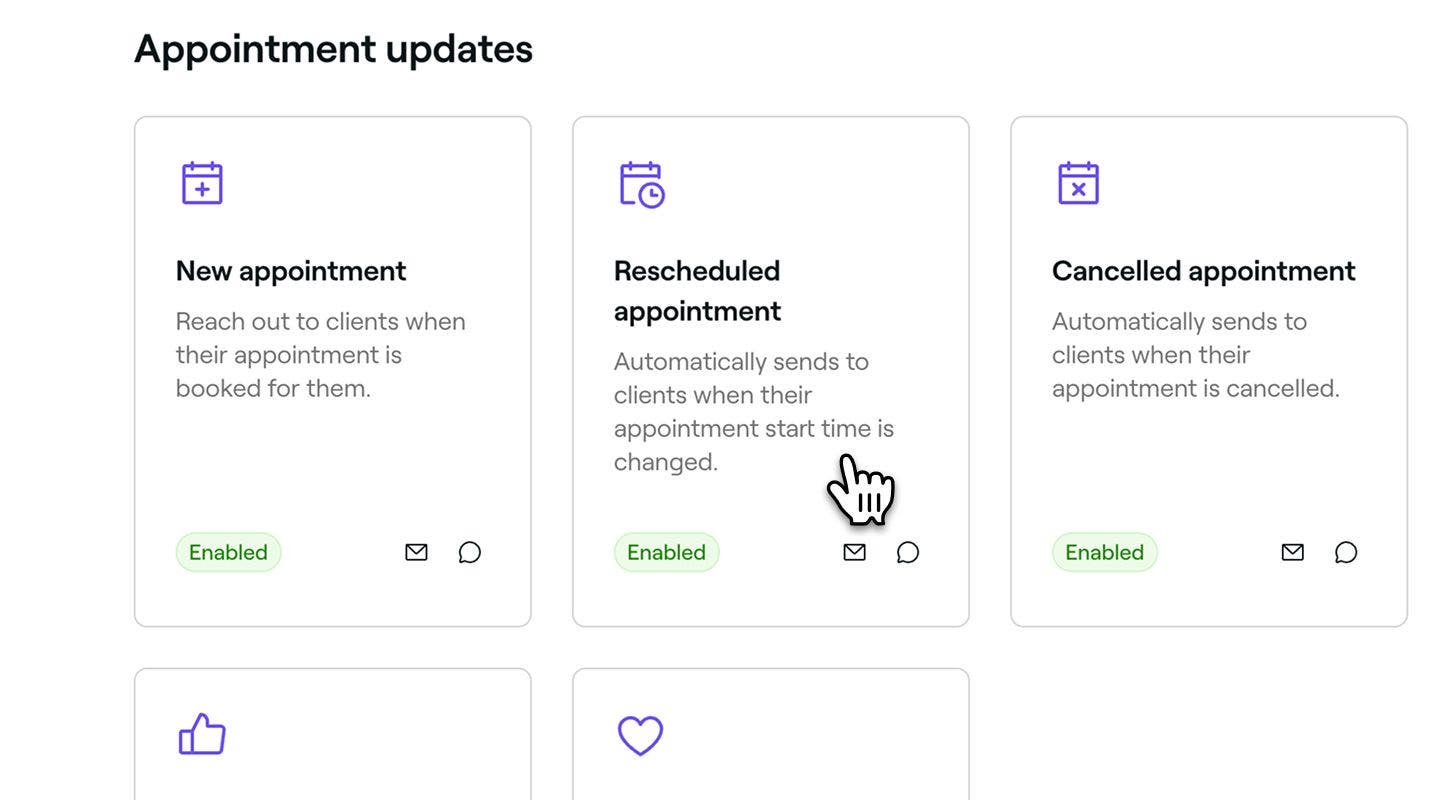
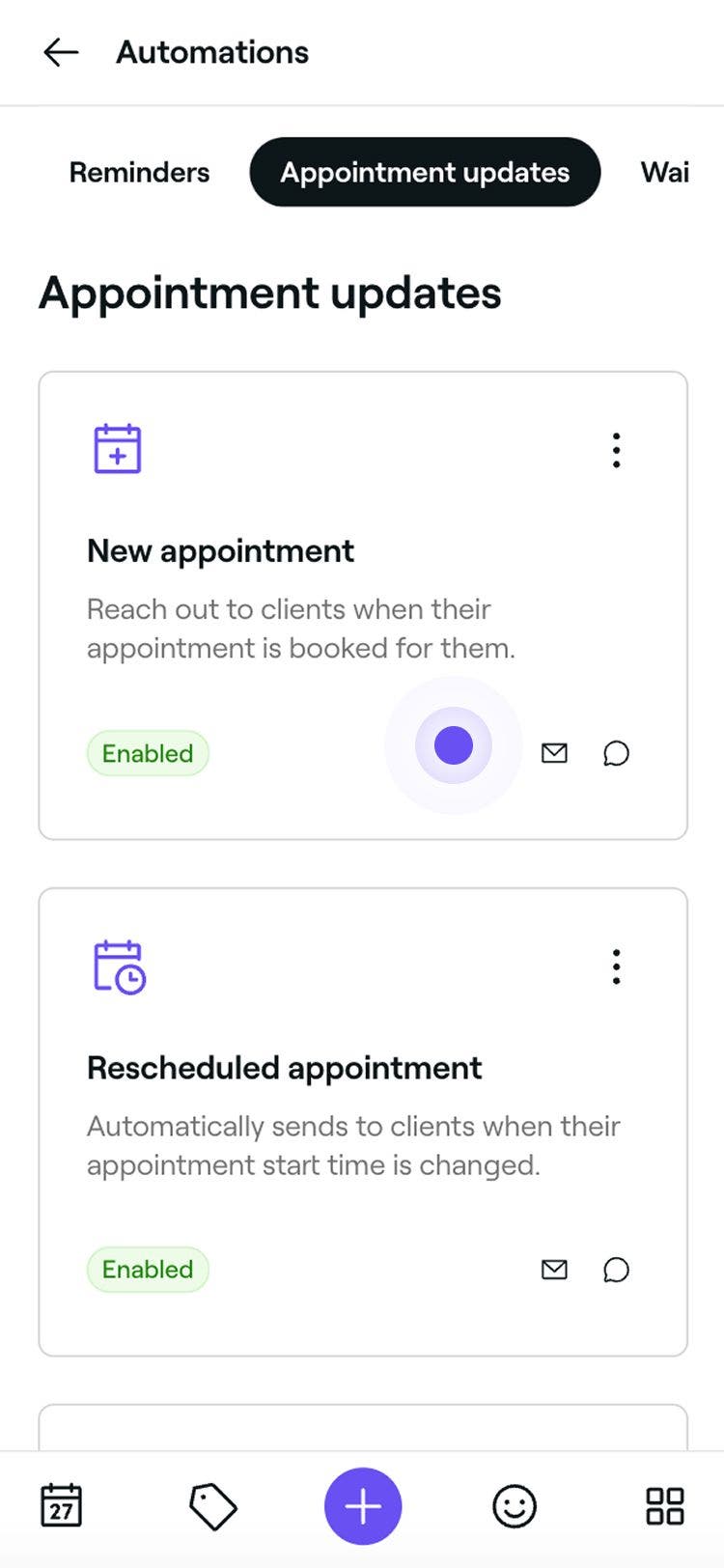
Kliknite na automatsku poruku za obaveštenje o (zakazanom) terminu da biste otvorili njen pregled.
-
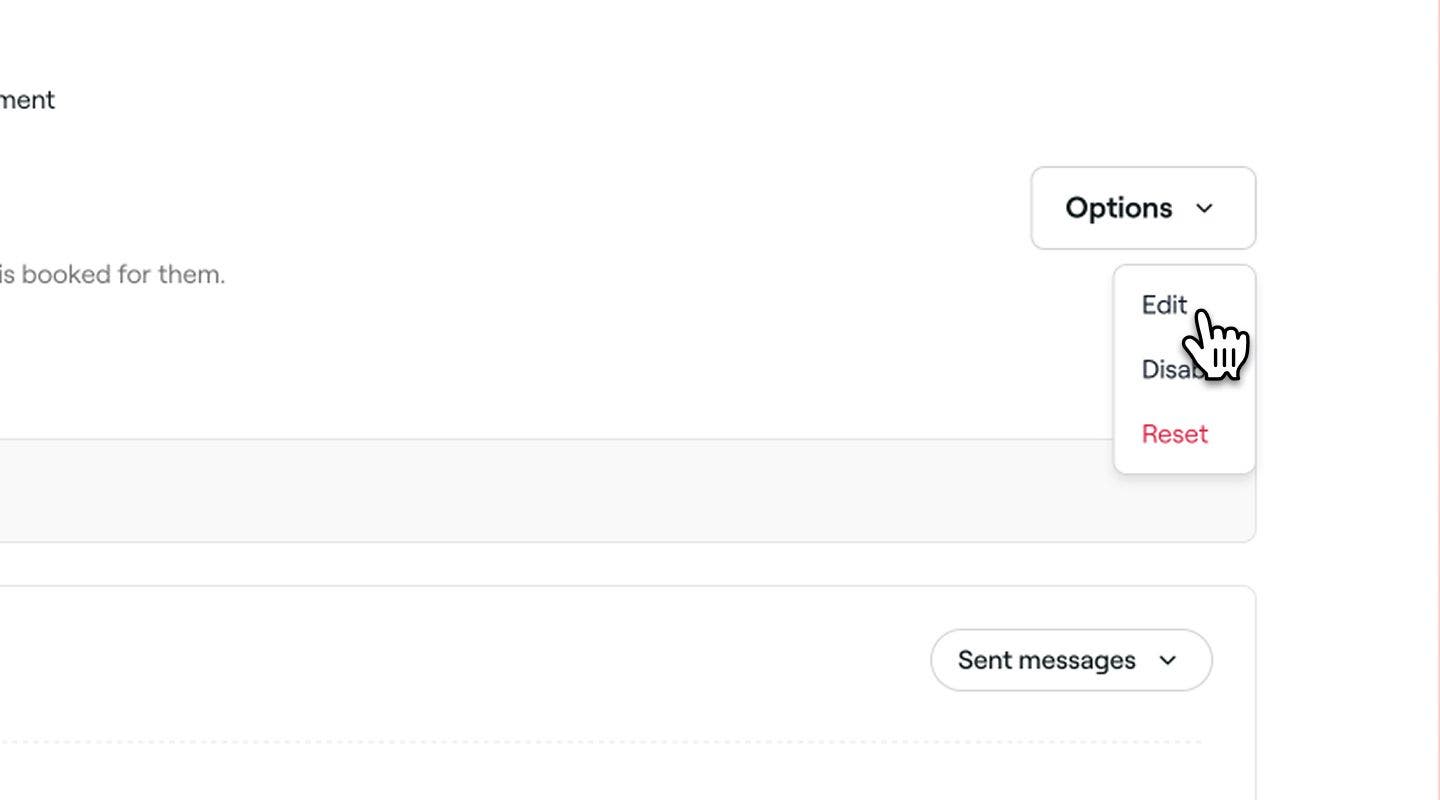
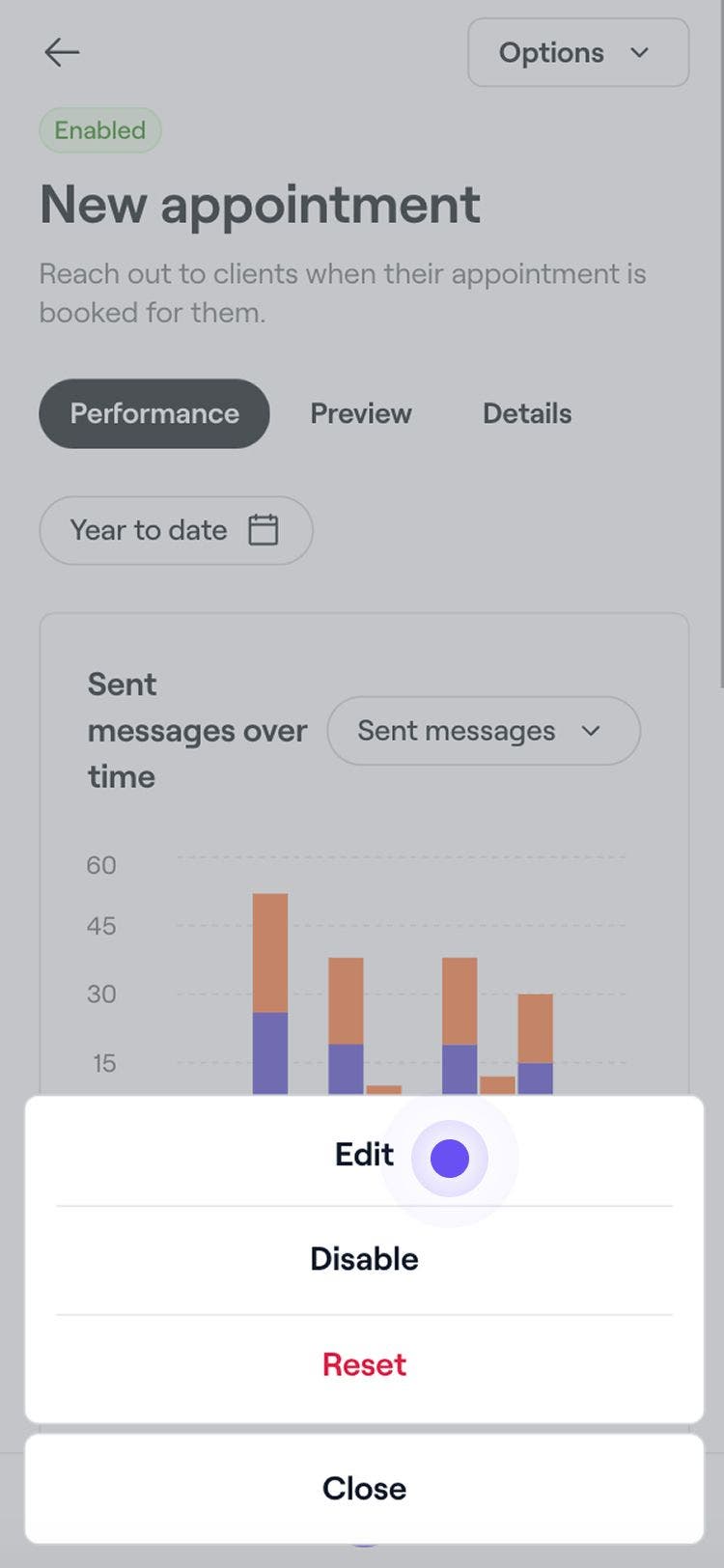
U pregledu obaveštenja o (zakazanom) terminu kliknite na dugme Opcije u gornjem desnom uglu i izaberite Izmeni na tabli.
-
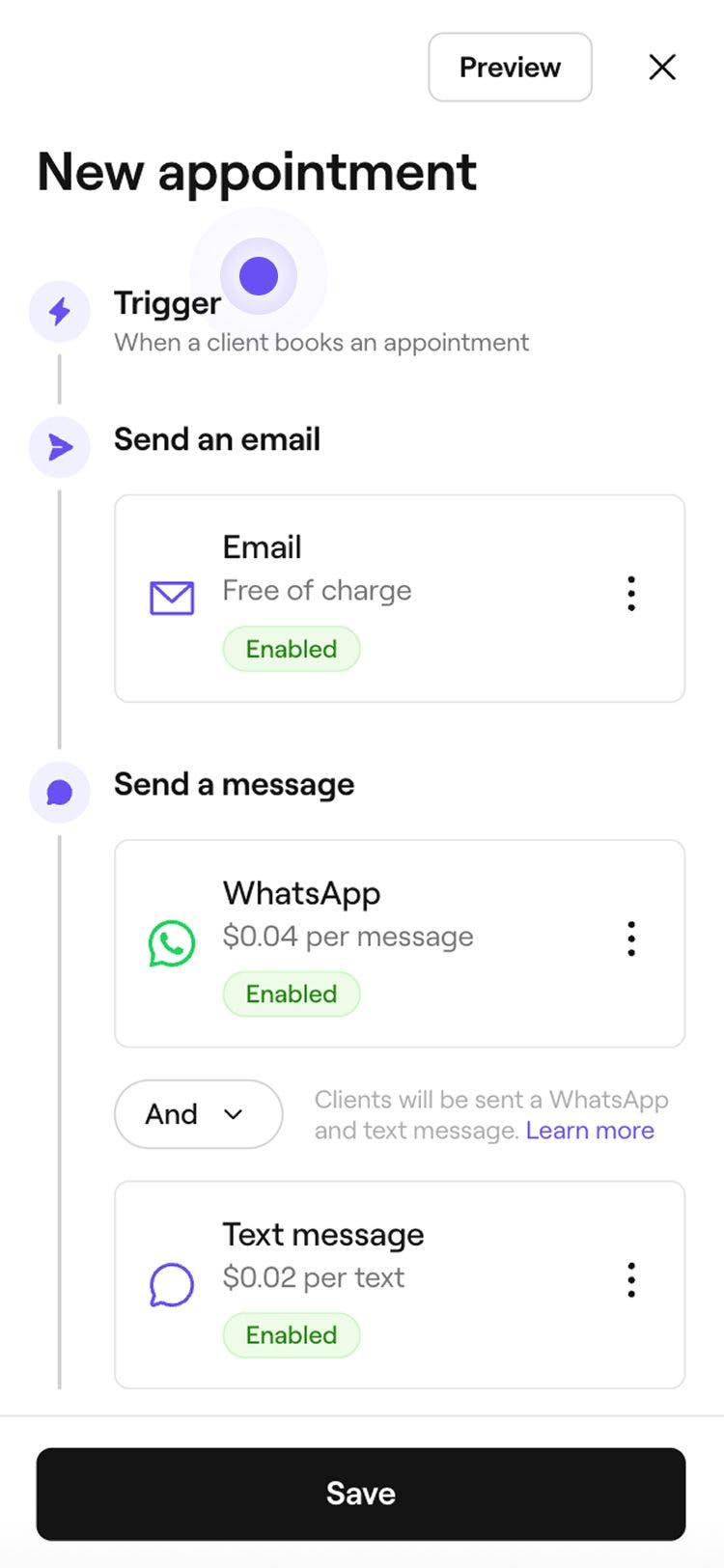
Okidač za slanje obaveštenja o (zakazanom) terminu biće unapred podešen. Na primer, ažuriranje „Hvala na poseti“ šalje se kada se klijentov (zakazani) termin odjavi.
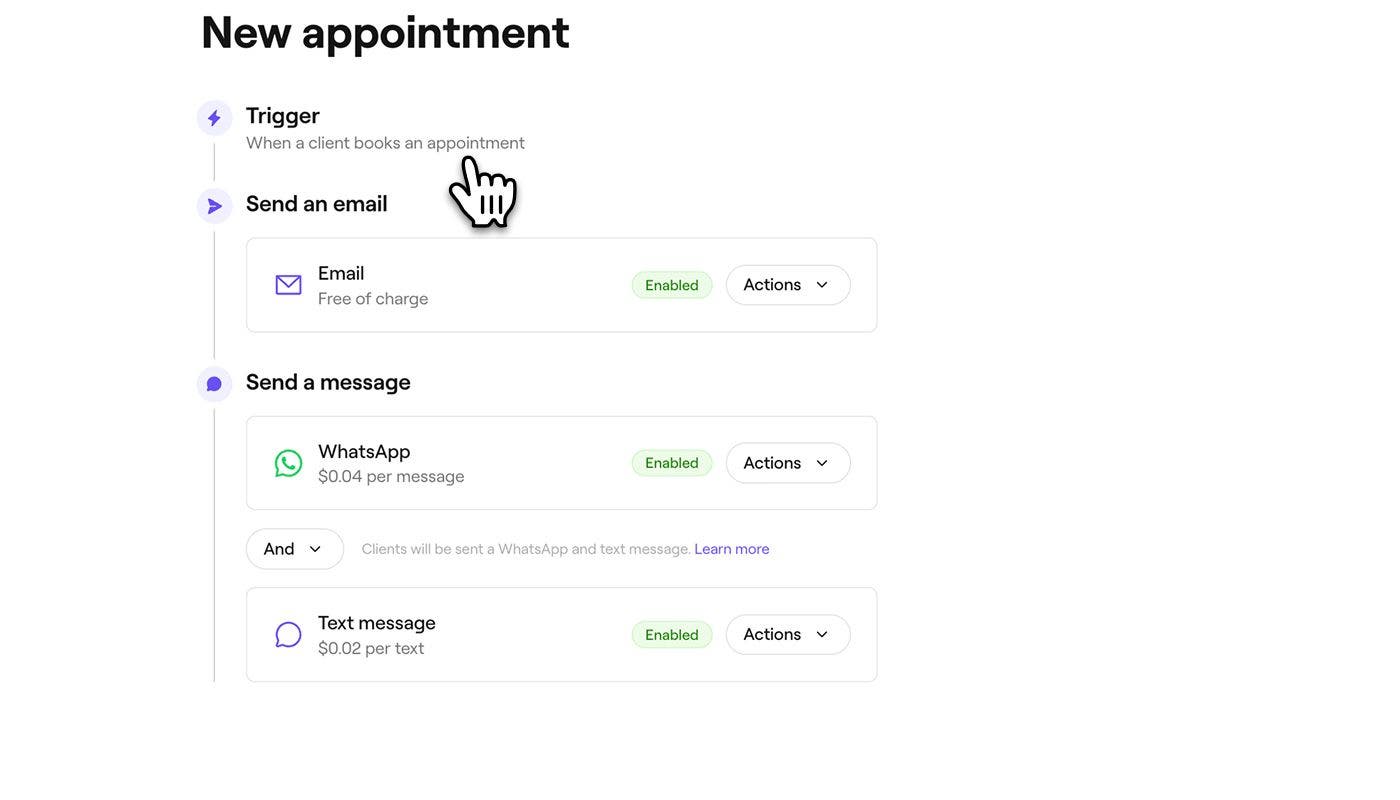
-
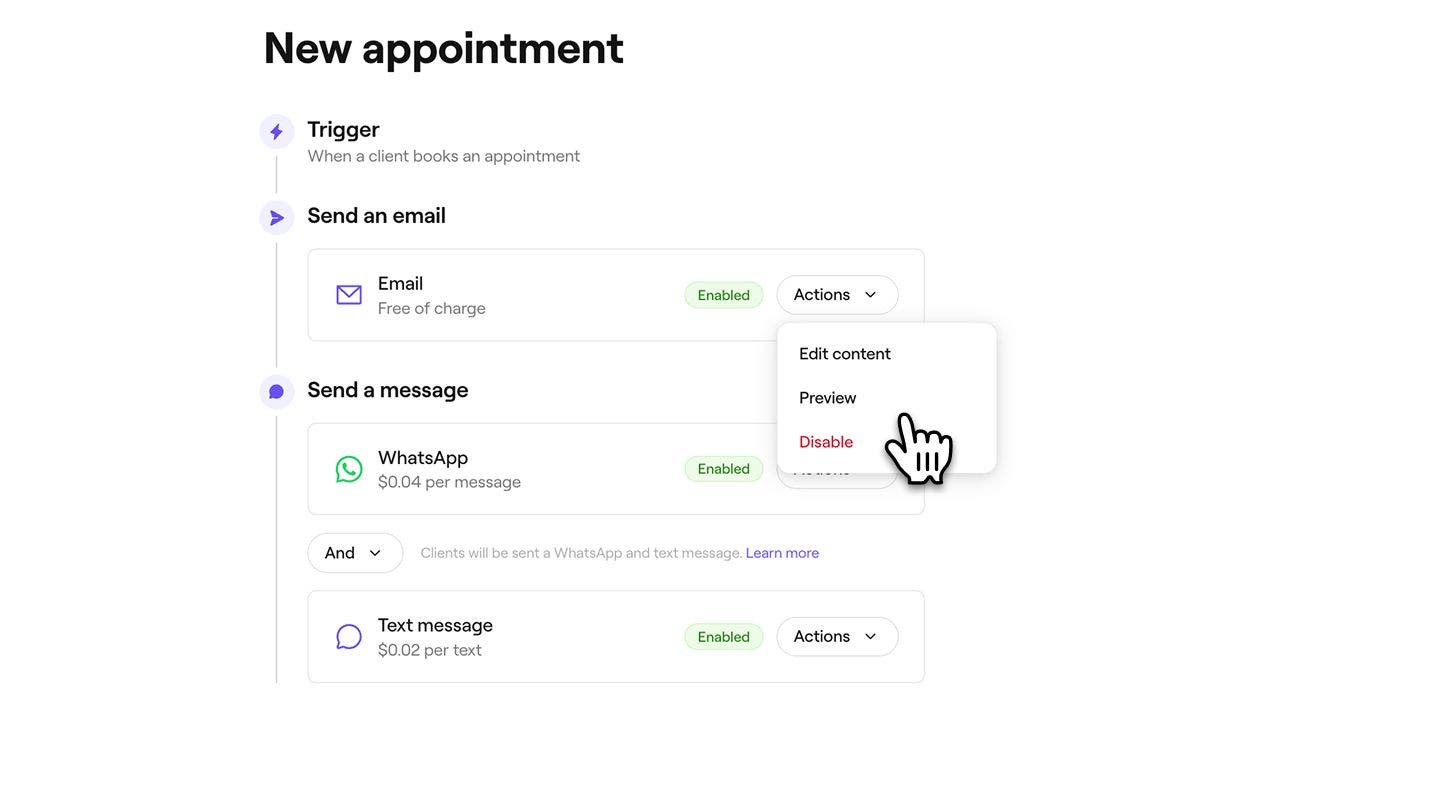
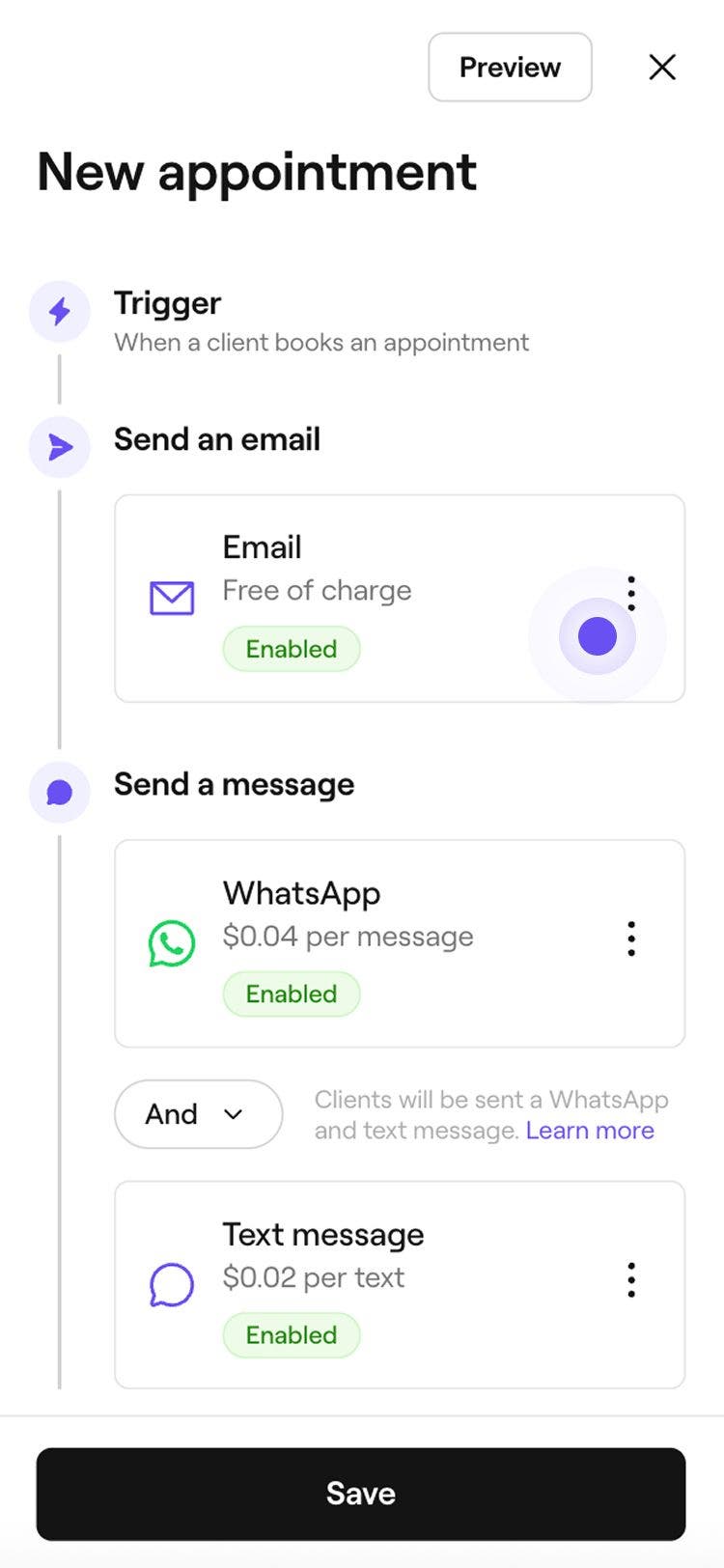
U odeljku Pošalji imejl kliknite na dugme Radnje da biste upravljali podešavanjima imejla sa novostima:
- Izmenite sadržaj: Izaberite Izmenite sadržaj da biste dodali važne informacije u ažuriranje. Možete da označite polje za potvrdu Prikaži cenu usluge i da unesete sve dodatne detalje u polje Važne informacije. Kliknite na Sačuvaj u gornjem desnom uglu da biste primenili promene.
- Pregled: Pogledajte koje će automatizovane e-poruke vaši klijenti primiti tako što ćete sebi poslati probnu e-poruku.
- Onemogući: Izaberite Onemogući ako ne želite da se ovo ažuriranje šalje imejlom.
-
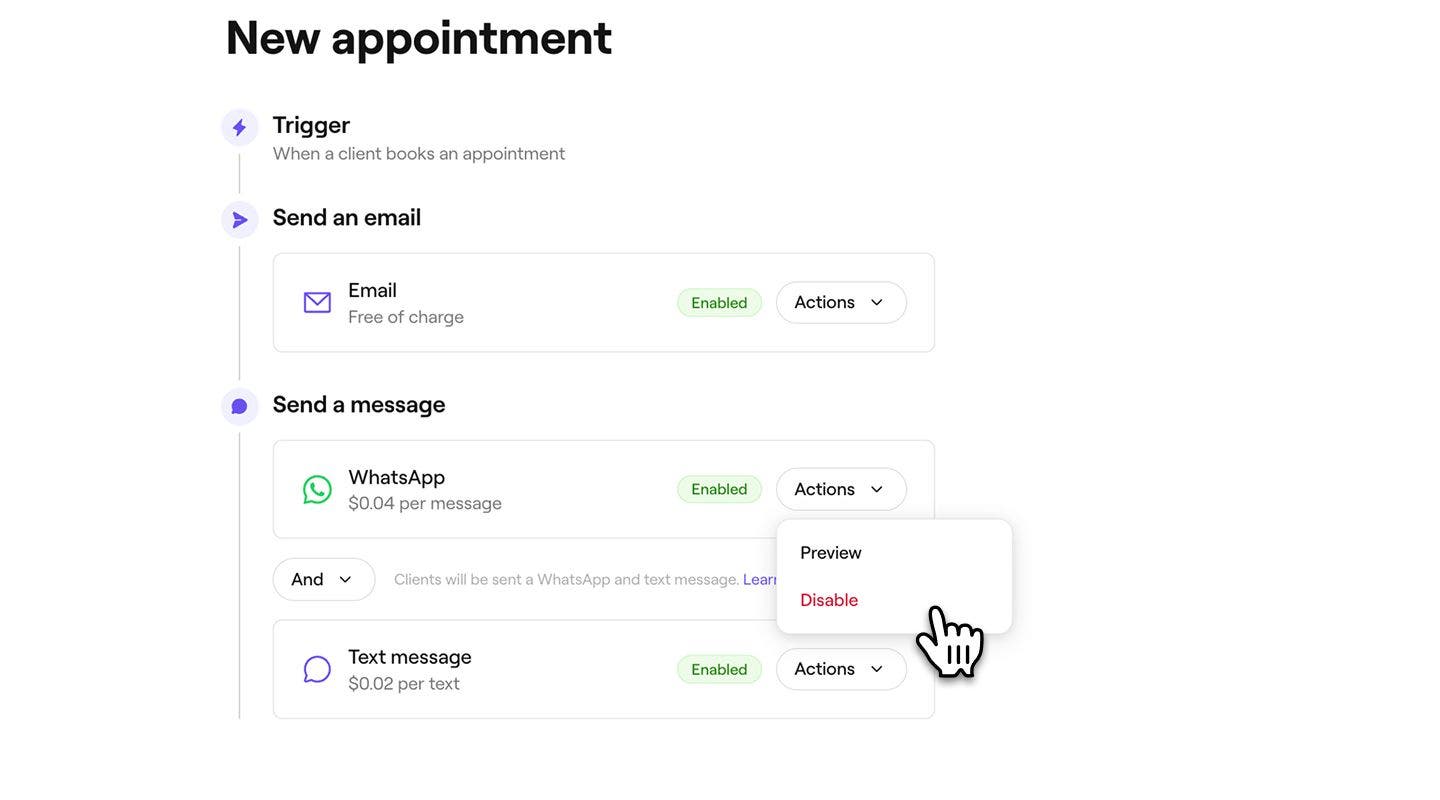
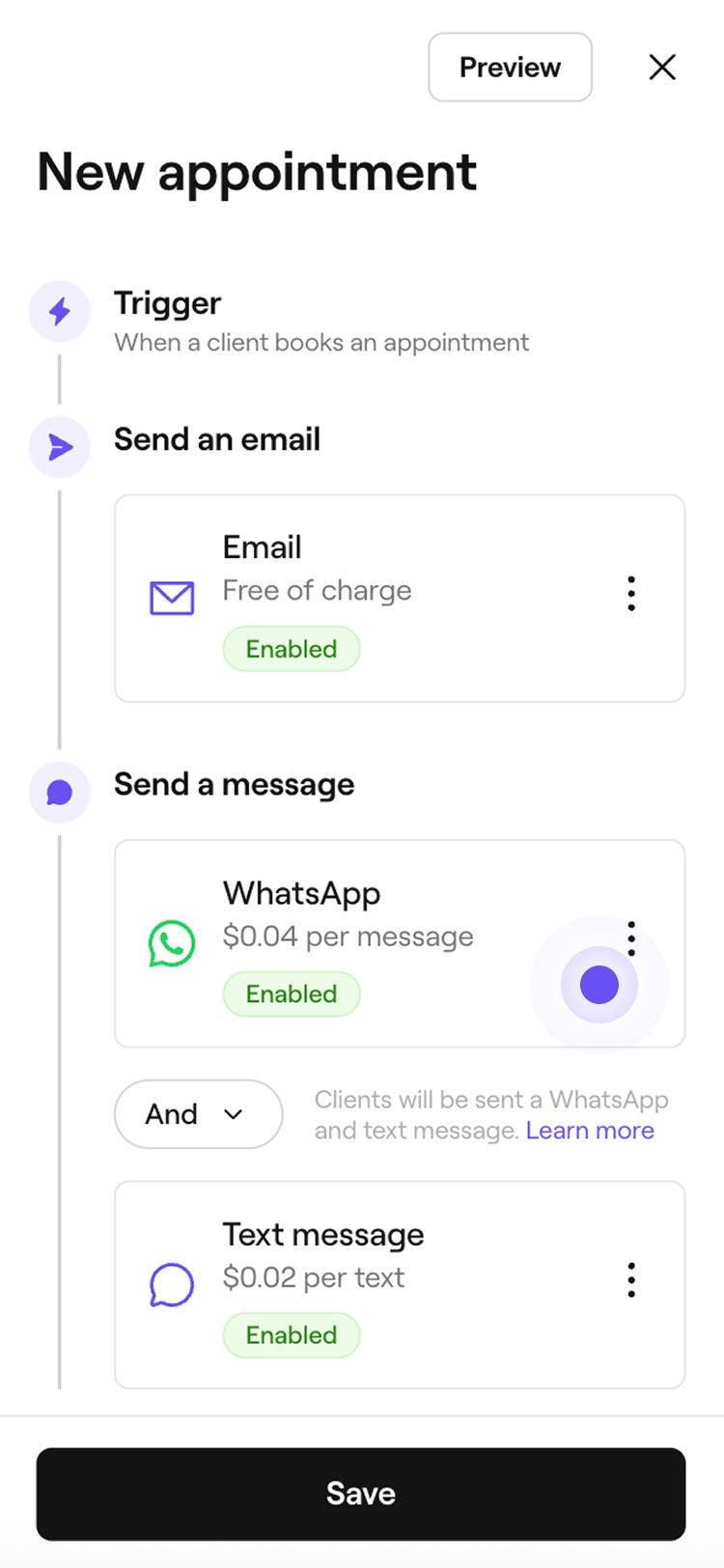
U odeljku Pošalji poruku izaberite da pošaljete obaveštenje putem WhatsApp-a, SMS-a ili na oba načina.
- Da biste upravljali svakim kanalom, kliknite na dugme Radnje pored WhatsApp-a ili SMS-a da biste Pregledali poruku ili Onemogućili taj kanal.
- Da biste upravljali svakim kanalom, kliknite na dugme Radnje pored WhatsApp-a ili SMS-a da biste Pregledali poruku ili Onemogućili taj kanal.
-
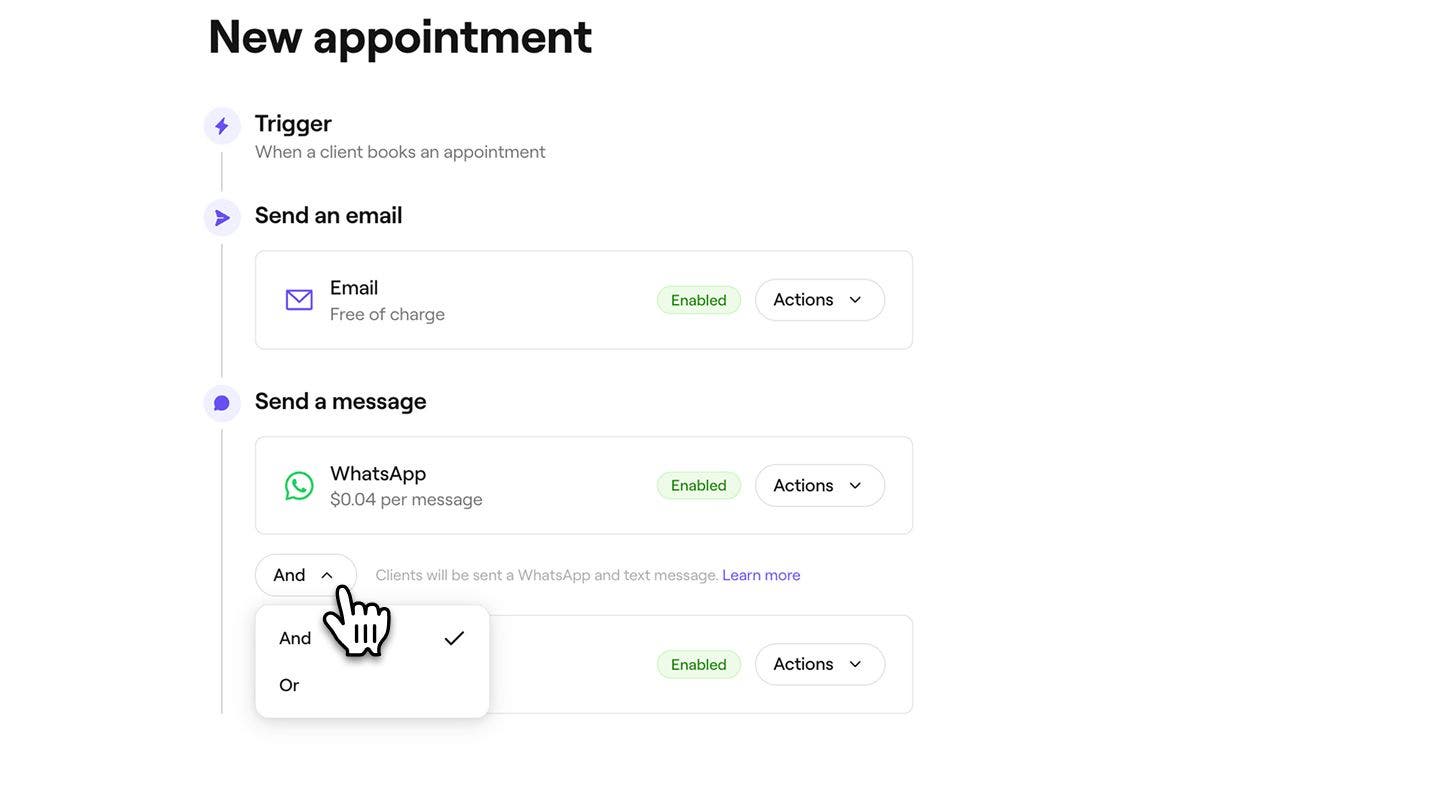
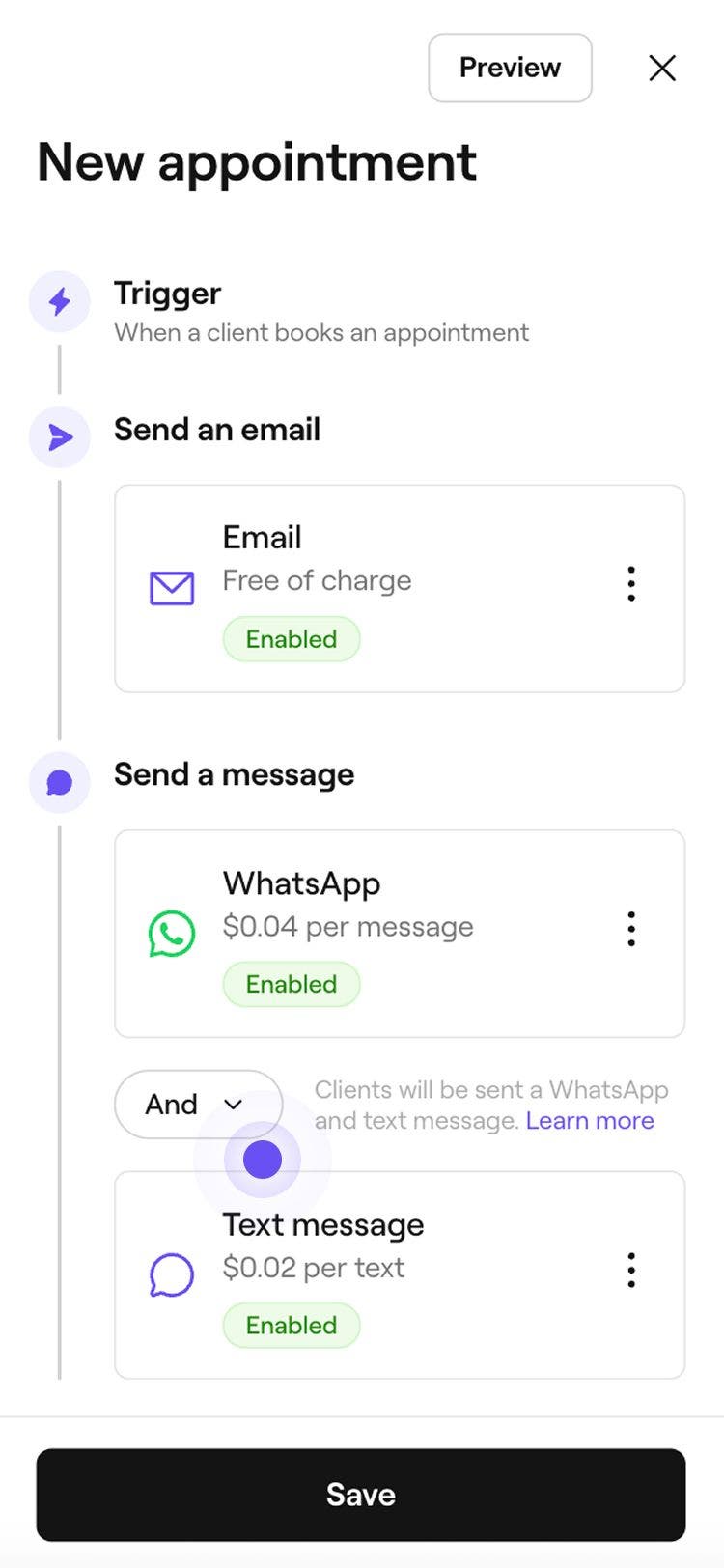
Koristite prekidač I/ili između WhatsApp-a i SMS-a da biste kontrolisali način slanja poruke:
- I: Obaveštenje će biti poslato i putem WhatsApp-a i SMS-om, čime se obezbeđuje da ga klijent primi putem oba kanala.
- Ili: Novost će prvo pokušati da se pošalje putem WhatsApp-a. Ako klijent nema WhatsApp ili poruka ne može da se isporuči, automatski će se poslati kao SMS poruka. Naplatićemo vam samo poruku koja je uspešno poslata. Ako slanje WhatsApp poruke ne uspe i umesto nje se pošalje SMS, biće vam naplaćena samo SMS poruka.
-
Kliknite na dugme Sačuvaj u gornjem desnom uglu da biste kreirali obaveštenje o (zakazanom) terminu.

Nakon izmene automatske poruke, obaveštenje o (zakazanom) terminu će se automatski slati klijentima na osnovu vaših ažuriranih podešavanja obaveštenja. Takođe možete da upravljate naknadnim porukama za recenzije i napojnice.
Ažuriranja (zakazanih) termina su već podrazumevano omogućena kada prvi put kreirate radni prostor, što znači da će klijenti automatski primati potvrde (zakazanih) termina i ažuriranja o promenama termina, otkazivanjima i propuštenim terminima.
Upravljanje ažuriranjima (zakazanih) termina
-
Otvorite postojeće ažuriranje (zakazanog) termina iz svojih automatskih poruka.
-
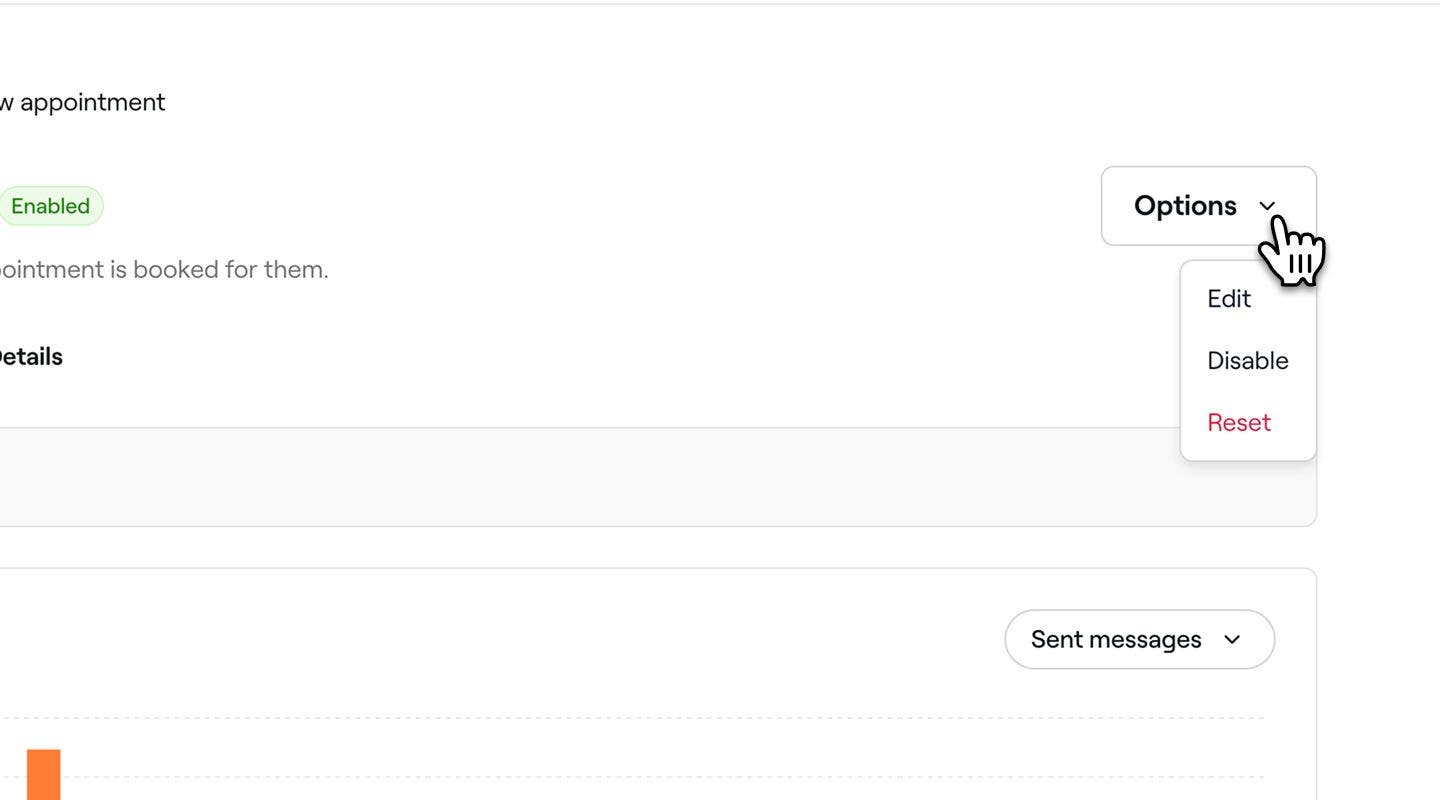
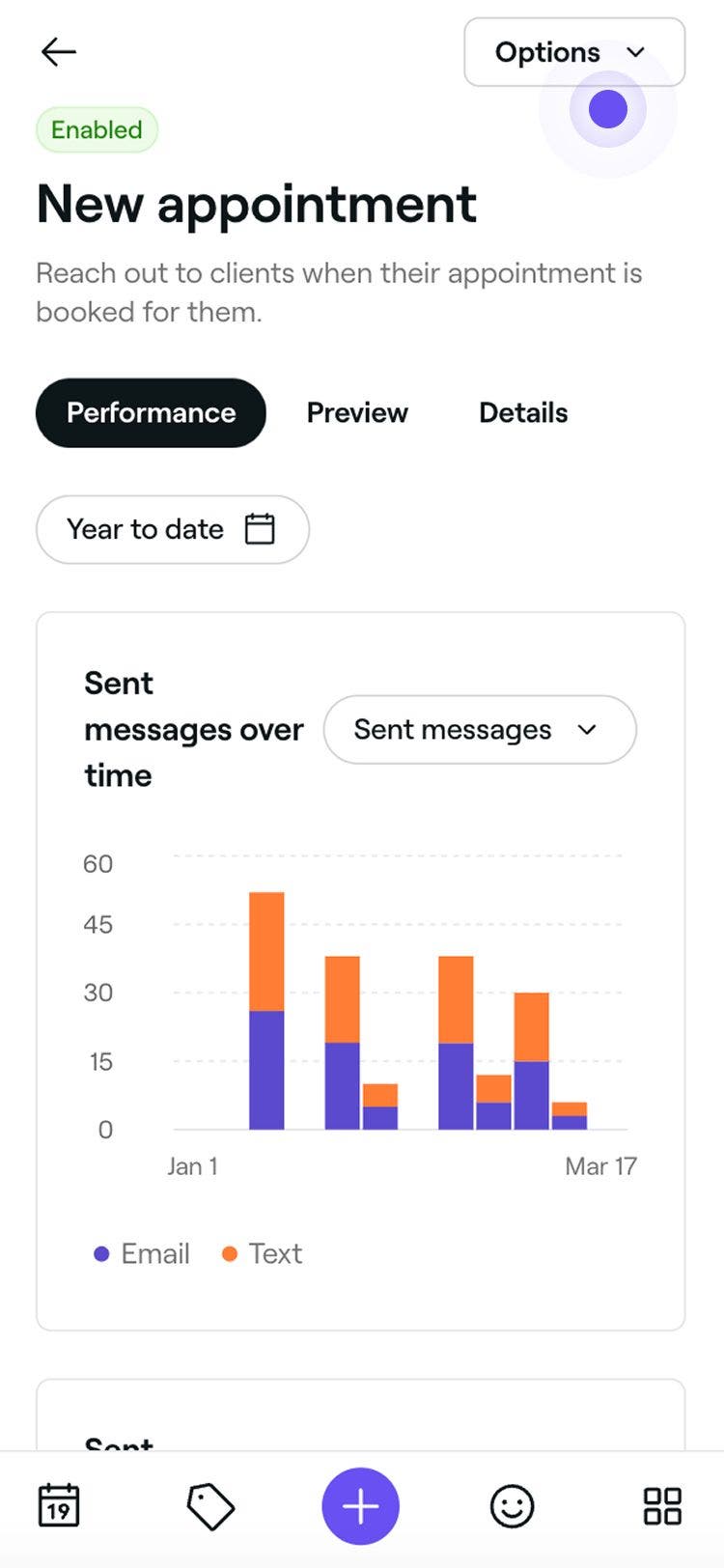
U pregledu obaveštenja o (zakazanom) terminu kliknite na dugme Opcije u gornjem desnom uglu i izaberite jednu od sledećih opcija na tabli:
- Omogući: Pratite korake da biste omogućili obaveštenje o (zakazanom) terminu, uključujući kanale preko kojih se šalje. Kliknite na dugme Sačuvaj na vrhu da biste omogućili ažuriranje (zakazanog) termina.
- Onemogući: Zaustavite aktiviranje ažuriranja (zakazanog) termina klikom na dugme Onemogući u iskačućem prozoru da biste potvrdili.
- Resetuj: Vratite ažuriranje (zakazanog) termina na podrazumevana podešavanja tako što ćete kliknuti na dugme Resetuj u iskačućem prozoru da biste potvrdili.
Pregled obaveštenja o (zakazanim) terminima
Pre slanja automatizovanih obaveštenja o (zakazanim) terminima možete da pregledate kako će se svaka poruka prikazivati vašim klijentima.
- Otvorite postojeću poruku sa informacijama o terminu u odeljku Automatske poruke.
- U pregledu automatskih poruka za ažuriranje (zakazanog) termina kliknite na dugme Opcije u gornjem desnom uglu i izaberite Izmeni na tabli.
- Kliknite na dugme Pregled u gornjem desnom uglu.
- U pregledu kliknite na svaki tip kanala da biste proverili kako će se vaša poruka prikazivati u imejlu, SMS-u i WhatsApp-u.
- U gornjem desnom uglu kliknite na jednu od sledećih opcija:
- Pošalji probni imejl: U iskačućem prozoru unesite imejl adresu i kliknite na Pošalji da biste videli tačno kako će se prikazivati klijentima pre nego što omogućite automatsku poruku.
- Gotovo: Zatvorite pregled poruke.
Česta pitanja
Automatizovane poruke zahvalnosti šalju se nakon naplate (zakazanog) termina, obično u roku od 24 sata od vremena termina. Klijenti moraju da imaju omogućena obaveštenja da bi ih primili.
Ako se odjava za (zakazani) termin izvrši više od 24 sata nakon zakazanog vremena, poruka neće biti poslata.
Ažuriranja (zakazanih) termina možete da personalizujete tako što ćete dodati detalje kao što su uputstva za naknadnu negu, važna pravila ili informacije o naknadnim radnjama u odeljku Važne informacije. Ove novosti će se pojaviti u imejl novostima o (zakazanom) terminu, ali SMS poruke imaju unapred određeni format i ne mogu se prilagođavati.
Ako klijent nije primio automatizovanu poruku sa novostima, proverite da li su njegovi kontakt podaci tačni u njegovom profilu klijenta i da li se prijavio za primanje poruka u podešavanjima obaveštenja.
Klijenti sa neplaćenom ili delimično plaćenom fakturom će i dalje dobiti poruku zahvalnosti nakon plaćanja. Poruku pokreće proces plaćanja, bez obzira na to da li je faktura u potpunosti plaćena.
Poruke zahvalnosti za bakšiš se šalju samo imejlom, bez obzira na podešavanja obaveštenja. Međutim, automatizovane poruke za naknade za kasno otkazivanje ili propuštene termine uvek će biti poslate, bez obzira na podešavanja komunikacije preduzeća.
Ažuriranja (zakazanih) termina putem imejla se uvek besplatno šalju preko Freshe. Međutim, ažuriranja (zakazanih) termina putem SMS-a oduzimaju se od vašeg stanja SMS poruka. Možete da upravljate stanjem SMS-ova u odeljku Naplata.
Poslate poruke možete da vidite tako što ćete otići na Marketing i izabrati [Istorija poruka](Poslate poruke možete da vidite tako što ćete otići na Marketing i izabrati Istorija poruka. Ovde se prikazuje lista svih automatizovanih poruka poslatim klijentima, a možete pretraživati po imenu klijenta, imejlu ili referenci rezervacije. Da biste proverili poruke za određeni (zakazani) termin, otvorite (zakazani) termin, kliknite na Radnje (tri tačke) na dnu ekrana i izaberite Prikaži aktivnost (zakazanog) termina. Tako će se prikazati hronologija poruka u vezi sa tom rezervacijom.). Ovde se prikazuje lista svih automatizovanih poruka poslatih klijentima, a možete da pretražujete po imenu klijenta, imejlu ili referenci rezervacije.
Da biste proverili poruke za određeni (zakazani) termin, otvorite (zakazani) termin, kliknite na Radnje (tri tačke) na dnu prikaza (zakazanog) termina i izaberite Prikaži aktivnost (zakazanog) termina. Tako će se prikazati hronologija poruka povezanih sa tom rezervacijom.
WhatsApp naplaćuje preduzećima kao što je Fresha pristup svom WhatsApp Business API-ju, koji nije besplatna usluga. Integrisali smo se sa WhatsApp-om da bismo vam olakšali povezivanje sa klijentima, ali sve troškove korišćenja određuje WhatsApp-ova sopstvena cena za poslovnu komunikaciju, a njih možete pronaći na našoj Stranici sa cenama.
Da biste poslali probni imejl za automatsku poruku, prvo izaberite poruku koju želite da proverite (na primer, Automatska poruka za novi (zakazani) termin) da biste otvorili detalje. Kliknite na Opcije u gornjem desnom uglu i izaberite Izmeni. Zatim u odeljku Pošalji imejl kliknite na Radnje i izaberite Pregled. Time se otvara prozor za pregled imejla u kojem možete da pregledate automatizovanu poruku. Ako želite da vidite kako izgleda u prijemnom sandučetu, kliknite na Pošalji probni imejl u gornjem desnom uglu. U iskačućem prozoru ažurirajte imejl adresu ako je potrebno i izaberite Pošalji.
Testni imejl se šalje samo na navedenu imejl adresu i neće stići do vaših klijenata.