Adaugă membri ai echipei în spațiul tău de lucru
În acest ghid, vei afla cum să inviți membrii echipei în spațiul tău de lucru prin crearea de profiluri care stochează toate detaliile lor într-un singur loc.
-
Din meniul principal din partea stângă a ecranului, mergi la Echipă.
-
Selectează Membrii echipei din panoul de meniu din stânga.
-
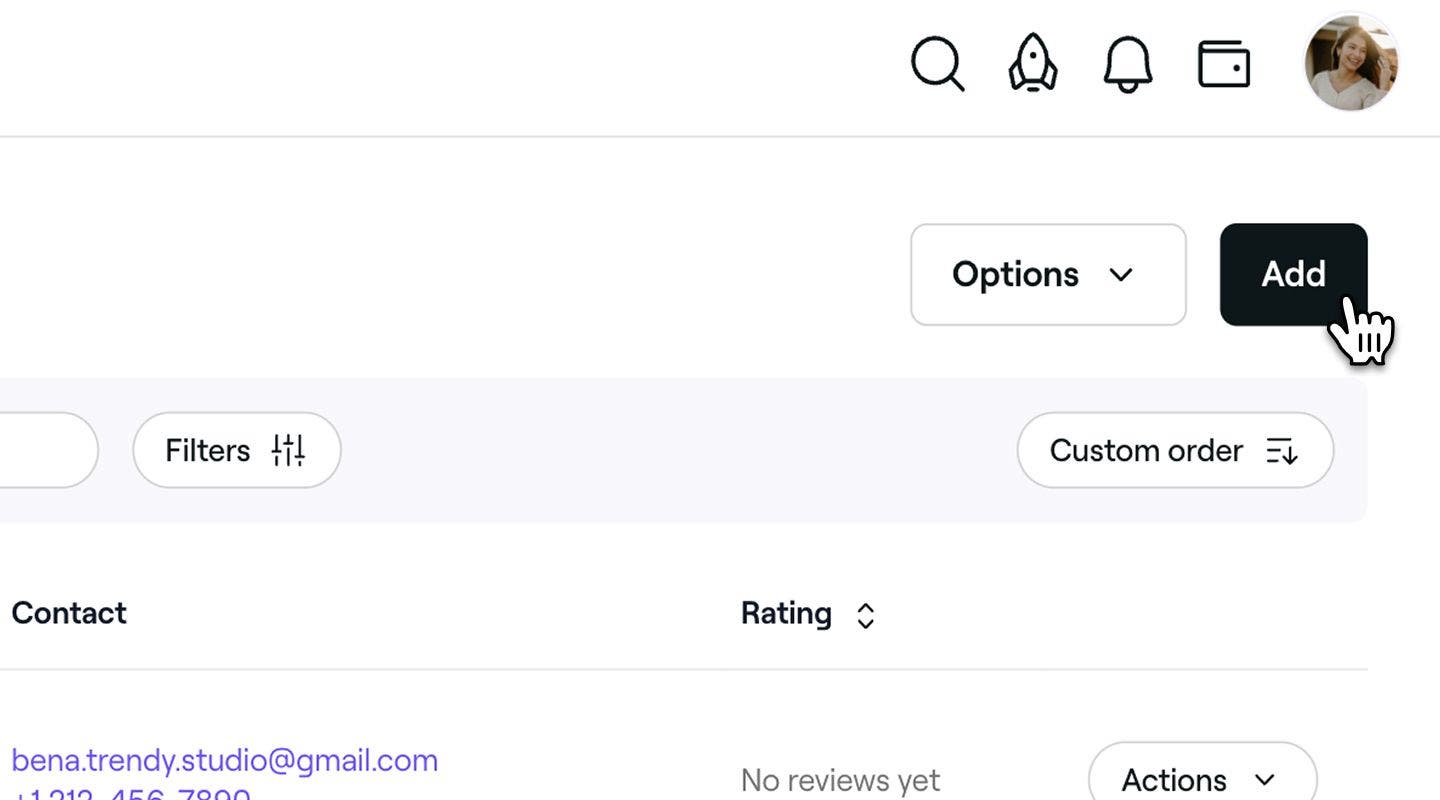
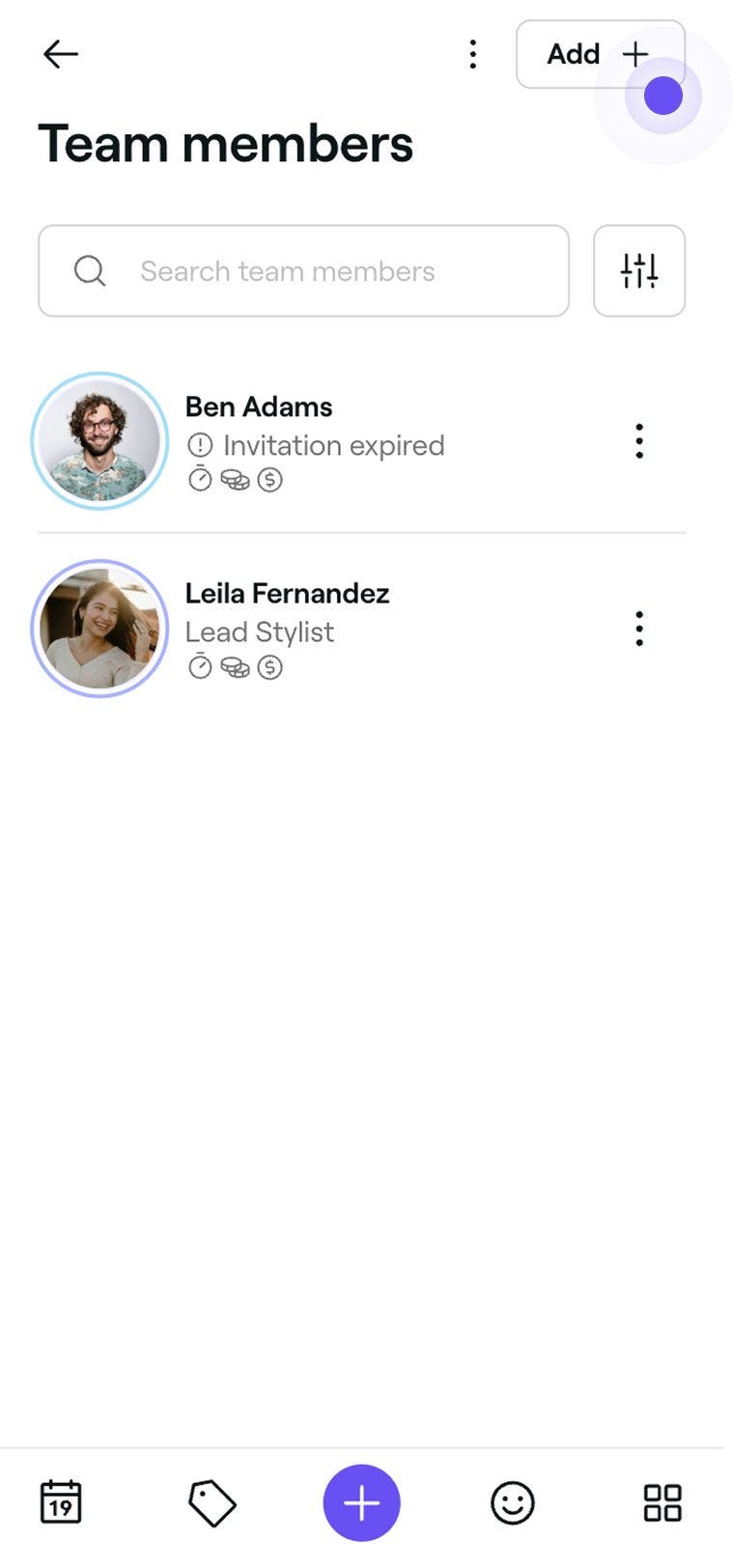
În partea din dreapta sus a listei Membru al echipei, faceți clic pe butonul Adaugă pentru a crea un nou profil de membru al echipei.
-
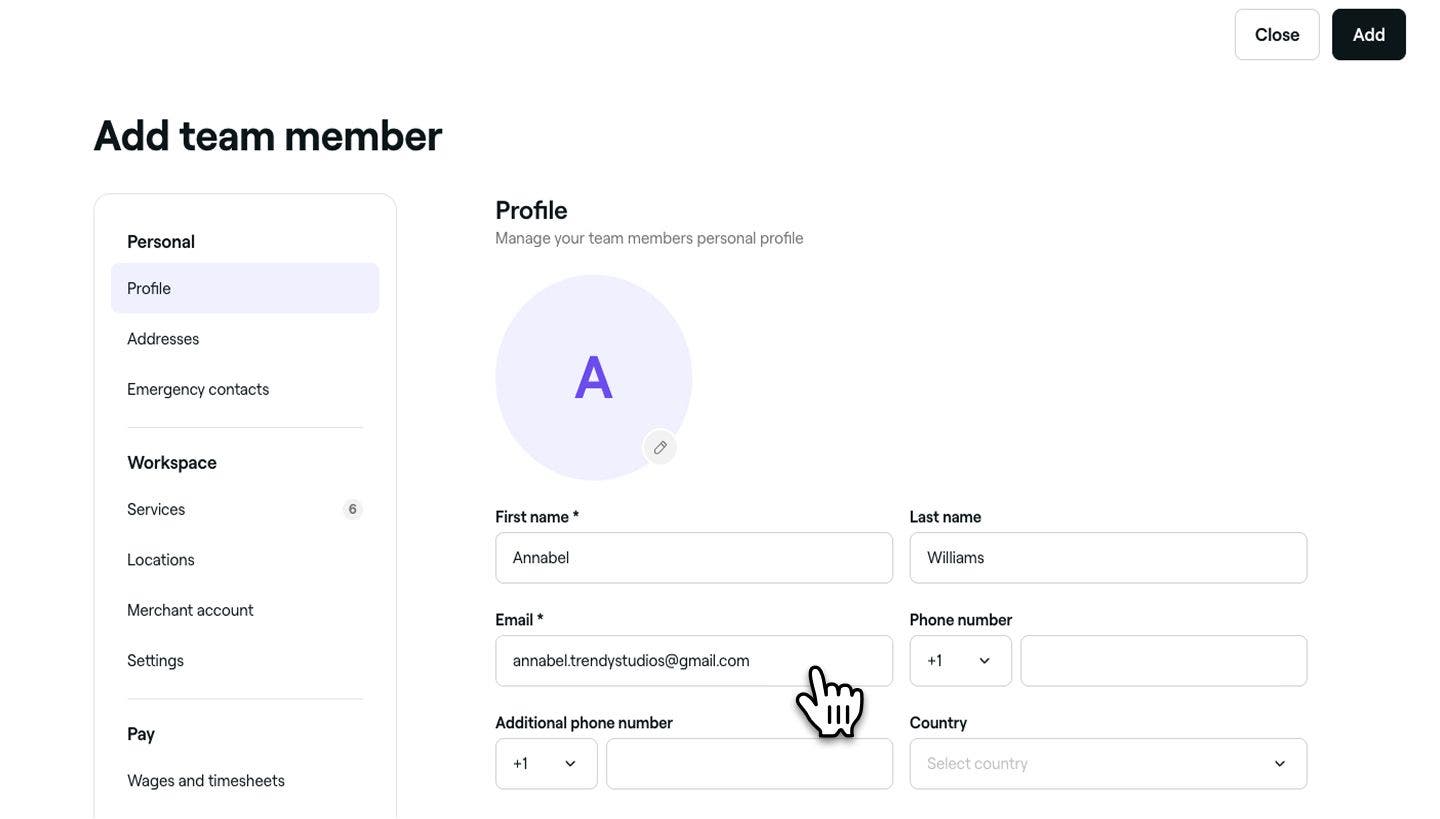
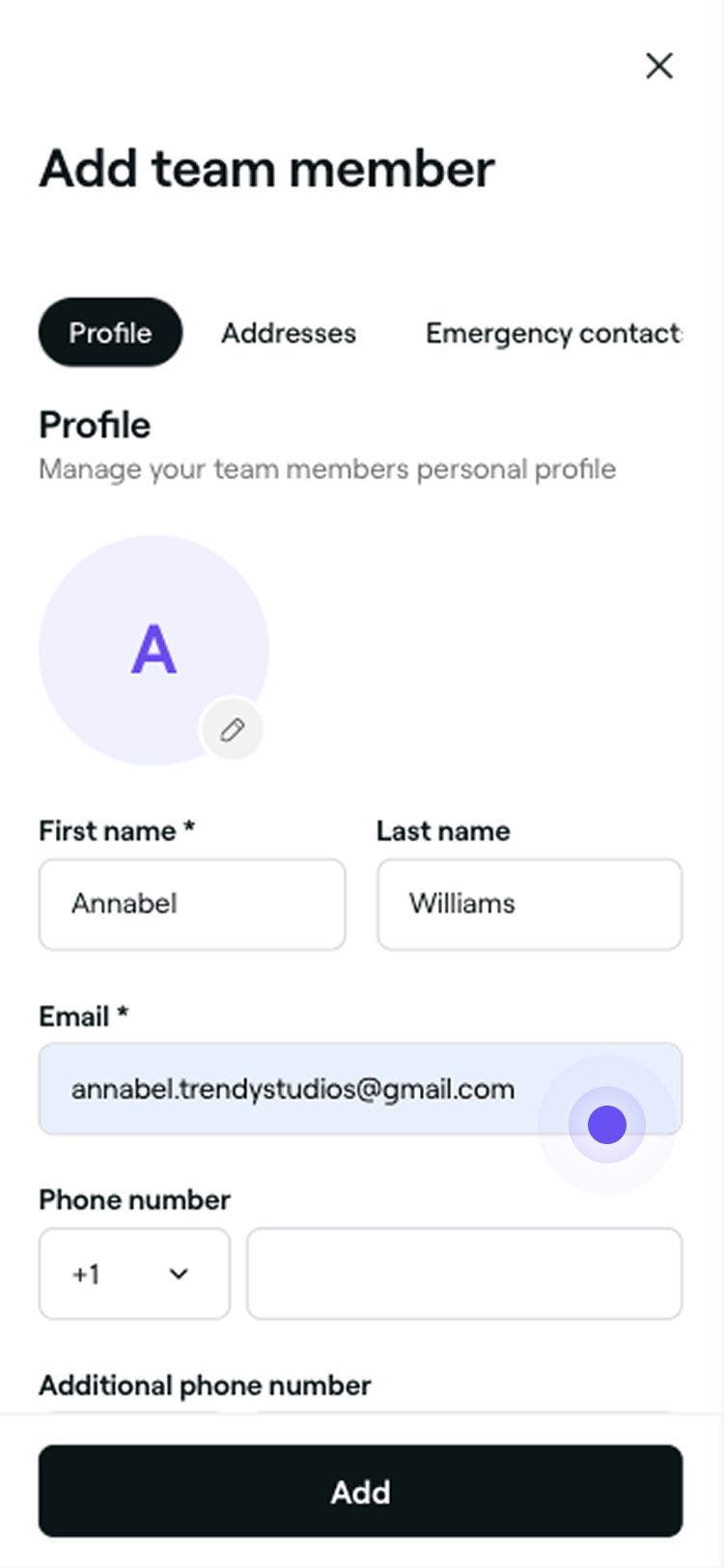
În vizualizarea Adaugă membru al echipei, introduceți numele și adresa de e-mail a membrului echipei pentru a crea un profil de bază.
-
Dă clic pe butonul Adaugă din partea dreaptă sus a ecranului pentru a salva profilul membrului echipei.
După ce profilul membrului echipei a fost creat, acesta va primi o invitație prin e-mail pentru a se alătura spațiului tău de lucru și pentru a-și configura profilul profesional.
Poți actualiza oricând profilul unui membru al echipei, inclusiv permisiunile, serviciile și locațiile acestuia. În mod implicit, membrii echipei sunt alocați la toate serviciile, iar orele lor de tură vor fi setate la orele de deschidere ale locației.
Întrebări frecvente
- Membrul echipei nu are nicio programare viitoare.
- Nivelul său de permisiuni a fost schimbat la Fără acces.
- Profilul său a fost arhivat.
Membrii echipei pot lucra în mai multe locații din cadrul unui spațiu de lucru, dar nu pot aparține mai multor spații de lucru separate. Pentru a se alătura unei noi afaceri, aceștia trebuie mai întâi să părăsească spațiul lor de lucru actual.
Membrii echipei pot fi alocați în mai multe locații din cadrul unei singure afaceri. Poți alege să îi atribui la locații selectate sau la toate locațiile prin intermediul profilului lor de membru al echipei.
Da, poți crea un profil de membru al echipei fără a acorda acces la sistem. În timpul configurării, în secțiunea Setări, setează permisiunile la Fără acces. Astfel, invitația nu va fi trimisă.
Poți șterge definitiv profilul unui membru al echipei din spațiul tău de lucru. Înainte de a face acest lucru, te rugăm să te asiguri de următoarele:
Odată șters, membrul echipei va fi eliminat definitiv din spațiul tău de lucru. Cu toate acestea, datele sale anterioare, inclusiv recenziile de la clienți și rapoartele, vor fi stocate în continuare în înregistrările tale.
Membrul echipei va avea în continuare acces la profilul său profesional, unde se poate alătura unor noi spații de lucru sau se poate alătura din nou spațiului tău de lucru, dacă este invitat.Dacă ai deja abonamentul Plan pentru echipă, orice membri noi ai echipei adăugați vor fi calculați în următorul tău ciclu de facturare.
Dacă ești liber-profesionist și folosești Fresha cu un singur membru al echipei disponibil pentru rezervări, adăugarea de membri suplimentari ai echipei disponibili pentru rezervări va necesita trecerea la abonamentul plan pentru echipă. După ce adaugi profilul noului membru al echipei, vei fi direcționat către pagina Modifică-ți abonamentul, unde ți se va solicita să îți actualizezi abonamentul pentru a salva membrul al echipei disponibil pentru rezervări.
Pentru a crea un membru al echipei care nu poate fi rezervat în calendar, pur și simplu debifează Permite programări în calendar în fila Setări a membrului echipei.
Dacă un membru al echipei nu a acceptat invita la timp și invitația a expirat, o poți retrimite direct din profilul său, fără a fi nevoie să îl elimini sau să îl adaugi din nou. Trebuie doar să accesezi Echipă din meniul principal din partea stângă a ecranului, să selectezi profilul membrului echipei și să dai clic pe Retrimite invitația. Astfel, va fi trimisă o nouă invitație la aceeași adresă de e-mail, permițându-i să se înregistreze în spațiul tău de lucru fără nicio modificare a profilului sau a programărilor sale existente.
