Gestionează rolurile de permisiuni
Gestionează rolurile de permisiuni ale echipei tale pentru ca operațiunile zilnice să se desfășoare fără probleme.
În acest articol
Modifica un rol de permisiuni
- Din meniul principal din partea stângă a ecranului, mergi la Setări.
- Dă clic pe categoria Echipă pentru a accesa Setările de permisiuni.

- În panoul de meniu din stânga, selectează Roluri de permisiuni pentru a vizualiza rolurile de permisiuni pe care le-ai creat.
- Pentru a modifica un rol de permisiuni, dă clic pe Acțiuni (trei puncte) de lângă rol și selectează dintre următoarele opțiuni:

- Editare: pentru a actualiza mai multe zone ale rolului de permisiuni, cum ar fi numele, accesul și alocarea membrilor echipei. După actualizare, fă clic pe butonul Salvează din partea dreaptă sus pentru a actualiza Rolul de permisiuni.

- Gestionează membrii echipei: pentru a adăuga sau elimina membri ai echipei din acest rol de permisiuni. Bifează caseta de selectare de lângă fiecare membru al echipei pentru a-l atribui acestui rol de permisiuni sau debifează pentru a-l elimina, apoi fă clic pe butonul Salvează din partea dreaptă sus pentru a-ți actualiza setările.

- Redenumește: pentru a actualiza numele rolului de permisiuni. După actualizare, fă clic pe butonul Salvează din dreapta sus pentru a actualiza numele rolului de permisiuni.

- Duplică: pentru a copia numele rolului de permisiuni și zonele de acces. Această funcție poate fi utilizată pentru a recrea rapid un rol de permisiuni și pentru a activa zone suplimentare pentru un rol cu responsabilități mai mari.

- Editare: pentru a actualiza mai multe zone ale rolului de permisiuni, cum ar fi numele, accesul și alocarea membrilor echipei. După actualizare, fă clic pe butonul Salvează din partea dreaptă sus pentru a actualiza Rolul de permisiuni.
Ștergeți un rol de permisiuni
- Din meniul principal din partea stângă a ecranului, mergi la Setări.
- Dă clic pe categoria Echipă pentru a accesa Setările permisiunilor.
- În panoul din meniul din stânga, selectează Roluri de permisiuni pentru a vedea rolurile de permisiuni pe care le-ai creat.
- Pentru a modifica un rol de permisiuni, dă clic pe Acțiuni (trei puncte) de lângă rol și selectează Șterge.

- Membrii echipei atribuiți acestui rol vor trebui să fie realocați unui alt rol de permisiuni pentru a continua să acceseze spațiul tău de lucru. Pentru a-i realoca, dă clic pe nivelul de acces de lângă numele lor și alege un rol dintre opțiunile disponibile.

- Dacă un membru al echipei rămâne cu Fără acces, acesta nu va mai putea accesa spațiul de lucru.
- După ce ai actualizat nivelurile de permisiuni ale membrilor echipei, dă clic pe Confirmă pentru a șterge rolul.
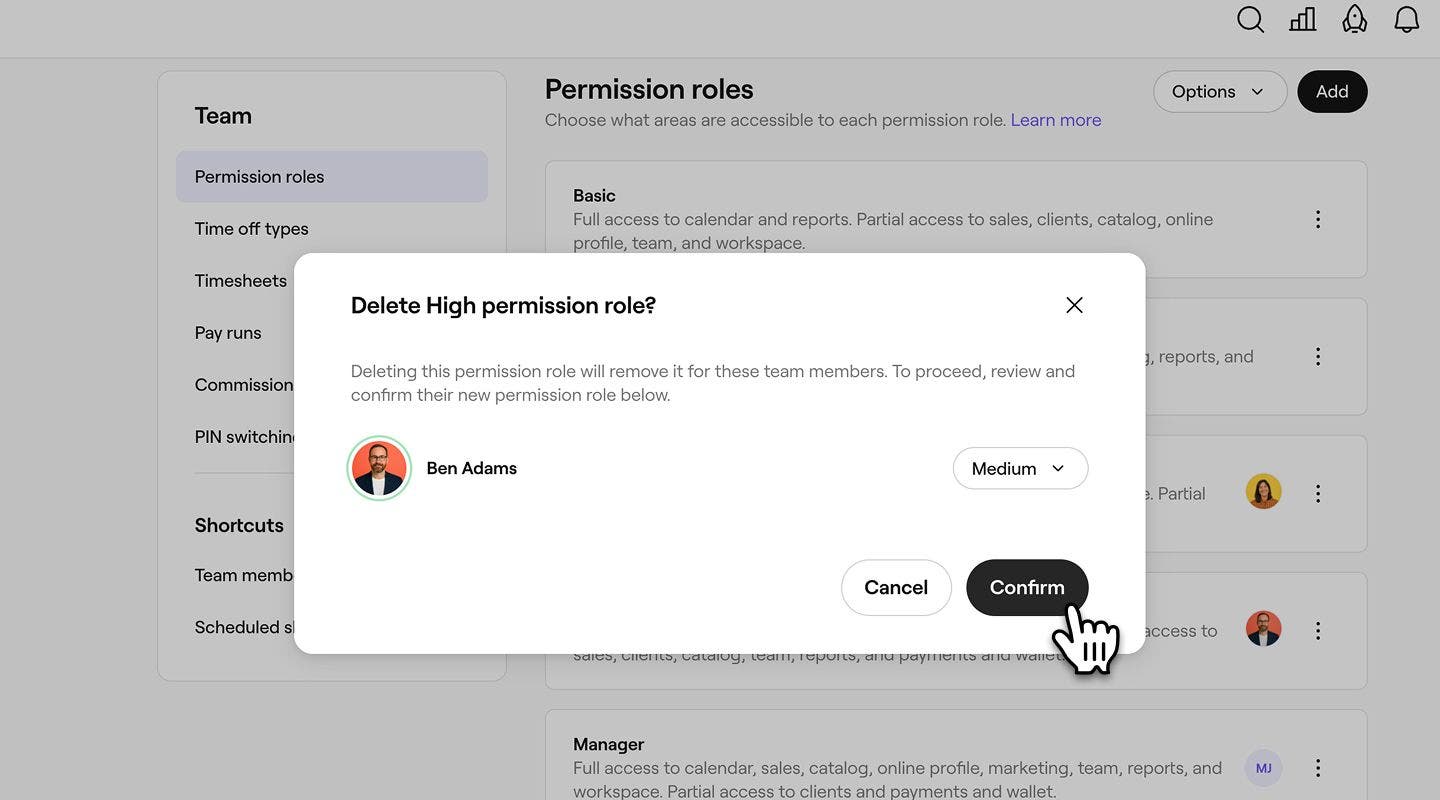
Odată ce ai eliminat un rol de permisiuni, permisiunile tale vor reflecta acest lucru. Nu poți șterge Fără acces și Proprietar, deoarece acestea sunt permisiuni implicite.
Întrebări frecvente
Când duplicei un rol, acesta copiază aceleași permisiuni și setări de acces**,** dar nu este atribuit niciunui membru al echipei. Va trebui să redenumești rolul (dacă este necesar) și să desemnezi manual membri ai echipei pentru acesta.
Orice modificare pe care o faci la un rol de permisiuni se va aplica imediat tuturor membrilor echipei cărora le-a fost atribuit acel rol. Dacă dorești să modifici permisiunile numai pentru anumiți membri ai echipei, duplică rolul, ajustează permisiunile din copia respectivă și atribuie noul rol acelor membri ai echipei.
Pentru a schimba ordinea în care sunt afișate rolurile de permisiuni, deschide Roluri de permisiuni, apoi dă clic pe Opțiuni și selectează Schimbă ordinea. Trage și plasează fiecare rol pentru a le aranja în ordinea preferată și dă clic pe Salvează ordinea pentru a actualiza modificările.
Când transferați dreptul de proprietate asupra spațiului de lucru unui membru existent al echipei, membrul echipei care preia dreptul de proprietate va primi un rol de permisiuni Proprietar spațiu de lucru, iar rolul dvs. de permisiuni va fi modificat la Ridicat.