Perceperea taxelor de neprezentare și de anulare
Află cum să gestionezi taxele pentru programările ratate sau anulate.
Taxe de neprezentare pentru programări
Opțiunea de a seta o neprezentare este disponibilă numai după ora de începere a programării și până la sfârșitul aceleiași zile.
- Deschide o programare existentă cu o politică de plăți din calendarul tău.
- În partea de sus a panoului din dreapta, fă clic pe Starea programării și selectează Neprezentare.

- Pe ecranul de confirmare, asigură-te că caseta de selectare pentru taxa de neprezentare este bifată. Introdu suma care urmează să fie percepută clientului, până la limita convenită în politica ta de plăți.
- În secțiunea Detalii despre neprezentare, verificați modul în care este percepută taxa de neprezentare în baza politicii de plată acceptate de client.
- Alegeți să percepeți o taxă în funcție de tipul de politică cu care clientul dvs. a fost de acord:
- Avans: Dacă avansul acoperă taxa, nu este necesară nicio plată suplimentară. În caz contrar, poți percepe diferența sau poți rambursa clientul.

- Preia datele cardului: Percepe taxa de neprezentare de pe cardul salvat al clientului.
- Avans: Dacă avansul acoperă taxa, nu este necesară nicio plată suplimentară. În caz contrar, poți percepe diferența sau poți rambursa clientul.
- Dă clic pe butonul Setează ca neprezentare pentru a confirma și a percepe taxa.


Odată marcată ca neprezentare, starea și culoarea programării se vor actualiza în calendarul tău, iar neprezentarea va fi înregistrată în profilul clientului.
Taxează o taxă de anulare a programării
- Deschide o programare existentă cu o politică de plăți din calendarul tău.
- În partea de sus a panoului din dreapta, fă clic pe Starea programării și selectează Anulează.

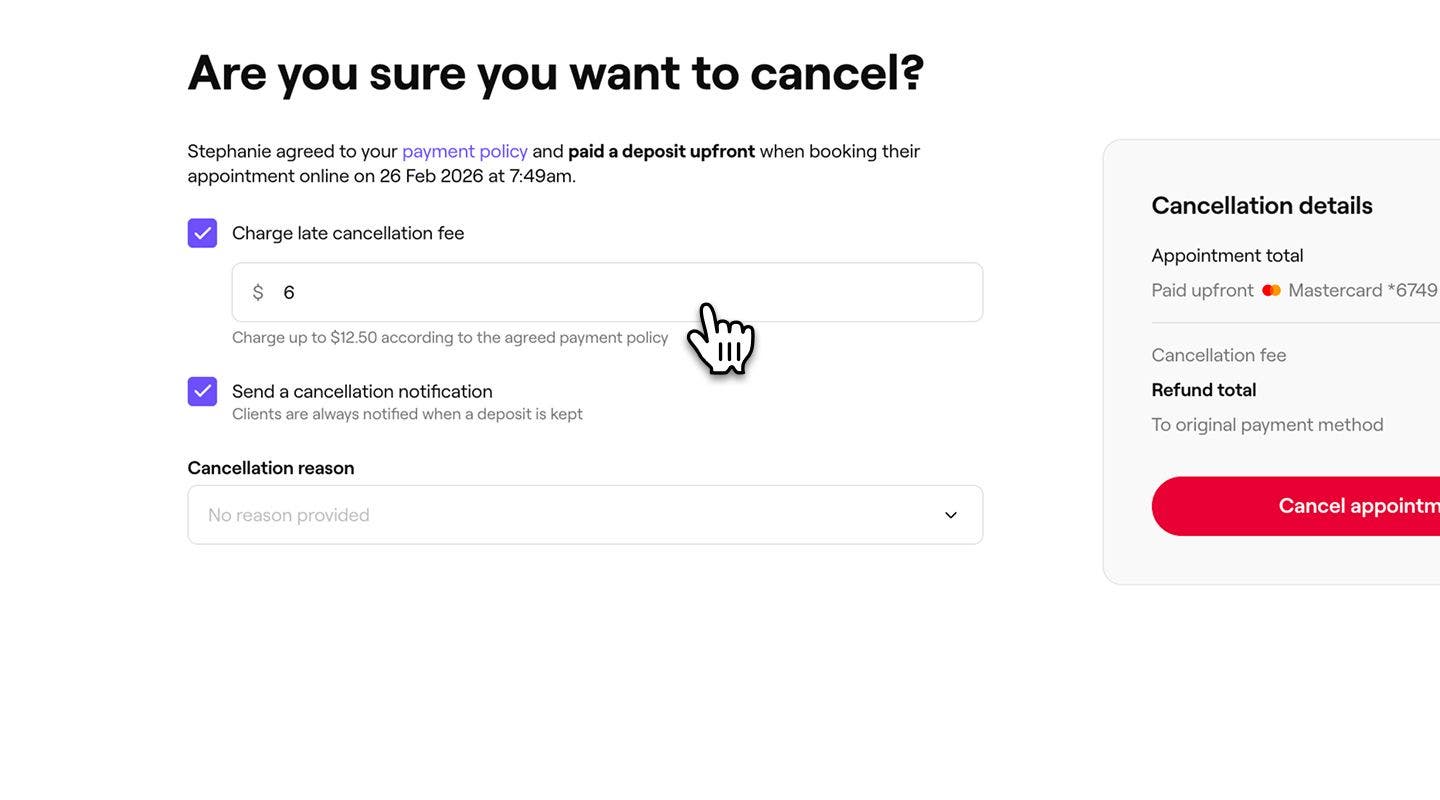
- Pe ecranul de confirmare, asigură-te că este bifată caseta de selectare taxă de anulare cu întârziere. Introdu suma care urmează să fie percepută clientului, până la limita convenită în politica ta de plăți.
- La Motivul anulării, selectează un motiv pentru programarea anulată.
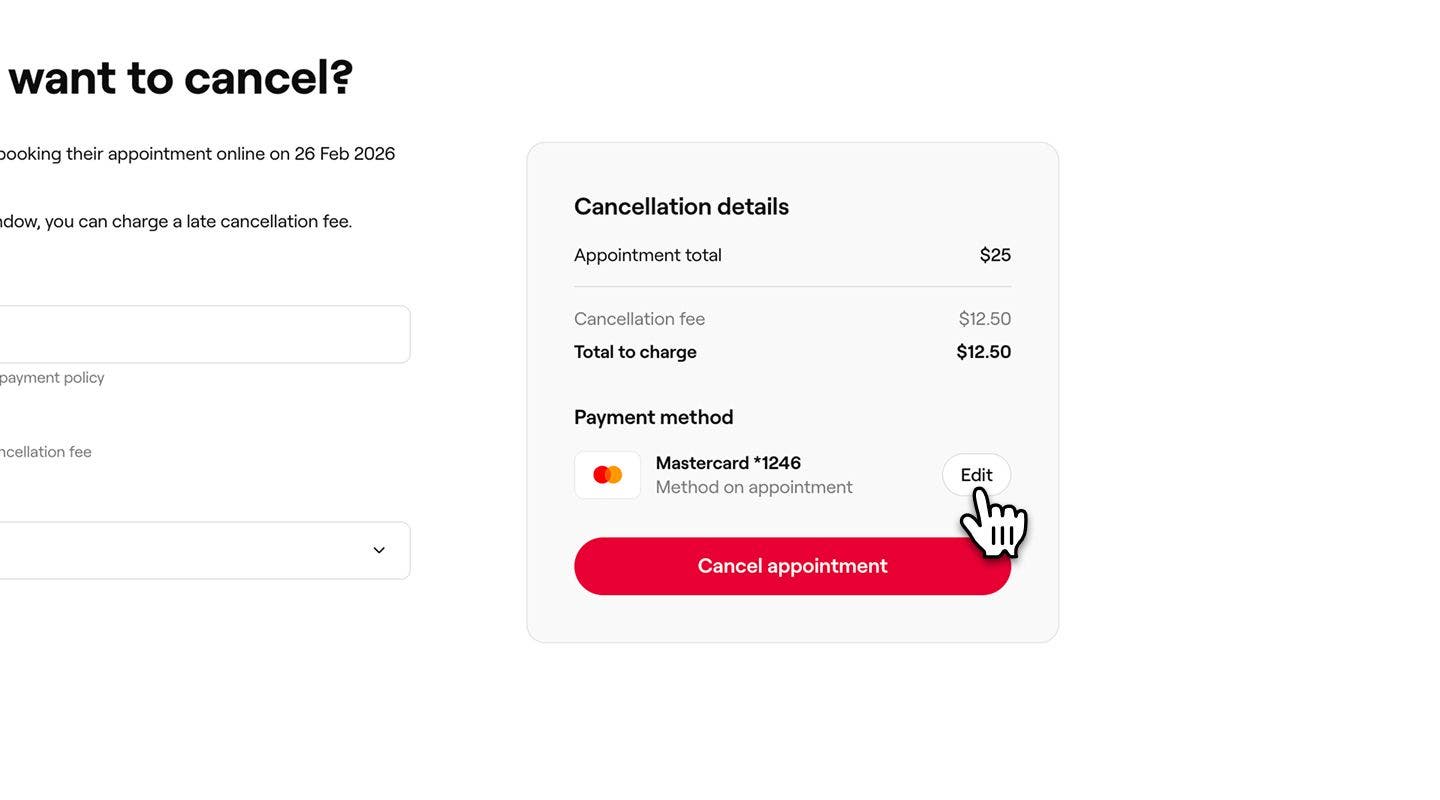
- În secțiunea detalii despre anulare, verificați modul în care se percepe taxa de anulare în baza politicii de plată acceptate de client.
- Alegeți să percepeți o taxă în funcție de tipul de politică cu care clientul dvs. a fost de acord:
- Avans: Avansurile nu pot fi rambursate și pot fi păstrate dacă programarea este anulată.

- Înregistrează datele cardului: Percepe taxa de anulare de pe cardul salvat al clientului.

- Avans: Avansurile nu pot fi rambursate și pot fi păstrate dacă programarea este anulată.
- Dă clic pe butonul Anulează programarea pentru a confirma.


Odată marcată ca neprezentare, starea și culoarea programării sunt actualizate în calendarul tău, iar neprezentarea este înregistrată în profilul clientului.
Pe ecranul de confirmare, poți alege dacă să notifici clientul. Dacă se percepe o taxă de neprezentare sau de anulare, se trimite întotdeauna o notificare. Dacă nu se percepe nicio taxă, poți dezactiva această opțiune.
Întrebări frecvente
- Salvează ca neplătit pentru a reveni mai târziu și a încerca din nou cardul salvat sau pentru a accepta plata în alt mod.
- Revino și modifică metoda de plată, apoi fie încerci din nou cu același card, fie încasezi plata în numerar.
Comisionul Marketplace pentru clienții noi nu este perceput dacă marchezi o programare ca neprezentare în aceeași zi. Dacă clientul rezervă din nou, taxa este amânată și aplicată la următoarea sa programare.
Dacă nu există fonduri suficiente pe cardul salvat, plata va fi refuzată atunci când se percepe o taxă de anulare sau de neprezentare. Când se întâmplă acest lucru, vei avea câteva Opțiuni:
Astfel, te asiguri că poți în continuare să încasezi plata, chiar dacă debitarea inițială a cardului eșuează. Poți alege să configurezi depozite pentru a încasa o plată în avans pentru rezervările viitoare, pentru a reduce riscul de plăți refuzate.
O taxă de neprezentare nu poate fi inversată după ce a fost percepută. Programarea rămâne anulată deoarece plata a fost deja procesată.
Poți gestiona motivele anulării programărilor în Setările tale de programare. De acolo, poți revizui, modifica sau adăuga motivele care apar atunci când programările sunt anulate.
Dacă încasezi un avans în avans și clientul nu se prezintă, poți marca programarea ca neprezentare și poți păstra avansul. Cu toate acestea, nu vei putea percepe nicio taxă de neprezentare suplimentară, cu excepția cazului în care o astfel de taxă a fost stabilită în prealabil ca procent.
Când se colectează datele cardului pentru o programare de grup, cardul este asociat în siguranță numai cu profilul clientului înregistrat. Programările invitaților din grup sunt tratate ca vizite fără programare, astfel încât orice taxă de neprezentare sau de anulare se aplică numai programării clientului principal.
În cazul plăților în avans, clientul înregistrat plătește un avans care acoperă toate programările din grup la momentul rezervării. Acest lucru asigură rezervarea întregului grup și aplică avansul pentru fiecare programare din grup.
Dacă o taxă de neprezentare eșuează deoarece cardul clientului are fonduri insuficiente, nu se efectuează nicio plată, iar sistemul salvează plata ca schiță. Pentru a marca programarea ca neprezentare, va trebui mai întâi să anulezi această schiță.
Pentru a anula ciorna taxei de neprezentare, deschide profilul clientului. Dă clic pe Vânzări în meniul profilului clientului, apoi selectează Provizorii. Faceți clic pe ciorna care a fost creată pentru taxa de neprezentare, apoi faceți clic pe Acțiuni (trei) puncte și selectați Anulați ciorna.
Odată ce schița este anulată, poți marca programarea ca neprezentare fără a încasa taxa, apoi poți încerca din nou să percepi plata pentru neprezentare mai târziu, când fondurile sunt disponibile, sau poți trimite clientului un link de plată folosind Quick pay.
