Pregătește un proces de plată
Aflați cum să pregătiți procese de plată corecte și automatizate pentru echipa dvs., indiferent dacă membrii acesteia câștigă salarii orare, comisioane, bacșișuri sau primesc avansuri în numerar.
În acest articol
- Cum funcționează pregătirea proceselor de plată
- Transferați comisioanele către membrii echipei
- Efectuarea de ajustări de sold pentru un proces de plată
- Permiteți avansurile în numerar pentru procesele de plată ale membrilor echipei
- Activează procesele de plată automate pentru membri individuali ai echipei
Cum funcționează pregătirea proceselor de plată
După ce ați configurat salariile și fișele de pontaj, bacșișurile și comisioanele, toate veniturile sunt calculate automat și preluate în procesul de plată al membrului echipei. Fiecare proces de plată este calculat și rezumat automat, astfel încât să poți revizui și efectua modificări înainte de a trimite plățile. Poți:
- Transfera comisioanele Fresha, cum ar fi cele pentru procesarea plăților sau comisioanele pentru clienții noi de pe Marketplace
- Adăuga ajustări manuale, inclusiv taxe, deduceri sau plăți lunare pentru membrii salariați ai echipei.
- Înregistra numerarul încasat de membrii echipei ca avansuri, astfel încât plățile să rămână corecte
După ce totul este gata, poți continua pentru a finaliza procesul de plată.
Transferați comisioanele către membrii echipei
Poți alege să scazi anumite taxe Fresha din procesul de plată al unui membru al echipei înainte de a-i procesa plățile prin intermediul proceselor de plată.
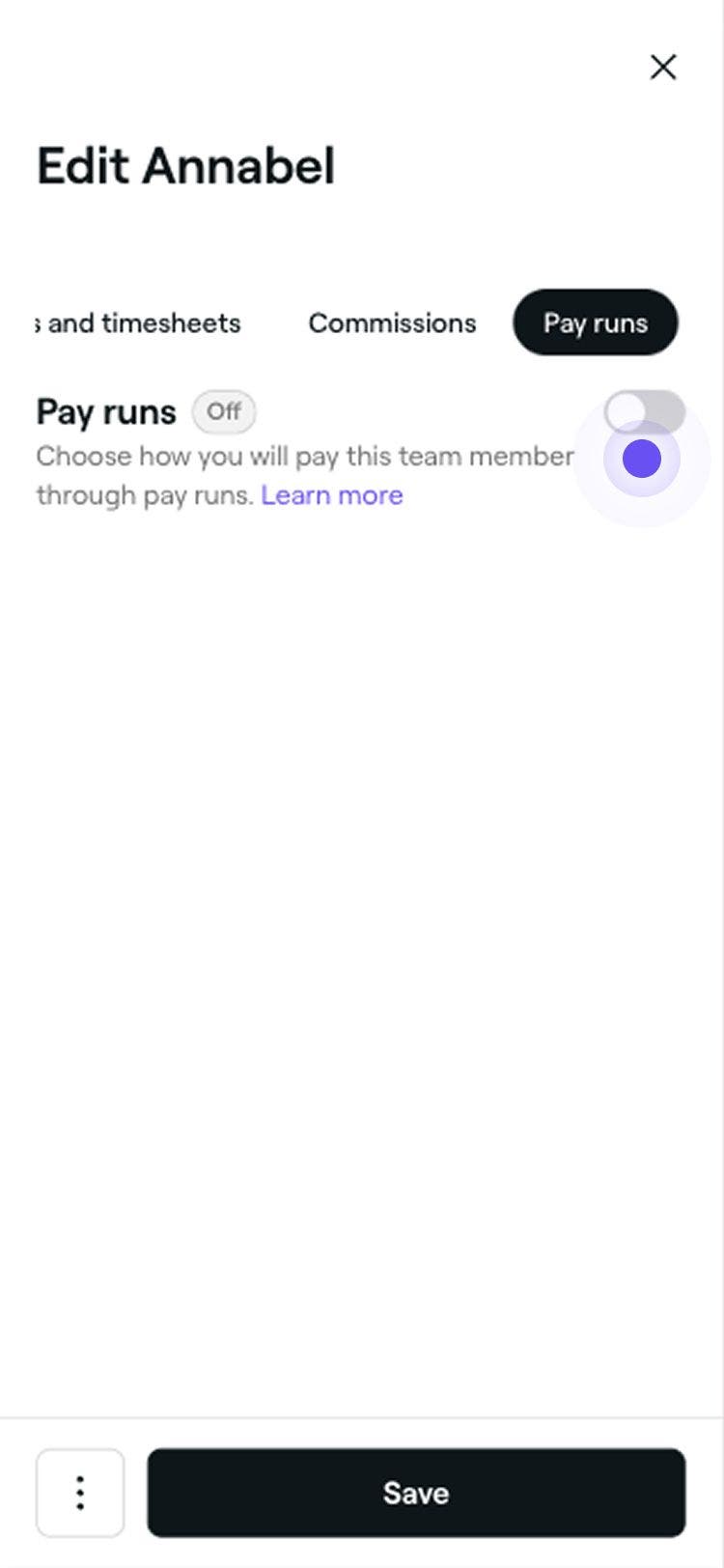
- În vizualizarea Editează membrul echipei, selectează Procese de plată din panoul de meniu din stânga.
- În setarea activată Procese de plată, bifează casetele de selectare de sub Deduceri din procesele de plată pentru a împărți automat taxele Fresha cu membrul echipei:
- Taxe pentru procesarea plăților: Scade taxele în funcție de serviciile prestate și de modul în care a fost procesată vânzarea.
- Comisioane Fresha pentru clienții noi: Alege să scazi un procent din comisionul pentru clienții noi de pe Marketplace atunci când un client nou face o rezervare la membrul echipei.
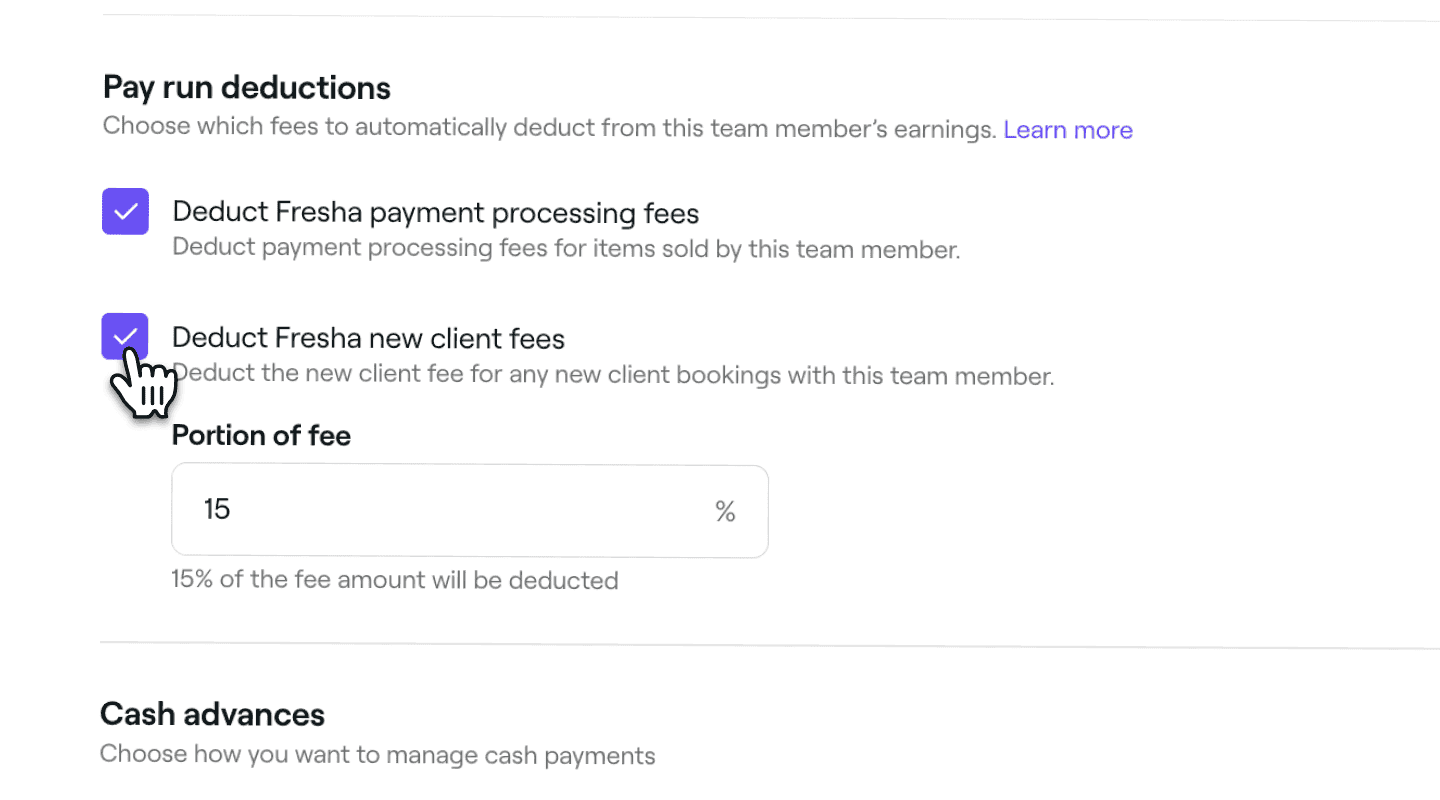
- Dă clic pe butonul Salvează din dreapta sus pentru a aplica Setările.
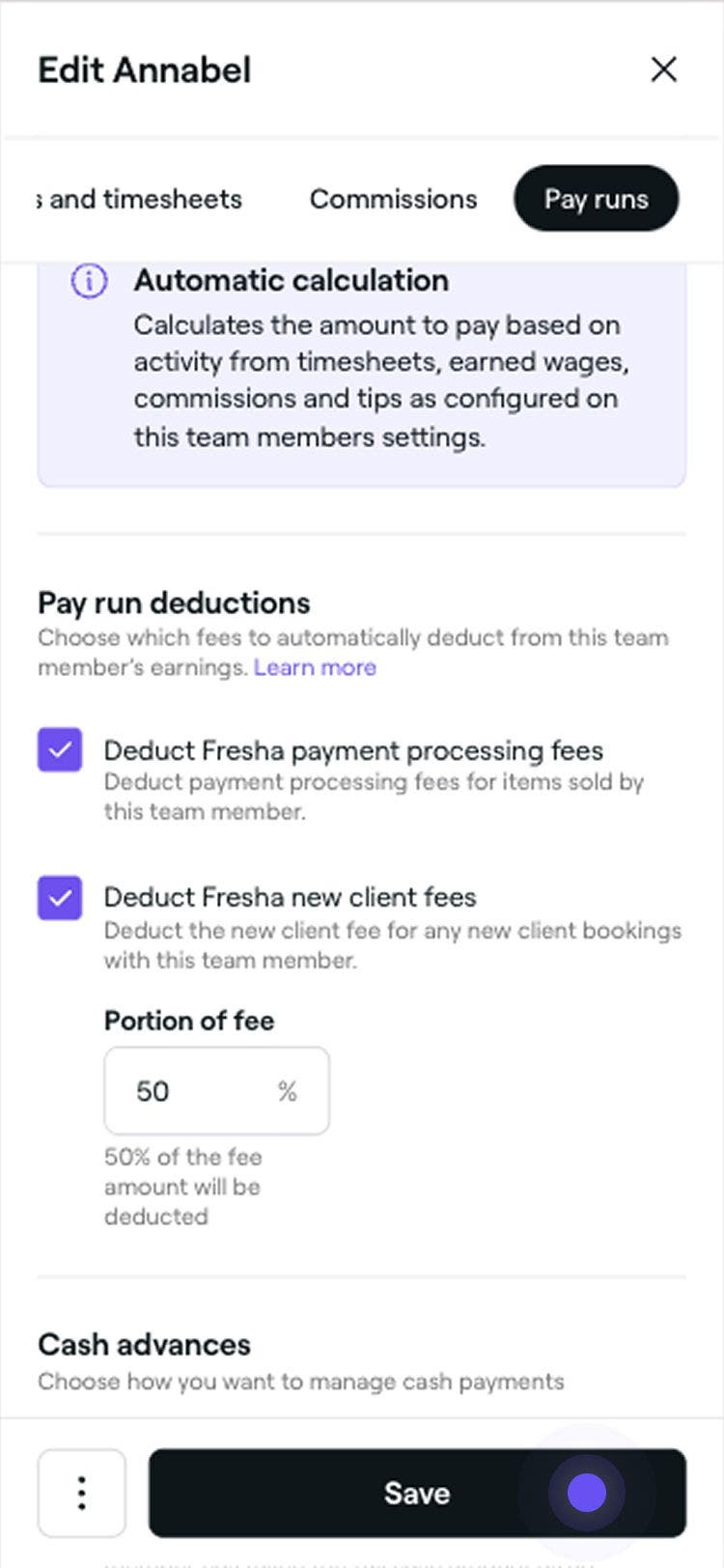
Odată ce deducerile de taxe au fost stabilite, acestea vor fi calculate automat și aplicate în procesul de plată al membrilor echipei. Pentru programările care implică mai mulți membri ai echipei, taxele vor fi împărțite în funcție de valoarea serviciilor prestate de fiecare membru al echipei.
Efectuarea de ajustări de sold pentru un proces de plată
Poți ajusta plata unui membru al echipei înainte de a finaliza procesul de plată, indiferent dacă trebuie să adaugi un bacșiș, să aplici o deducere, cum ar fi pentru taxe, sau să incluzi un salariu fix ca ajustare pozitivă pentru membrii salariați ai echipei.
-
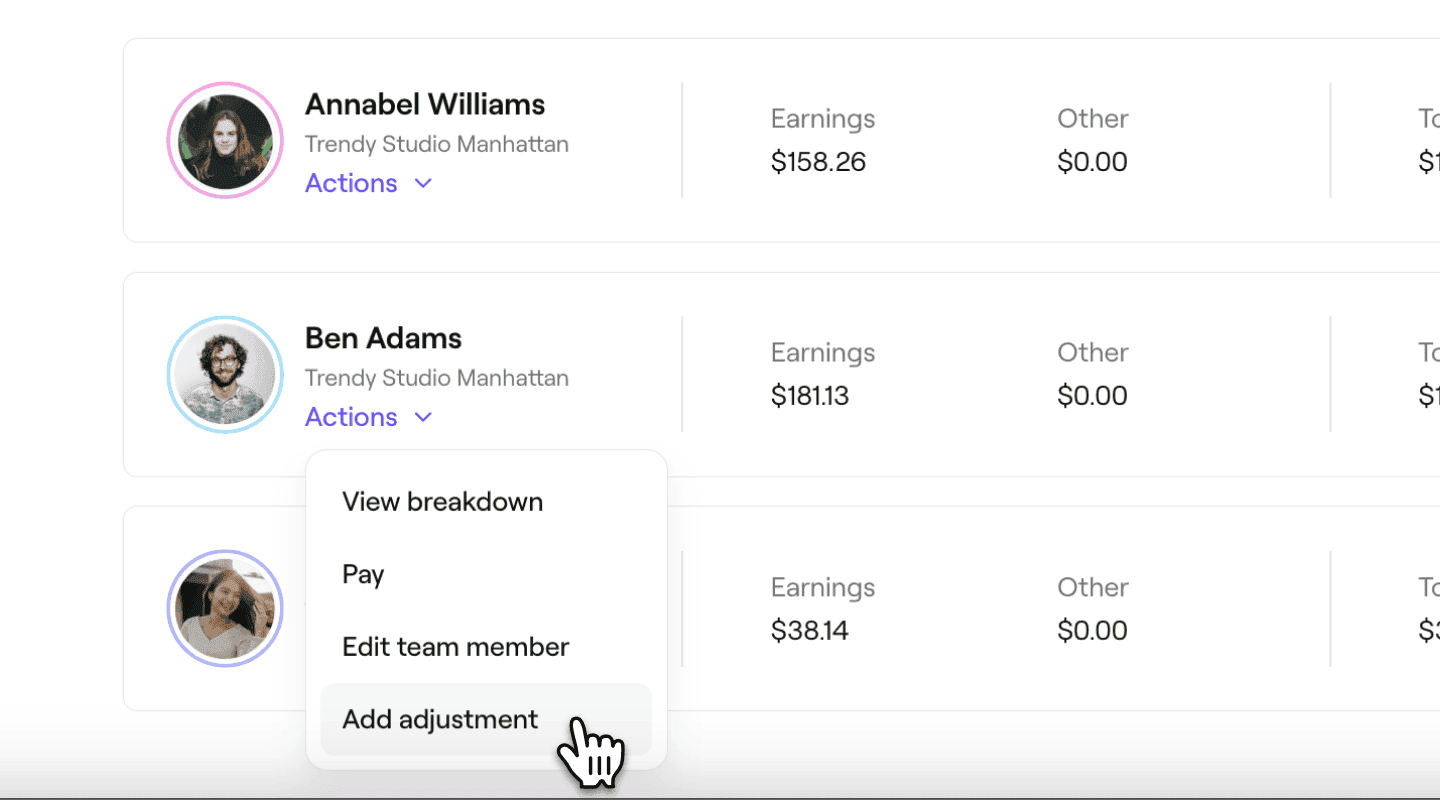
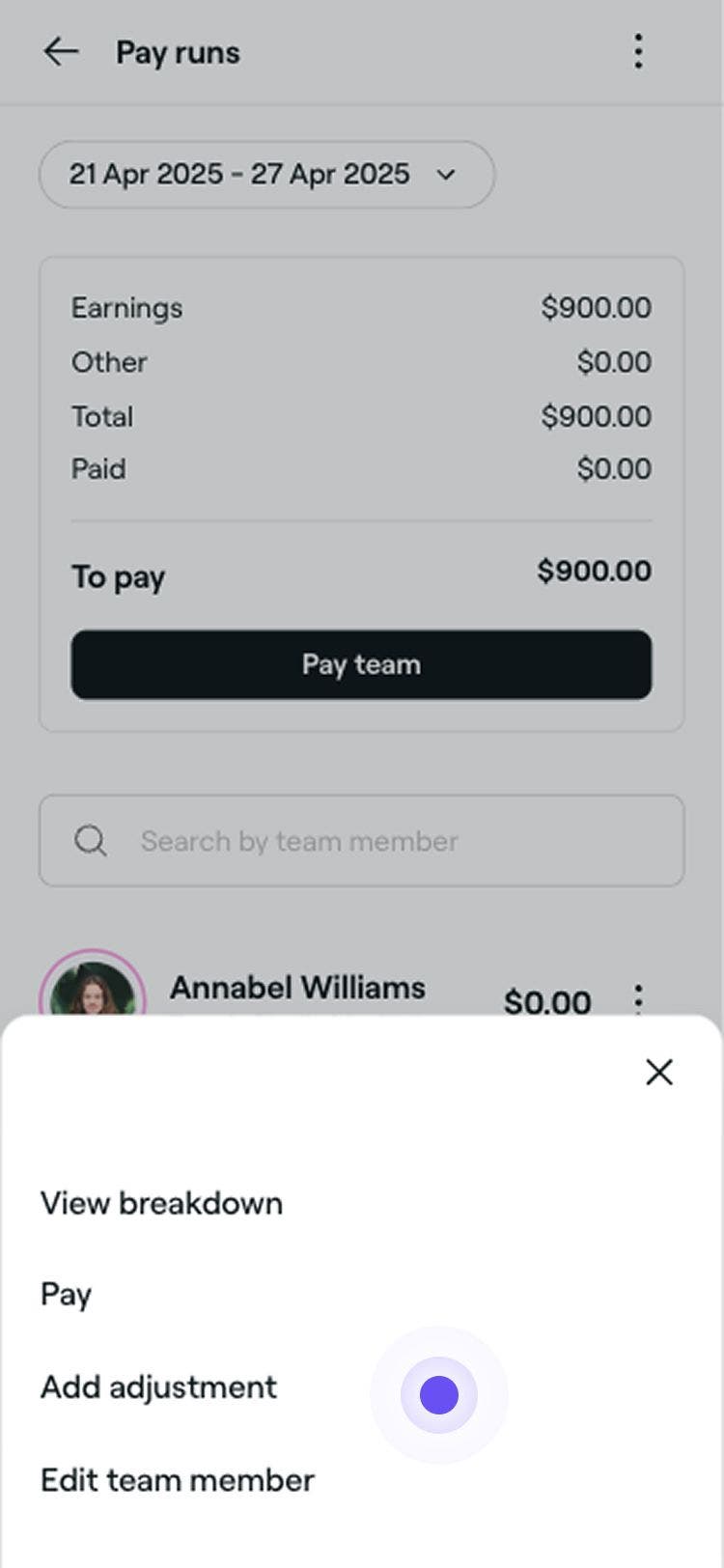
Din vizualizarea Procese de plată, dă clic pe Acțiuni sub membrul echipei pentru care dorești să adaugi o ajustare și selectează Adaugă ajustare.
-
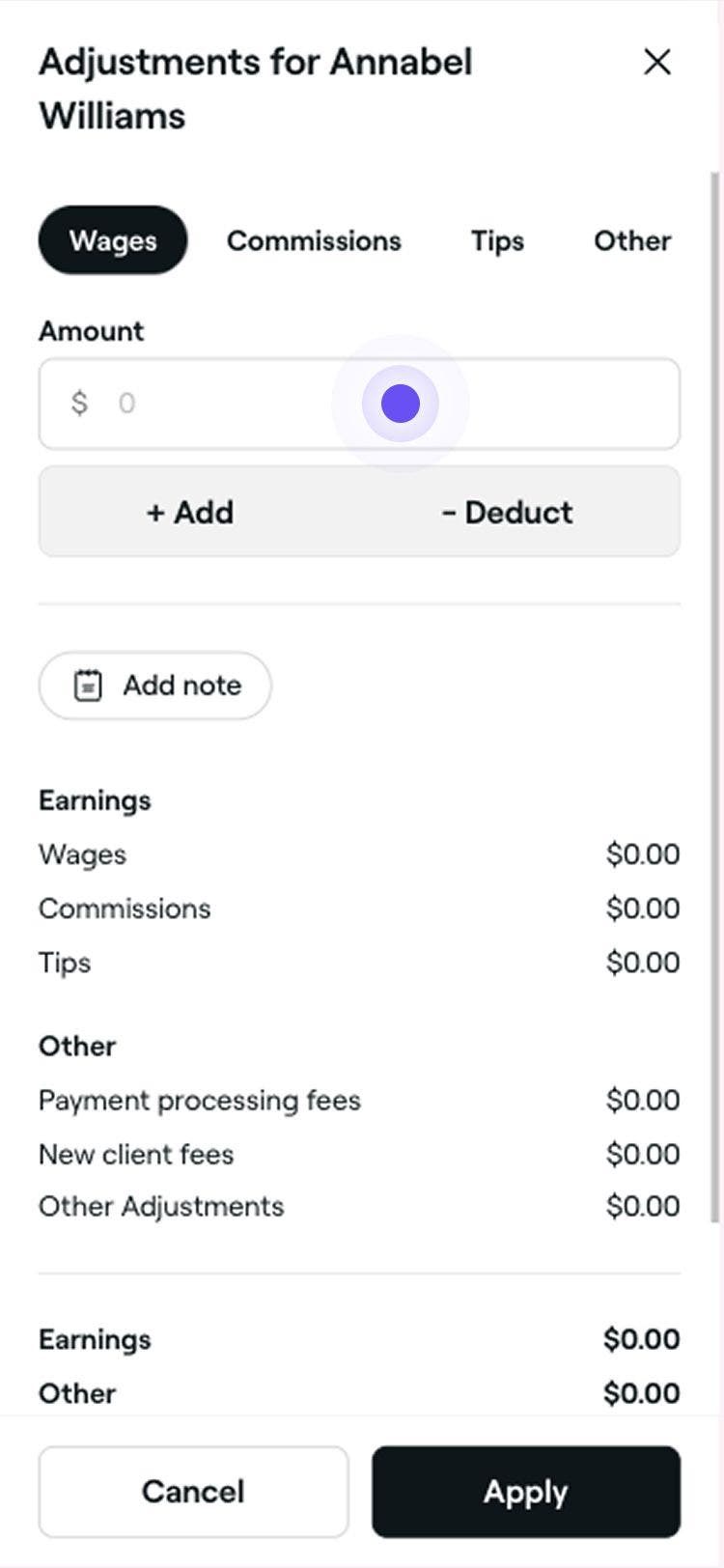
În fereastra pop-up Ajustări, utilizează filele din partea de sus pentru a selecta tipul de remunerație pe care dorești să o ajustezi, alege dintre Salarii, Comisioane, Bacșișuri sau Altele.
-
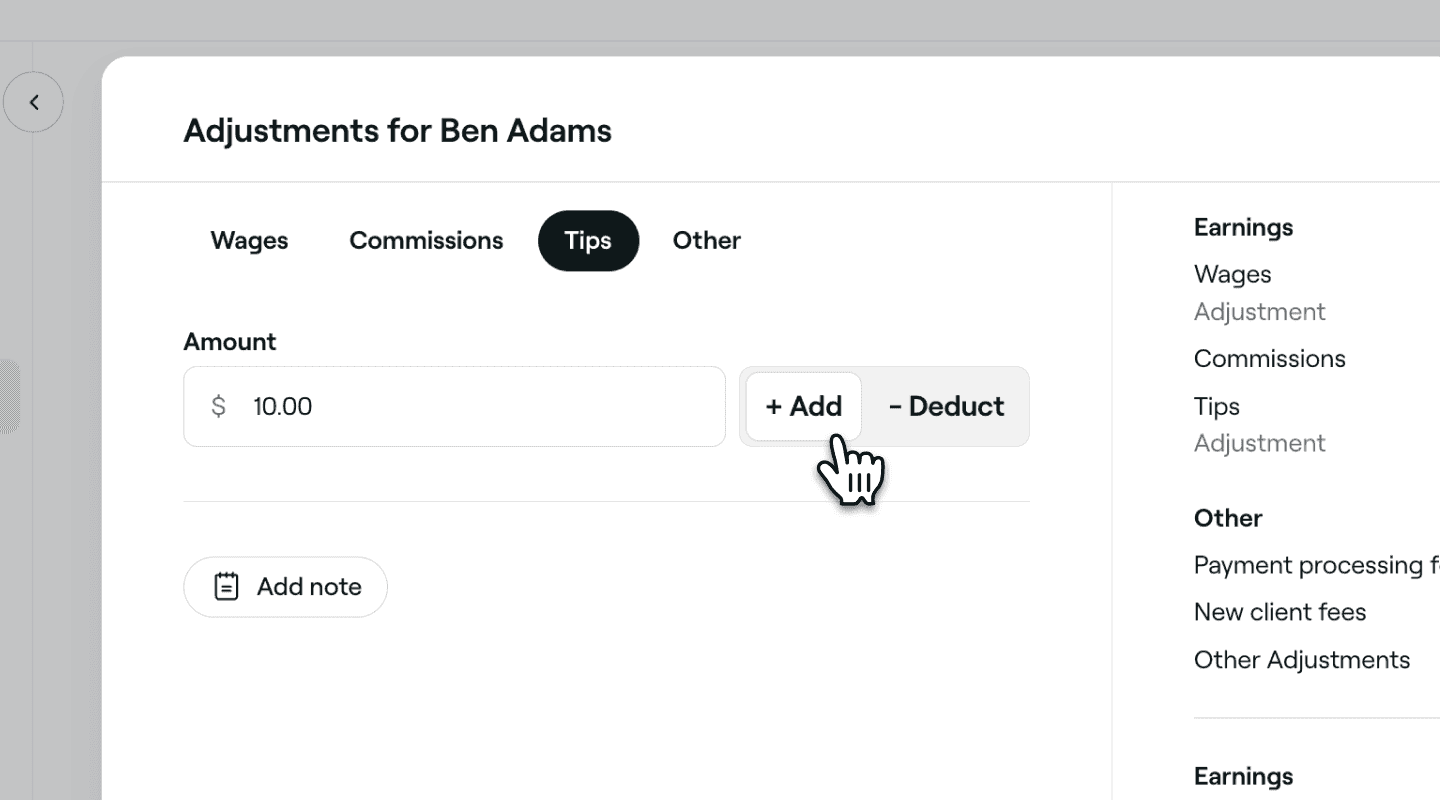
La Suma, introdu valoarea pe care dorești să o ajustezi, apoi selectează dacă vrei să + Adaugi sau să – Scazi suma din sold.
-
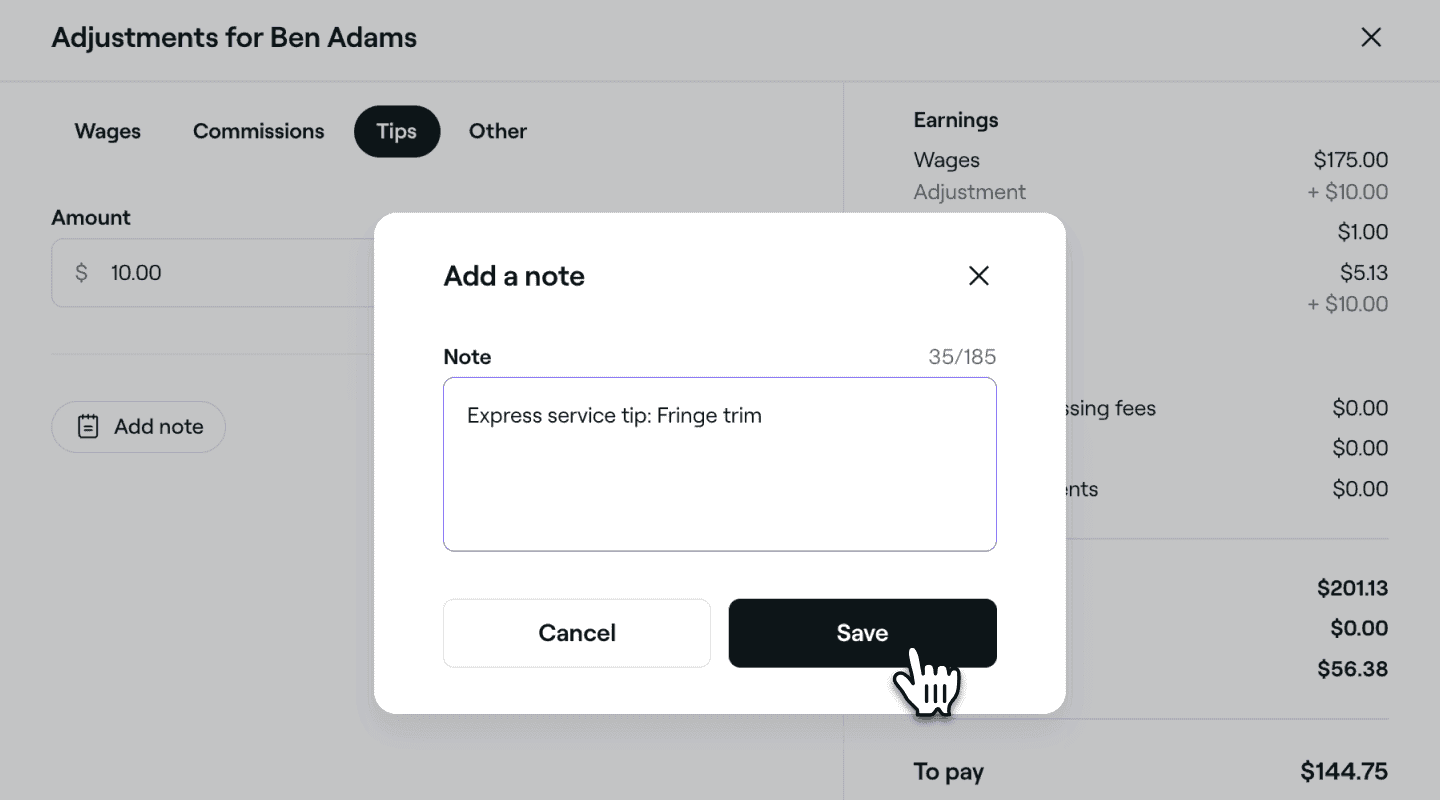
Dă clic pe butonul Adaugă o mențiune pentru a adăuga informații suplimentare. Acestea vor fi vizibile pentru tine și pentru membrul echipei în Defalcare.
-
Dă clic pe butonul Aplică din partea dreaptă jos a ferestrei pop-up pentru a adăuga ajustarea.
Procesul de plată al membrului echipei se va actualiza automat pentru a reflecta orice ajustări. De asemenea, poți face modificări în timpul procesului de plată făcând clic pe valoarea remunerației evidențiată cu violet.
Soldurile de remunerație se actualizează automat atunci când o programare este anulată sau editată. Dacă o rambursare are loc după o plată, ajustarea este adăugată la perioada curentă a procesului de plată.
Permiteți avansurile în numerar pentru procesele de plată ale membrilor echipei
Dacă un membru al echipei încasează o plată în numerar de la un client, fie integral, fie parțial, aceasta poate fi înregistrată ca avans în numerar, astfel încât să fie calculată și contabilizată în procesul de plată al acestuia.
- În vizualizarea Editează membrul echipei, selectează Procese de plată din panoul de meniu din stânga.
- Sub setarea activată Procese de plată, bifați caseta de selectare de sub Avansuri în numerar pentru a înregistra plățile integrale în numerar primite de membrul echipei ca avans pentru vânzările „plătite” în cadrul procesului de plată.
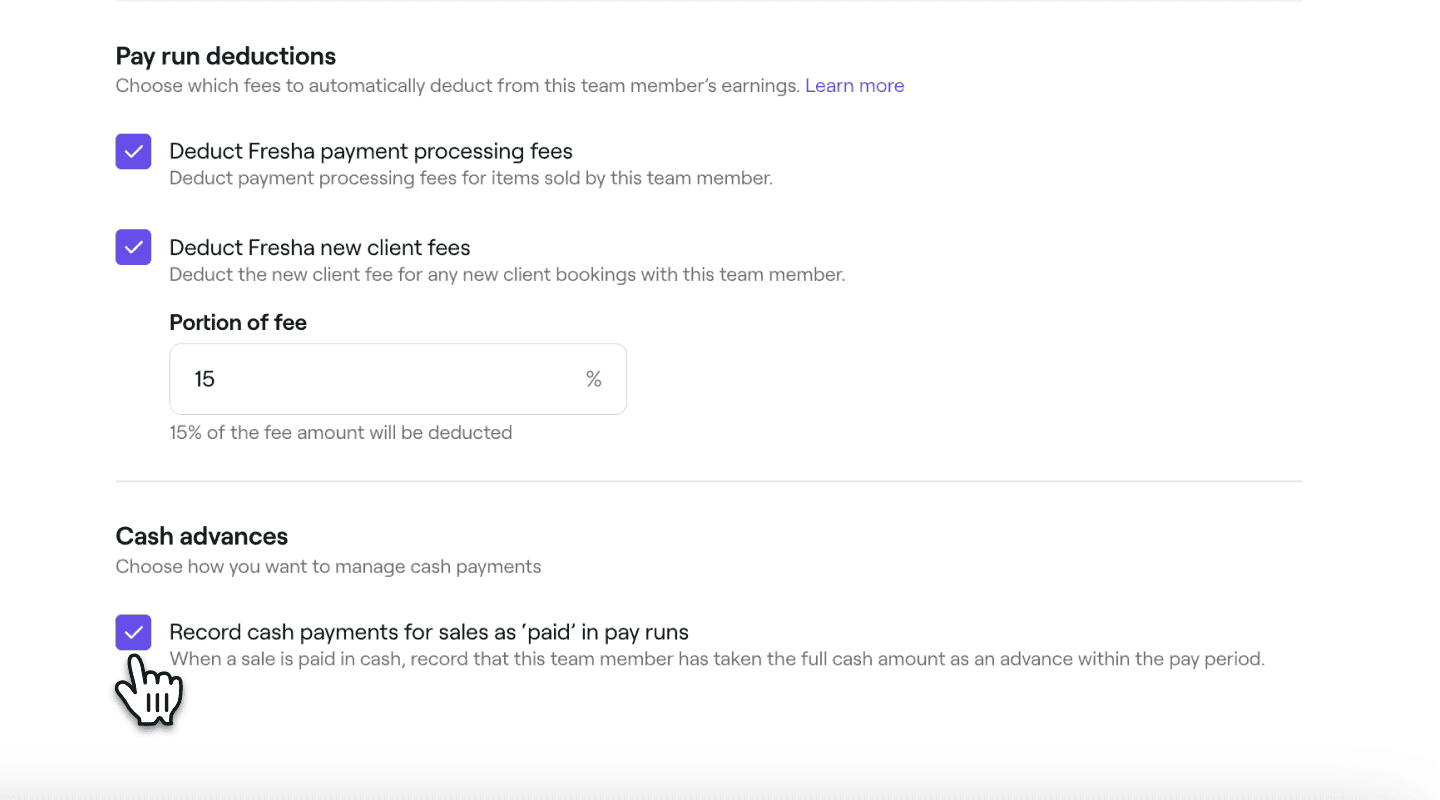
- Fă clic pe butonul Salvează din dreapta sus pentru a activa avansurile în numerar pentru acest membru al echipei.
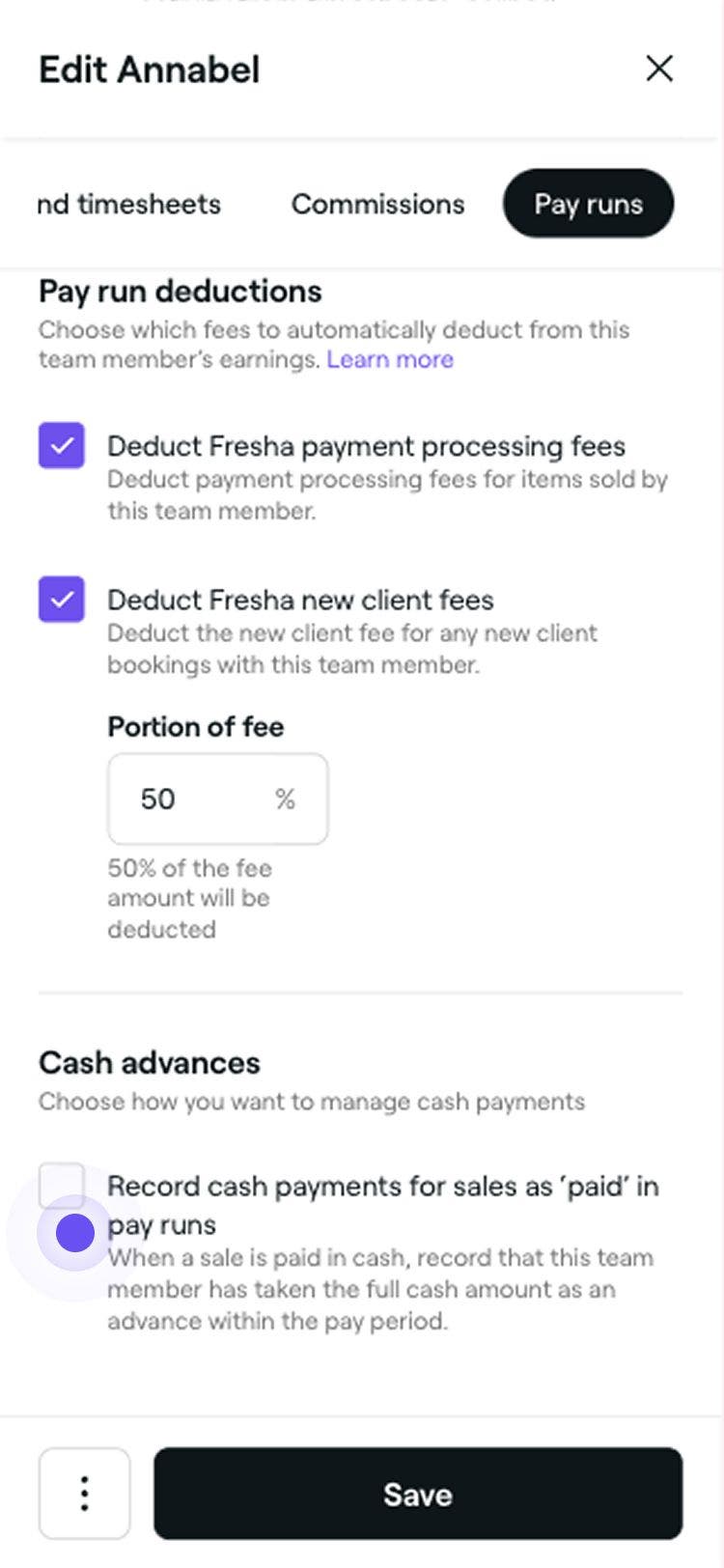
În mod implicit, setările pentru avansul în numerar vor fi dezactivate și pot fi activate pentru membri individuali ai echipei, după cum este necesar. De fiecare dată când un membru al echipei primește plata în numerar la finalizarea comenzii, aceasta va fi înregistrată automat în procesul de plată al acestuia.
Procesele de plată sunt disponibile cu un abonament plan pentru echipă. Aflați mai multe despre Planul pentru echipă.
Activează procesele de plată automate pentru membri individuali ai echipei
Alege membrii echipei care sunt incluși în procesele de plată automate, gestionând setările lor individuale de plăți.
- În vizualizarea Editează membrul echipei, selectează Procese de plată din panoul de meniu din stânga.
- În secțiunea Automatizări plăți, bifează caseta de selectare pentru a activa procesele de plată automate pentru membrul echipei.

- Dă clic pe Salvează în colțul din dreapta sus pentru a aplica modificările.
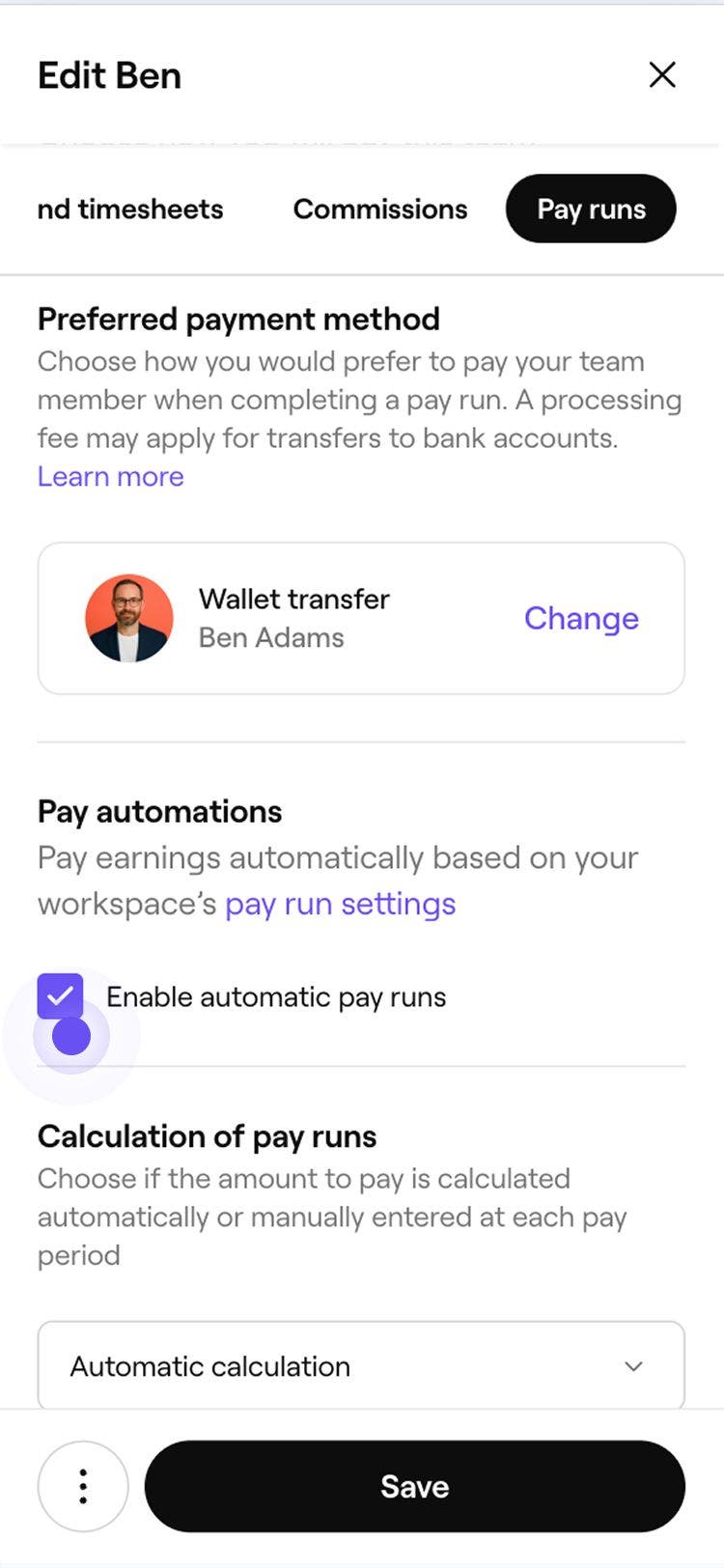
Procesele de plată automate sunt acum activate pentru membrul echipei. Urmește aceiași pași și debifează caseta de selectare în orice moment pentru a dezactiva procesele de plată automate.
Întrebări frecvente
- Câștiguri:
Total câștigat din vânzări. - Plătit:
Totalul numerarului încasat pentru vânzări plătite ca avans, cu o evidență zilnică a numerarului încasat în perioada de plăți. - De plătit:
Orice sume restante acumulate prin avansuri în numerar pe care membrul echipei trebuie să le deconteze manual.
Dacă pentru o programare atribuită unui membru al echipei s-a încasat un avans, orice comisioane aferente avansului respectiv sunt scăzute din procesul de plată al membrului echipei numai după finalizarea programării.
Acest lucru asigură faptul că toate comisioanele, bacșișurile și deducerile membrului echipei sunt procesate împreună, dintr-o singură dată, după programare.
Nu va fi generată o factură separată pentru taxele transferate unui membru al echipei. Taxa este în continuare percepută afacerii tale, dar va fi scăzută automat din procesul de plată al membrului echipei.
Taxele sunt împărțite în funcție de valoarea serviciilor prestate de fiecare membru al echipei.
De exemplu, în cazul unei programări de 100 USD, dacă membrul echipei A a prestat un serviciu de 60 USD, iar membrul echipei B a prestat un serviciu de 40 USD, taxele vor fi împărțite astfel: 60 % pentru membrul echipei A și 40 % pentru membrul echipei B.
Pentru a verifica un avans în numerar pentru un membru al echipei, deschide Procese de plată și accesează procesul de plată al membrului echipei pentru a vizualiza o defalcare a următoarelor:
Da, este posibilă urmărirea momentului și a persoanei care a creat o ajustare/deducere a soldului de remunerație; trebuie doar să faceți clic pe Ajustare, evidențiată în Defalcarea procesului de plată al membrului echipei.
În unele afaceri, atunci când un client plătește în numerar, membrul echipei care finalizează vânzarea va păstra plata în numerar în loc să o pună în casa de marcat centrală a afacerii. Acest lucru este considerat un avans în numerar (plăți anticipate). [Activarea avansurilor în numerar](Permiteți avansurile în numerar pentru procesele de plată ale membrilor echipei) pentru acești membri ai echipei permite urmărirea plăților în numerar în procesele lor de plată. De asemenea, calculează automat cât au câștigat (cum ar fi comisioanele), urmărind în același timp cât au fost deja plătiți în avans prin încasarea numerarului.
Pentru a elimina o ajustare a unui proces de plată, deschideți Procese de plată, faceți clic pe Acțiuni lângă membrul echipei și selectați Afișați defalcarea. Dă clic pe Ajustare și selectează Șterge ajustarea.
Pentru a verifica starea plății unui membru al echipei, accesați Echipă din meniul principal din stânga și selectați Procese de plată. Sub numele membrului respectiv al echipei, dă clic pe Acțiuni și selectează Vizualizează defalcarea. Poți vedea starea plății sub antetul Plătit.
Bacșișurile sunt procesate cu taxa standard pentru procesarea plăților înainte de a fi plătite membrului echipei.
- Câștiguri:

