Configurează salariile pentru membrii echipei
În acest ghid, vei afla cum să configurezi salariile care sunt calculate automat și cum să actualizezi setările fișelor de pontaj pentru a urmări orele de lucru ale echipei tale, inclusiv pauzele și orele suplimentare.
În acest articol
- Cum funcționează salariile și fișele de pontaj
- Configurează salariile și activează urmărirea fișelor de pontaj pentru membrii echipei
- Setează tarifele pentru orele suplimentare pentru membrii echipei
- Actualizează setările fișelor de pontaj pentru membrii echipei
- Actualizează setările implicite ale fișelor de pontaj pentru membrii echipei
Cum funcționează salariile și fișele de pontaj
Urmărirea salariilor și a fișelor de pontaj de către Fresha este cel mai bine concepută pentru membrii echipei care sunt plătiți cu ora, cum ar fi liber-profesioniștii și personalul care lucrează în schimburi. Calculează automat salariile și înregistrează fișele de pontaj în timp real pe baza turelor lor programate sau atunci când înregistrează intrarea și ieșirea din tură.
Dacă ai membri ai echipei salariați, poți include în continuare plățile lor adăugând o ajustare pozitivă în timpul procesului de plată.
Toate salariile intră în procesul de plată și sunt plătite direct din portofelul dvs. de afaceri în portofelul Fresha personal al echipei dvs. sau în contul bancar asociat.
Configurează salariile și activează urmărirea fișelor de pontaj pentru membrii echipei
-
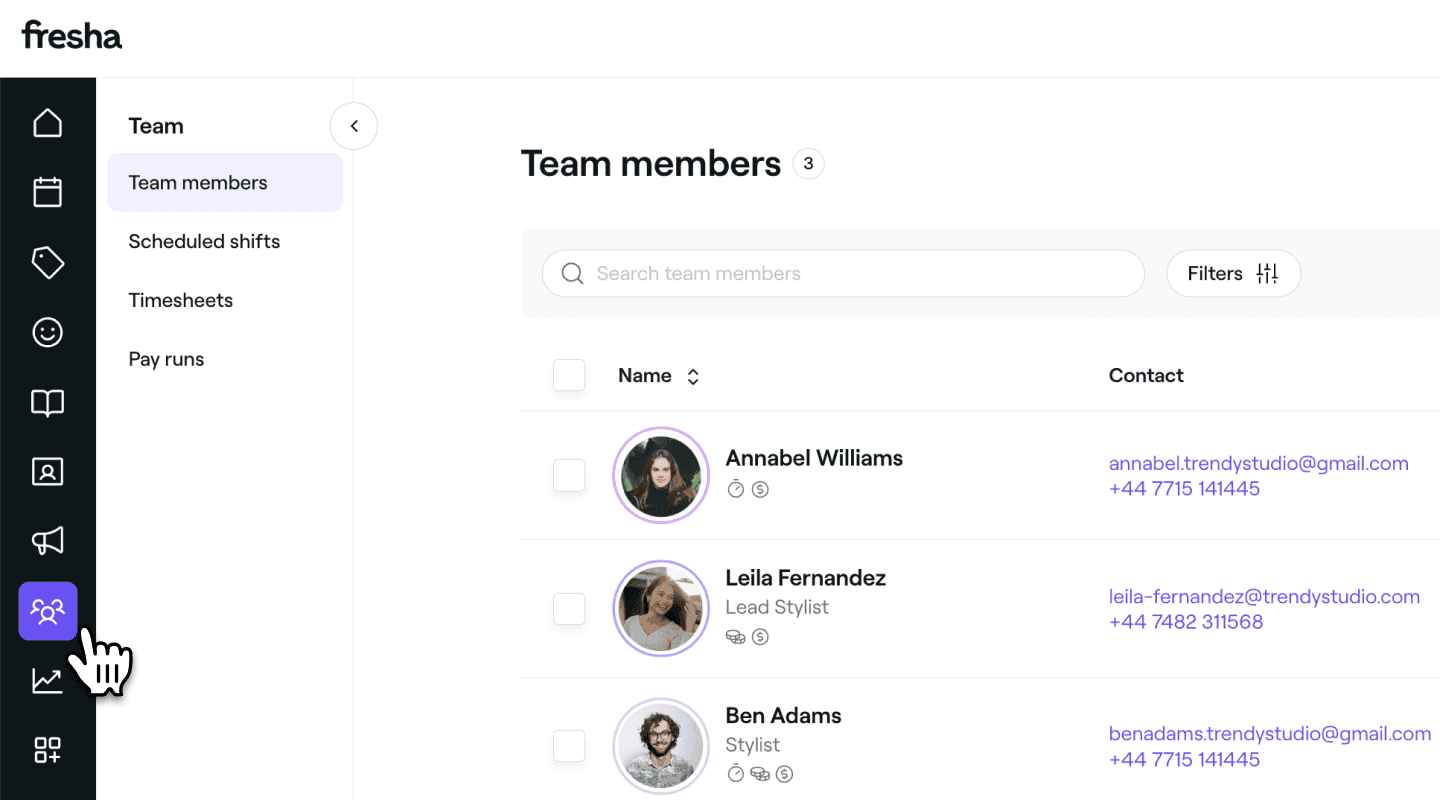
Din meniul principal din partea stângă a ecranului, mergi la Echipă.
-
Selectează Membrii echipei din panoul de meniu din stânga.
-
În lista membrilor echipei, dă clic pe un membru al echipei pentru a-i vizualiza detaliile.
-
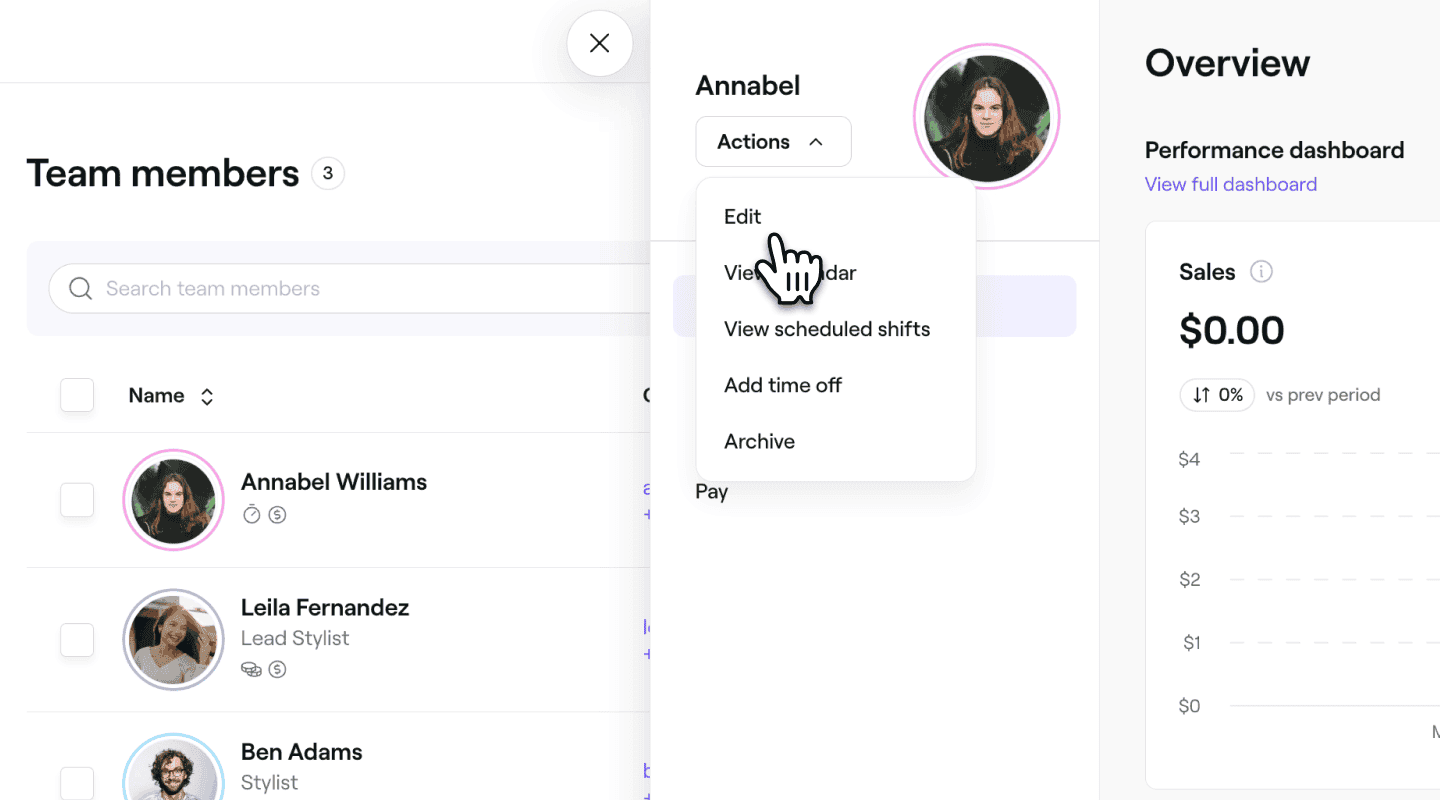
Din vizualizarea membrului echipei, dă clic pe Acțiuni din partea stângă și selectează Editează din panou.
-
În vizualizarea Editează membrul echipei, selectați Salarii și fișe de pontaj din panoul de meniu din stânga.
-
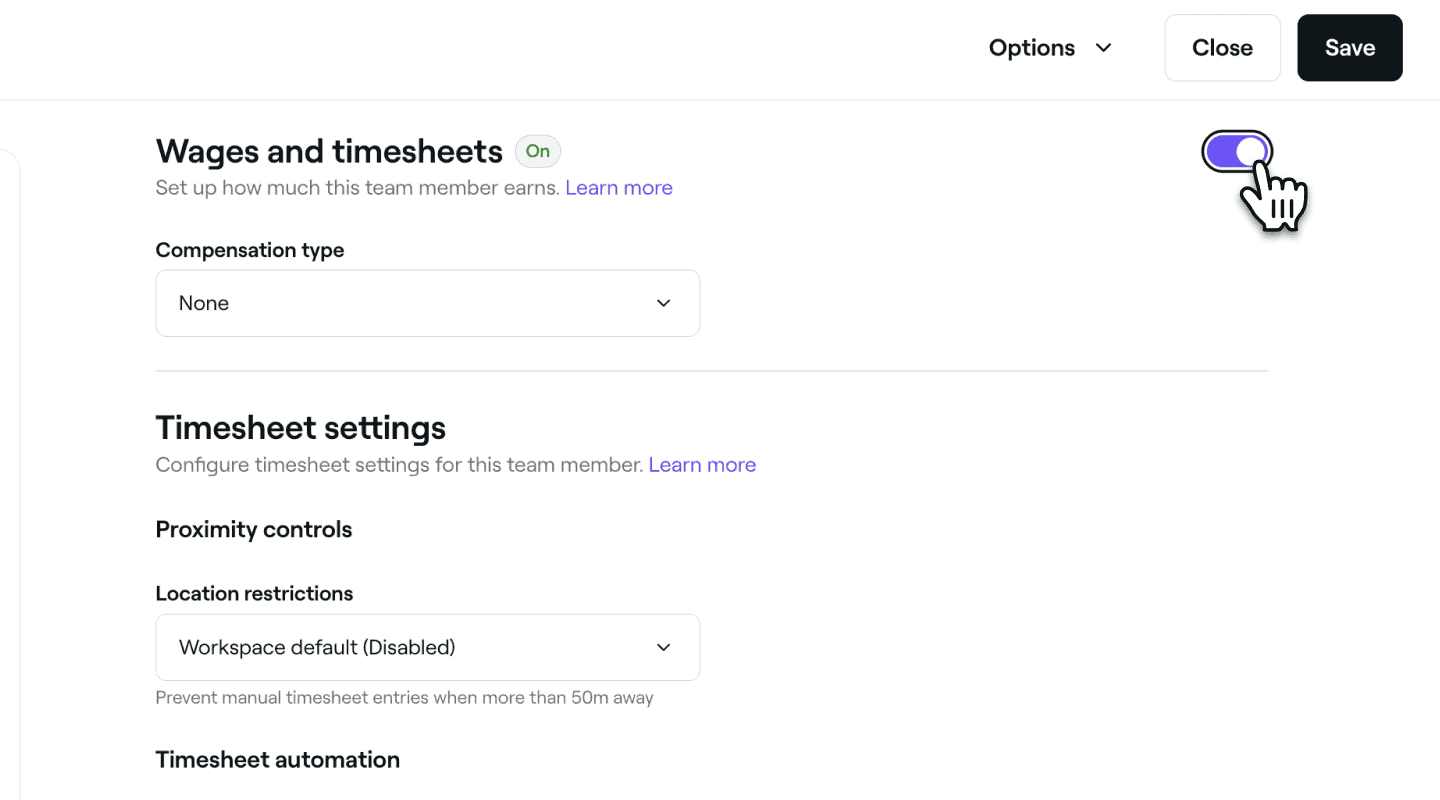
Activează Salarii și fișe de pontaj pentru a permite ca orele de lucru ale membrilor echipei să fie urmărite automat prin intermediul fișelor de pontaj și pentru a le stabili salariile.
- Dă clic pe Salvează în partea din dreapta sus pentru a începe urmărirea automată a orelor membrului echipei pe baza setărilor implicite ale fișelor de pontaj.
- Dă clic pe Salvează în partea din dreapta sus pentru a începe urmărirea automată a orelor membrului echipei pe baza setărilor implicite ale fișelor de pontaj.
-
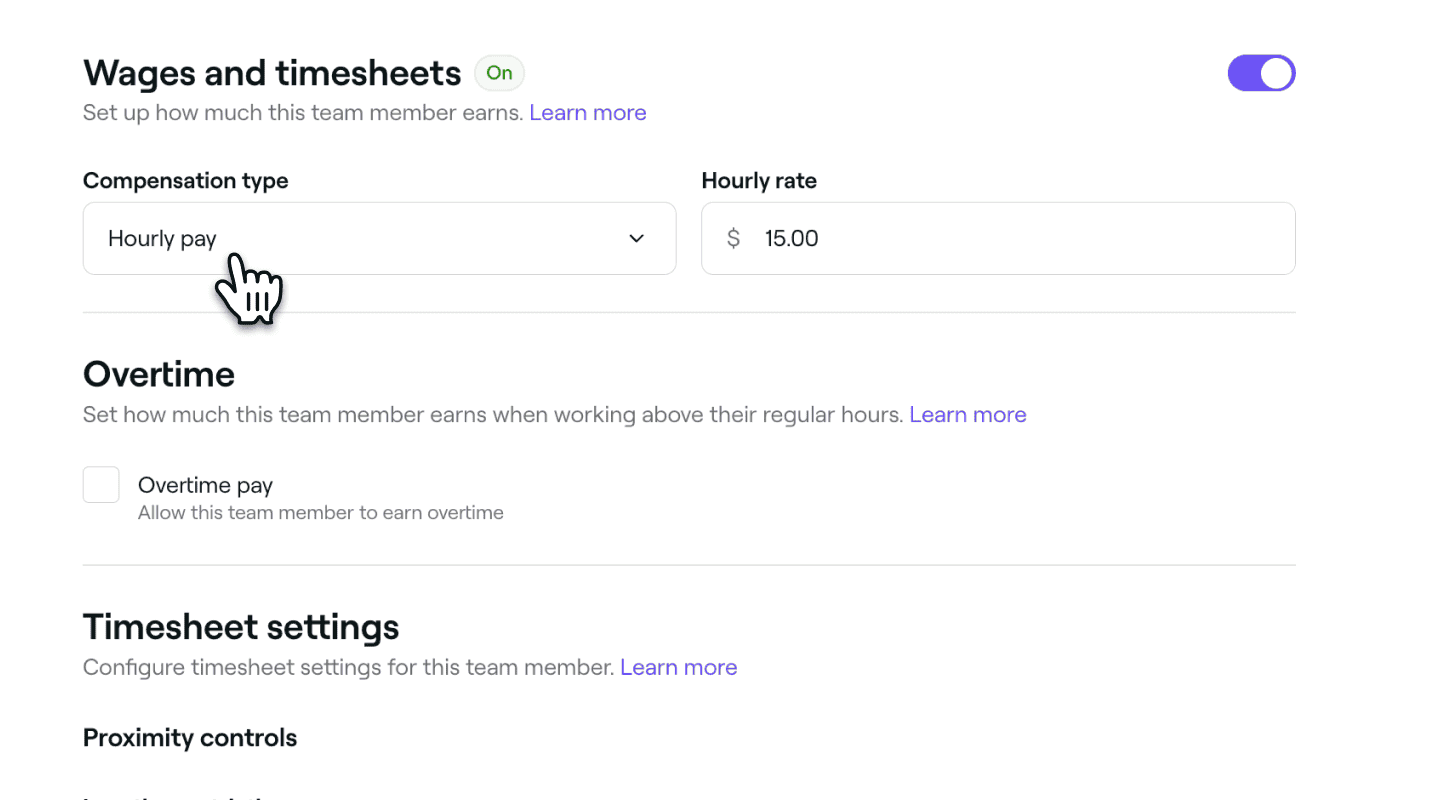
În setarea activată Salarii și fișe de pontaj, setează Tipul remunerației la Plată pe oră și introdu Tariful pe oră pentru membrul echipei.
-
Apasă pe butonul Salvează din partea dreaptă sus pentru a aplica modificările.
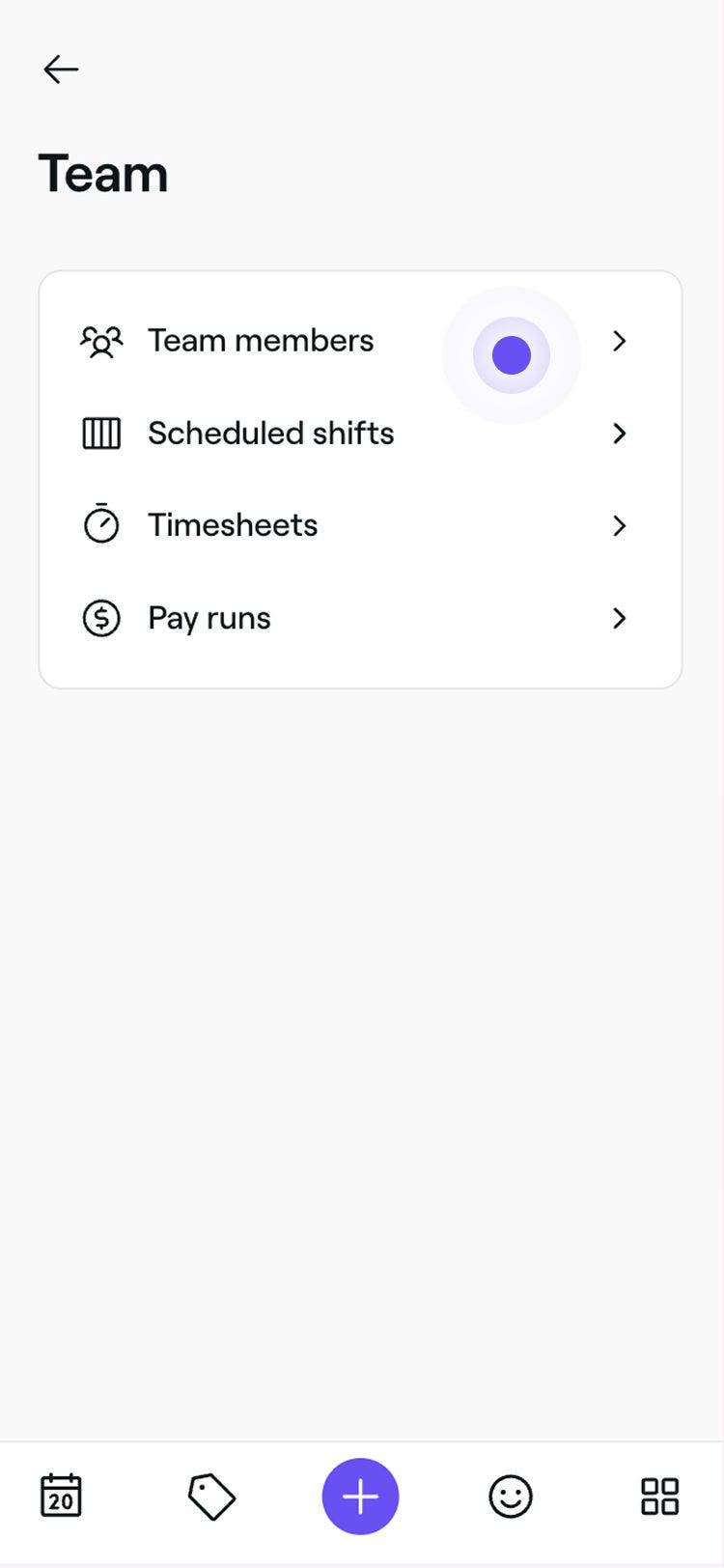

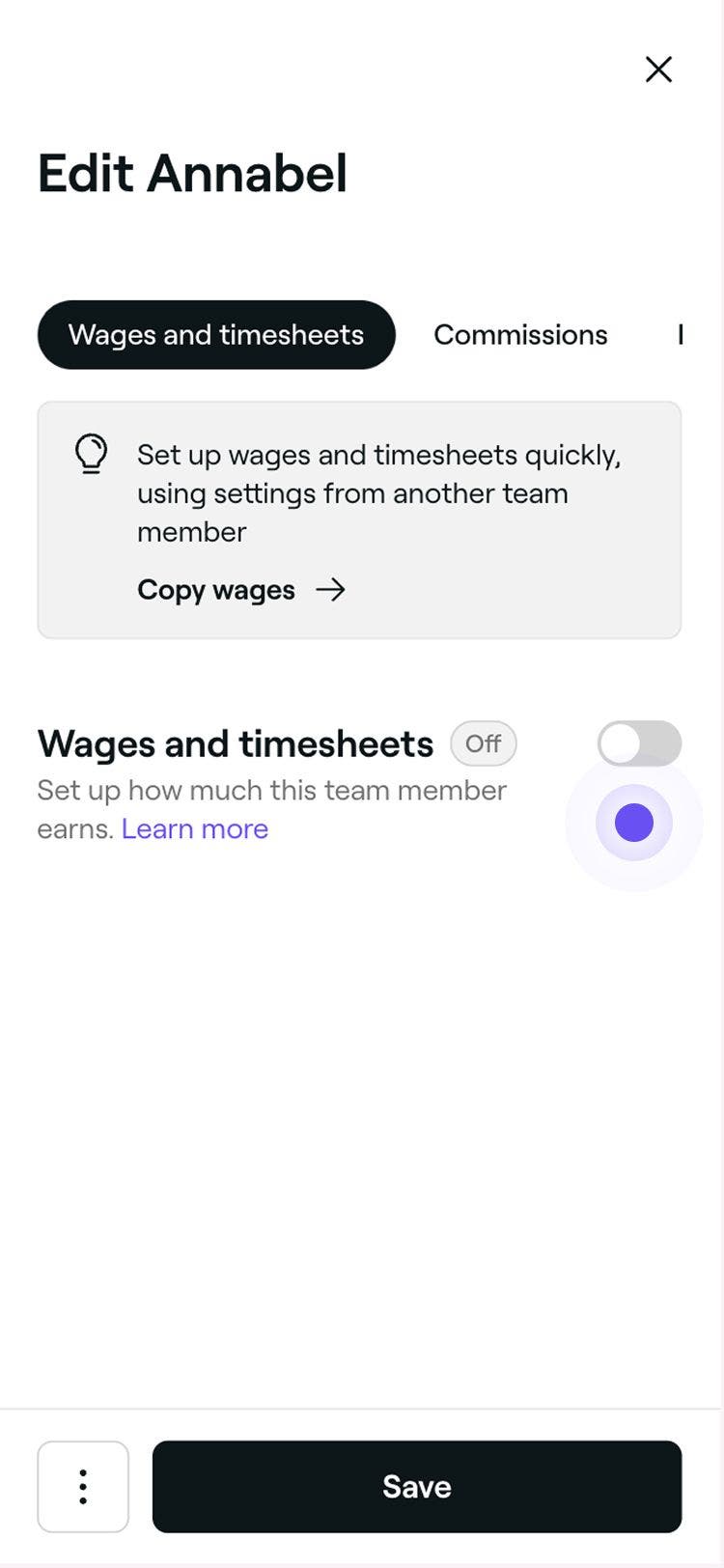
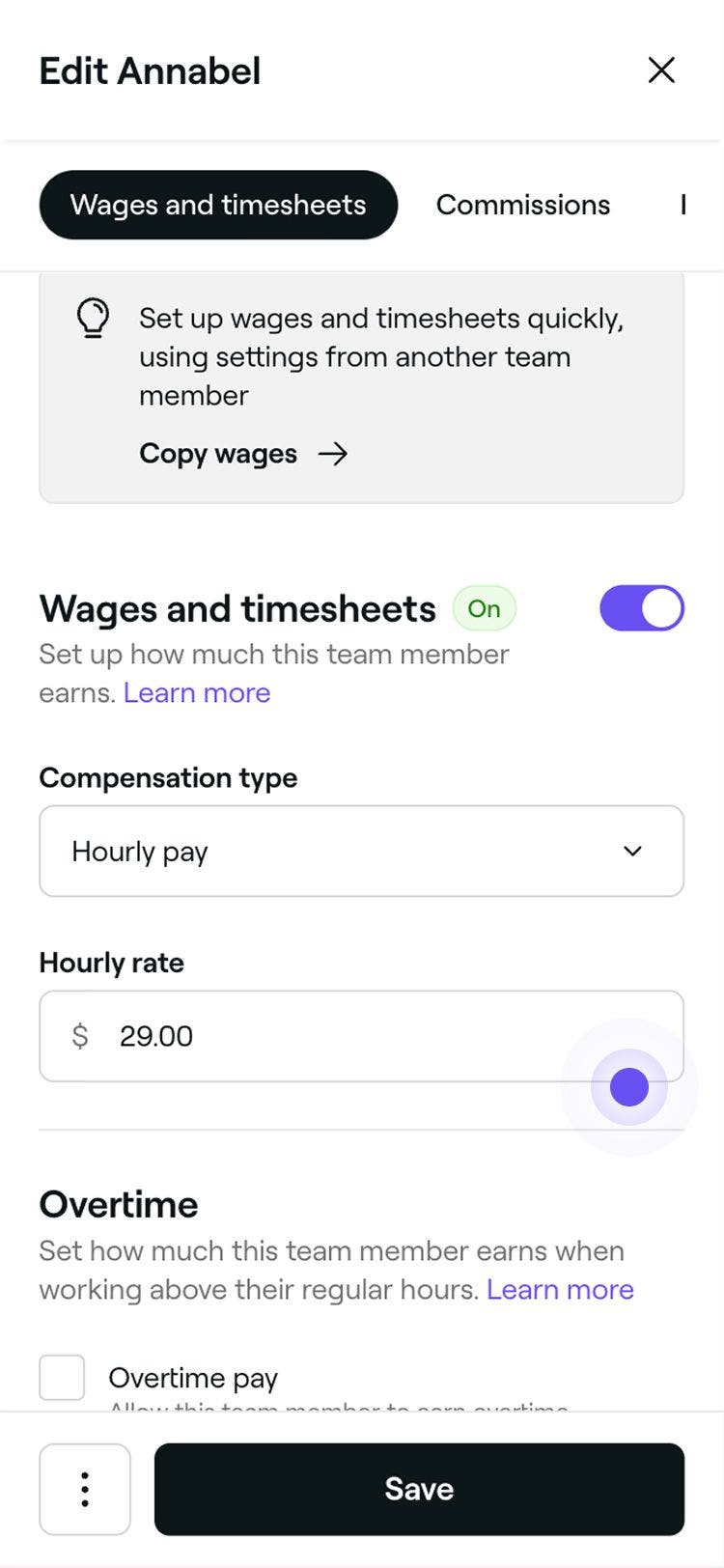
Modificarea tipului de remunerație a unui membru al echipei de la Niciuna la Plată pe oră înseamnă că salariile sale vor fi calculate pe baza orelor lucrate. Aceste câștiguri vor fi calculate automat și afișate în fișele de pontaj ale acestora.
Poți accelera acest proces copiind configurarea salariilor și a fișelor de pontaj de la un alt membru al echipei. Dă clic pe Copiază salarii în partea de sus a setărilor Fișe de pontaj și salarii, alege un membru al echipei cu setări existente, verifică detaliile și dă clic pe Aplică.
Setează tarifele pentru orele suplimentare pentru membrii echipei
Urmărirea orelor suplimentare și plățile aferente sunt disponibile pentru membrii echipei pentru care este activată plata cu ora.
-
În vizualizarea Editează membrul echipei, selectează Salarii și fișe de pontaj din panoul de meniu din stânga.
-
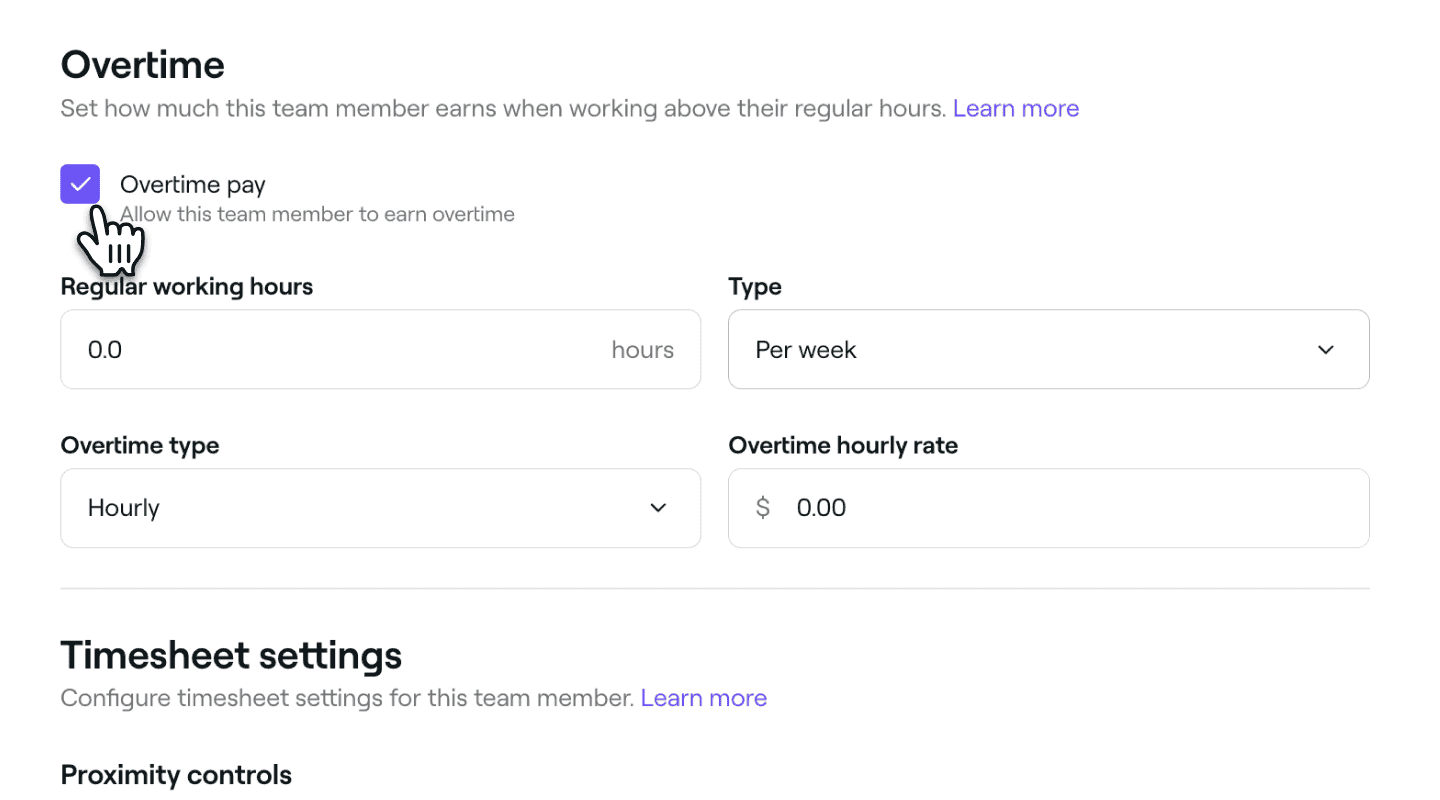
În setările activate Salarii și fișe de pontaj, bifează caseta de selectare de lângă Plăți pentru ore suplimentare pentru a permite membrului echipei să câștige un tarif diferit pentru orele lucrate în afara turelor programate.
-
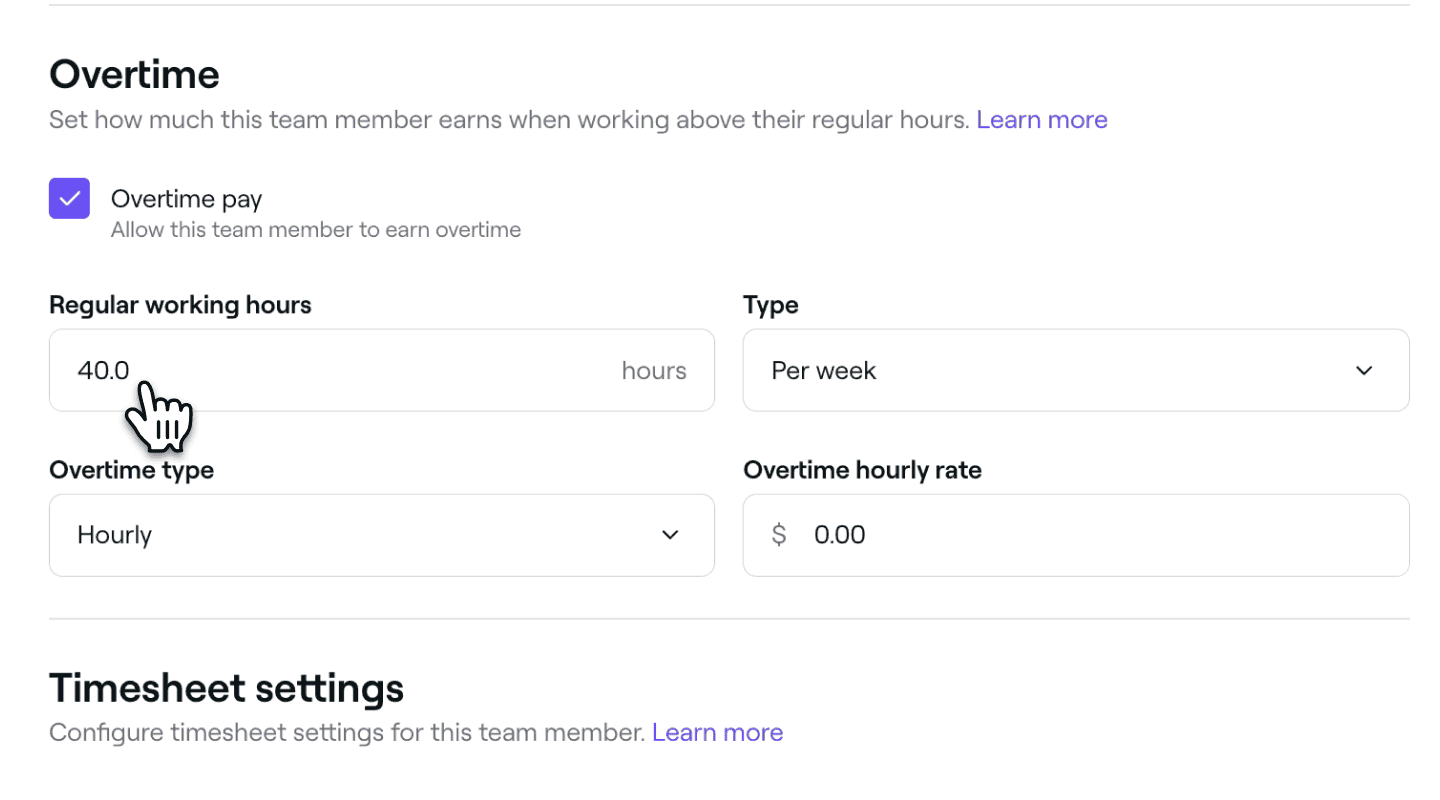
La Ore normale, introduceți numărul de ore pe care membrul echipei este programat să le lucreze și utilizați meniul derulant Tip pentru a specifica dacă acest lucru se aplică pe zi sau pe săptămână.
-
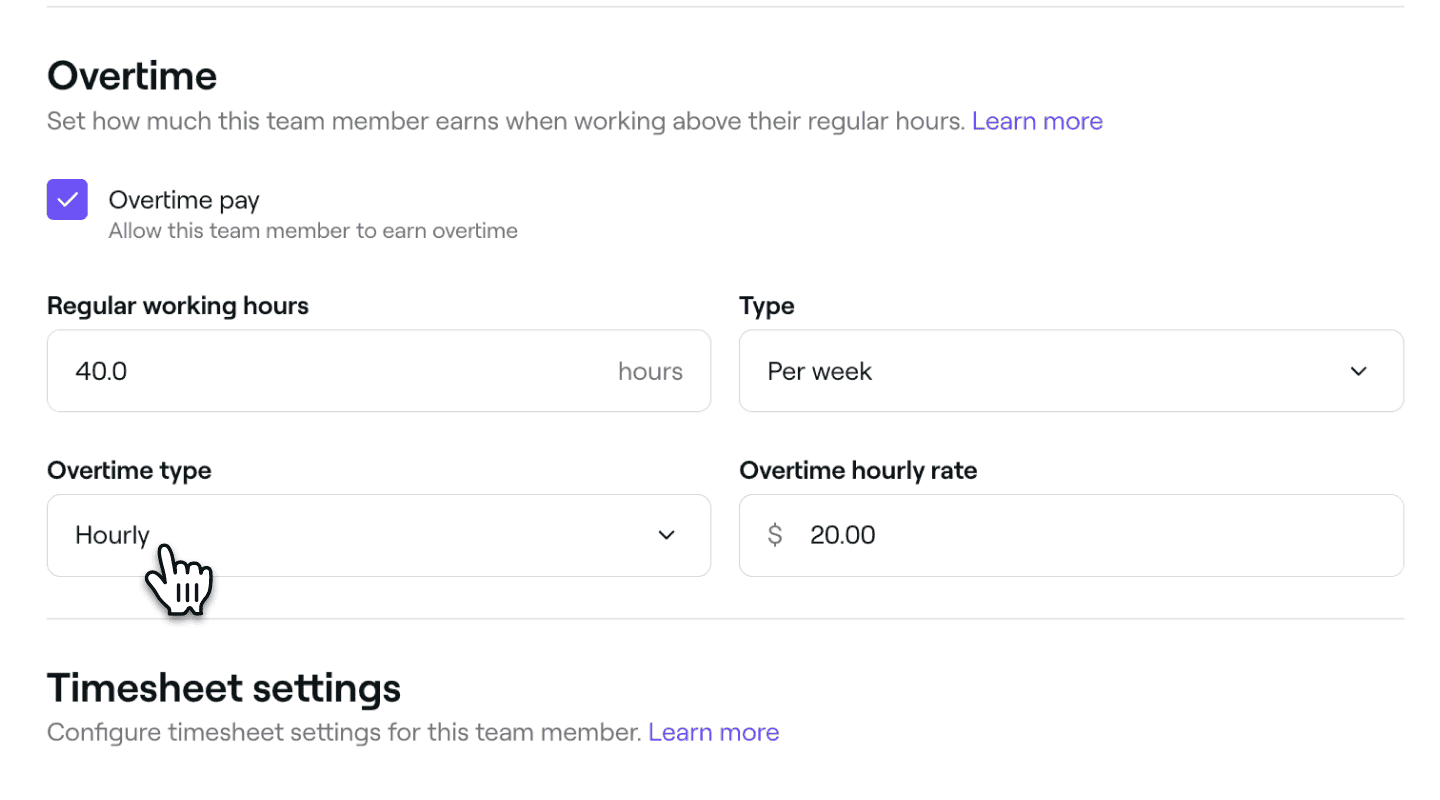
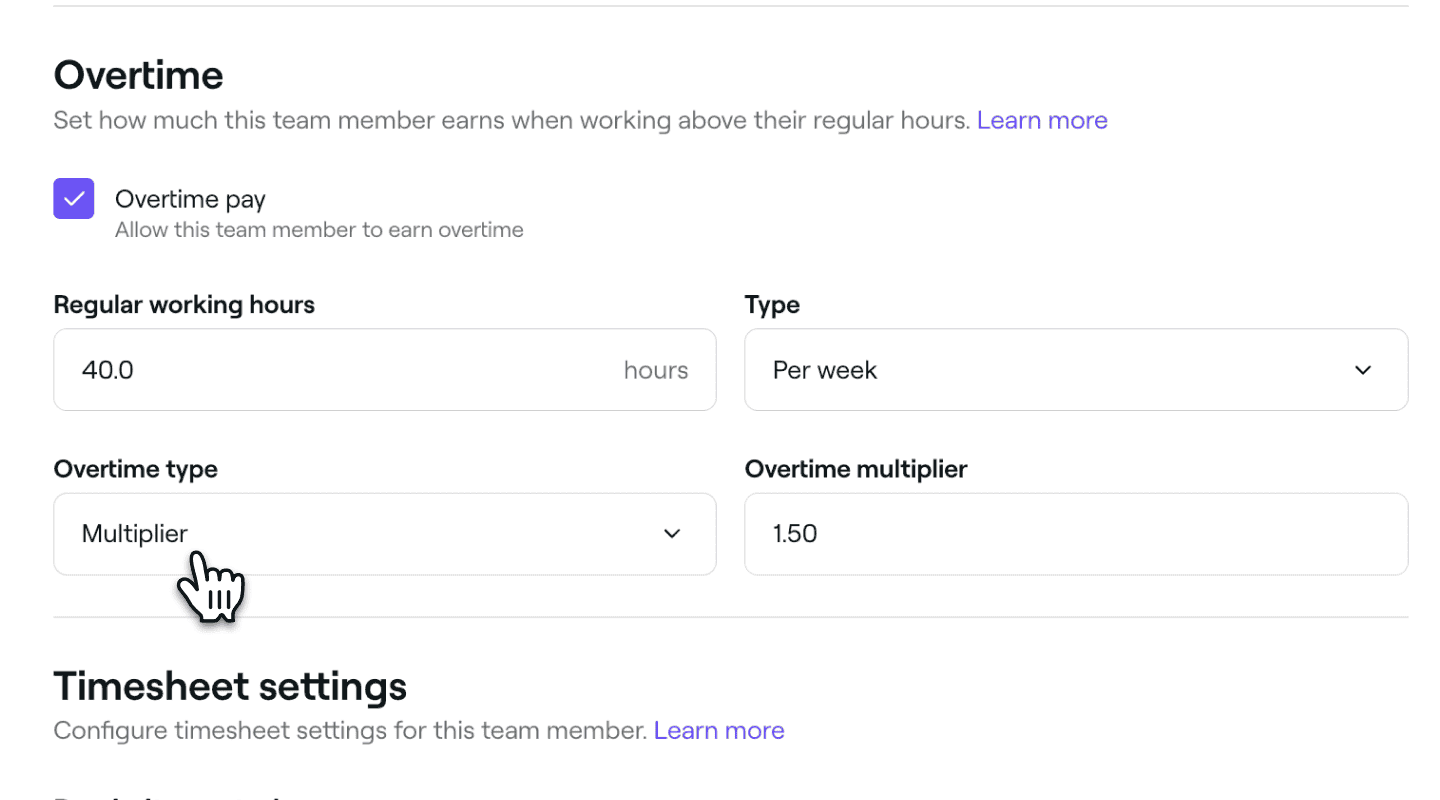
La Tip ore suplimentare, alege modul în care se calculează tariful pentru orele suplimentare:
- Tarif pe oră: Setează un tarif fix pentru orele suplimentare. De exemplu, 20,00 USD pe oră.
- Multiplicator: înmulțiți tariful orar standard cu o valoare aleasă. De exemplu, o valoare de 1,5 va însemna că membrul echipei este plătit cu 50% mai mult.
- Tarif pe oră: Setează un tarif fix pentru orele suplimentare. De exemplu, 20,00 USD pe oră.
-
Fă clic pe butonul Salvează din dreapta sus pentru a-ți actualiza Setările.
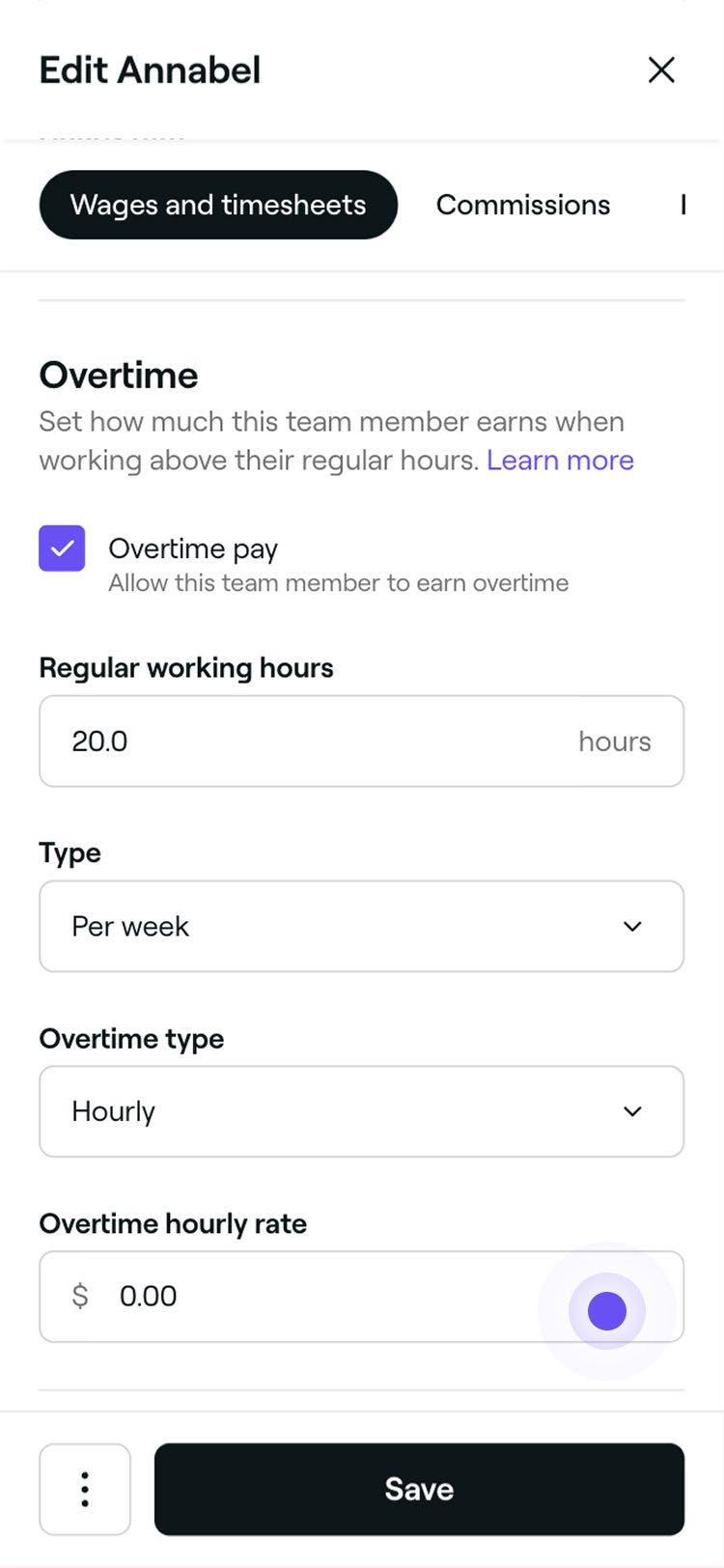
Odată ce orele suplimentare sunt configurate, orice ore lucrate în afara turelor programate ale membrului echipei, pe baza orelor de intrare și de ieșire, vor fi plătite la tariful pentru orele suplimentare. Orele normale sunt plătite la tariful standard.
Actualizează setările fișelor de pontaj pentru membrii echipei
Puteți personaliza modul în care sunt urmărite orele unui membru al echipei actualizând setările fișei sale de pontaj. Alegeți între pontarea manuală la începerea și la încheierea programului sau urmărirea automată pe baza turelor programate.
-
În vizualizarea Editează membrul echipei, selectează Salarii și fișe de pontaj din panoul de meniu din stânga.
-
În cadrul setărilor activate Salarii și fișe de pontaj, actualizați setările fișelor de pontaj în funcție de preferințele dvs.:
-
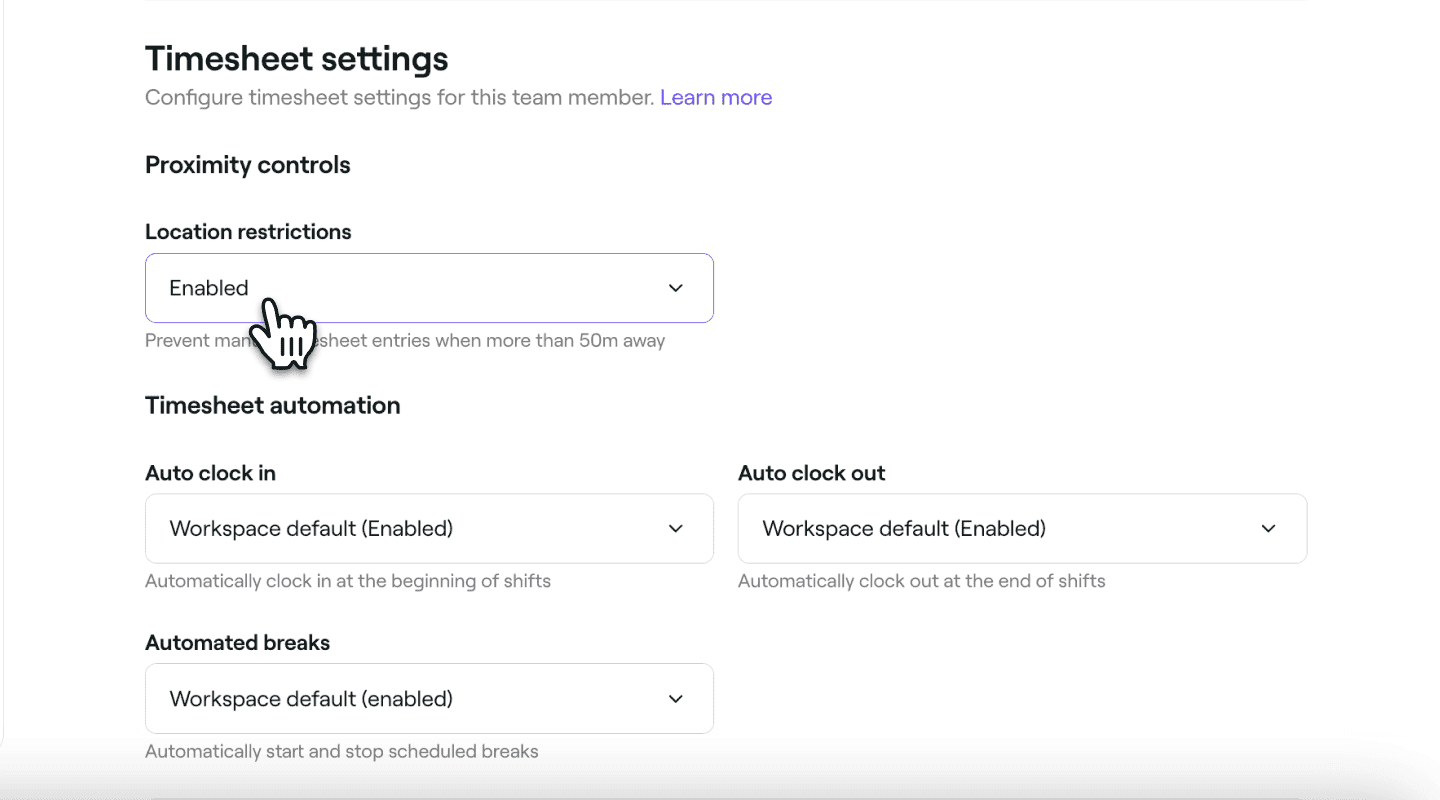
Dacă dorești ca membrii echipei să-și înceapă și să-și încheie manual programul de lucru, poți activa Restricții privind locația în secțiunea Controale de proximitate. Când această opțiune este Activată, membrul echipei trebuie să se afle fizic în apropierea locației afacerii tale pentru a se ponta la intrarea sau ieșirea din ture.
-
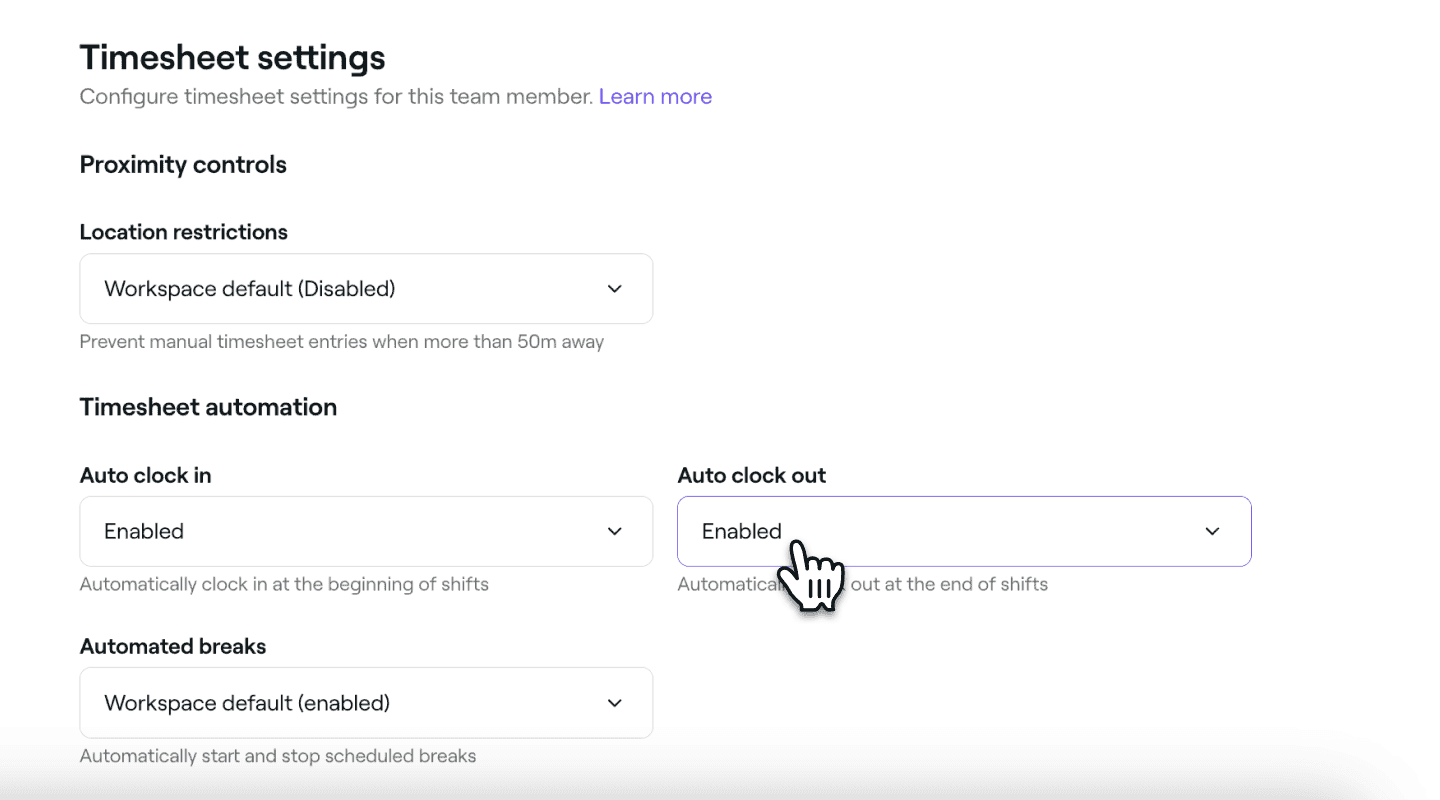
Pentru a urmări automat orele lucrate de un membru al echipei, poți activa opțiunile pentru Pontaj automat la intrare, Pontaj automat la ieșire și Începere și încheiere automată a pauzelor pe baza turelor programate ale acestuia. Fiecare setare poate fi activată sau dezactivată individual. Când sunt activate, fișele de pontaj sunt actualizate automat, iar membrul echipei nu trebuie să efectueze nicio acțiune.
-
-
Apasă pe butonul Salvează din partea dreaptă sus pentru a aplica modificările.
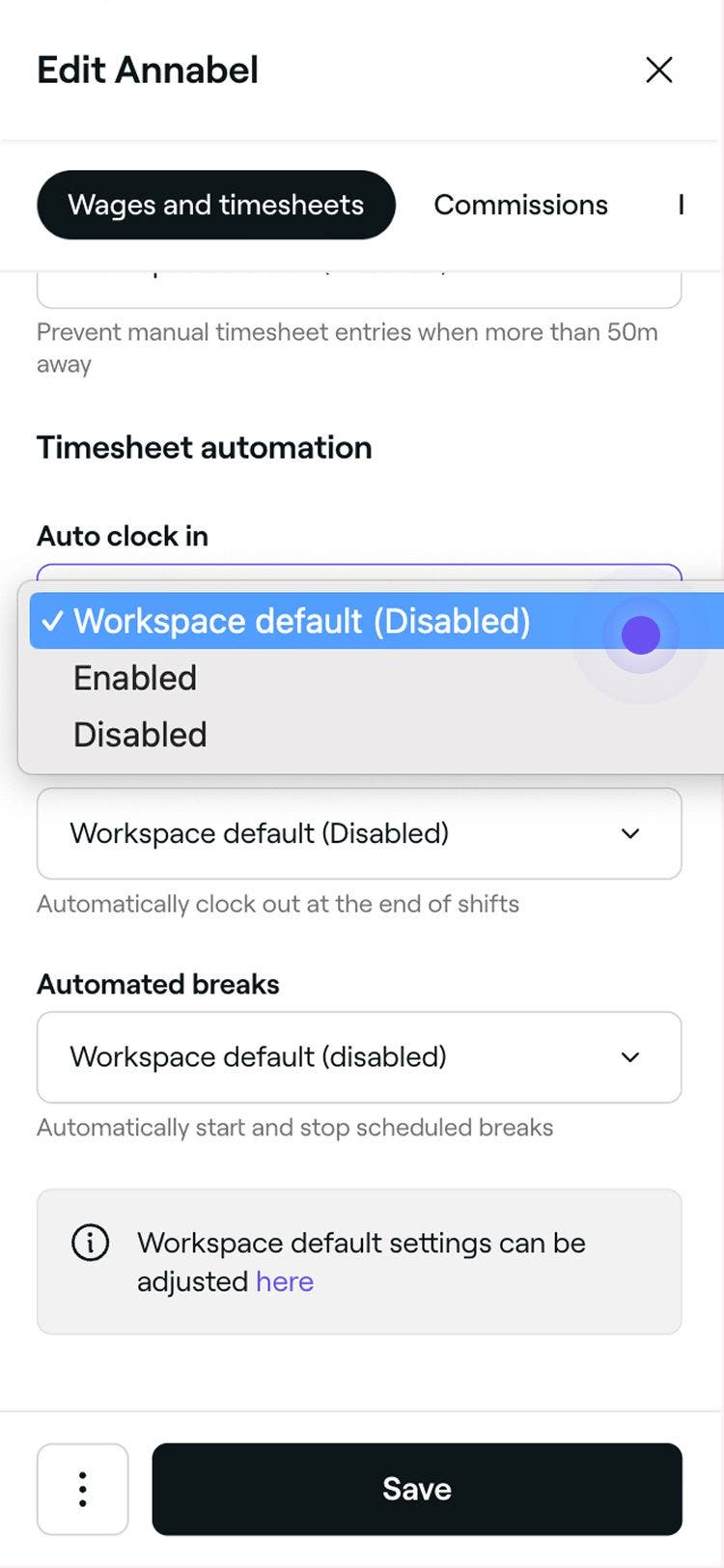
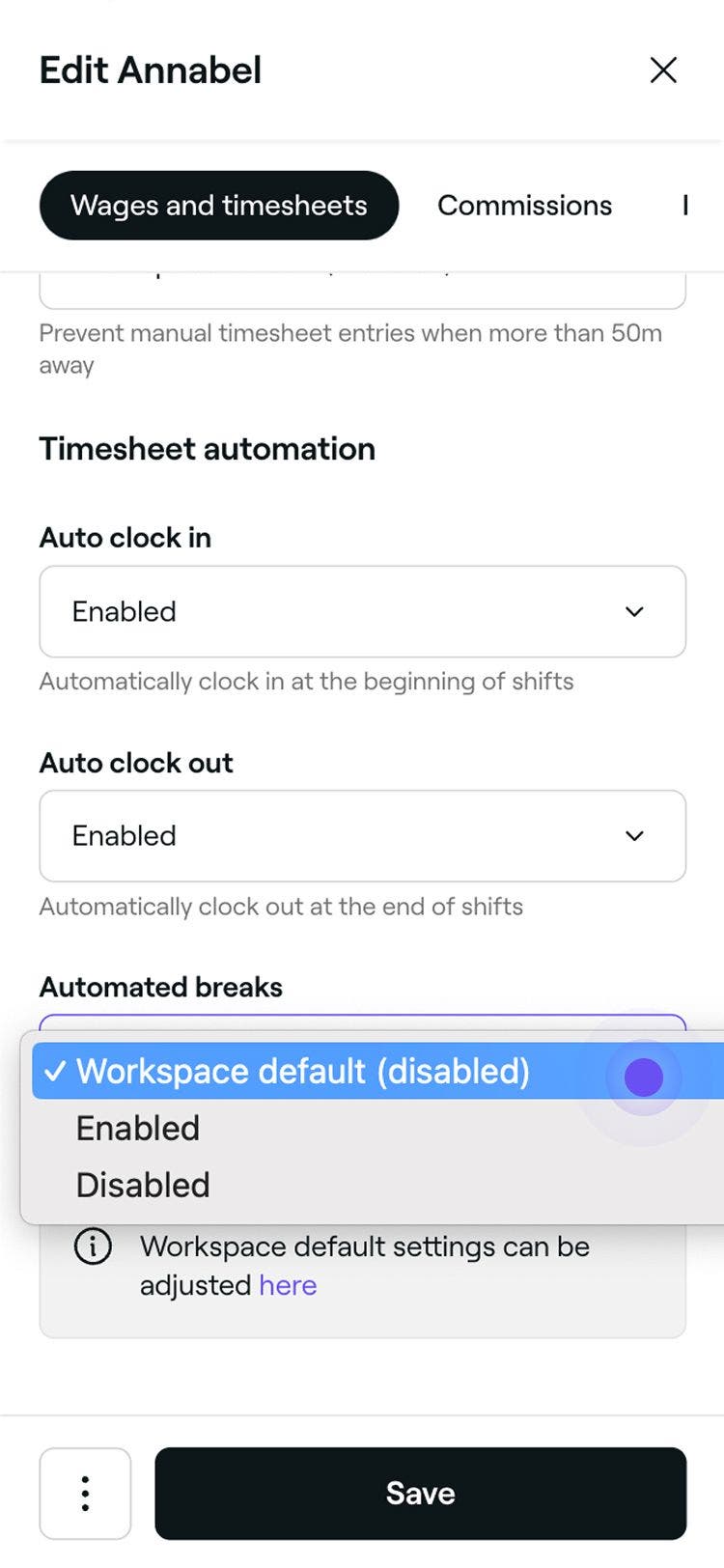
Odată ce setările fișei de pontaj sunt actualizate pentru un membru al echipei, orele sale de lucru vor fi înregistrate în conformitate cu acele setări individuale. Dacă acesta pontajează la intrare sau la ieșire în afara orelor turei programate, fișa sa de pontaj va reflecta automat orele efectiv lucrate.
Controalele de proximitate nu se aplică atunci când este activată opțiunea Pontaj automat la începerea programului, Pontaj automat la sfârșitul programului sau Urmărire automată a pauzelor sau dacă afacerea dvs. nu are o locație fixă.
Actualizează setările implicite ale fișelor de pontaj pentru membrii echipei
-
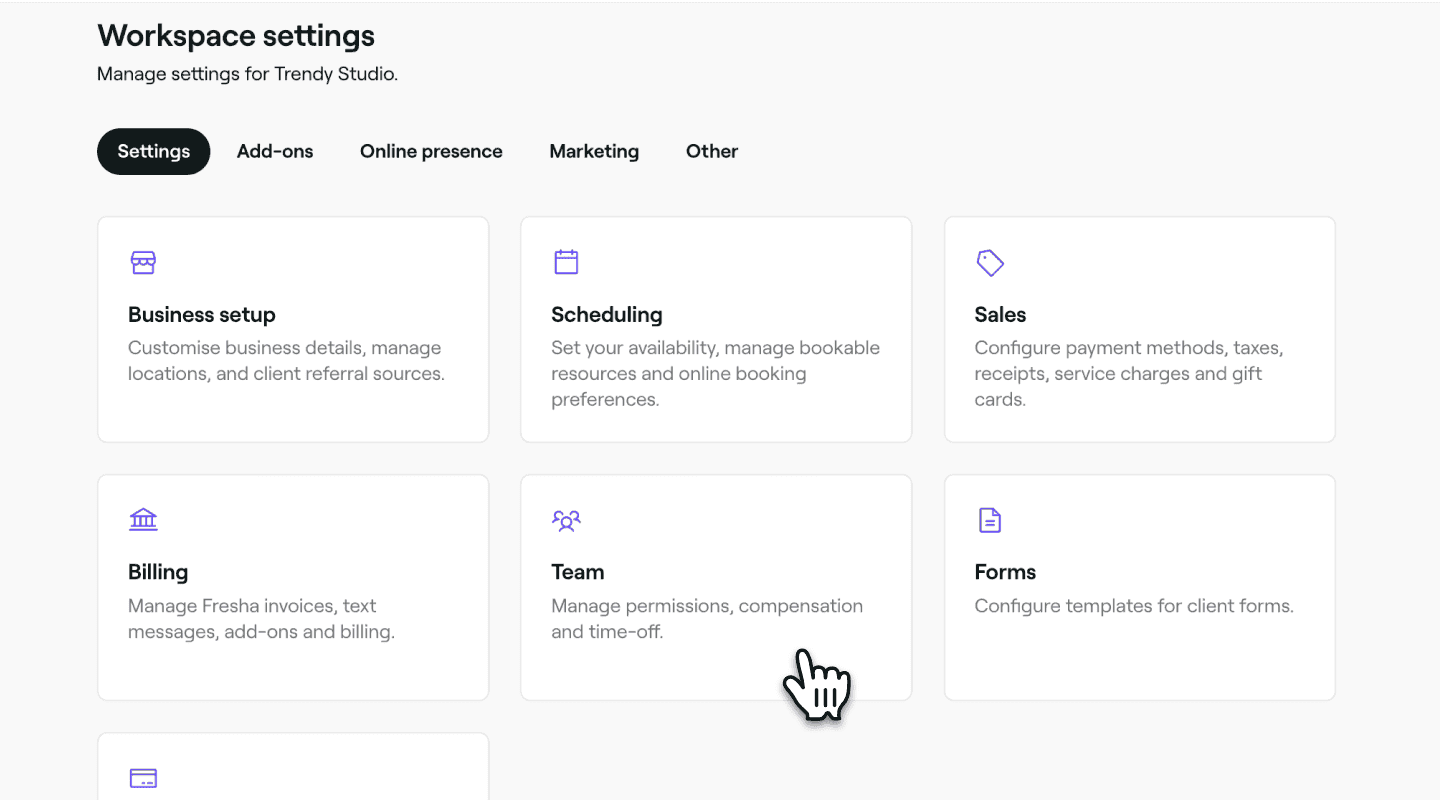
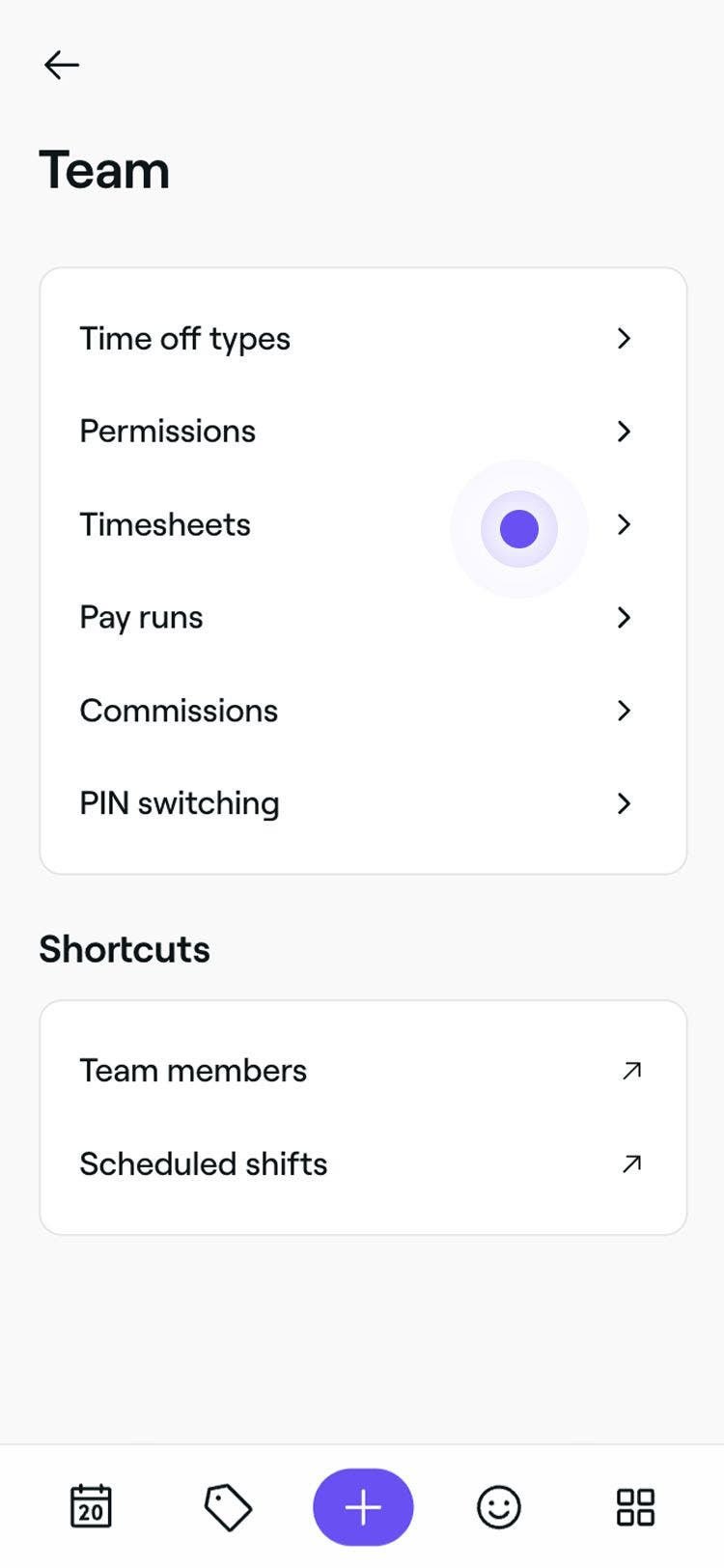
Din meniul principal din partea stângă a ecranului, mergi la Setări.
-
Dă clic pe categoria Echipă pentru a accesa Setările privind comisioanele.
-
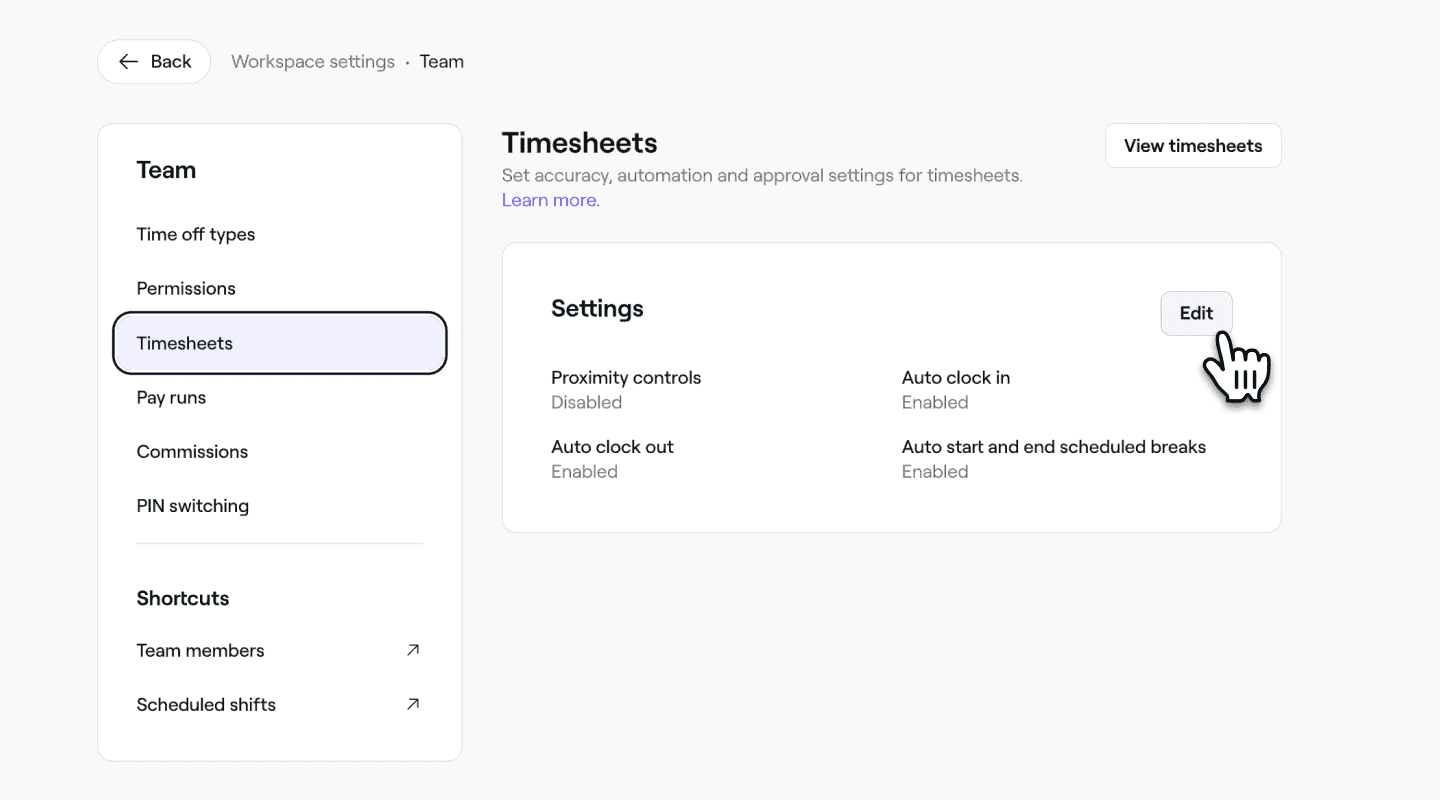
În panoul de meniu din stânga, selectează Fișe de pontaj pentru a actualiza setările implicite ale fișelor de pontaj pentru echipa ta.
-
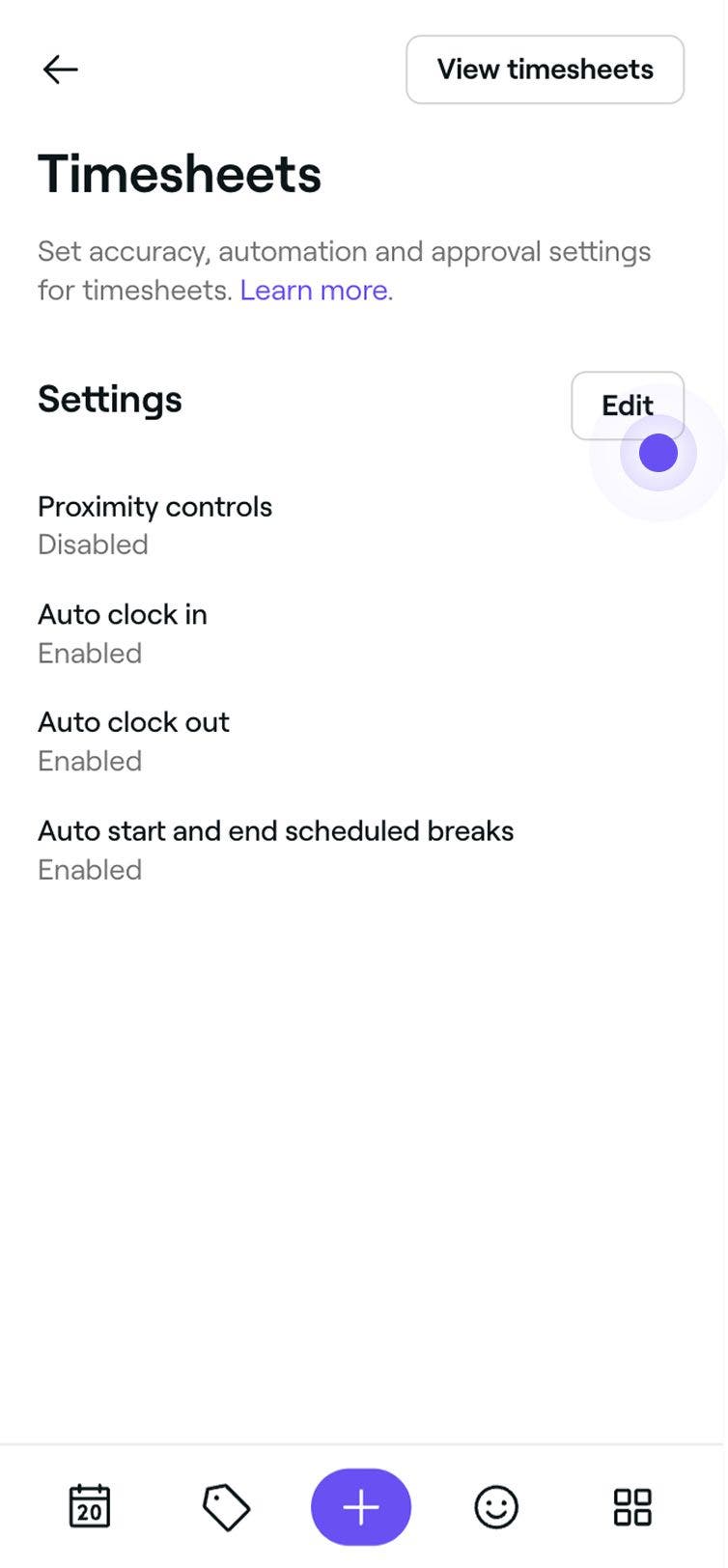
Lângă Setările fișelor de pontaj, fă clic pe butonul Editează.
-
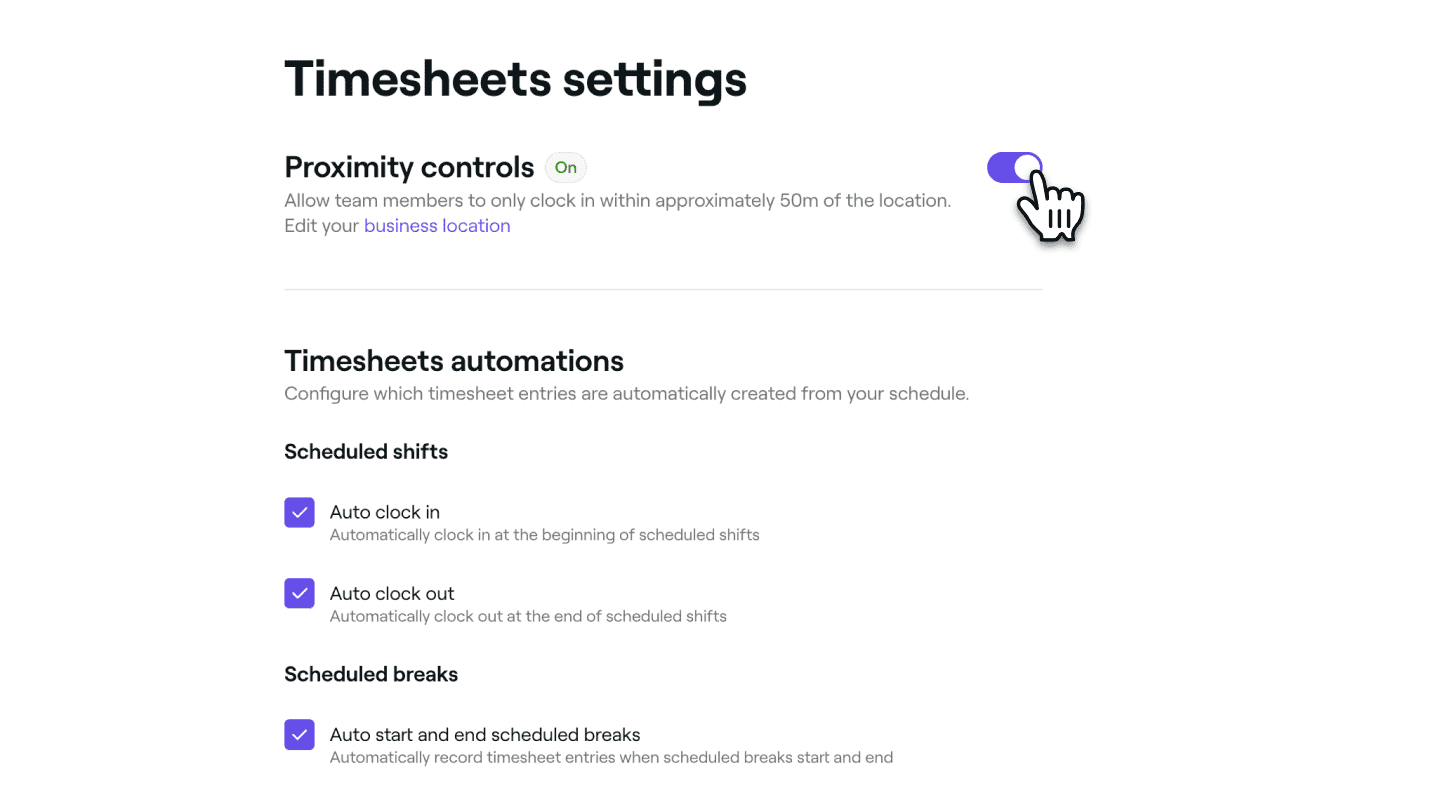
În vizualizarea Setările fișelor de pontaj, efectuează următoarea actualizare:
-
Dacă dorești ca membrii echipei să înregistreze manual intrarea și ieșirea, activează Controale de proximitate. Când această opțiune este Activată, membrii echipei trebuie să se afle fizic în apropierea locației afacerii tale pentru a ponta la intrarea sau ieșirea din ture.
-
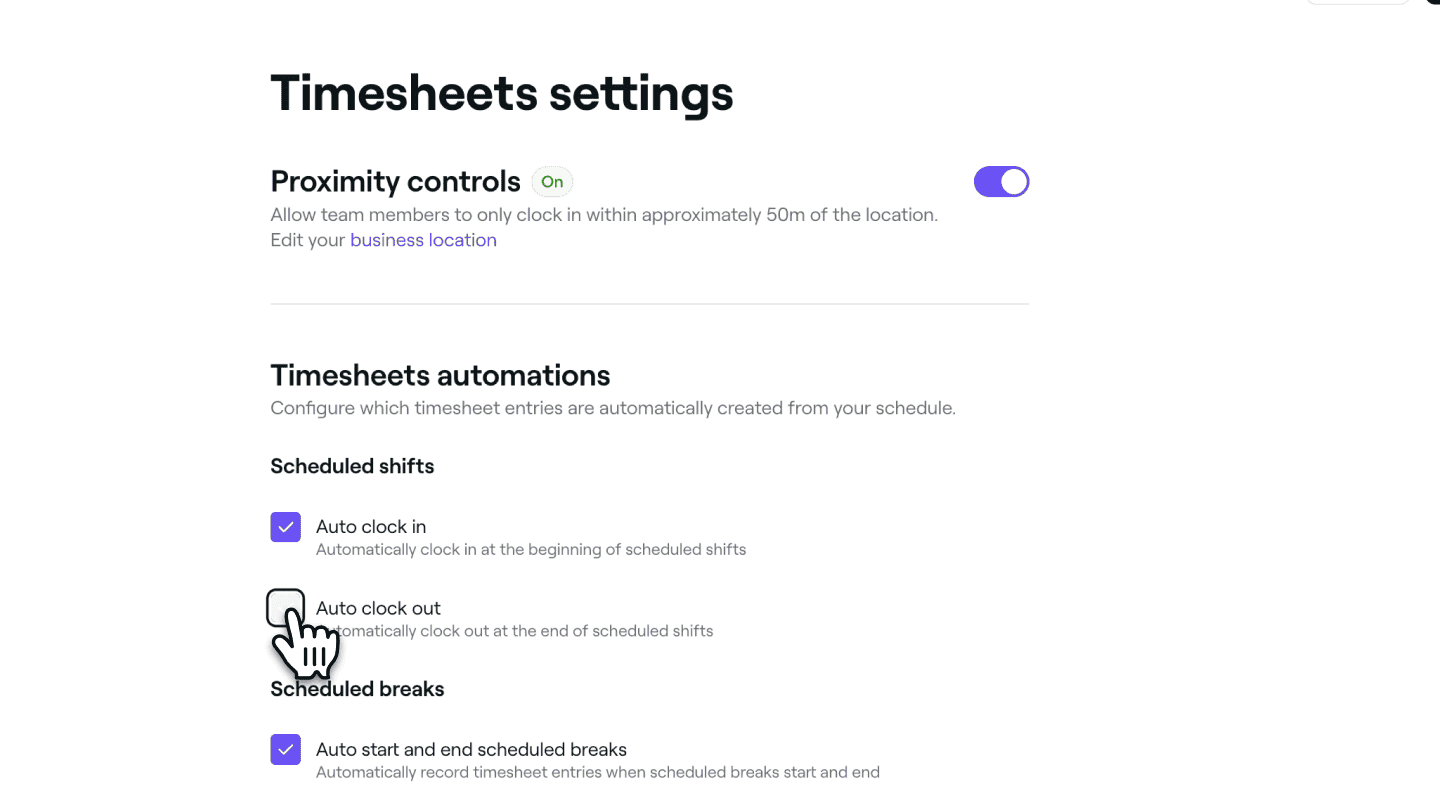
Pentru a urmări automat orele lucrate de un membru al echipei, poți activa opțiunile pentru Pontaj automat la intrare, Pontaj automat la ieșire și Începere și încheiere automată a pauzelor pe baza turelor programate. Fiecare setare poate fi activată sau dezactivată individual. Când sunt activate, fișele de pontaj sunt actualizate automat, iar membrul echipei nu trebuie să efectueze nicio acțiune.
-
-
Fă clic pe butonul Salvează din partea dreaptă sus pentru a salva Setările implicite.

După ce ai configurat setările implicite pentru fișele de pontaj, acestea se vor aplica automat oricărui membru al echipei care are fișele de pontaj activate, cu excepția cazului în care alegi să personalizezi setările individual în profilul său.
Salariile și urmărirea fișelor de pontaj sunt incluse în abonamentul Plan pentru echipă. Afla mai multe despre planul pentru echipă.
Întrebări frecvente
Pentru a edita fișa de pontaj a unui membru al echipei, mergi la Echipă din meniul din stânga de pe ecran și selectează Fișe de pontaj din panoul de meniu din stânga. Din lista de fișe de pontaj, dă clic pe fișa de pontaj pe care vrei să o editezi pentru a deschide vizualizarea fișei de pontaj. Apoi, faceți clic pe Acțiuni (trei puncte) și selectați Editare. Poți ajusta orele din pontajul de sosire și din pontajul de plecare după cum este necesar, iar după ce ai terminat, dă clic pe Salvează pentru a aplica modificările.
Da, puteți personaliza setările privind salariile și fișele de pontaj pentru fiecare membru al echipei. Acest lucru include setarea tarifelor orare individuale, activarea sau dezactivarea orelor suplimentare și ajustarea preferințelor pentru fișele de pontaj, oferindu-vă flexibilitate deplină pentru a adapta setările la rolul și programul de lucru al fiecărui membru al echipei.
Salariile sunt calculate pe baza tarifului orar stabilit la momentul în care a fost efectuată tura. Dacă actualizezi tariful orar al unui membru al echipei, acesta se va aplica numai pentru turele viitoare, începând din acel moment. Turele anterioare și fișele de pontaj asociate acestora vor rămâne neschimbate pentru a păstra un istoric corect al salariilor.
Poți căuta detalii despre ore în Procese de plată și în Rapoarte. Raportul Salarii detaliate îți va permite să analizezi în detaliu o defalcare a membrilor echipei pe zile.
Poți dezactiva plata orelor suplimentare pentru membrii echipei. Deschideți profilul membrului echipei, selectați Plăți și faceți clic pe Editare. În secțiunea Salarii, debifați caseta de selectare Plăți pentru ore suplimentare și Salvați modificările. Orice salarii câștigate în timp ce setarea este dezactivată vor fi calculate la tariful orar obișnuit și vor fi incluse atât în fișele de pontaj, cât și în procesele de plată.
Modificările aduse setărilor de salarizare ale unui membru al echipei nu sunt înregistrate în contul dvs. de afaceri. Noile setări vor fi aplicate automat pentru toate fișele de pontaj create după modificarea setărilor privind salariile. Îți recomandăm să verifici cu atenție procesele de plată și setările pentru membrul echipei pentru a te asigura că soldul este corect înainte de a plăti echipa.

