Gerenciar turnos agendados para colaboradores
Neste guia, você aprenderá a gerenciar os turnos agendados para seus colaboradores, incluindo a definição de turnos repetidos e a atualização ou remoção de turnos individuais.
Neste artigo
Como funcionam os turnos agendados
O agendamento de turnos ajuda você a gerenciar quando cada colaborador está trabalhando, para que você sempre saiba quem está disponível para agendamentos. Os turnos aparecem no seu calendário, facilitando o agendamento de reservas Manualmente ou para que os clientes reservem online.
Adicionar turnos agendados
- No menu principal à esquerda da tela, acesse Equipe.
- No painel do menu à esquerda, selecione Turnos agendados para gerenciar os turnos da sua Equipe.
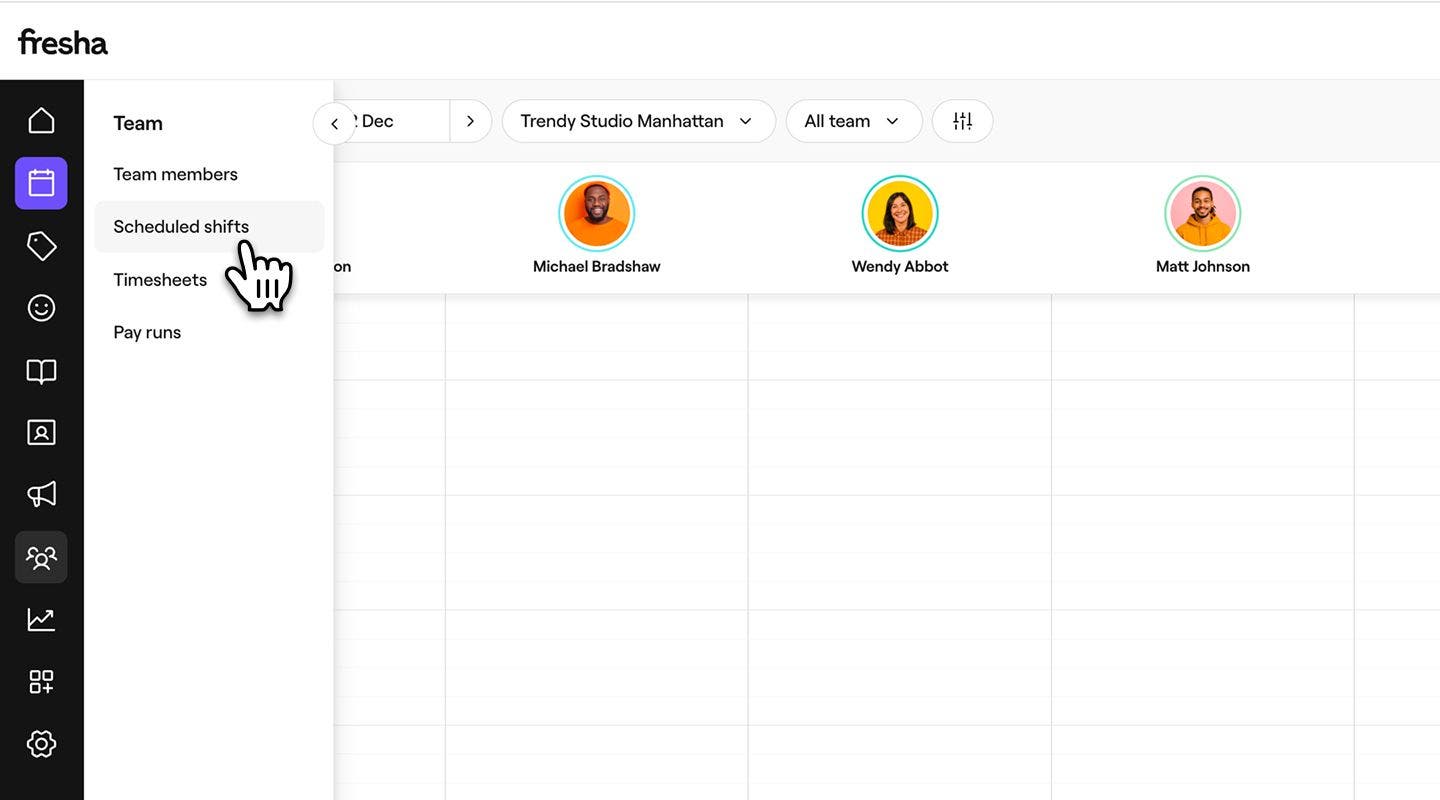
- Clique no ícone Editar ao lado do nome de um colaborador e selecione Definir turnos repetidos para abrir a visualização de turnos.

- No painel esquerdo da página de turnos repetidos, em Tipos de agendamento, escolha com que frequência deseja que o padrão de turnos se repita. Você pode escolher entre Toda semana, A cada 2 semanas, A cada 3 semanas e A cada 4 semanas.
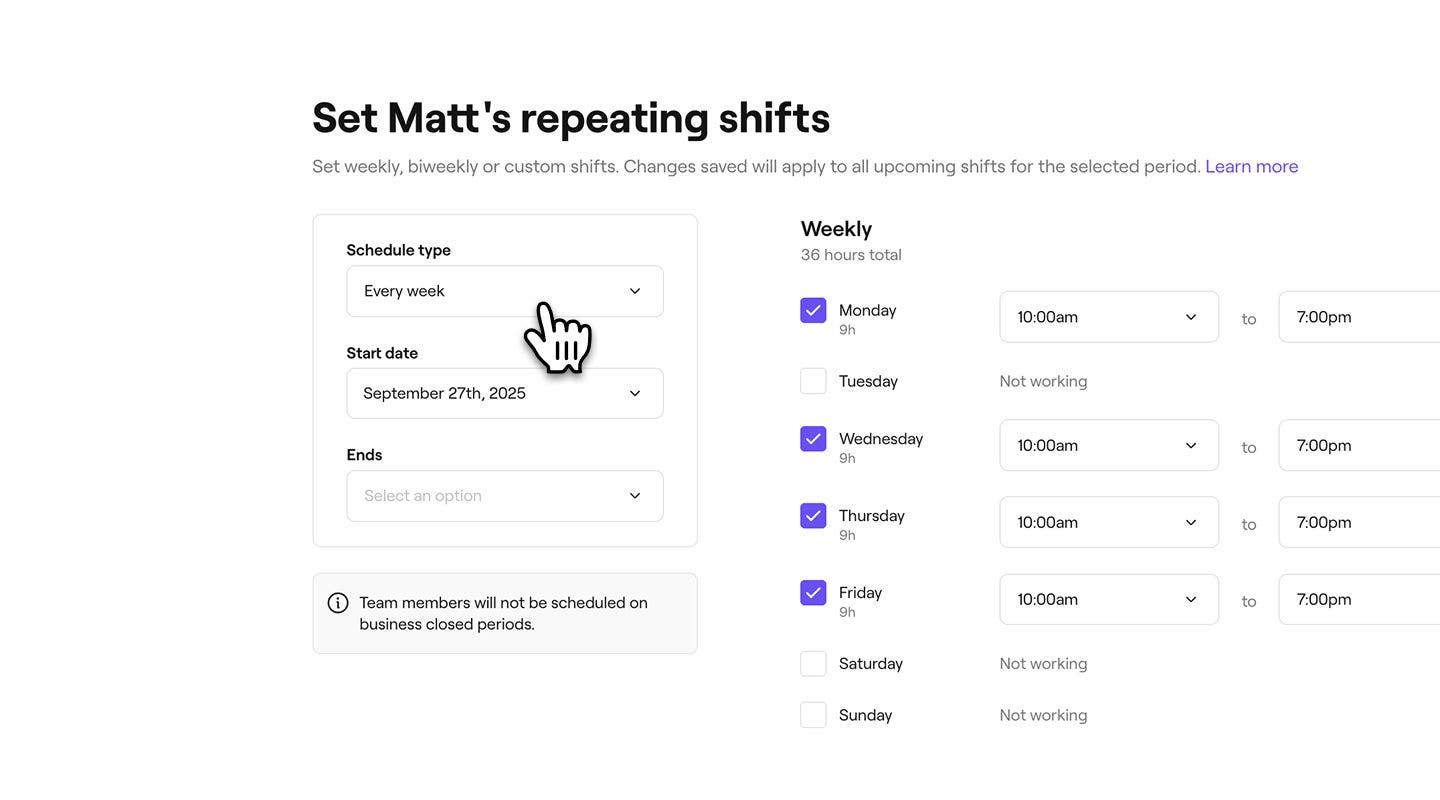
- Defina as datas de início e final para estes turnos:
- Você pode selecionar Nunca para manter um agendamento em curso ou escolher uma Data específica para que o agendamento termine.
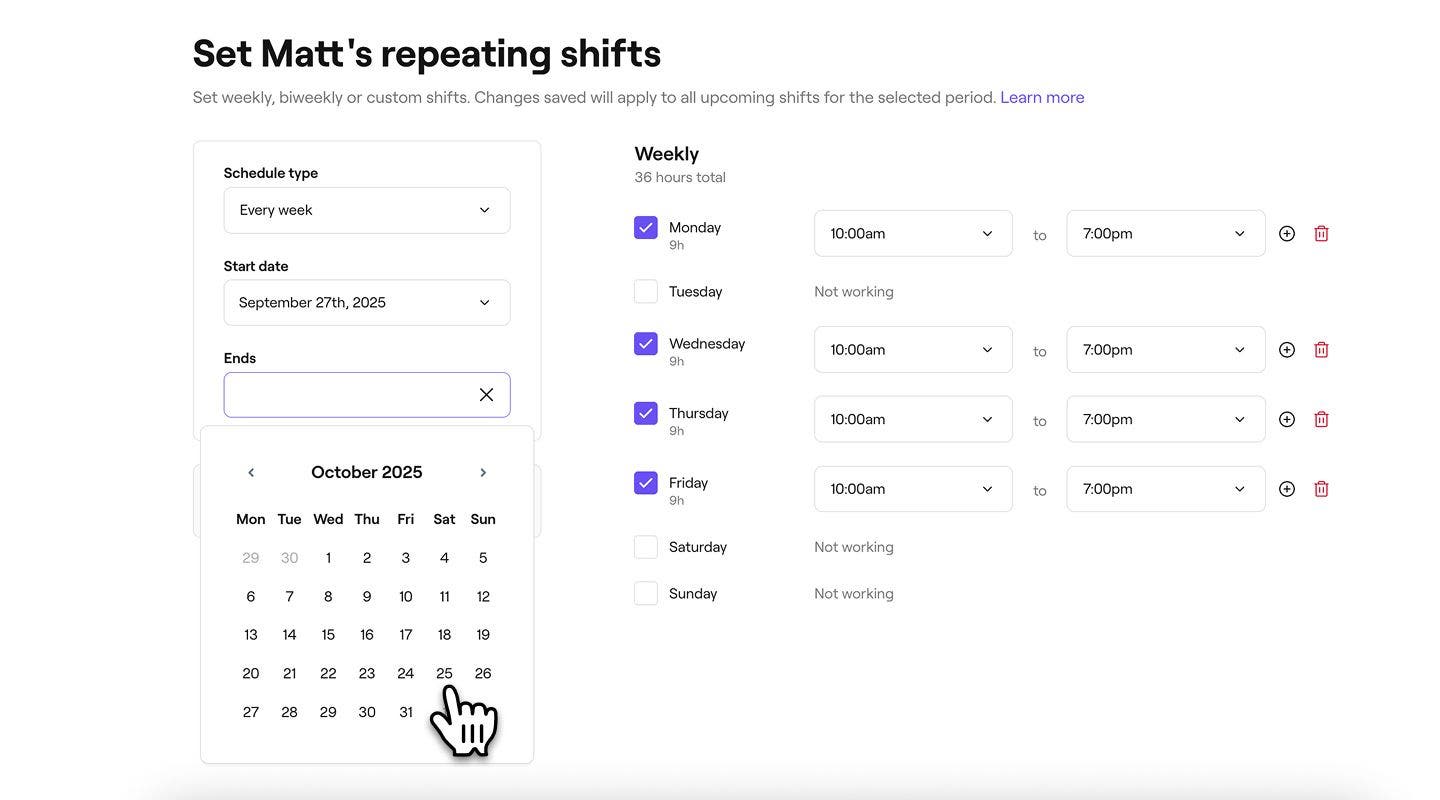
- Você pode selecionar Nunca para manter um agendamento em curso ou escolher uma Data específica para que o agendamento termine.
- No lado direito da página de turno repetido, marque a caixa de seleção ao lado de cada dia da semana em que o colaborador trabalhará.
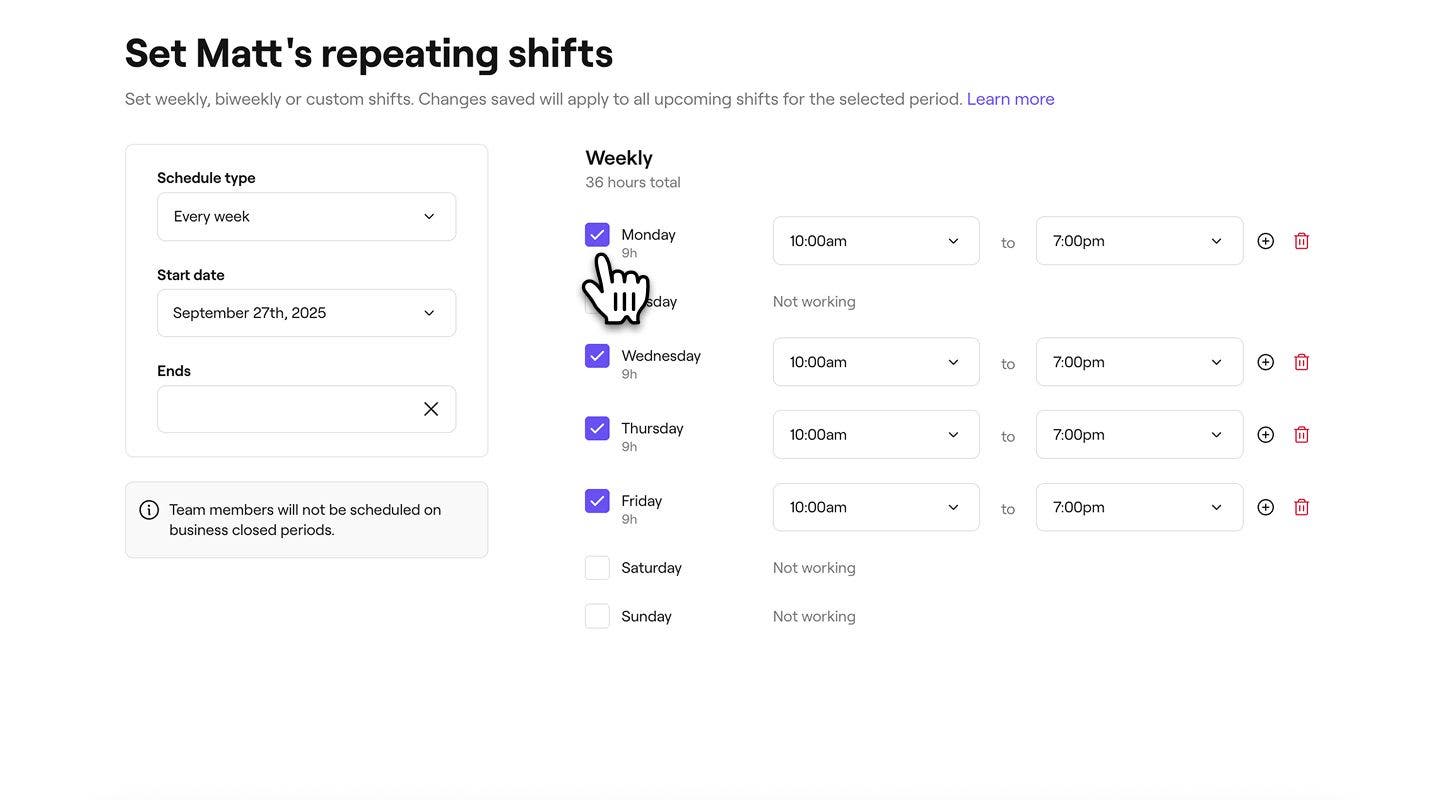
- Para cada dia agendado, ajuste o horário de início e o horário de término do turno.
- Selecione o botão Adicionar ao lado do horário de término para incorporar intervalos e adicione outro turno no mesmo dia.
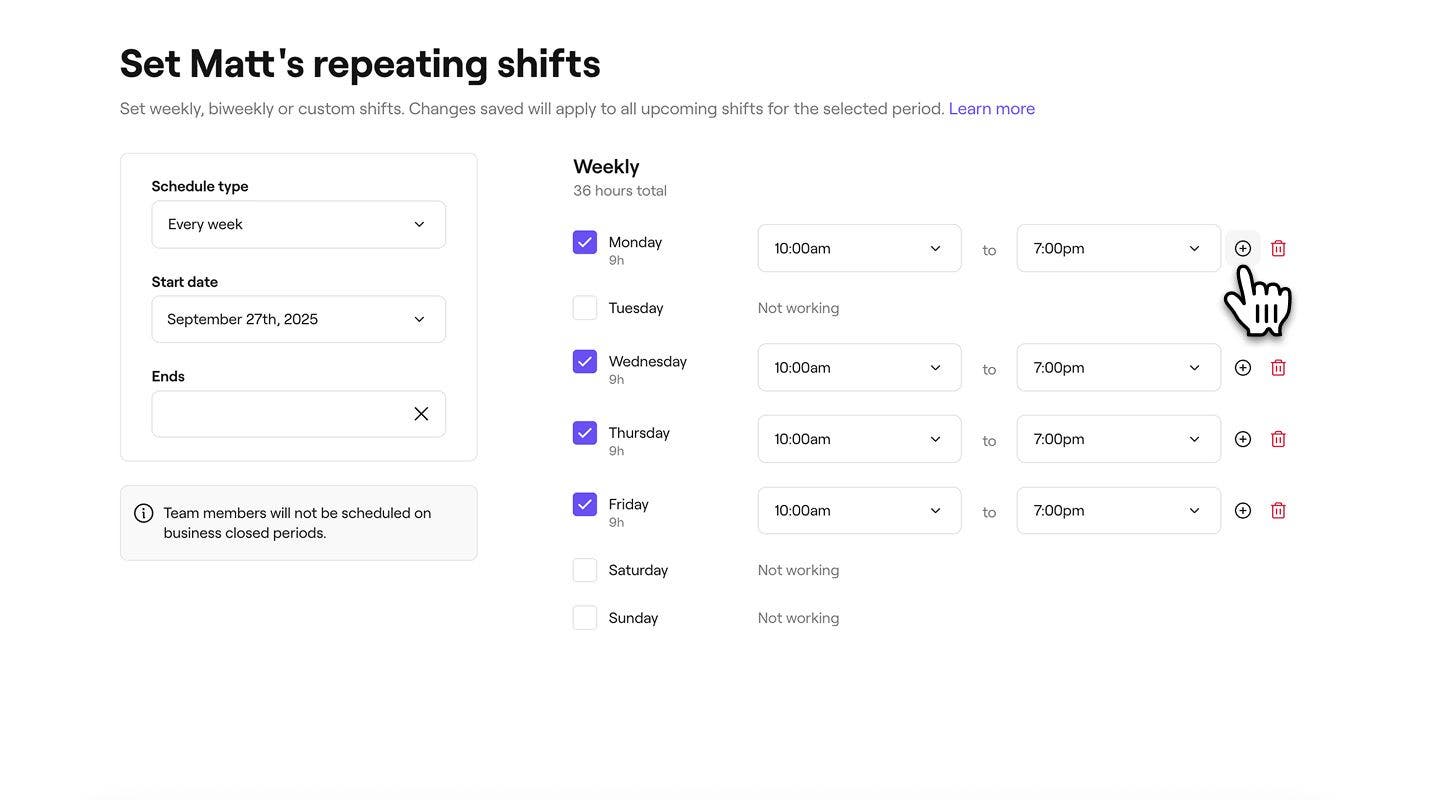
- Selecione o botão Adicionar ao lado do horário de término para incorporar intervalos e adicione outro turno no mesmo dia.
- Clique no botão Salvar no canto superior direito para definir o turno do colaborador.



O padrão de turnos repetidos do colaborador agora será atualizado com base nas suas alterações e a disponibilidade dele será refletida no calendário. Você pode seguir as mesmas etapas para fazer mais atualizações nos horários de turno.
Quando um colaborador trabalha em mais de um de seus locais, todos os agendamentos que ele tiver em outros locais aparecem no calendário como um bloco acinzentado com o nome do local. Você pode gerenciar isso nas suas Configurações do calendário.
Atualizar ou remover um único turno
-
Abra Turnos agendados em Equipe.
-
Clique no turno de um colaborador e escolha uma das seguintes opções no painel:
- Editar este dia: atualize o horário de início e de término do turno no pop-up. Clique no botão Salvar para aplicar as alterações.
- Excluir este turno: remover permanentemente o turno da agenda do colaborador. Aparecerá um pop-up de confirmação, solicitando que você confirme a exclusão.


Você também pode editar um turno selecionando o colaborador no seu calendário e selecionando Editar turno.
Perguntas frequentes
Os turnos agendados são editados individualmente para cada colaborador, dando a você controle total sobre a disponibilidade de cada pessoa.
A Fresha evita reservas duplicadas bloqueando automaticamente os horários indisponíveis em todas as unidades para evitar conflitos. No entanto, você pode substituir isso na loja e receberá um aviso se o colaborador já estiver reservado naquele horário. Se os seus Locais estiverem distantes, recomendamos definir turnos Agendados fixos para evitar sobreposições e garantir o tempo de deslocamento entre os Agendamentos.
O horário de funcionamento do negócio e os turnos dos colaboradores são gerenciados separadamente, o que lhe dá flexibilidade para definir horários gerais de funcionamento e, ao mesmo tempo, adaptar a disponibilidade de cada colaborador. Os clientes só podem reservar durante o turno agendado de um colaborador, garantindo que os agendamentos correspondam à disponibilidade real.
Se seus turnos agendados tiverem início antes do seu horário de funcionamento ou se estenderem para além dele, você pode utilizar o tempo bloqueado para garantir que os clientes só reservem quando você estiver disponível para agendamentos.
Se um colaborador estiver saindo e você quiser interromper futuras reservas online, pode remover os turnos agendados dele a partir de uma data específica. Acesse a página de turnos agendados, clique no ícone de lápis ao lado do Nome, selecione Excluir todos os turnos e escolha a Data a partir da qual ele não deve mais estar disponível para reservas.
Você pode adicionar até 10 turnos por dia para cada colaborador, o que lhe dá muita flexibilidade para personalizar os turnos.
Para impedir que os colaboradores apareçam como reservados quando estiverem agendados em outra unidade, abra a categoria Agendamento em Configurações e selecione Horário e Calendário. Em Configurações do calendário, selecione Editar e desmarque Mostrar quando os colaboradores estiverem reservados em outra unidade.
