Remarcar agendamentos
Neste guia, você aprenderá a remarcar agendamentos ajustando o horário, a data ou o colaborador, mantendo todos os outros detalhes do agendamento inalterados.
Neste artigo
Existem duas maneiras de remarcar um agendamento: você pode arrastar e soltar dentro do calendário para movê-lo para um novo horário ou colaborador no mesmo dia, ou remarcar na visualização do agendamento para selecionar uma data diferente.
Remarcar agendamentos no mesmo dia
- No menu principal à esquerda, acesse Calendário e defina-o para Visualização diária no canto superior direito.
- Clique e mantenha pressionado um agendamento e, em seguida, arraste e solte-o em um novo horário ou colaborador.
- Uma janela de confirmação pode aparecer, mostrando quaisquer conflitos de agendamento e opções de notificação ao cliente. Marque as caixas de seleção relevantes e clique em Atualizar ou Remarcar para confirmar.
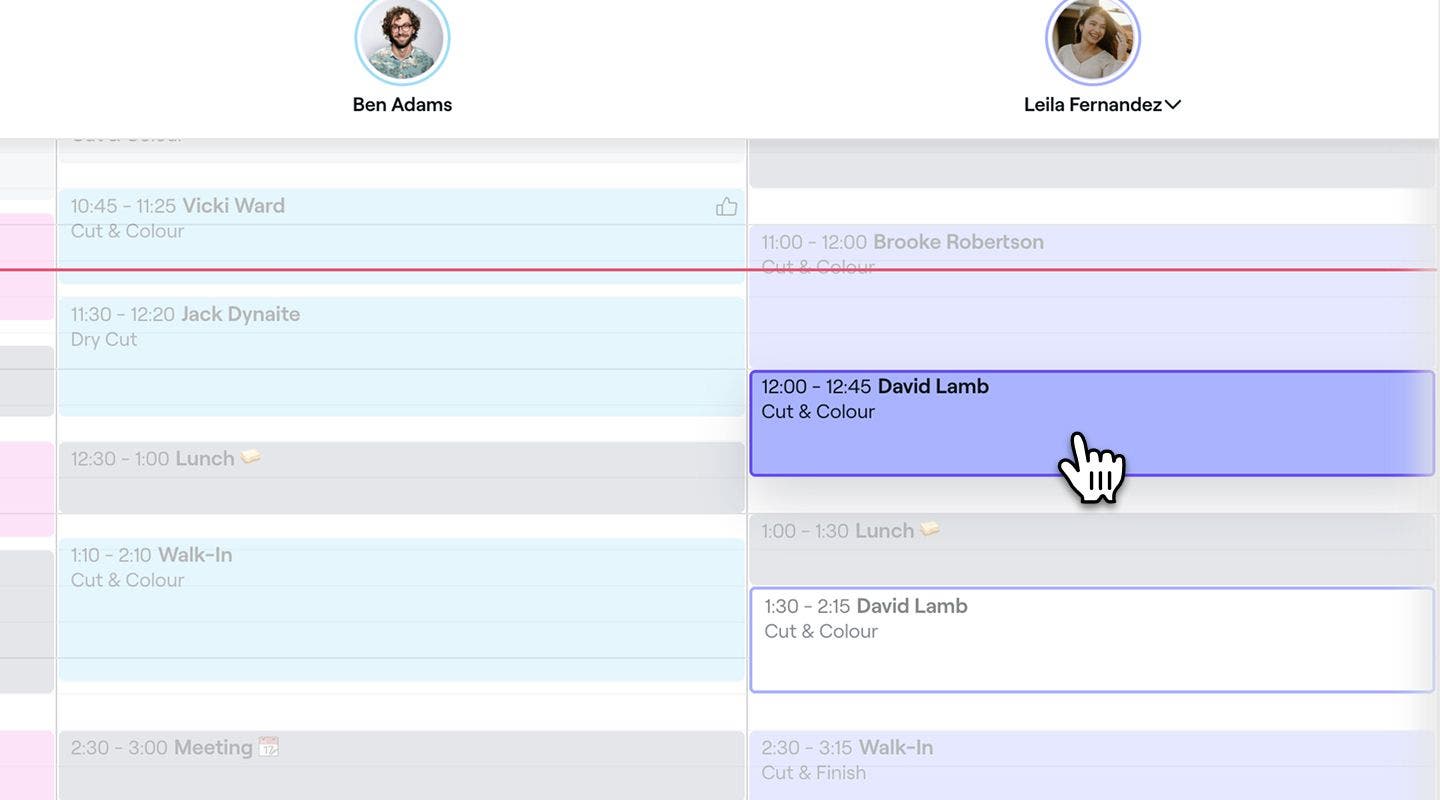
- Uma janela de confirmação pode aparecer, mostrando quaisquer conflitos de agendamento e opções de notificação ao cliente. Marque as caixas de seleção relevantes e clique em Atualizar ou Remarcar para confirmar.

Você também pode arrastar o Agendamento diretamente no calendário para ajustar o horário. Segure a borda inferior do Agendamento para aumentar ou diminuir a Duração. Isso se aplica apenas a Agendamentos já agendados, não ao criar novos.
Remarcar um agendamento para uma data e hora diferentes
- Abra um agendamento.
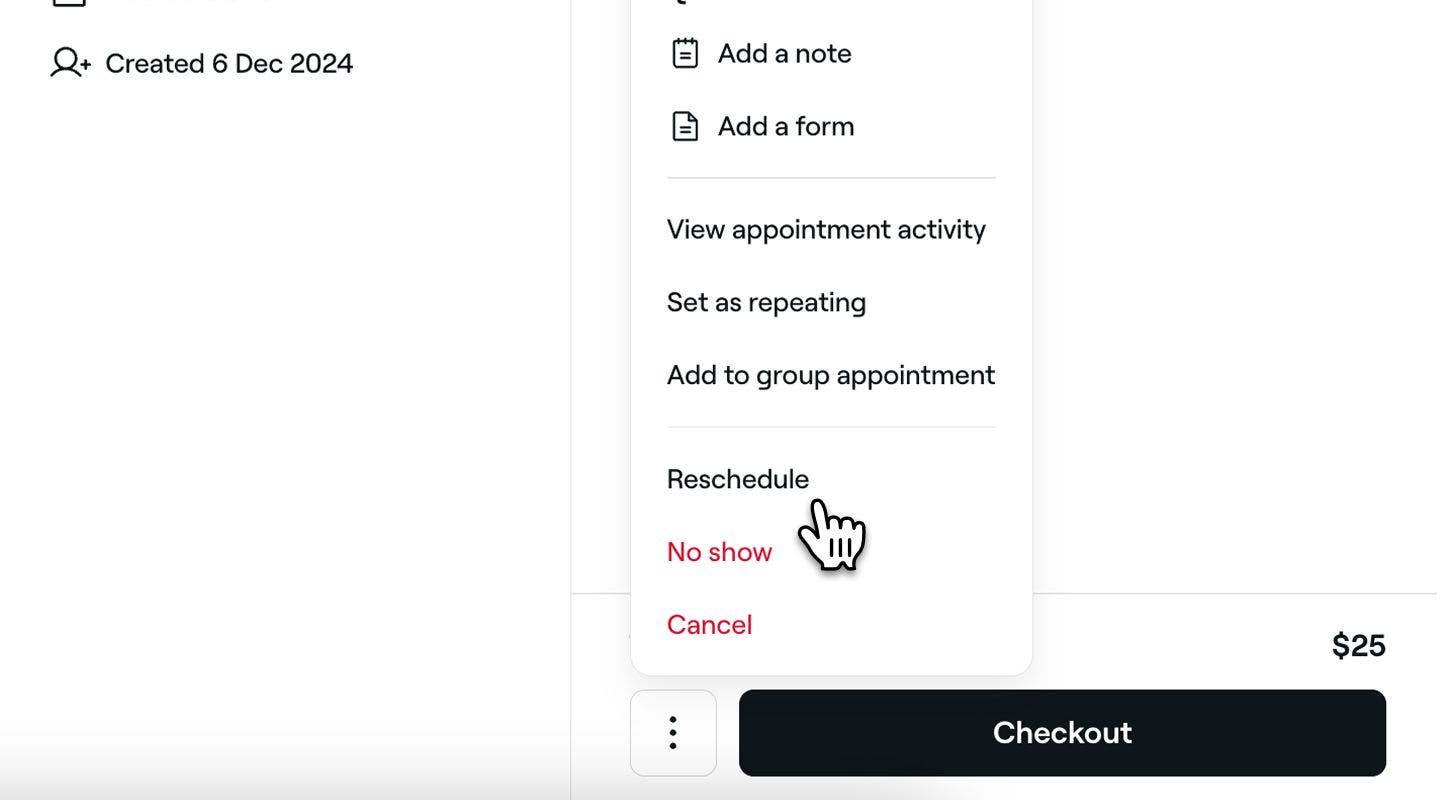
- No painel direito da visualização do agendamento, clique em Ações (três pontos) na parte inferior e selecione Remarcar para ver a disponibilidade no seu calendário.
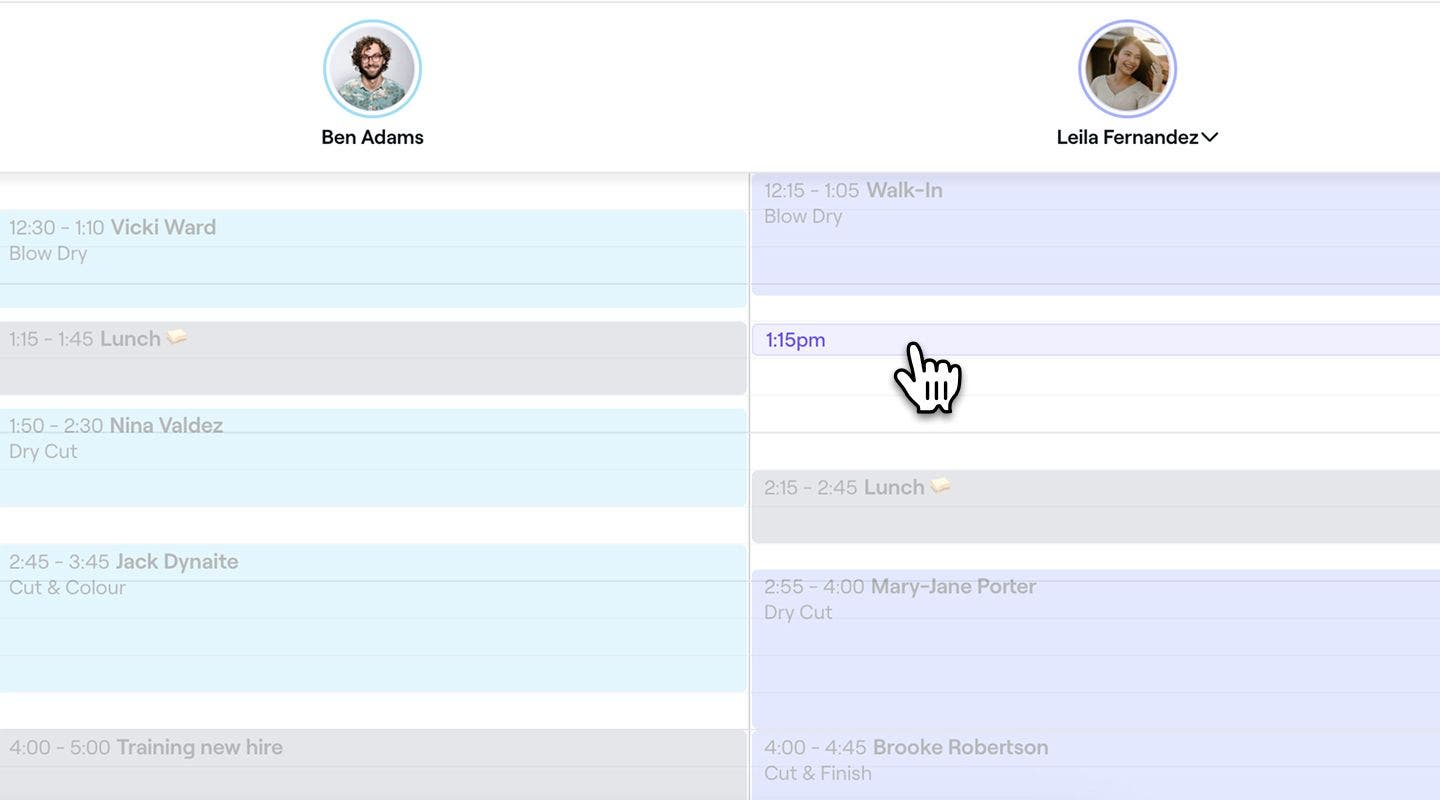
- Navegue pelo calendário normalmente para buscar e selecionar um novo horário.
- Pode aparecer uma janela de confirmação, mostrando eventuais conflitos de agendamento e opções de notificação aos clientes. Marque as caixas de seleção relevantes e clique em Atualizar ou Remarcar para confirmar.
- Pode aparecer uma janela de confirmação, mostrando eventuais conflitos de agendamento e opções de notificação aos clientes. Marque as caixas de seleção relevantes e clique em Atualizar ou Remarcar para confirmar.


Depois de remarcar, o cliente pode receber uma notificação, dependendo das suas configurações de notificações. As Notificações não serão enviadas se a data e a hora de início do Agendamento permanecerem inalteradas.
Perguntas frequentes
Ao remarcar um agendamento com uma política de pagamento, a política permanecerá vinculada à nova data e hora. Os clientes não precisarão pagar novamente.
O sistema notificará você se o hora selecionada estiver fora da Disponibilidade, mas você pode substituí-la manualmente.
O prazo só se aplica a clientes que tentem remarcar ou cancelar seus agendamentos online. Você sempre pode cancelar ou remarcar agendamentos manualmente no calendário, independentemente do prazo.
Sim, o sistema verificará a disponibilidade dos recursos para evitar conflitos. Se o recurso estiver indisponível no novo horário, você verá um aviso que poderá ignorar manualmente.
Todas as notas e formulários permanecem vinculados ao agendamento remarcado.
Não, para remarcar um agendamento para um local diferente, você precisa cancelar o agendamento atual e agendá-lo de novo na nova unidade.
Sim, se o agendamento fizer parte de uma série repetida, você pode atualizar toda a série de uma só vez. Ao remarcar ou ajustar a hora e a data de qualquer agendamento da série, você terá a opção de aplicar as alterações apenas a esse agendamento ou a todos os agendamentos futuros.
Sim, os clientes podem remarcar seu Agendamento online dentro do período de remarcação permitido, mesmo que já tenham feito um pagamento antecipado. O pagamento permanecerá vinculado à reserva atualizada.
Se o serviço original tiver sido removido da reserva online, o cliente não poderá remarcar o agendamento por conta própria, mesmo que ainda esteja dentro do período de remarcação permitido. Nesse caso, eles precisarão entrar em contato diretamente com você para que você possa remarcar para eles a partir do seu calendário.
Os clientes podem remarcar seus próprios Agendamentos, mesmo que tenham sido reservados na loja, desde que cumpram os requisitos da sua política de cancelamentos.