Cancelar agendamentos
Neste guia, você aprenderá como cancelar agendamentos e onde buscar um registro deles.
- Abra um agendamento.
- No painel direito da visualização do agendamento, clique em Status do agendamento no canto superior direito e selecione Cancelar.
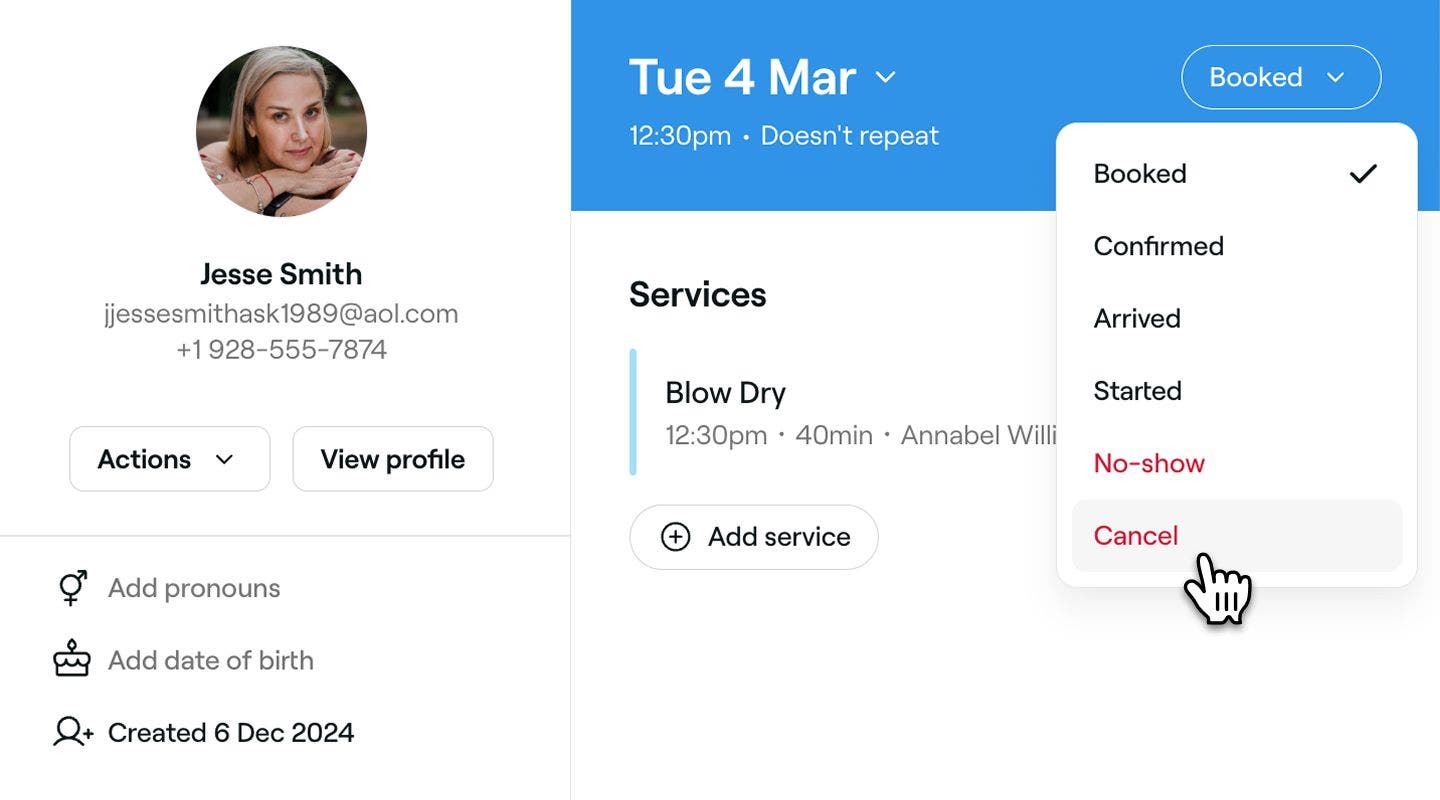
- Uma janela de confirmação aparecerá, onde você poderá:
- Selecionar um Motivo do cancelamento.
- Gerenciar as Políticas de pagamento aplicadas ao agendamento.
- Enviar uma Notificação para atualizar o cliente.
- Clicar no botão Cancelar agendamento para confirmar.
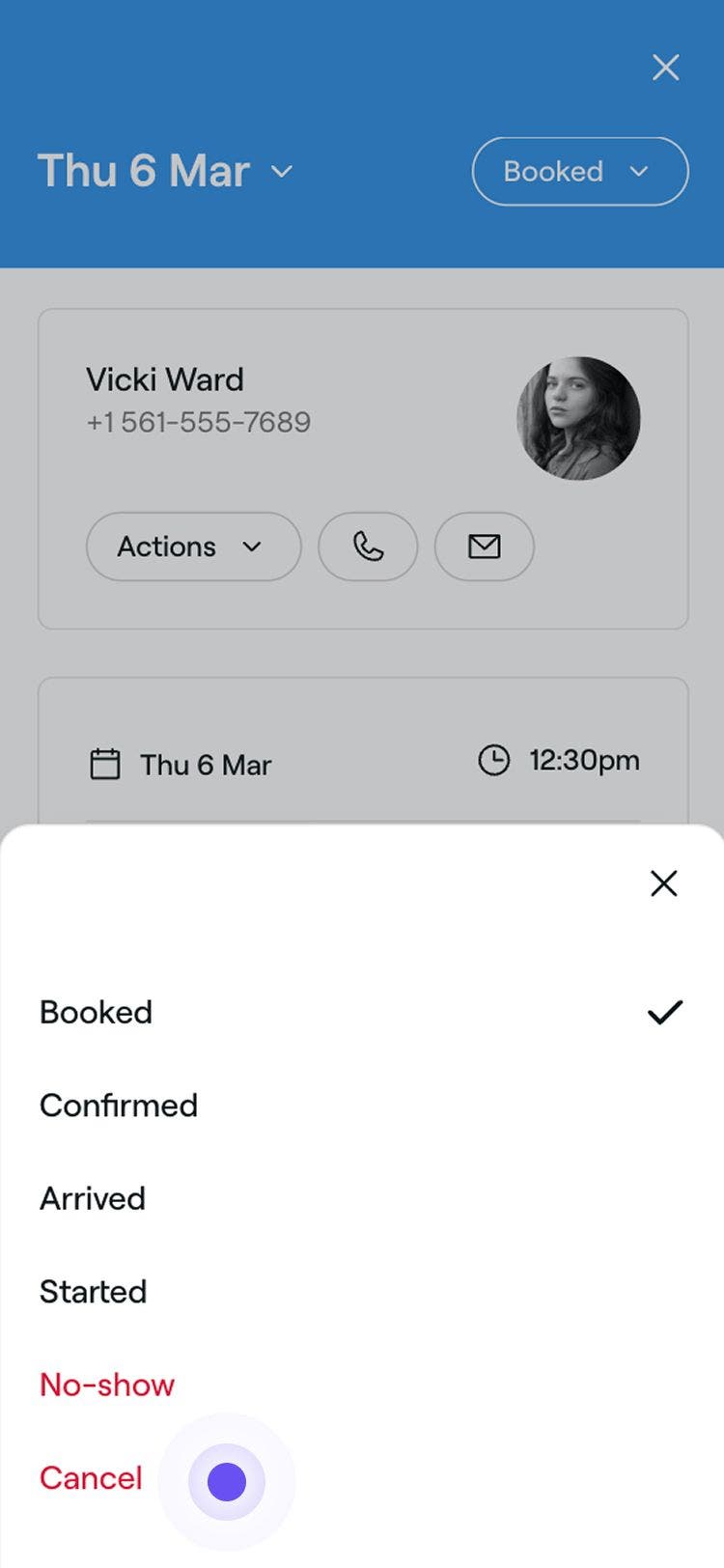
Quando um agendamento for cancelado, o cliente será notificado e o agendamento será removido do seu calendário para liberar a disponibilidade. Um registro do cancelamento será salvo na sua Lista de agendamentos e no Perfil do cliente.
Você também pode cancelar um agendamento clicando em Ações (três pontos) na parte inferior da visualização do agendamento e selecionando Cancelar.
Perguntas frequentes
- Para agendamentos confirmados com um Cartão: os clientes podem cancelar online, mas devem pagar a taxa aplicável para prosseguir com o cancelamento. Você terá a opção de aplicar uma taxa de cancelamento tardio se estiver cancelando o agendamento na loja.
- Para agendamentos com pagamento antecipado: os clientes não poderão cancelar o agendamento por conta própria online. Em vez disso, eles precisarão entrar em contato diretamente com você para que você possa cancelar em nome deles. Ao cancelar, você pode optar por reembolso ou manter o depósito, dependendo se o cancelamento se qualifica como tardio. Se você cancelar o agendamento, não será cobrada uma Taxa por novos clientes do Marketplace.
Sim, se o agendamento foi criado como um agendamento repetido, você pode cancelar um único agendamento ou toda a série de uma só vez. Ao cancelar qualquer agendamento da série, você terá a opção de cancelar apenas esse agendamento ou todos os agendamentos futuros da série.
Não, os agendamentos só podem ser cancelados se estiverem agendados para a data atual ou para o futuro. Agendamentos no passado devem ser marcados como "Ausência" para garantir a precisão dos relatórios e a visibilidade do calendário.
Sim, os Agendamentos podem ser remarcados para uma Data e hora diferentes, se necessário.
Você pode acompanhar os cancelamentos dos clientes utilizando o relatório Resumo dos Agendamentos cancelados e marcados como ausência. Este relatório fornece um resumo dos agendamentos cancelados e das ausências, ajudando você a monitorar as tendências e gerenciar suas políticas de agendamento de forma eficaz.
Os clientes com agendamentos pré-pagos ou confirmados com cartão serão notificados dos cancelamentos, e os ajustes de pagamento seguirão as suas Configurações da política. Se o cancelamento ocorrer dentro da sua política de cancelamento:
Sim. Se a sua empresa não estiver listada no Marketplace da Fresha, os clientes que tiverem uma Conta Fresha ainda poderão cancelar seus Agendamentos, desde que seja dentro do período de cancelamento definido por você. No entanto, os clientes não poderão remarcar o Agendamento por meio da conta deles.