Gerenciar recursos reserváveis
Saiba como criar e gerenciar recursos, como salas e equipamentos, que podem ser atribuídos a serviços.
Neste artigo
Como funcionam os recursos
Os recursos representam as salas, equipamentos ou espaços da sua empresa que são utilizados durante os agendamentos. Quando um recurso é atribuído a um serviço, ele fica indisponível durante a duração do agendamento para evitar agendamentos duplicados.
Por exemplo, uma empresa pode criar Recursos como “Maca de massagem 1” e “Maca de massagem 2”. Quando um cliente reserva uma massagem vinculada a um Recurso, uma sala de massagem disponível será automaticamente atribuída ao Agendamento com base na Disponibilidade.
Para manter seus recursos organizados, você pode agrupar recursos semelhantes em tipos de recursos. Por exemplo, você pode criar um tipo de recurso chamado "Divãs de massagem" e adicionar cada recurso de divã a esse tipo. Isso facilita a gestão de recursos e a visualização da disponibilidade no seu calendário.
Criar um recurso
-
No menu principal à esquerda da tela, acesse Configurações.
-
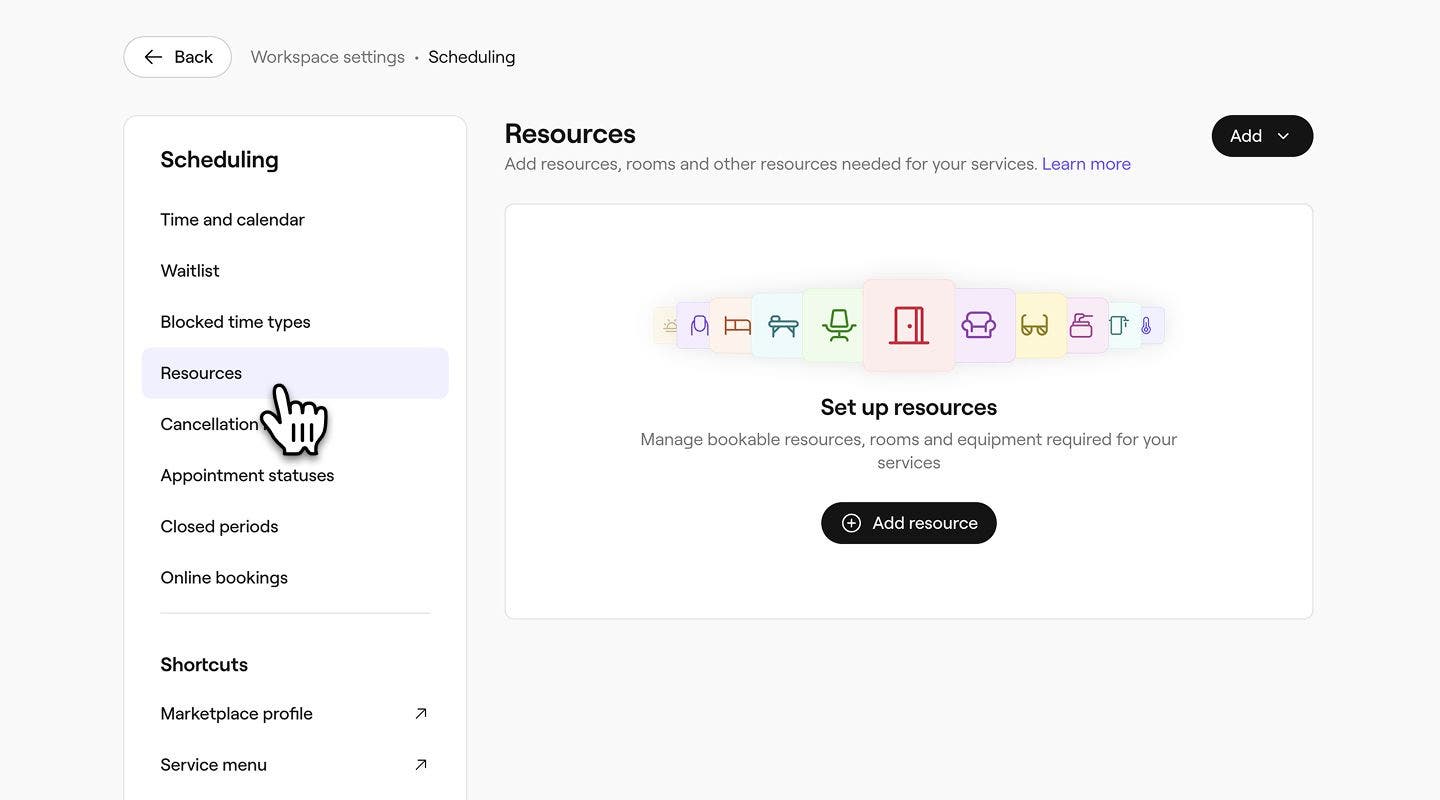
Clique na categoria Agendamento para gerenciar seus Recursos.
-
No painel do menu à esquerda, selecione Recursos.
-
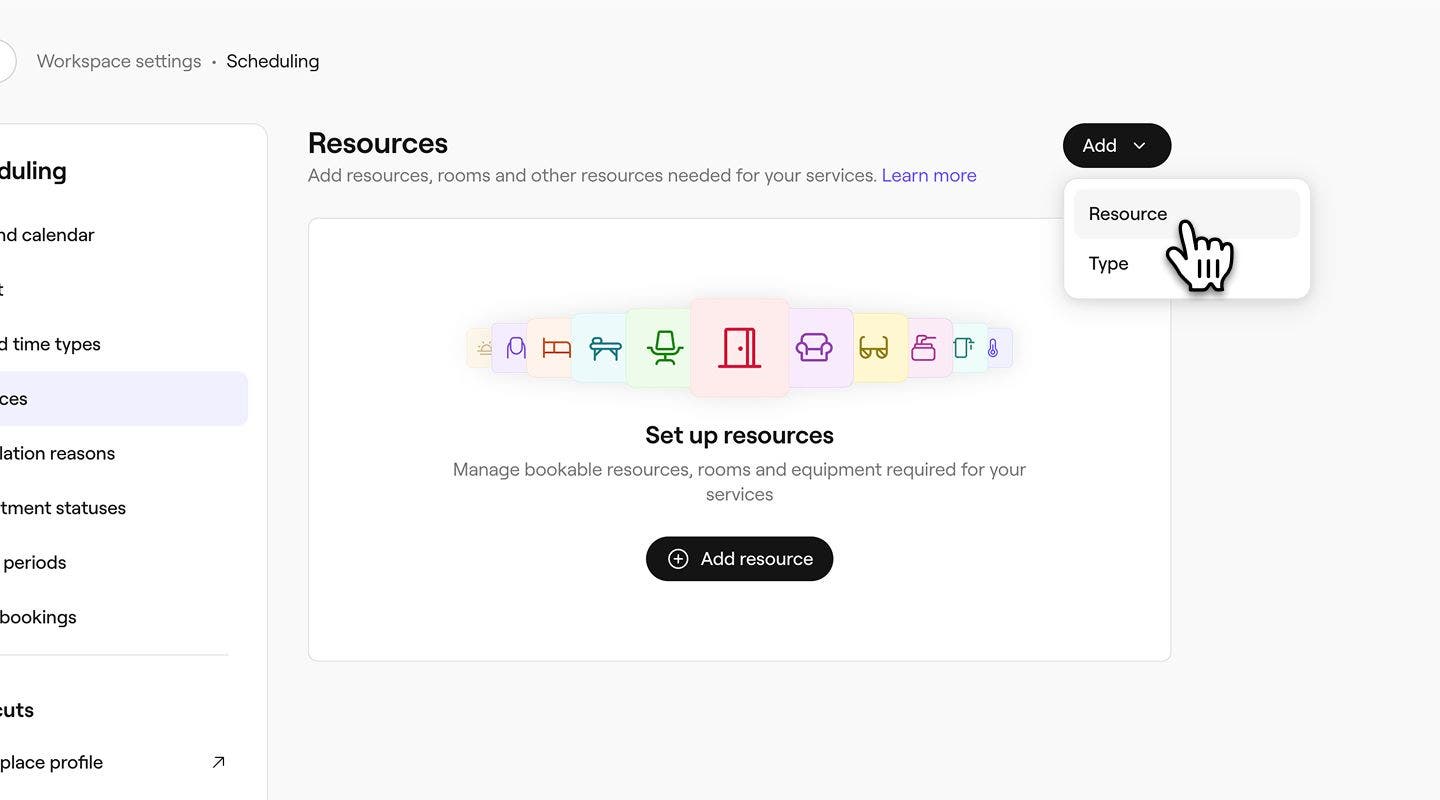
Clique no botão Adicionar no canto superior direito e selecione Recurso.
-
Em Detalhes básicos, digite o Nome do recurso, selecione um Tipo de recurso e adicione uma Descrição opcional.

- Para criar um novo tipo de recurso ao criar um recurso, clique no menu suspenso Tipo de recurso e selecione Adicionar um novo tipo. Digite os detalhes do tipo no pop-up e clique em Adicionar.

-
Em Limite de capacidade, escolha se o recurso pode ser utilizado para Um agendamento por vez ou defina um Número específico de agendamentos que podem utilizar o recurso simultaneamente, com um mínimo de dois agendamentos.

-
Em Cor do calendário, escolha a cor com que este Recurso aparecerá no seu calendário.
-
Opcionalmente, insira um Código do Recurso para manutenção de registros internos.
-
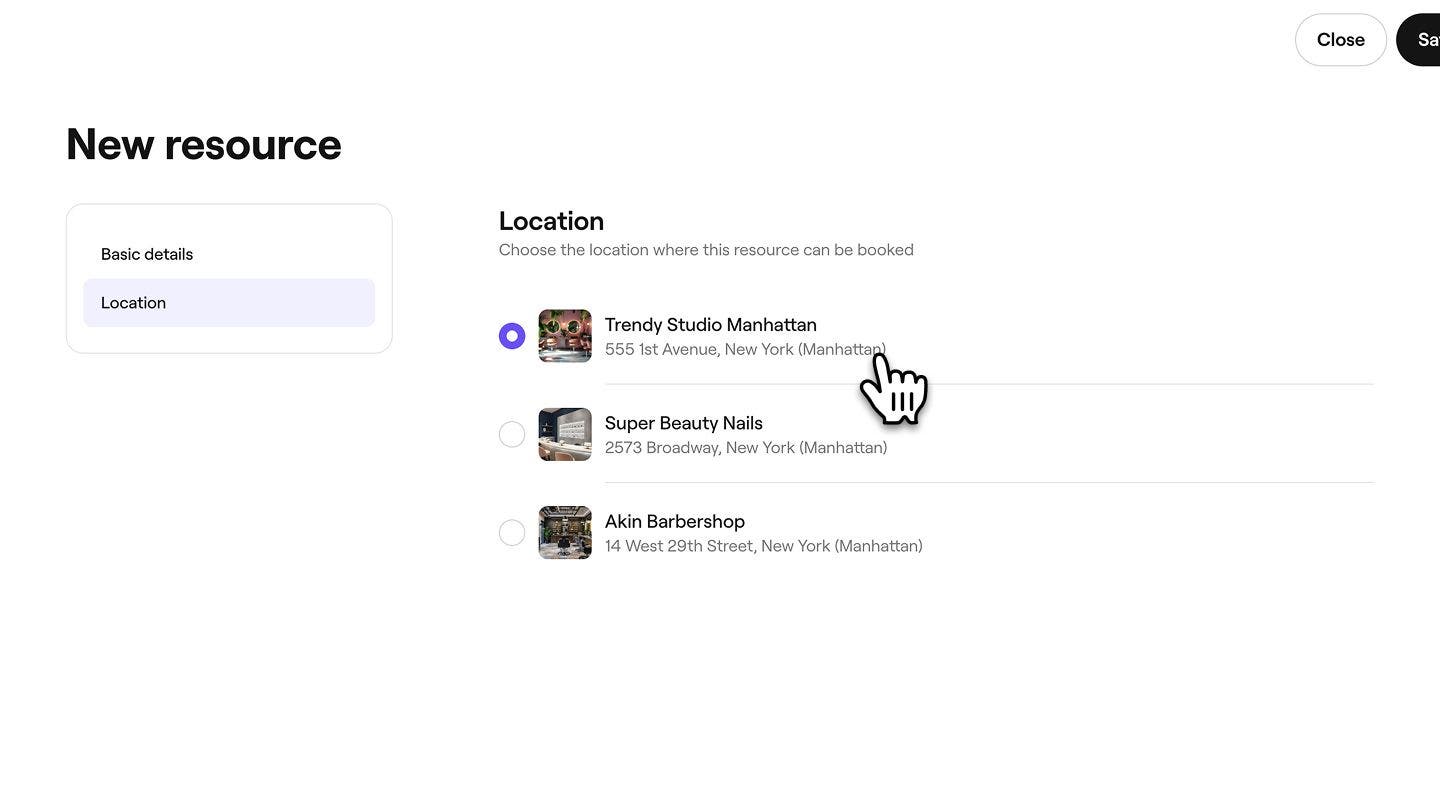
Se você tiver vários locais, clique em Local no painel à esquerda e selecione o local onde este recurso pode ser reservado.
-
Para aplicar suas alterações, clique no botão Salvar no canto superior direito.
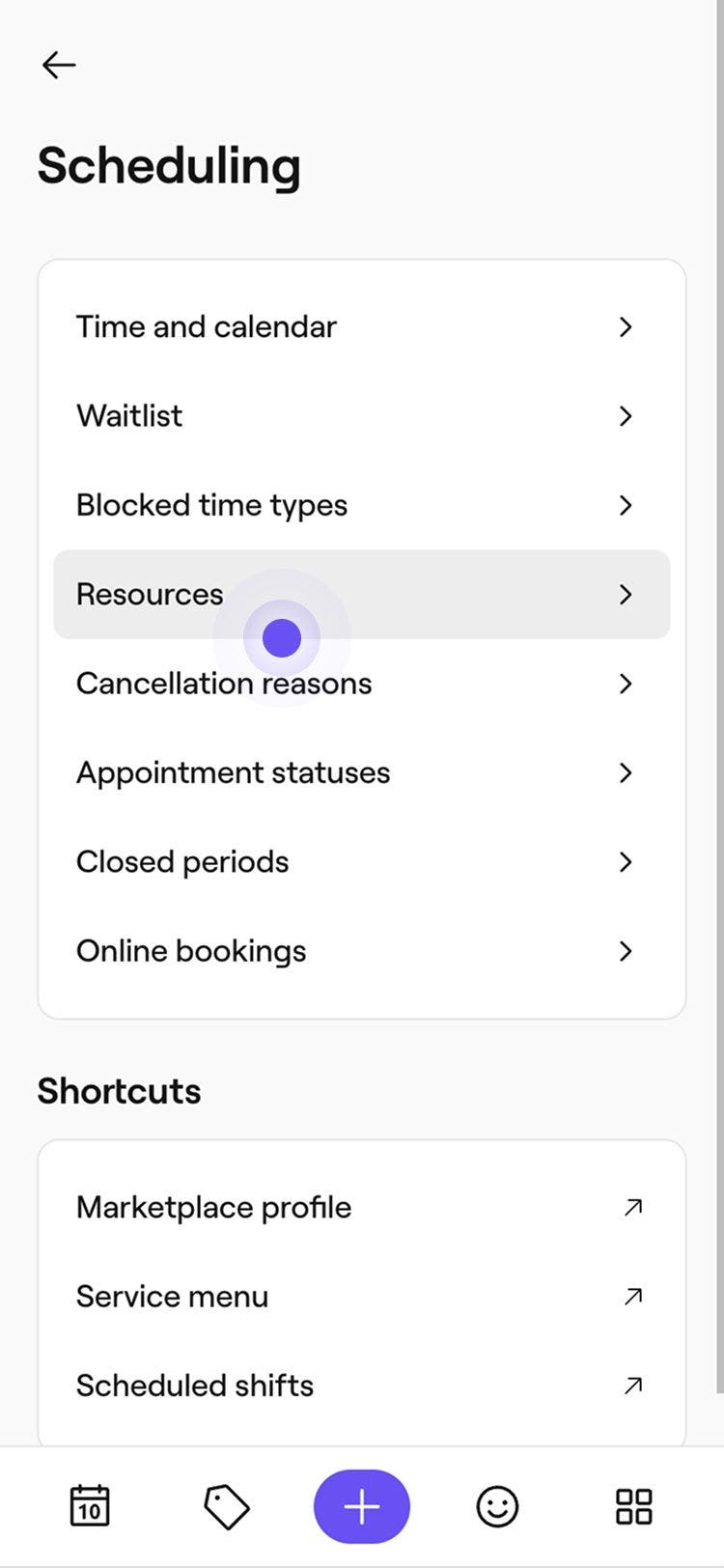
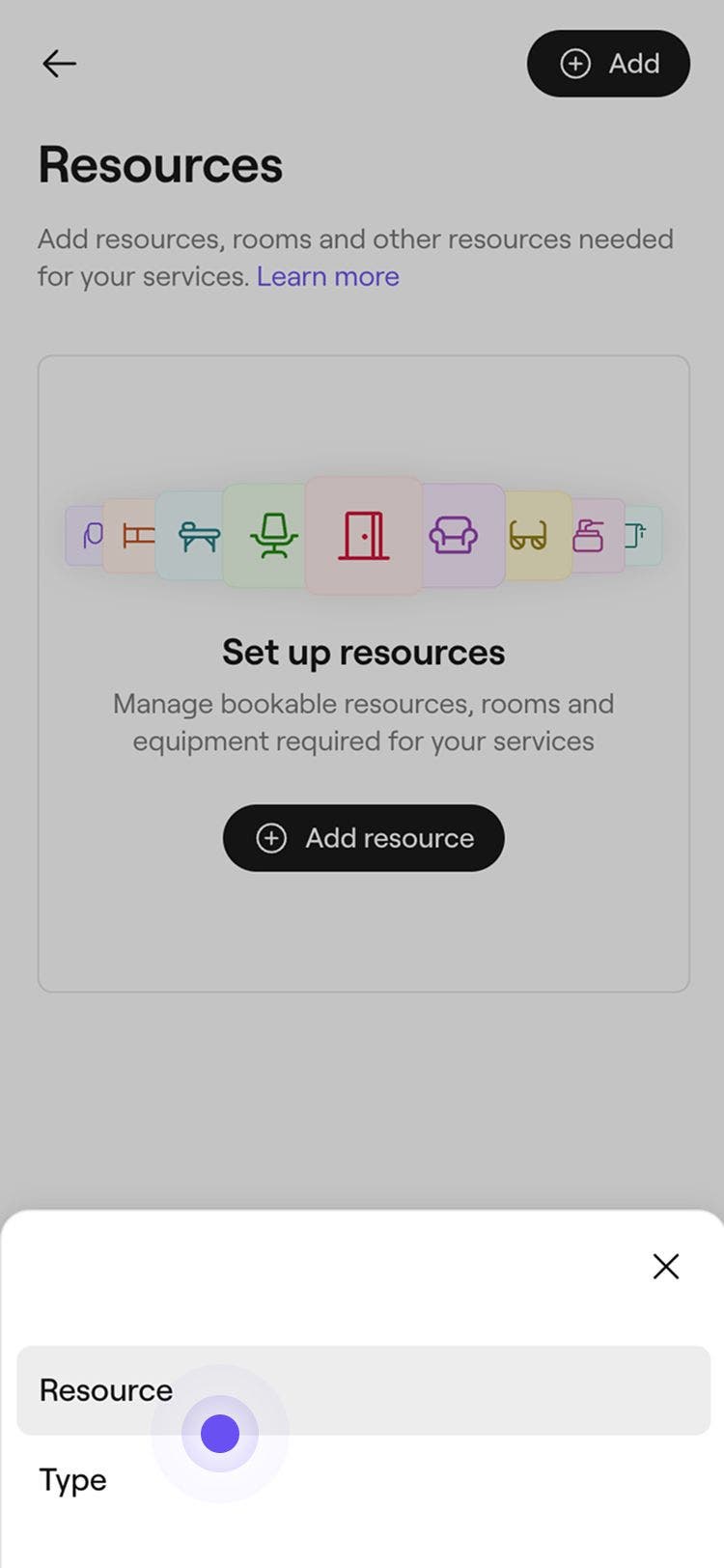
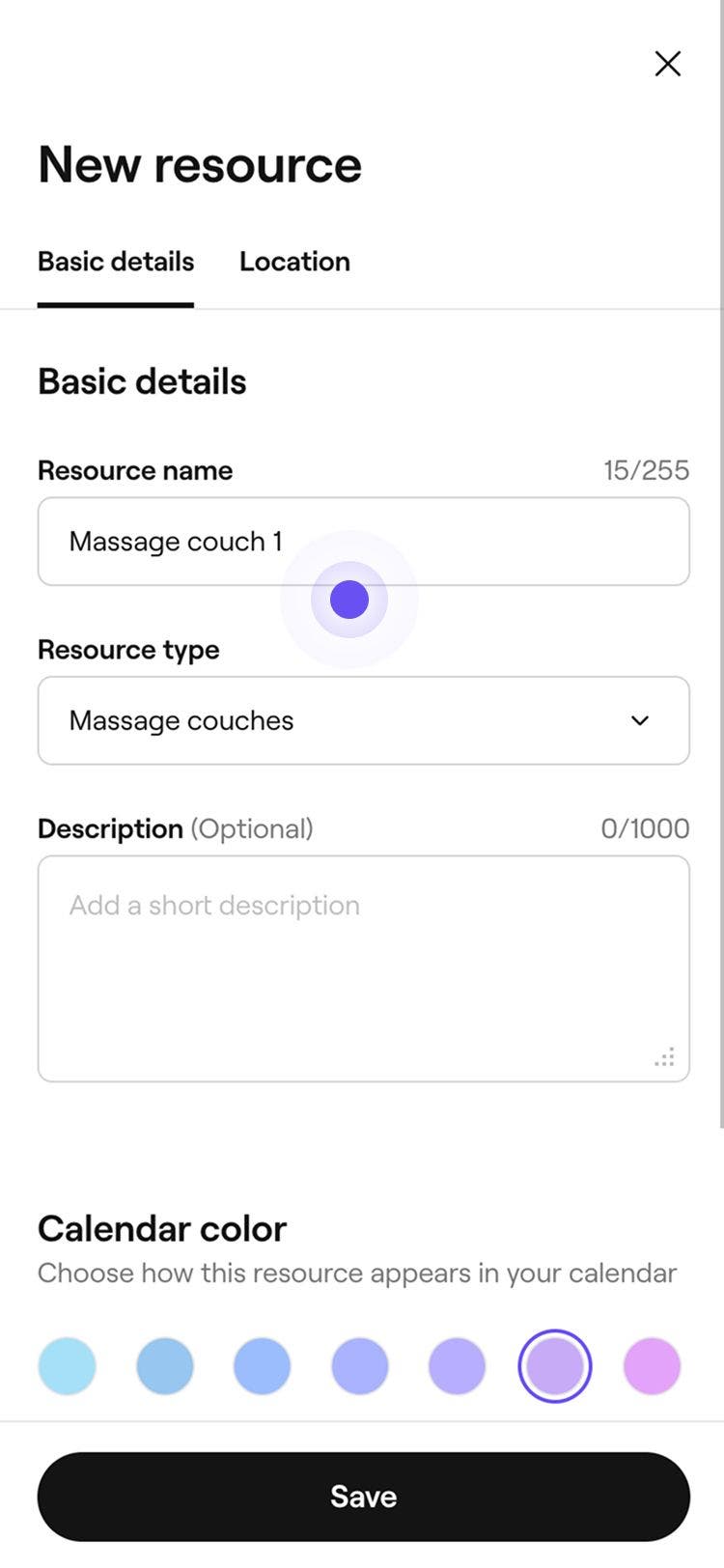

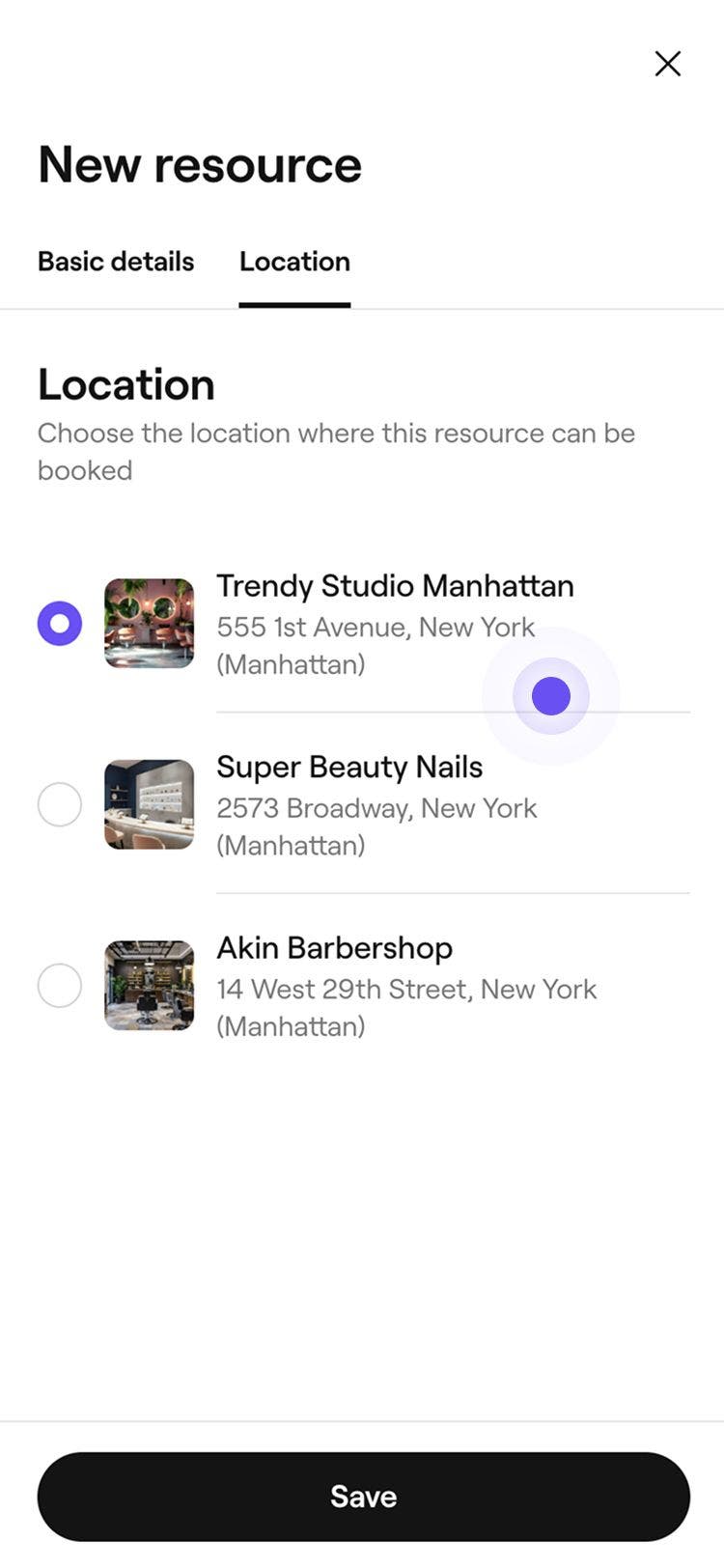
Depois de criar um recurso, ele aparecerá automaticamente como uma opção disponível para todos os serviços no seu Catálogo. Agora você precisará atribuí-los aos serviços onde eles forem necessários.
Criar um tipo de recurso
Organize os seus recursos em tipos de recursos. Os tipos de recursos facilitam a atribuição de recursos a serviços e ajudam a automatizar o agendamento de serviços que exigem salas, espaços ou equipamentos.
- No menu principal à esquerda da tela, acesse Configurações.
- Selecione a guia Configurações na parte superior e clique em Agendamento.
- No painel do menu à esquerda, selecione Recursos.
- Clique no botão Adicionar no canto superior direito e selecione Tipo.
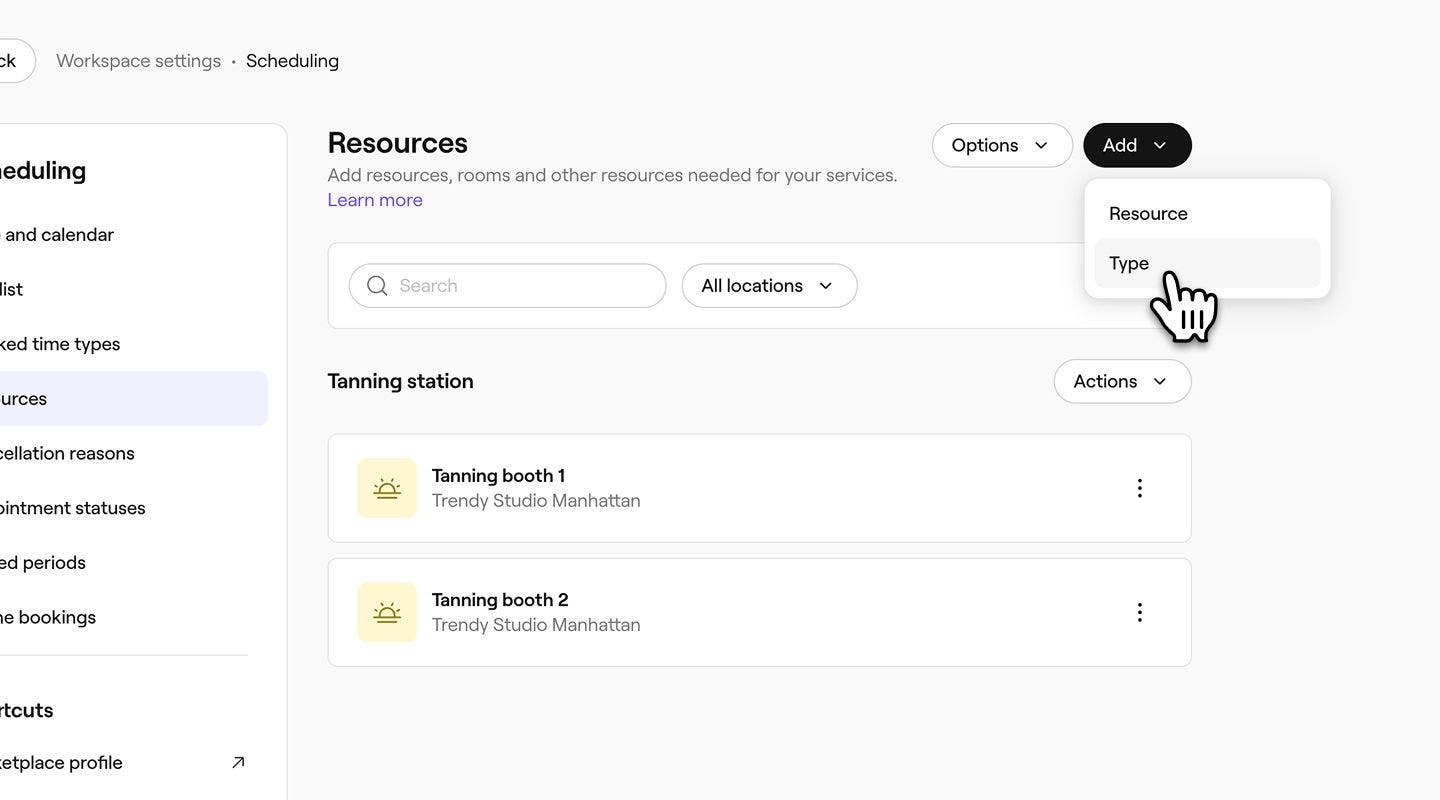
- No pop-up Novo tipo de recurso, adicione as seguintes informações:
- Ícone: Clique na imagem e selecione um logo para representar este tipo de recurso no seu calendário.
- Nome: Escolha como deseja chamar seu tipo de recurso.
- Descrição: Digite uma descrição opcional para este tipo de recurso. Isso só será exibido internamente.
- Clique no botão Adicionar na parte inferior do pop-up para salvar o tipo de recurso.
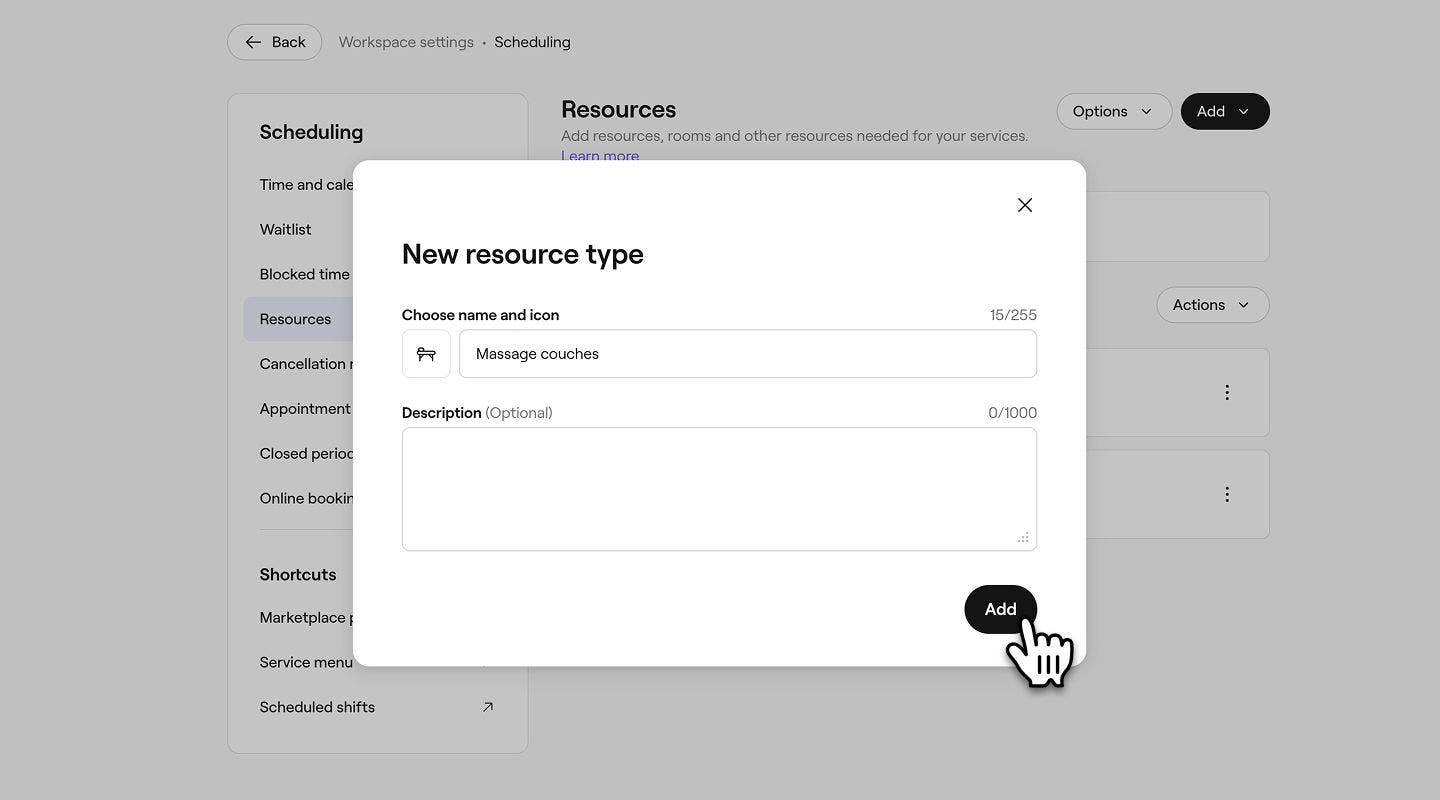


Depois de criar seu tipo de recurso, ele aparecerá automaticamente na sua Lista de recursos.
Defina um limite de disponibilidade de recursos
Os limites de disponibilidade de Recursos permitem que você controle quando um recurso pode ser reservado online, ajudando a gerenciar o agendamento para horários, dias ou eventos específicos.
-
No menu principal à esquerda da tela, acesse Configurações.
-
Clique na categoria Agendamento para gerenciar seus Recursos.
-
No painel do menu à esquerda, selecione Recursos e clique no Recurso que você deseja editar.

-
Selecione Disponibilidade no painel do menu à esquerda.

-
Em Disponibilidade, escolha quando o recurso está disponível para ser reservado:
- Sempre disponível: Ideal para serviços que exigem um colaborador e um recurso.
- Disponível apenas em dias e horários específicos: Limite a disponibilidade selecionando os dias e horários em que o recurso pode ser reservado. Ideal para serviços que utilizam apenas recursos, como espreguiçadeiras ou saunas. Para aplicar o mesmo horário definido a todos os dias selecionados, clique no botão Copiar.

-
Em Limitar disponibilidade do serviço, marque a caixa de seleção ao lado de datas específicas para definir o início ou o fim da disponibilidade de um recurso para reserva com um serviço:
-
Disponível para reservar a partir de: Selecione a data de início em que o recurso pode começar a ser utilizado para serviços. Por exemplo, se você estiver lançando um novo recurso no Ano Novo, defina a data de início para 1º de janeiro para que ele possa ser utilizado para serviços a partir dessa data.
-
Disponível para reservar até: Selecione a data final em que o recurso deixará de ser utilizado para serviços. Por exemplo, se você estiver oferecendo um recurso sazonal que termina antes do ano novo, defina a data final para 31 de dezembro para que ele não seja mais utilizado para serviços depois desse dia. Se nenhuma data final for definida, o recurso continuará disponível para serviços indefinidamente.

-
-
Clique no botão Salvar no canto superior direito para salvar o limite de disponibilidade do recurso.
Depois de salvo, o recurso estará disponível para reserva durante as datas e horários que você definiu.
Vincular recursos relacionados
Vincule recursos para gerenciar a disponibilidade deles em conjunto. Quando um é reservado, o outro fica automaticamente indisponível.
- Abra a categoria Agendamento em Configurações.
- No painel do menu à esquerda, selecione Recursos e clique no Recurso que você deseja editar.
- Selecione Disponibilidade no painel do menu à esquerda.
- Em Limitar disponibilidade de serviços, marque a caixa de seleção ao lado de Vincular recursos relacionados e clique no botão ** Vincular recursos**.
- No pop-up, marque a caixa de seleção ao lado de cada Recurso que você gostaria de vincular e clique no botão Salvar para confirmar sua seleção.
- Clique no botão Salvar no canto superior direito para atualizar o recurso.
Uma vez salvos, os recursos vinculados ficarão automaticamente indisponíveis quando um serviço atribuído for reservado. Para desvincular um recurso, clique no ícone de Lixeira ao lado dele.
Atribuir recursos aos serviços
Vincule recursos aos serviços que os exigem. Ao fazer isso, o recurso apropriado será automaticamente atribuído a cada Agendamento, impedindo reservas online quando não houver recursos disponíveis.
- No menu principal à esquerda da tela, acesse o Catálogo.
- Selecione Catálogo de serviços no painel de menu à esquerda.

- Clique em um serviço do Catálogo de serviços para atualizar.

- Na visualização Editar serviço, selecione Recursos no painel do menu à esquerda.

- Clique no botão Ações ao lado da unidade onde este serviço requer um recurso e selecione Adicionar.

- Se você tiver várias unidades, pode optar por adicionar os Recursos individualmente ou selecionar Copiar para unidades para atribuir os mesmos Recursos em massa.
- Na visualização Adicionar requisito de recurso, selecione um Tipo de recurso no menu suspenso e, em seguida, selecione uma das seguintes opções:
- Utilizar qualquer recurso deste tipo: Qualquer recurso dentro do tipo de recurso selecionado pode ser utilizado para atender a este requisito. Se você escolher esta opção, todos os recursos adicionados a este tipo de recurso no futuro também estarão disponíveis para o serviço.
- Escolher recursos específicos: Selecione o(s) recurso(s) específico(s) que pode(m) ser utilizado(s) para atender a este requisito. Se vários recursos forem selecionados, qualquer um deles pode ser atribuído quando o serviço for reservado.

- Clique no botão Adicionar no canto superior direito.
- Revise seus requisitos de recursos e clique em Salvar no canto superior direito para salvar suas alterações.


Quando um agendamento for reservado, um recurso disponível será automaticamente atribuído a cada serviço com base na ordem em que eles estão listados nas suas Configurações de Recursos. Se um Recurso adequado estiver disponível, ele será reservado para o Agendamento. Se não houver recursos disponíveis, o serviço não poderá ser reservado online pelos clientes. Você ainda pode fazer Agendamentos na loja, mas uma notificação aparecerá para informar que o recurso está indisponível.
Para serviços que utilizam um recurso sem um colaborador, como sauna ou cama de bronzeamento, você pode remover colaboradores. Abra o serviço e desative Os colaboradores são obrigatórios em Colaboradores. Quando desativado, o serviço pode ser reservado 24 horas por dia, 7 dias por semana, a menos que você crie um agendamento nas suas Configurações de reserva online ou limite a disponibilidade de recursos.
Editar e excluir recursos
- Abra seus Recursos em Configurações de agendamento.
- Ao lado do Recurso que deseja editar ou excluir, clique em Ações e, em seguida, escolha uma das seguintes Opções no Menu suspenso:
- Editar: Para atualizar o recurso, selecione Editar. Na visualização Editar recurso, atualize os detalhes do recurso conforme necessário. Clique no botão Salvar no canto superior direito para salvar suas alterações.

- Excluir: Para excluir o recurso, selecione Excluir permanentemente. Clique no botão Excluir novamente para confirmar suas alterações.

- Editar: Para atualizar o recurso, selecione Editar. Na visualização Editar recurso, atualize os detalhes do recurso conforme necessário. Clique no botão Salvar no canto superior direito para salvar suas alterações.


Quando um recurso é excluído ou movido para um tipo de recurso diferente, ele é automaticamente removido de todos os serviços aos quais foi atribuído. Se um tipo de recurso atribuído a um serviço não tiver recursos, o requisito de recurso é ignorado e os clientes ainda podem reservar o serviço online. Revise e atualize suas configurações de serviço depois de fazer alterações nos recursos para evitar reservas inesperadas.
Ver disponibilidade de recursos
Você pode verificar a disponibilidade e ver os próximos agendamentos para todos os recursos ou para um recurso específico por meio do seu calendário.
- No menu principal à esquerda da tela, acesse Calendário.
- Na barra de ferramentas do calendário, clique no Seletor de equipe e recursos.

- No menu suspenso do painel, localize a lista de Recursos e clique no(s) recurso(s) para o(s) qual(is) você gostaria de ver os Agendamentos.

- Clique no Seletor de data na barra de ferramentas do calendário e selecione a data que deseja visualizar ou utilize os atalhos para avançar de 1 a 12 semanas.
- Você pode verificar a disponibilidade dos seus Recursos e garantir que não haja agendamentos duplicados.


Perguntas frequentes
Sim, os recursos podem ser visualizados por Dia, 3 dias, Semana ou Mês. Para alterar o modo de exibição do seu calendário, abra o Calendário e clique no Seletor de modo de exibição do calendário na barra de ferramentas do calendário. Escolha qualquer uma das visualizações e o calendário será atualizado automaticamente.
Você pode adicionar horário bloqueado para recursos no seu calendário. Quando isso for adicionado, o horário não estará mais disponível para que os clientes reservem online.
Os clientes que reservam online nunca poderão reservar um recurso duas vezes. No entanto, na loja, você pode optar por fazer um agendamento duplo de um Recurso, se necessário. Uma notificação aparecerá, dando a você a opção de prosseguir ou cancelar o agendamento sobreposto.
Se você adicionou recursos depois do início da aceitação de agendamentos, precisará atribuir manualmente o recurso apropriado a cada agendamento futuro. Uma vez atribuído, a Fresha gerenciará a disponibilidade e evitará conflitos no futuro.
Sim, você pode atribuir vários Recursos a um único serviço por meio das Configurações do serviço. Quando o serviço for reservado, a Fresha reservará automaticamente os recursos selecionados para esse agendamento.
