Gerenciar configurações de reservas online
Neste guia, você aprenderá a configurar a sua Disponibilidade de reserva online para que os clientes possam reservar os seus serviços online no horário que for melhor para eles.
Neste artigo
Gerenciar configurações de disponibilidade online
Assim que seu Perfil no marketplace estiver ativo, os clientes poderão fazer agendamentos online com você com base na Disponibilidade dos seus colaboradores. Você pode então gerenciar com que antecedência os clientes podem reservar online.
-
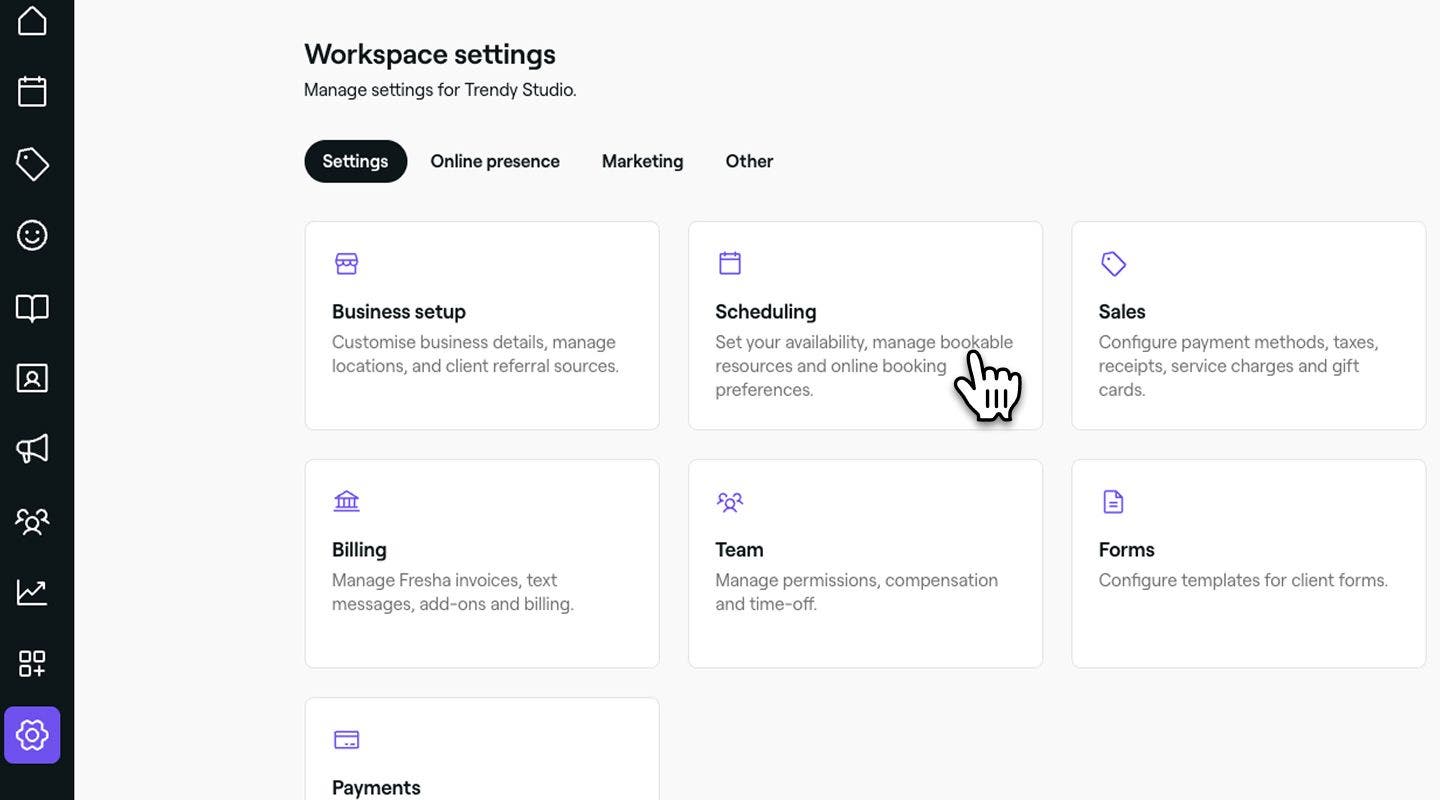
No menu principal à esquerda da tela, acesse Configurações.
-
Clique na categoria Agendamento e, em seguida, selecione Disponibilidade no painel do menu à esquerda.
-
Ao lado de Janela de reserva, clique no botão Editar para atualizar as Configurações.

-
Na visualização Janela de agendamento, defina com que antecedência os clientes podem reservar agendamentos online em Disponibilidade online:
-
Defina o tempo mínimo necessário entre o momento em que um cliente faz um agendamento e o início do agendamento. Você pode escolher nenhum período de antecedência ou uma opção de imediatamente até 2 semanas antes do horário de início. Por exemplo, se você definir um período de aviso prévio de 1 hora, os clientes só verão os horários de agendamento com início 1 hora depois.
-
Escolha até quando eles podem fazer agendamentos. Por exemplo, você pode Aceitar reservas com até 12 meses de antecedência, o que significa que os clientes podem reservar com você para o ano seguinte dentro do período de 12 meses.

-
-
Em Cancelamento e remarcação, defina um prazo para que os clientes possam cancelar ou remarcar online. Depois desse período, eles precisarão entrar em contato diretamente com a sua empresa editando a sua Política de pagamento.

-
Clique no botão Salvar no canto superior direito para aplicar as atualizações.


Depois de atualizadas, suas preferências de reserva serão atualizadas imediatamente online.
Adicione informações importantes
Quando os clientes reservam agendamentos online, você pode fornecer informações importantes e diretrizes do salão durante o fluxo de reserva, como disponibilidade de estacionamento, previsão de horários de chegada, requisitos de idade ou outras instruções, como dicas de preparação para serviços específicos.
-
No menu principal à esquerda da tela, acesse Configurações.
-
Selecione a guia Configurações na parte superior e clique em Agendamento.

-
No painel do menu à esquerda, selecione Agendamentos online.
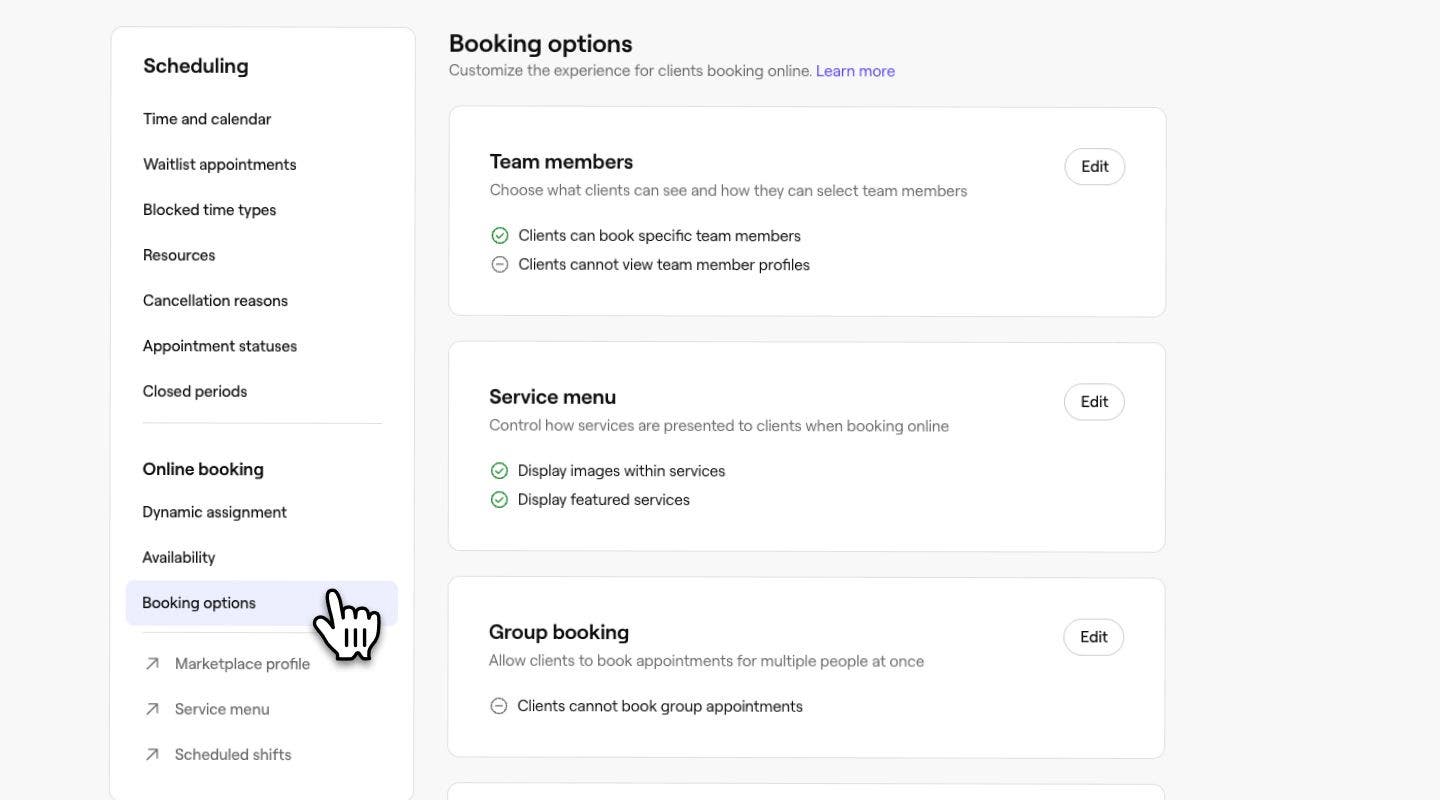
-
Ao lado de Informações importantes, clique no botão Adicionar.

-
Na página Informações importantes, inclua informações importantes que os clientes devem ver no checkout quando fizerem agendamentos ou comprarem vales-presente ou planos de assinatura.
-
Clique no botão Salvar no canto superior direito para aplicar suas atualizações.


Assim que as informações forem adicionadas, elas serão exibidas instantaneamente aos seus clientes quando eles concluírem a reserva online. Suas informações importantes podem ser atualizadas a qualquer momento, seguindo os mesmos passos.
Escolha como os detalhes da sua equipe são exibidos
Você pode personalizar as informações que os clientes veem online sobre seus colaboradores, como avaliações e imagens do portfólio.
-
No menu principal à esquerda da tela, acesse Configurações.
-
Clique na categoria Agendamento para visualizar suas Configurações de reserva online.
-
No painel do menu à esquerda, selecione Conteúdo do perfil online e clique no botão Editar para atualizar as Configurações.

-
Em seguida, marque as caixas de seleção a seguir para personalizar sua experiência de reserva online para clientes e permitir o seguinte:
- Mostre avaliações com estrelas ao lado de colaboradores: Mostra a média de avaliações com estrelas dos colaboradores durante a reserva. Isso está ativado por padrão.
- Mostrar as estrelas recebidas e os perfis dos colaboradores: Mostra a média de estrelas recebidas por cada colaborador e seu perfil, incluindo sua biografia, idiomas, interesses e links de redes sociais, se disponíveis.
- Exibir imagens do portfólio dos colaboradores: Permite que as imagens do portfólio profissional dos seus colaboradores também apareçam na galeria de imagens do seu estabelecimento. Você pode controlar quais imagens de colaboradores são exibidas clicando em Editar e anulando a seleção de colaboradores específicos nas suas Configurações de seleção.
- Clientes podem reservar por gênero do colaborador: Mostra as opções para reservar “qualquer feminina” e “qualquer masculina”, além de exibir os pronomes do colaborador.
-
Clique no botão Salvar no canto superior direito para aplicar suas atualizações.
Depois de ativar as imagens de portfólio dos colaboradores para que fiquem em destaque no seu Perfil no marketplace, todas as imagens enviadas por esses colaboradores aparecerão na guia Portfólio da equipe da sua galeria de imagens.
Configurar preferências de notificações do colaborador
À medida que os clientes reservam agendamentos online, você pode optar por enviar notificações por e-mail aos colaboradores quando os agendamentos forem reservados, remarcados ou cancelados. Cada colaborador pode gerenciar suas próprias configurações pessoais de notificação.
-
No menu principal à esquerda da tela, acesse Configurações.
-
Selecione a guia Configurações na parte superior e clique em Agendamento.
-
No painel do menu à esquerda, selecione Agendamentos online para visualizar e gerenciar suas Configurações.
-
Ao lado de Notificações, clique no botão Editar.
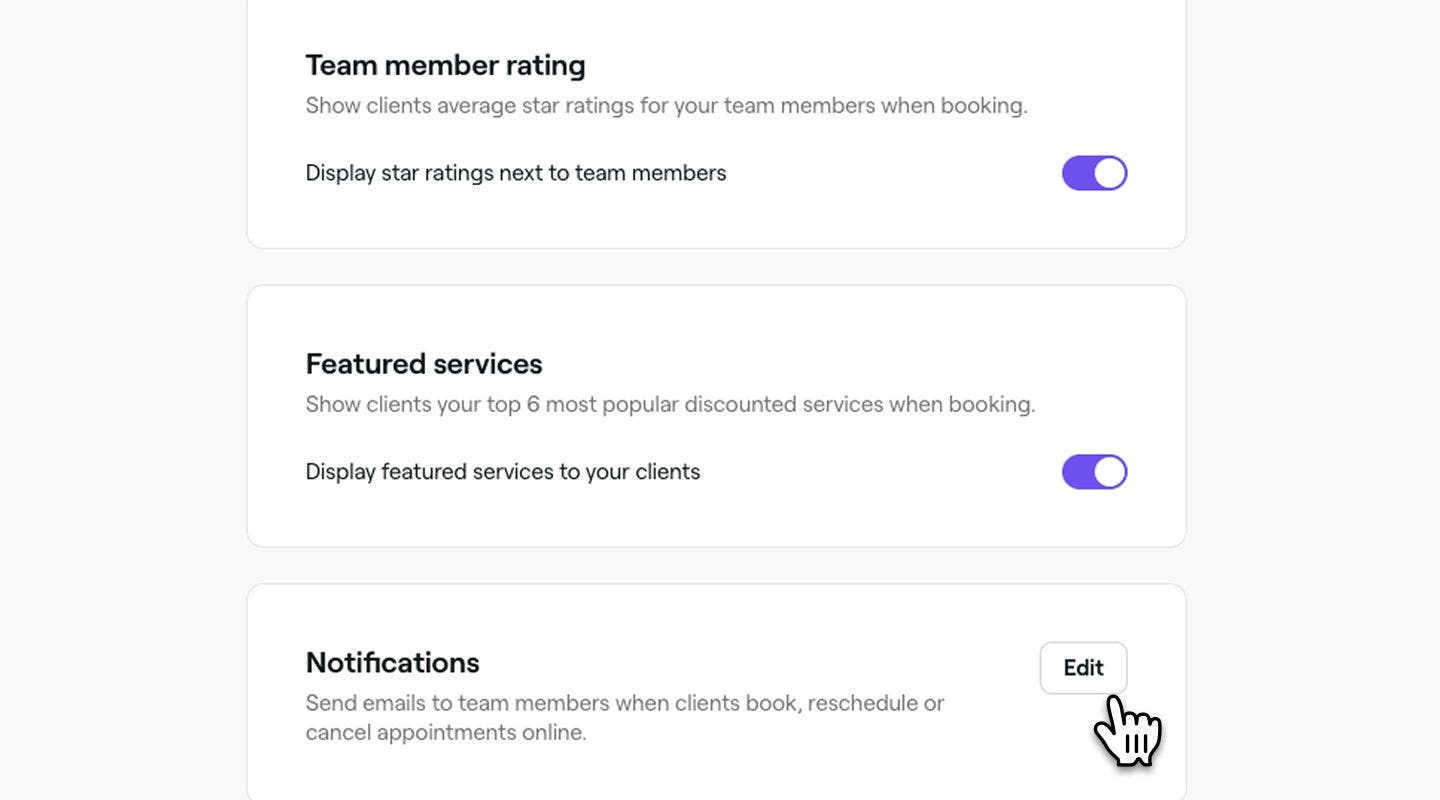
-
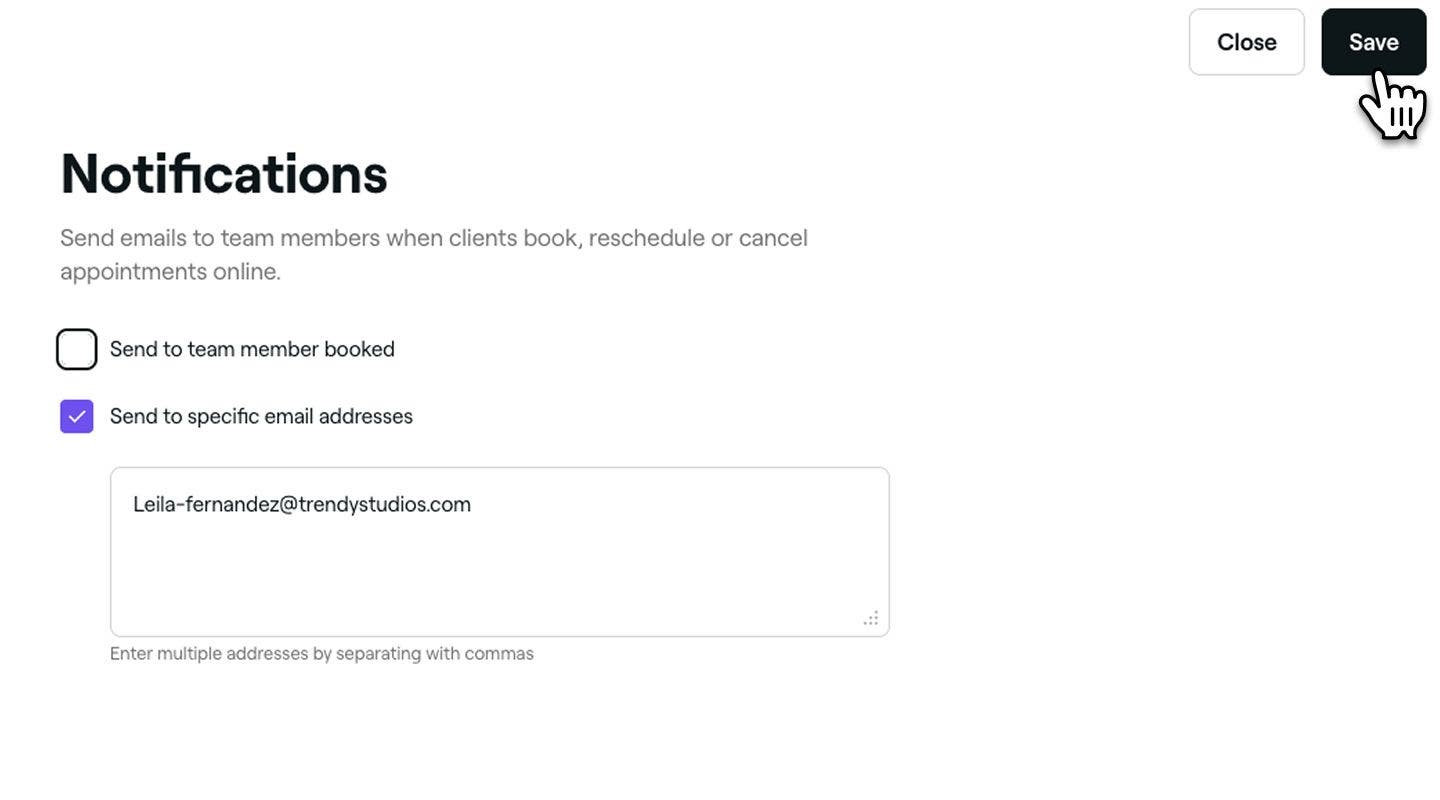
Na página Notificações, escolha como as notificações de reserva devem ser enviadas à sua Equipe.
-
Enviar para colaborador reservado: Marque esta caixa de seleção para notificar o colaborador com quem o agendamento foi reservado.
-
Enviar para endereços de e-mail específicos: Insira um ou mais endereços de e-mail, separados por vírgulas, para enviar notificações para essas caixas de entrada.
-
-
Clique no botão Salvar no canto superior direito para aplicar suas atualizações.


Sua Equipe agora receberá Notificações de agendamento com base nas suas preferências selecionadas para Agendamentos novos, Remarcados ou Cancelados.
Perguntas frequentes
- Verifique se seus serviços são reserváveis online.
- Verifique se a sua Equipe tem turnos agendados.
- Revise seus períodos de fechamento.
- Revise suas Configurações de reserva online para ver com que antecedência seus clientes podem reservar.
- Verifique se o seu perfil está listado online.
Não, uma vez que os agendamentos em grupo são ativados, eles se aplicam a todos os serviços, colaboradores e locais. Esta configuração não pode ser limitada a opções específicas.
Não, a Seção de informações importantes não pode ser personalizada para locais, serviços ou colaboradores individuais. Todas as atualizações feitas serão aplicadas a toda a sua conta, incluindo todos os locais, serviços e colaboradores.
A categoria de serviços Em destaque é gerada automaticamente com base nos seus seis serviços mais populares, excluindo as seleções, e não pode ser personalizada. No entanto, se você quiser ocultar totalmente os Serviços em destaque, pode desativá-los por meio das suas Opções de agendamento online nas Configurações do ambiente de trabalho. Isso removerá os serviços em destaque da página do seu estabelecimento e do fluxo de reservas.
A avaliação de um colaborador só fica visível depois que ele recebe pelo menos 4 avaliações. Se ele tiver menos de 4, sua avaliação não aparecerá na página da unidade ou no Marketplace. Além disso, as avaliações são vinculadas ao colaborador e à unidade onde o serviço foi realizado. Se uma avaliação não foi atribuída corretamente, ela pode não aparecer no perfil do colaborador.
Se o seu Perfil no marketplace estiver offline, os clientes não poderão fazer reservas pelo Marketplace da Fresha, pelo Reservar com o Google ou por qualquer link de reserva. Se você não o desativou, aqui estão algumas coisas para verificar:
Os Termos e condições do agendamentos são gerados automaticamente com base nas suas Configurações da política de pagamento, garantindo que os termos que os seus clientes veem e com os quais concordam ao reservar reflitam sempre as suas regras atuais de ausência e cancelamento. Para alterar os Termos e condições exibidos aos seus clientes, atualize a sua Política de pagamento.
Para remover os serviços Em destaque do seu Perfil no marketplace da Fresha, acesse suas Opções de reserva online e desmarque Exiba Serviços em destaque para seus clientes. Uma vez desativados, os serviços Em destaque não aparecerão mais para os clientes em nenhum lugar, incluindo a página do seu estabelecimento, seu link de reserva exclusivo, os botões "Reservar agora" e os QR codes.