InícioBase de conhecimentoAprendizado Fresha
Gerenciar períodos de fechamento
Voltar
  1. Base de conhecimento•
  2. Calendário e agendamento•
  3. Gerenciar períodos de fechamento

Gerenciar períodos de fechamento

Neste guia, você aprenderá a definir e gerenciar os períodos de fechamento da empresa para ocasiões como feriados, eventos especiais ou reformas, para que os clientes sempre saibam quando você está Aberto ou fechado.

Neste artigo

  • Como funcionam os períodos de fechamento
  • Adicionar períodos de fechamento
  • Gerenciar períodos de fechamento

Como funcionam os períodos de fechamento

Os períodos de fechamento permitem que você bloqueie o período em que toda a sua empresa não está disponível para agendamentos. Isso é útil quando você precisa pausar todos os agendamentos — por exemplo, quando está fazendo uma pausa nas atividades ou fechando o salão para uma limpeza profunda.

Enquanto a folga se aplica a colaboradores individuais, os períodos de fechamento se aplicam a todos e impedem que qualquer Agendamento seja reservado durante esse período.

Adicionar períodos de fechamento

  1. No menu principal à esquerda da tela, acesse Configurações.
  2. Selecione a guia Configurações na parte superior e clique em Agendamento.
  3. No painel do menu à esquerda, selecione Períodos de fechamento.
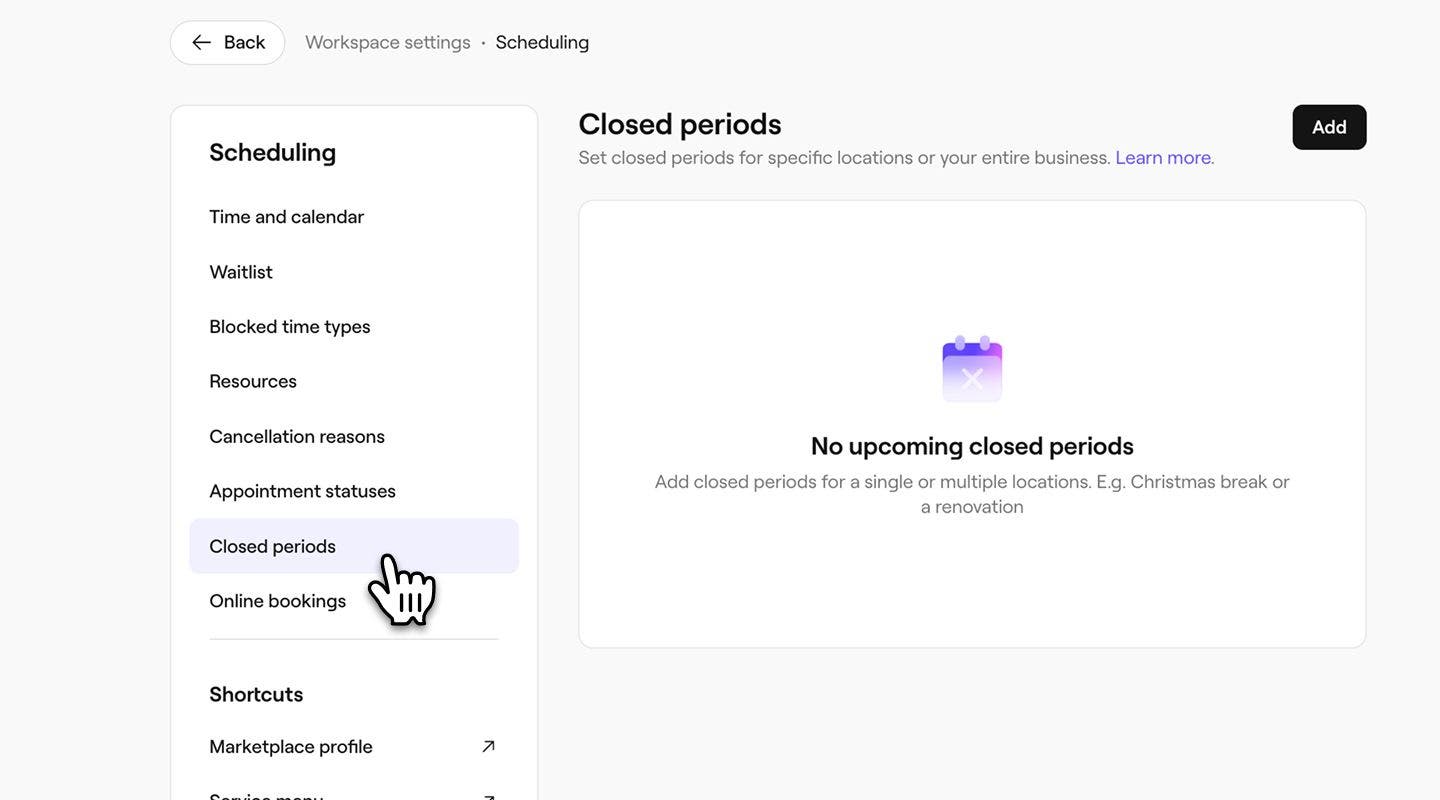
    business_closed_period_web_3.jpg
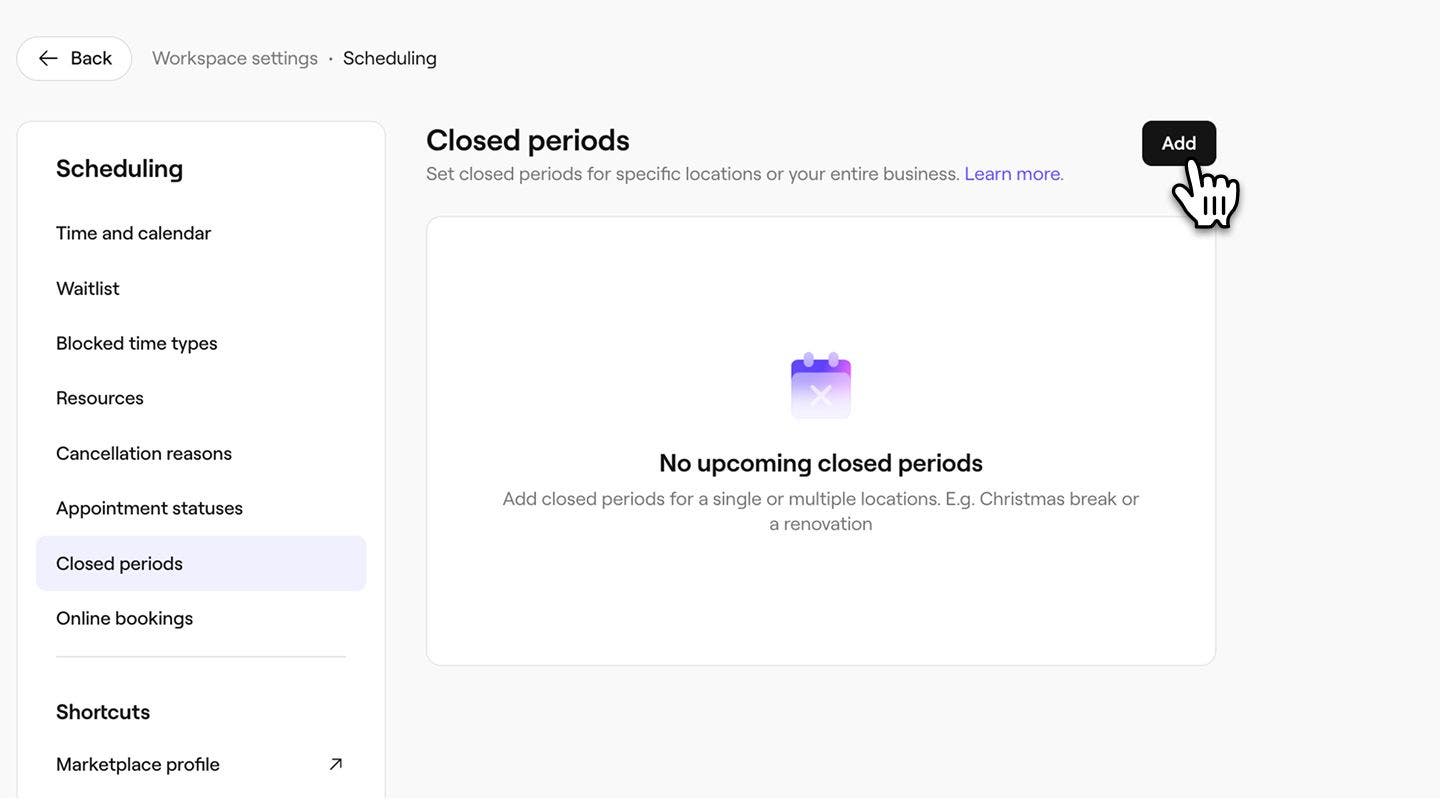
  4. Clique no botão Adicionar no canto superior direito para criar um novo período de encerramento.
    business_closed_period_web_4.jpg
  5. Na visualização Adicionar período de encerramento, adicione a Data de Início e de Final e uma descrição do encerramento.
  6. Se você tiver várias unidades, utilize o menu suspenso para escolher a quais unidades este período de encerramento se aplica. add_closed_period_name_desktop.jpg
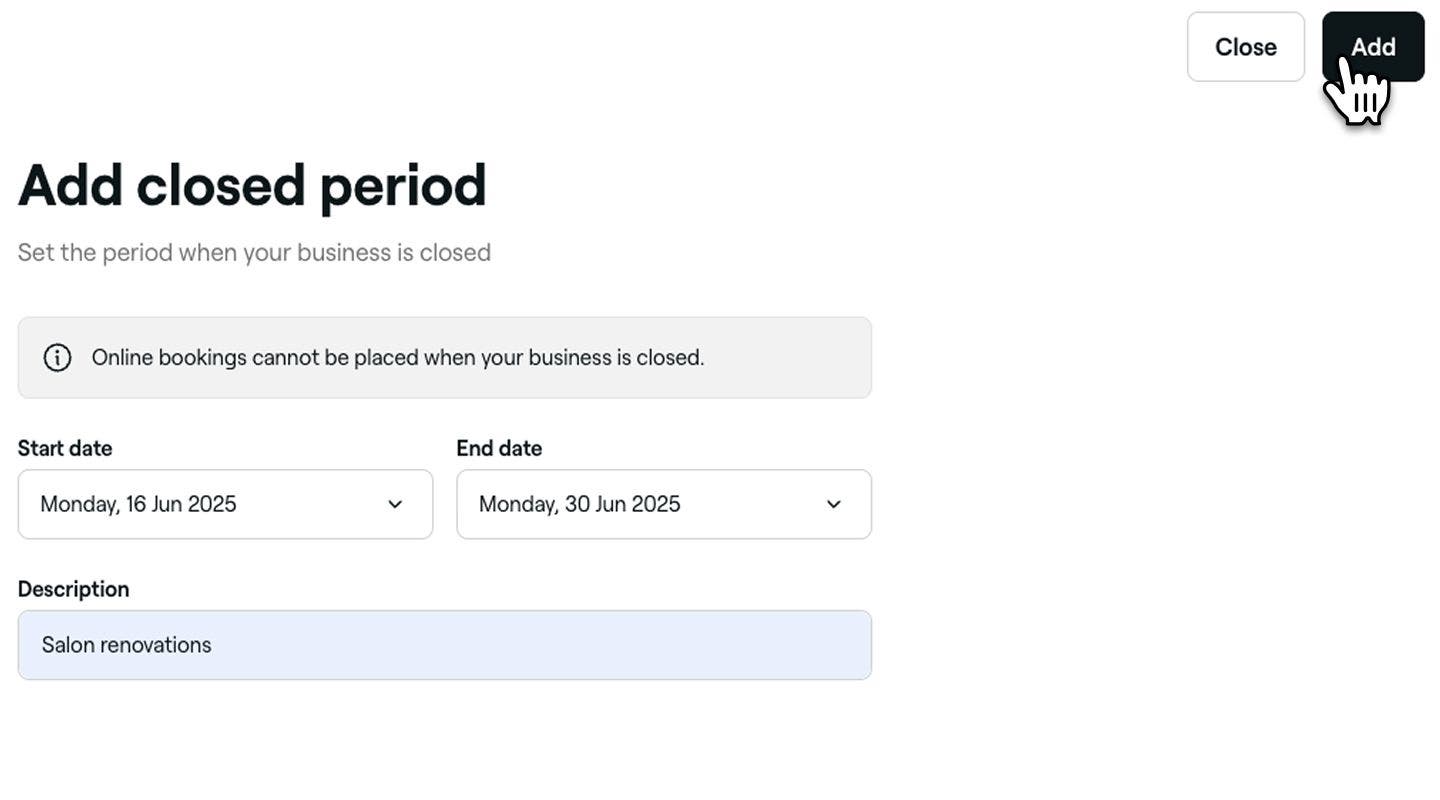
  7. Clique no botão Adicionar no canto superior direito para adicionar o período de encerramento.
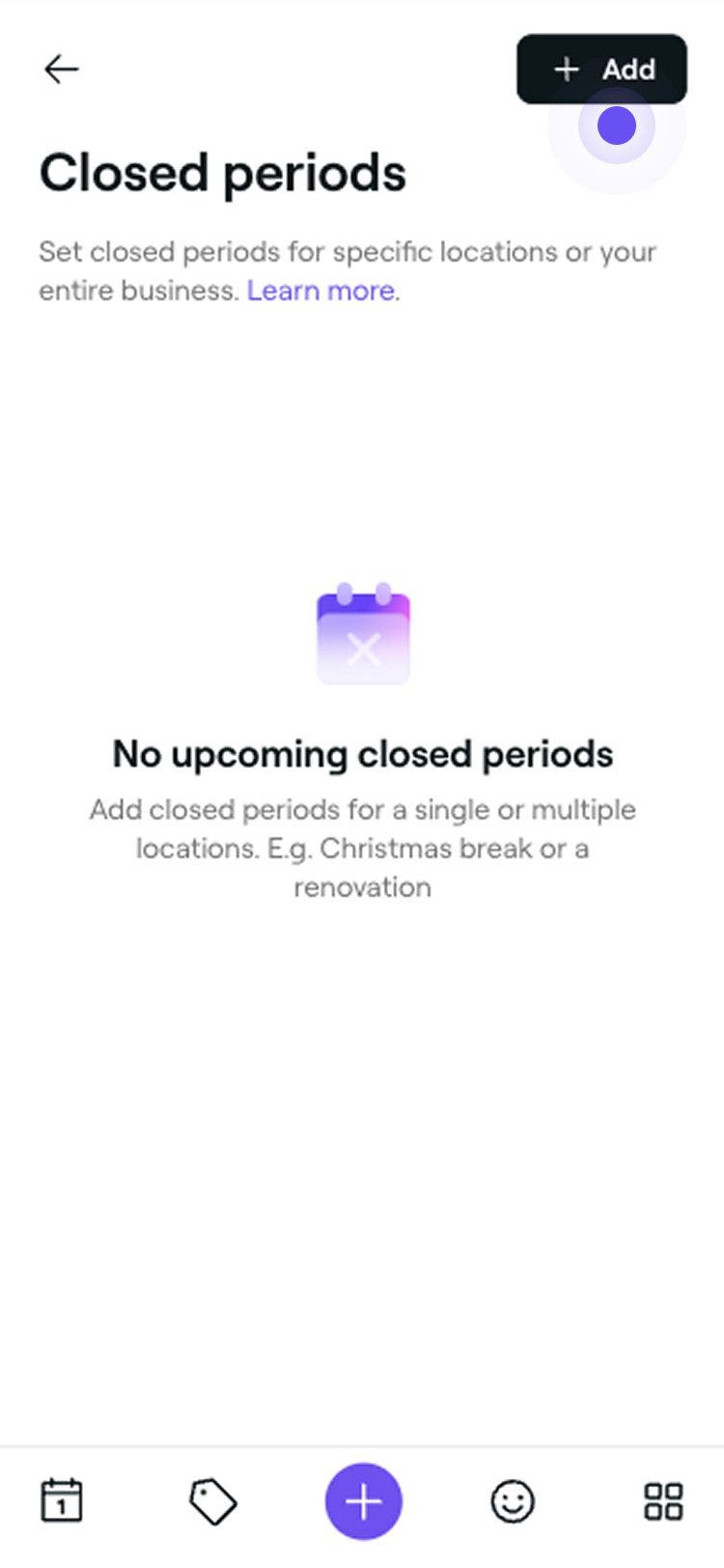
  1. No menu principal na parte inferior do seu dispositivo, toque em Mais (ícone de grade) e abra Configurações.
  2. Na lista Configurações do ambiente de trabalho, toque em Agendamento e, em seguida, selecione Períodos de fechamento.
    business_closed_period_mob_2.jpg
  3. Toque no botão Adicionar no canto superior direito para criar um novo período de fechamento. add_closed_period_mobile.jpg
  4. Na visualização Adicionar período de encerramento, adicione a Data de Início e de Final e uma descrição do encerramento.
  5. Se você tiver vários locais, utilize o Menu suspenso para selecionar a unidade à qual este recurso pertence. add_closed_period_type_mobile.jpg
  6. Toque no botão Adicionar para aplicar suas alterações.

Sua empresa será exibida como fechada durante o período selecionado, e os clientes não poderão fazer agendamentos online para essas datas. Os agendamentos existentes permanecerão, a menos que sejam remarcados manualmente.

Gerenciar períodos de fechamento

  1. Abra seus Períodos de fechamento em Configurações.
  2. Ao lado do período de encerramento que você deseja editar ou excluir, clique em Ações e, em seguida, escolha uma das seguintes Opções no painel:
    1. Editar: Selecione Editar para editar o período de fechamento. Na visualização Adicionar período de fechamento, atualize os detalhes do período de fechamento. Para aplicar suas alterações, clique no botão Salvar no canto superior direito.
    2. Excluir: Selecione Excluir para excluir o período de fechamento. No pop-up Excluir período de fechamento, clique no botão Excluir para aplicar essas alterações.
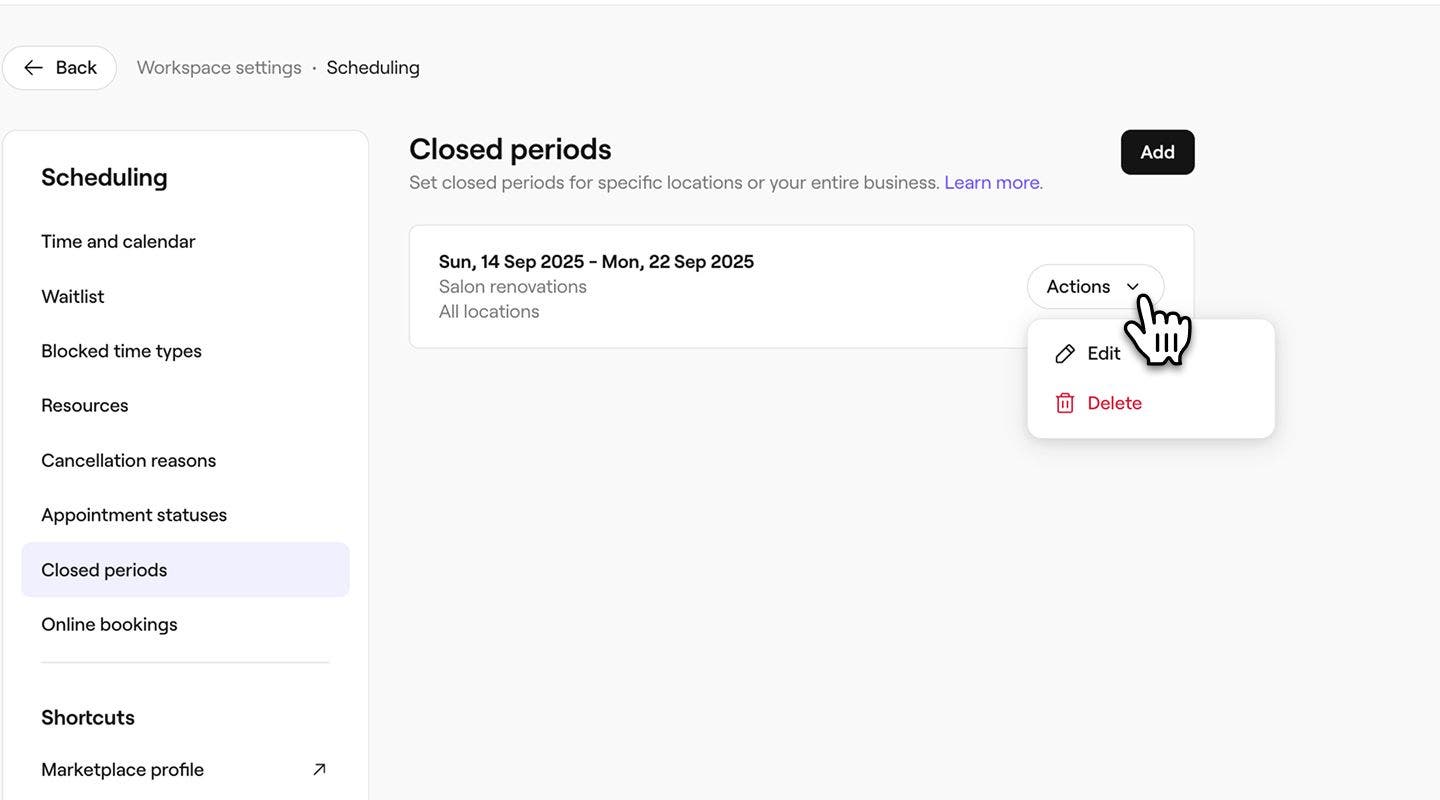
      gerenciar)closed_period_web_2.jpg
  1. Abra seus Períodos de fechamento em Configurações
  2. Ao lado do período de fechamento que deseja editar ou excluir, toque em Ações (três pontos) e, em seguida, selecione uma das seguintes opções:
    1. Editar: Selecione Editar para editar o período de fechamento. Na visualização Adicionar período de fechamento, atualize os detalhes do período de fechamento. Para aplicar suas alterações, toque no botão Salvar.
    2. Excluir: Selecione Excluir para excluir o período de fechamento. Na visualização Excluir período de fechamento, toque no botão Excluir para aplicar essas alterações.
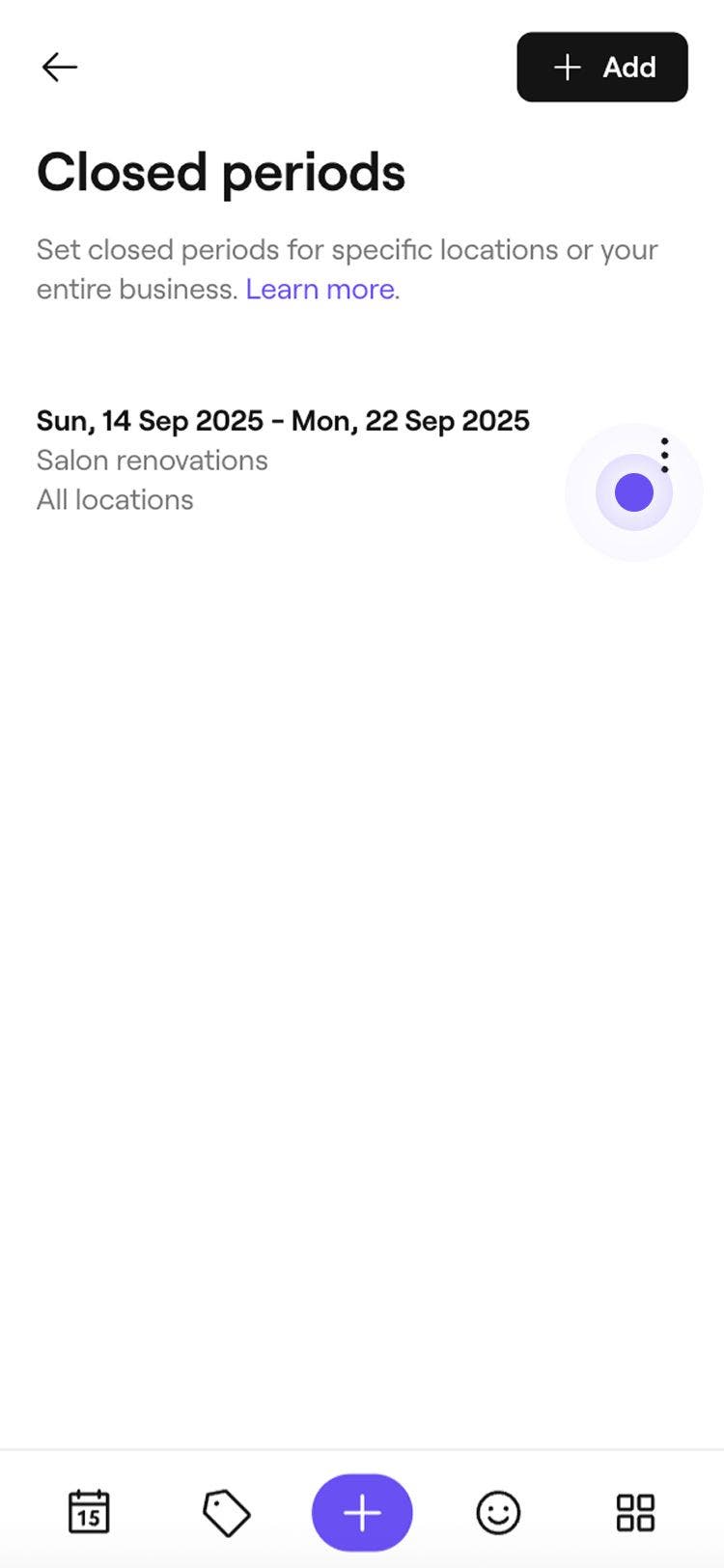
      gerenciar)closed_period_mob_2.jpg

Perguntas frequentes

    • Quando você define um período de fechamento da empresa, seu calendário é atualizado automaticamente para bloquear a Disponibilidade online e no estabelecimento, impedindo qualquer agendamento durante esse período. Para evitar interrupções, recomendamos definir estes períodos com antecedência, sempre que possível.

      Atualize as datas de fechamento do seu negócio o mais rápido possível para evitar novos agendamentos. Em seguida, notifique os clientes afetados utilizando o seu método de comunicação preferido para minimizar qualquer inconveniente.

      Os períodos de fechamento se aplicam a toda a empresa ou a uma unidade específica. Para bloquear a disponibilidade de um colaborador individual, você pode adicionar folga ou ajustar seus turnos agendados para refletir quando ele não está trabalhando.


Gestão de agendamentos


Artigos relacionados

Cursos do Aprendizado Fresha
Vídeo com prévia do curso

Domine seu calendário

7 aulas•15 min.

Ver todos os cursos

Este guia foi útil?

Gestão de agendamentos

Gerenciar as folgas da sua equipe

Registre as folgas da sua equipe com motivos personalizáveis para as ausências.

Criar e gerenciar tipos de folga

Acompanhe a disponibilidade da sua equipe configurando tipos de folga personalizáveis.

Gerenciar turnos agendados para colaboradores

Saiba como utilizar o agendamento avançado para criar turnos de equipe gerenciáveis.

Gerenciar períodos de fechamento

Atualize as datas de fechamento para que os clientes saibam quando seu negócio está aberto ou fechado.

Gerenciar recursos reserváveis

Crie recursos reserváveis para serviços e aprenda a verificar a disponibilidade facilmente.

Artigos relacionados

Gerenciar turnos agendados para colaboradores

Saiba como utilizar o agendamento avançado para criar turnos de equipe gerenciáveis.

Gerenciar tipos de horários bloqueados

Gerencie tipos de horários indisponíveis com títulos, durações e configurações de remuneração personalizados.

Criar locais da empresa

Gerencie com facilidade sua empresa em diversas unidades configurando-as individualmente.

Cursos do Aprendizado Fresha
Vídeo com prévia do curso

Domine seu calendário

7 aulas•15 min.

Ver todos os cursos
Fresha
Baixar o app

Sobre a Fresha

Carreiras

Ajuda e suporte

Blog

Mapa do site

Para empresas

Para parceiros

Valores

Recursos

Agendamento

Ponto de venda

Pagamentos

Capital

Marketplace

Ajuda

Status

Jurídico

Política de Privacidade

Termos de serviço

Termos de uso

Siga a gente nas redes sociais

Facebook
Linkedin
Instagram

© 2026 Fresha.com SV Ltd