Configurar políticas de pagamento
Saiba como garantir reservas e reduzir ausências configurando políticas de pagamento.
Neste artigo
Como funcionam as políticas de pagamento
Quando você configura uma política de pagamento na Fresha, ela se aplica automaticamente a todos os agendamentos reservados por padrão. Os clientes devem atender aos requisitos da política para confirmar seus agendamentos com você.
Você também pode criar regras de pagamento personalizadas para serviços, grupos de clientes ou valores de agendamentos específicos. Essa flexibilidade permite que você decida quando os pagamentos antecipados são necessários e como eles são aplicados.
Configurar depósitos antecipados
- No menu principal à esquerda da tela, acesse Configurações.
- Clique na categoria Pagamentos para gerenciar sua Política de pagamento.

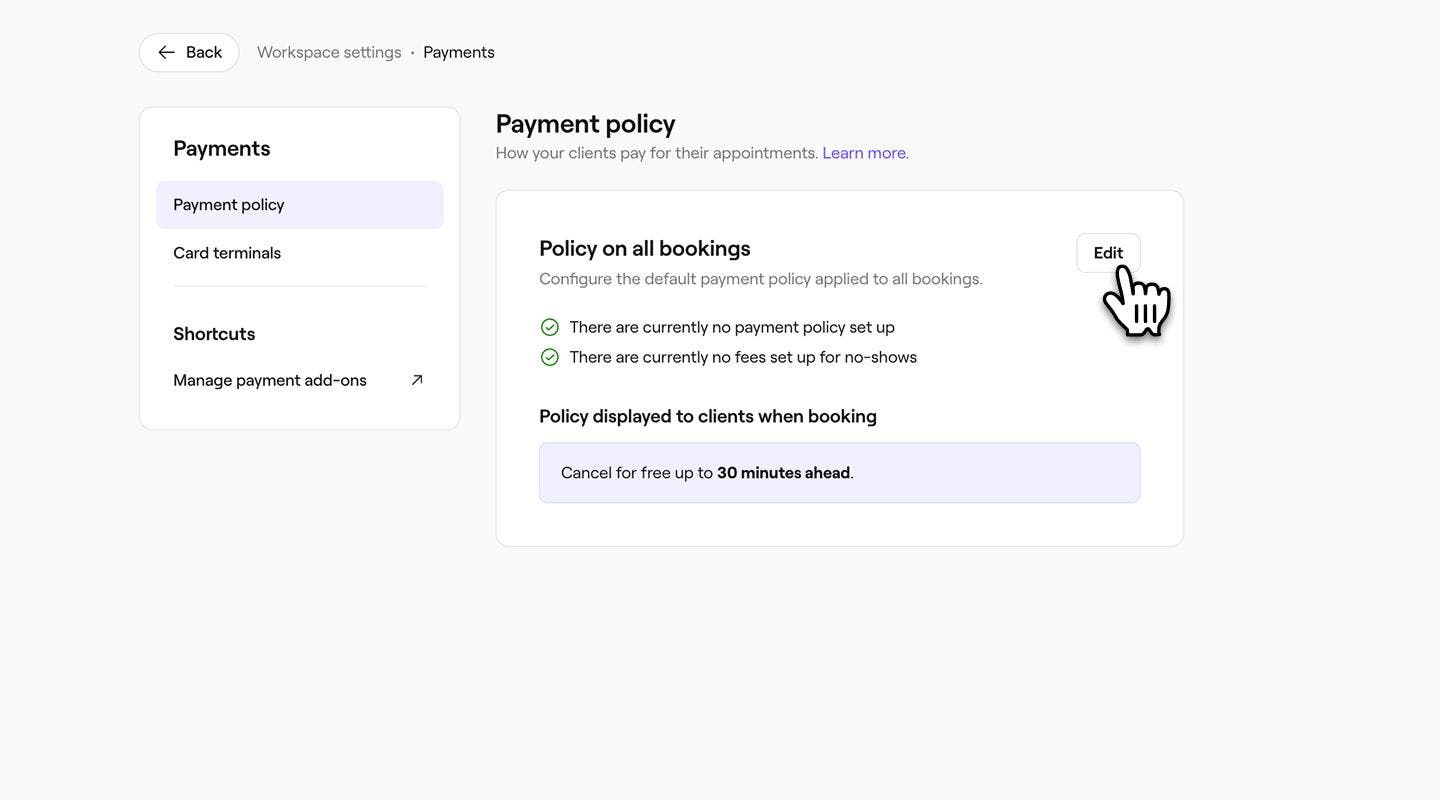
- Ao lado de Política para todas as reservas, selecione o botão Editar.

- Na visualização Política de pagamento, selecione Exigir um depósito antecipado.

- Em Quantia do depósito, escolha cobrar uma porcentagem ou quantia fixa do valor total do agendamento e, em seguida, insira a quantia.

- Em Reembolsável até, escolha se o depósito não é reembolsável ou defina um período durante o qual os clientes podem cancelar e receber um reembolso.

- Para se proteger contra ausências, marque a caixa de seleção ao lado de Aplicar taxa de ausência e, em seguida, insira a porcentagem do valor total do agendamento que você deseja cobrar do cliente. Isso permite que você fique com o dinheiro se o cliente não comparecer.

- Marque a caixa de seleção ao lado de Cancelar automaticamente agendamentos para clientes que não pagaram um depósito para cancelar agendamentos reservados por colaboradores quando o depósito não for pago a tempo.
- Utilize o primeiro menu suspenso em Se não for pago dentro de para escolher quanto tempo os clientes têm para pagar o depósito (1-72 horas).
- Utilize o menu suspenso à direita para escolher se o tempo conta depois de reservar o agendamento ou antes do horário inicial do agendamento.
- Em Opções avançadas, marque as caixas de seleção para personalizar como sua Política de pagamento se aplica a serviços, clientes ou valores de agendamentos específicos. Se nenhuma opção avançada for selecionada, a política será aplicada a todas as reservas por padrão:
- Personalize por serviço clicando em Editar para aplicar um depósito personalizado ou uma taxa de ausência a serviços específicos e, em seguida, selecione Aplicar para salvar suas alterações. Assim que a sua política de pagamento estiver ativa, você também pode gerenciar se um serviço requer um depósito e uma quantia de depósito personalizada diretamente nas configurações do serviço individual.

- Aplicar a política a grupos de clientes selecionados, como novos clientes ou aqueles com ausências ou cancelamentos anteriores. Para controlar se um cliente específico é obrigado a pagar um depósito, atualize as configurações de perfil dele.
- Aplique a política a agendamentos acima de um determinado valor inserindo a quantia mínima.
- Personalize por serviço clicando em Editar para aplicar um depósito personalizado ou uma taxa de ausência a serviços específicos e, em seguida, selecione Aplicar para salvar suas alterações. Assim que a sua política de pagamento estiver ativa, você também pode gerenciar se um serviço requer um depósito e uma quantia de depósito personalizada diretamente nas configurações do serviço individual.
- Clique no botão Salvar no canto superior direito para atualizar a sua política de pagamento.


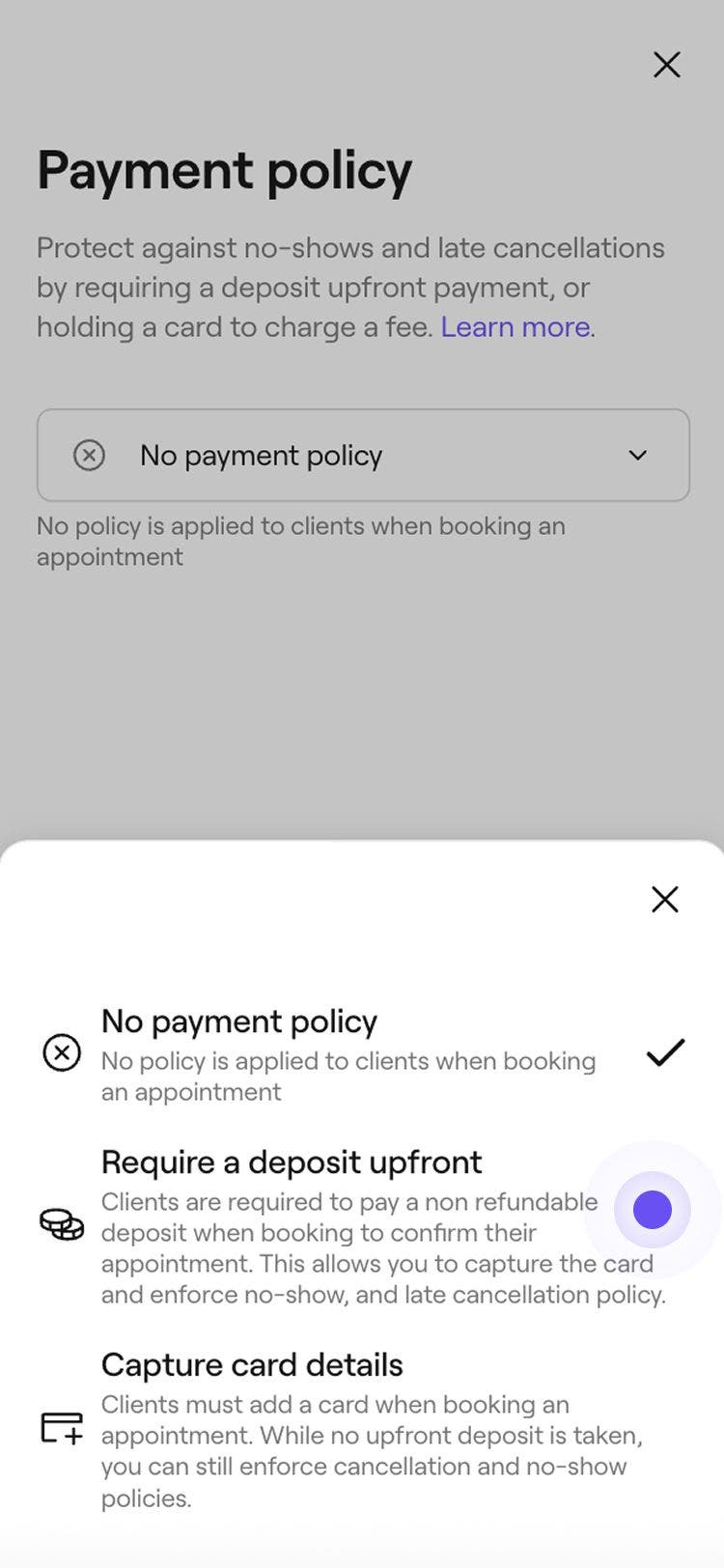
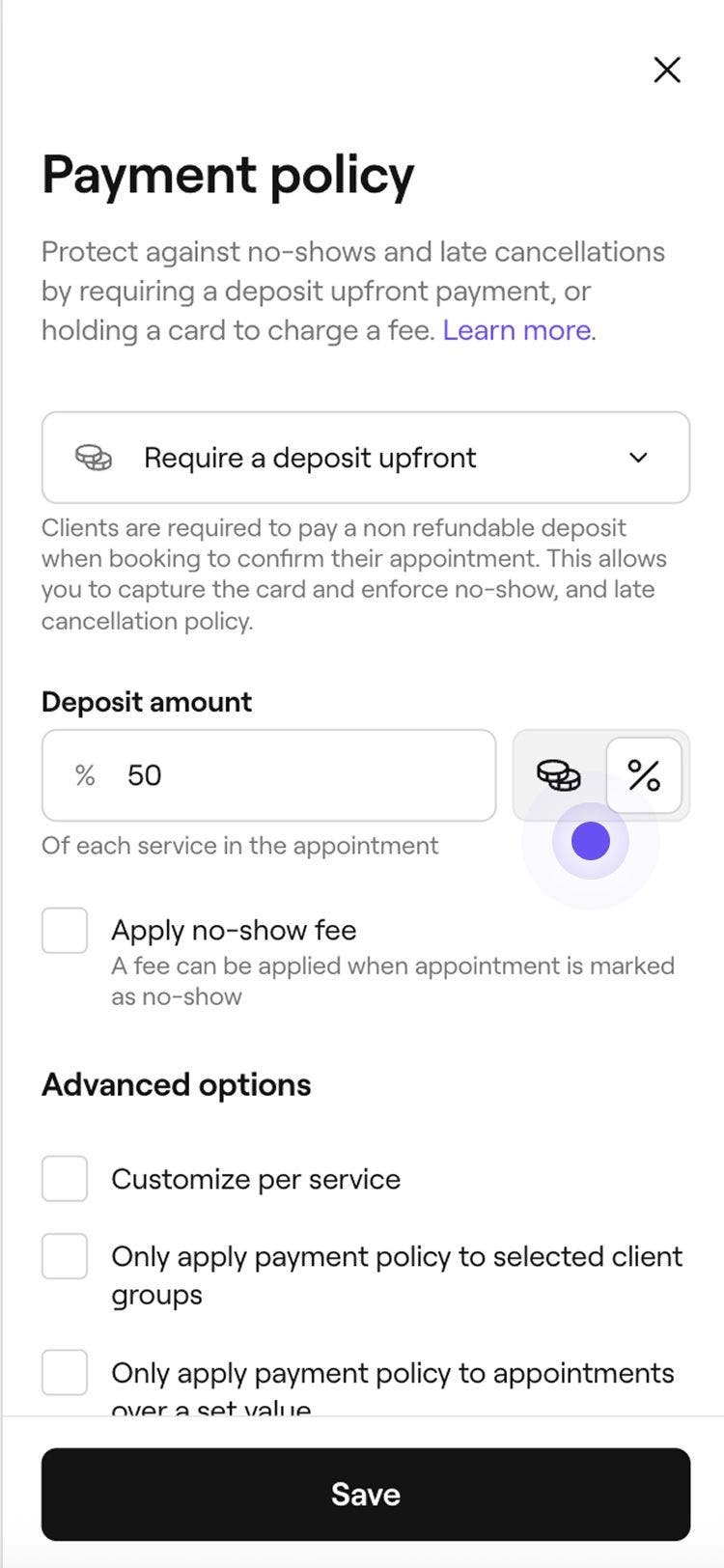


Assim que os depósitos forem ativados, os clientes precisarão pagar um depósito para confirmar sua reserva, salvando com segurança seu Cartão na carteira. No checkout, eles podem pagar facilmente o saldo restante utilizando seu cartão salvo.
Configurar registro de detalhes do cartão
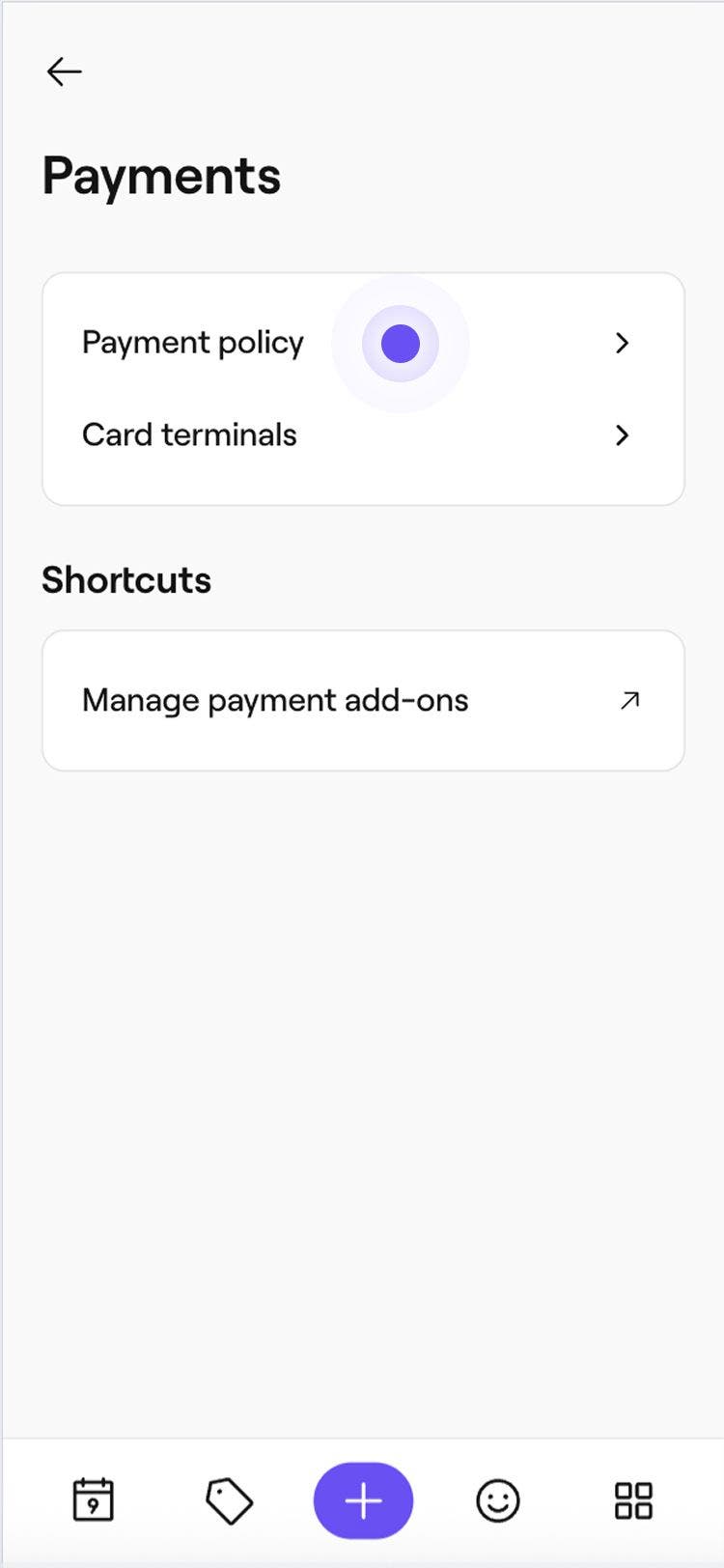
- No menu principal à esquerda da tela, acesse Configurações.
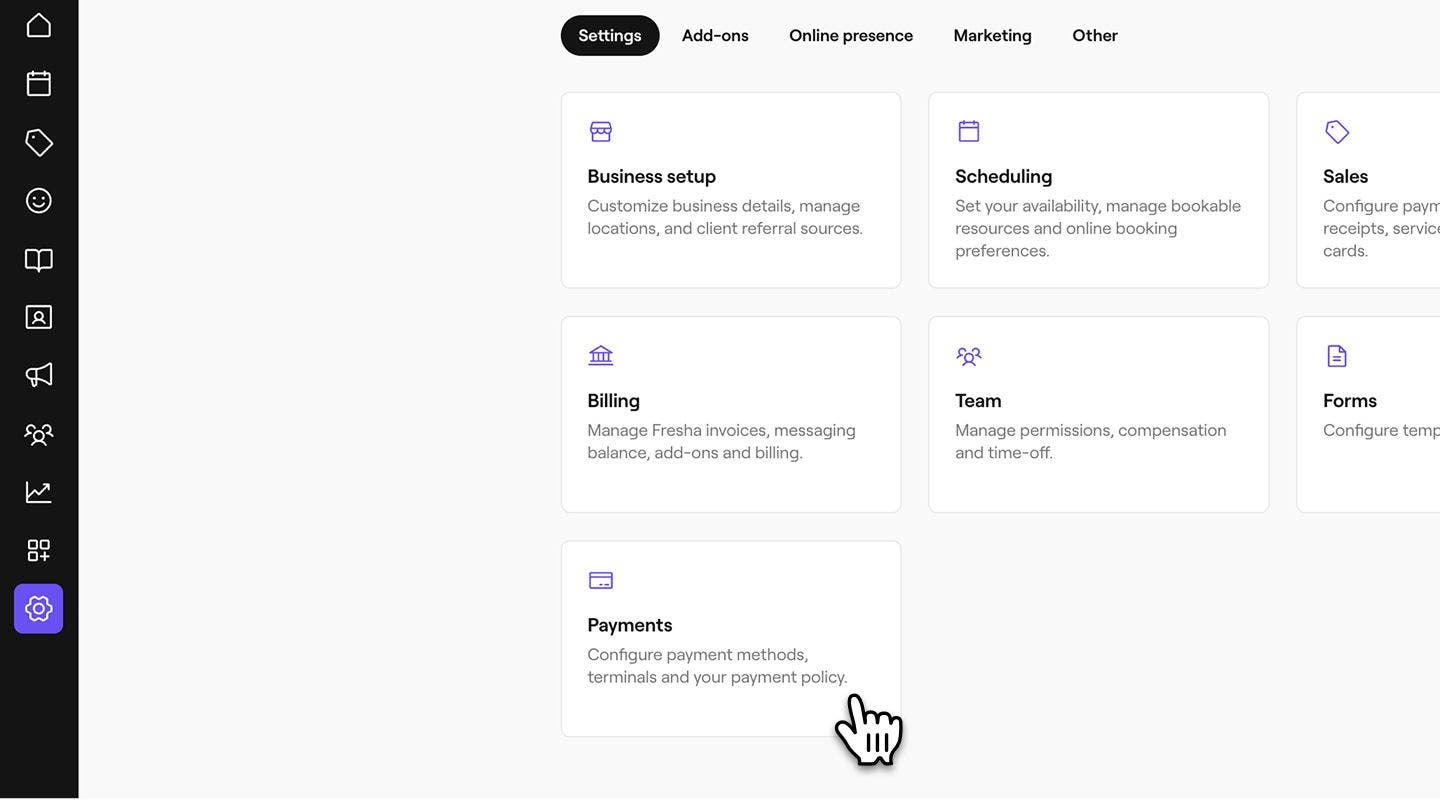
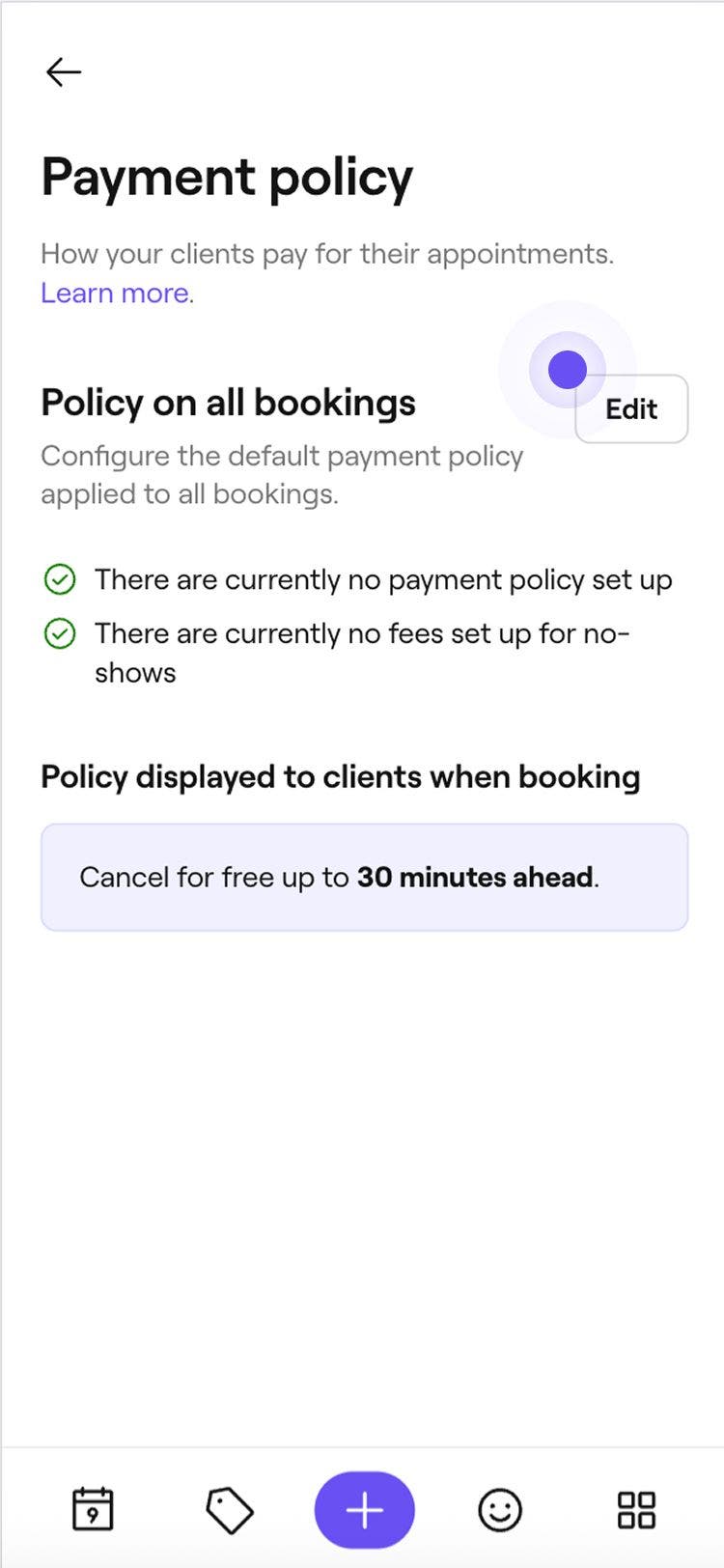
- Ao lado de Política para todas as reservas, selecione o botão Editar.
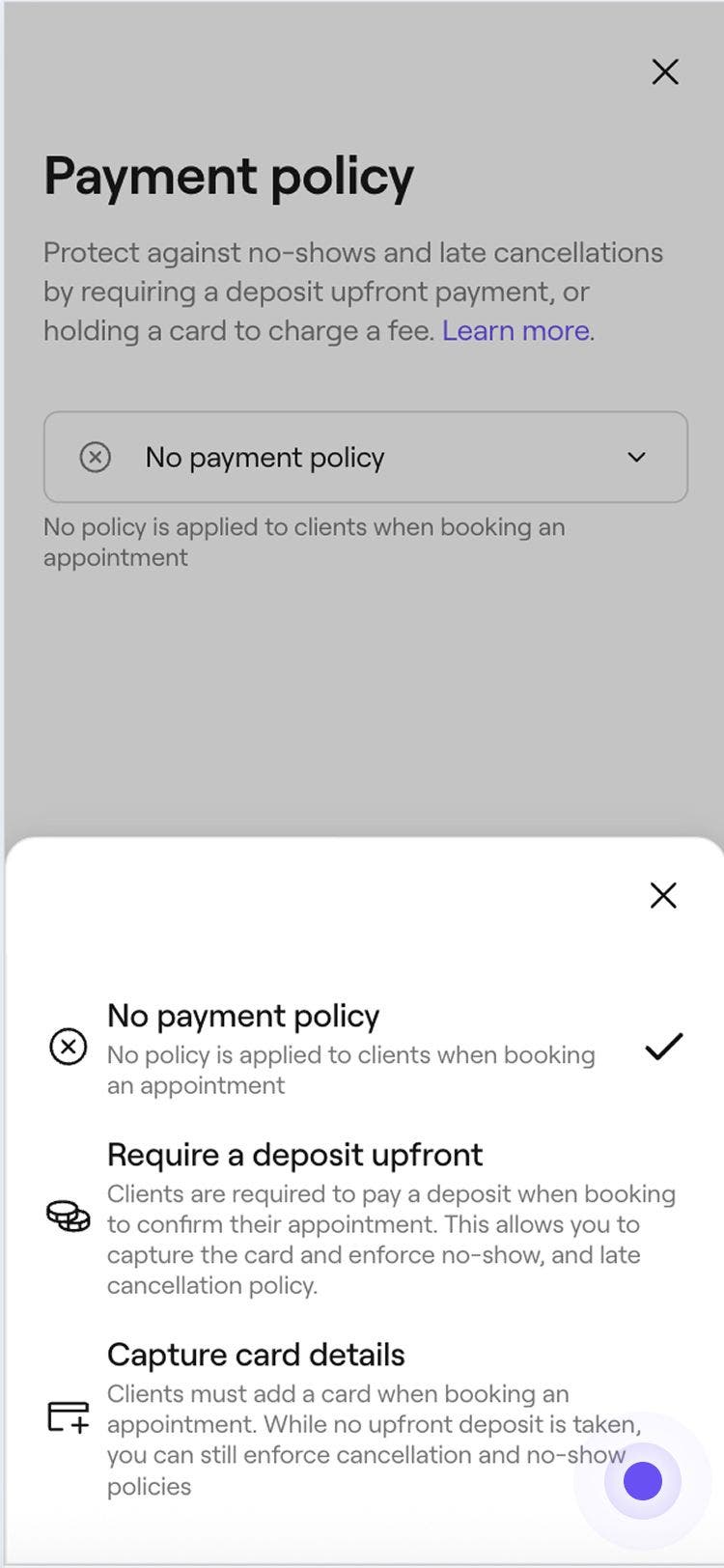
- Na visualização Política de pagamento, selecione Registrar detalhes do cartão.
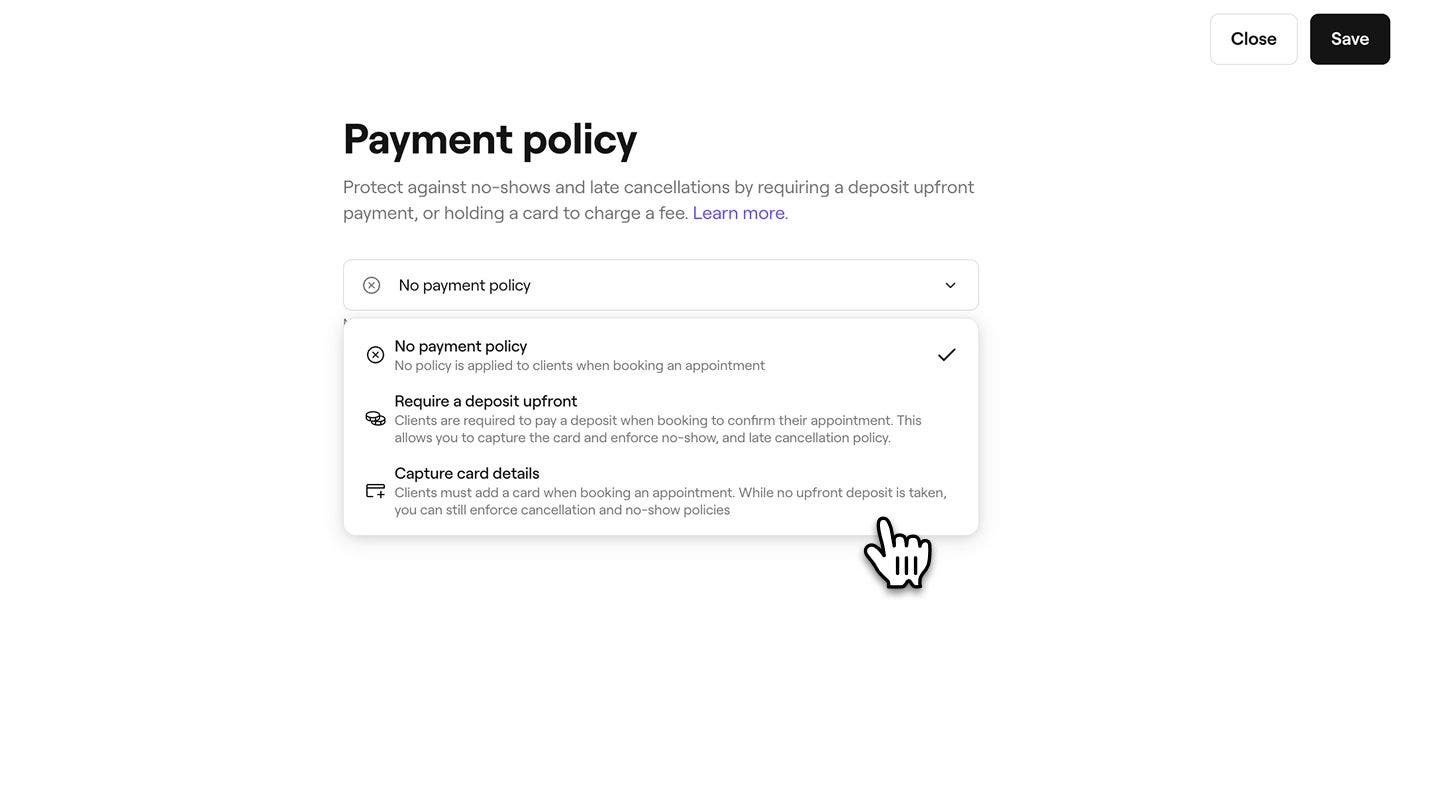
- Em Cobrar para cancelamentos com menos de, defina o prazo em que os clientes podem cancelar sem que uma taxa de cancelamento seja cobrada.
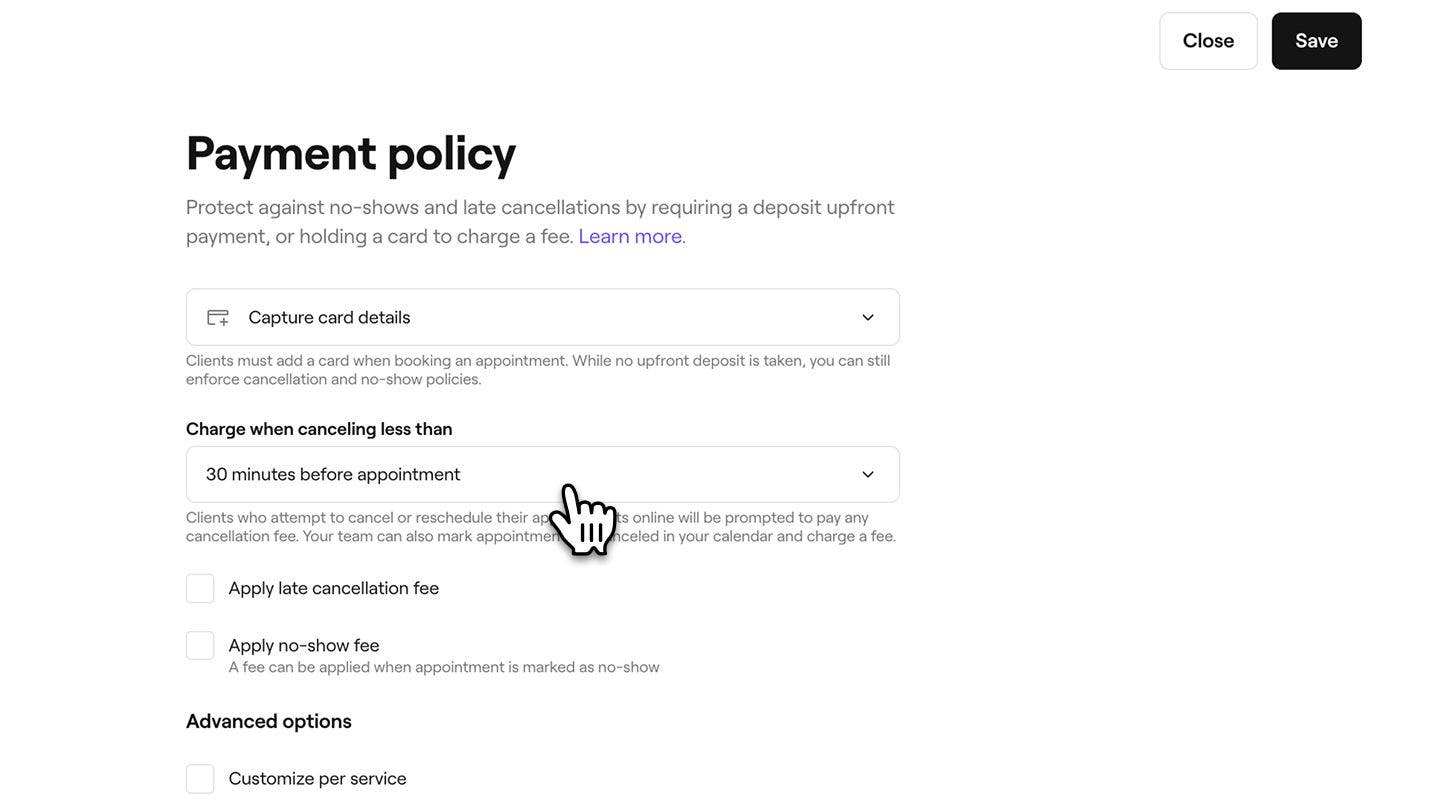
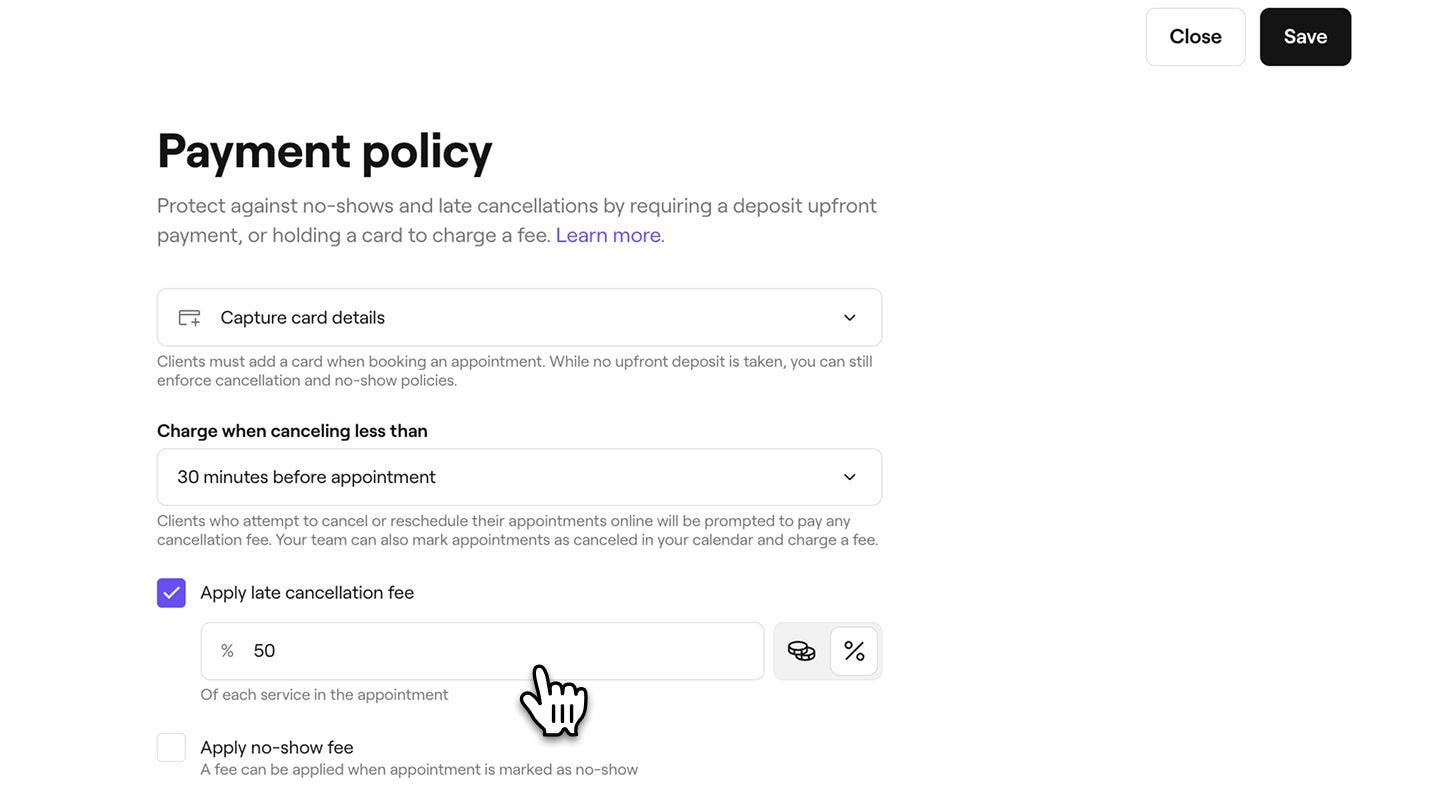
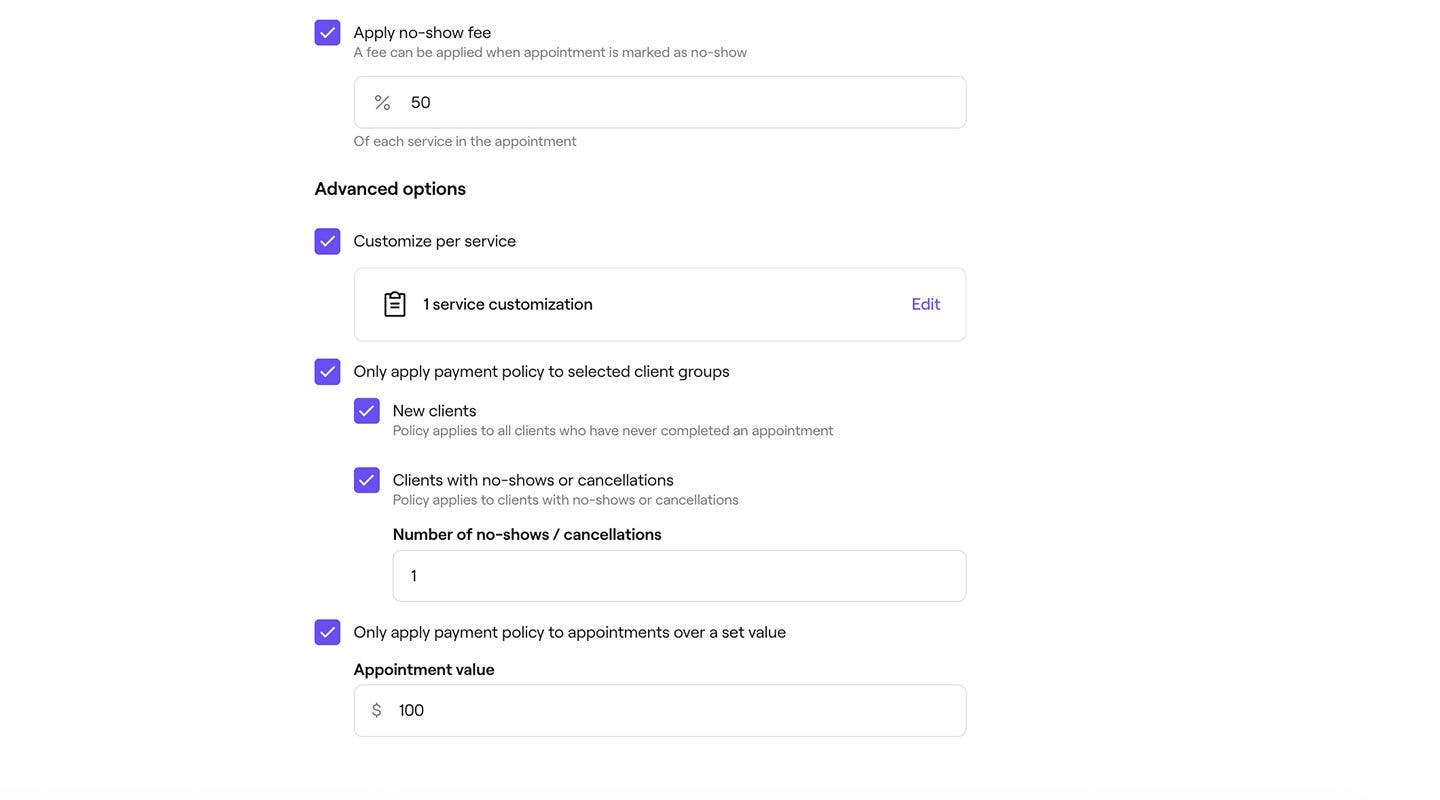
- Para se proteger de cancelamentos tardios, marque a caixa de seleção ao lado de Aplicar taxa de cancelamento tardio. Escolha cobrar uma porcentagem ou quantia fixa do valor total do agendamento e, em seguida, insira a quantia.
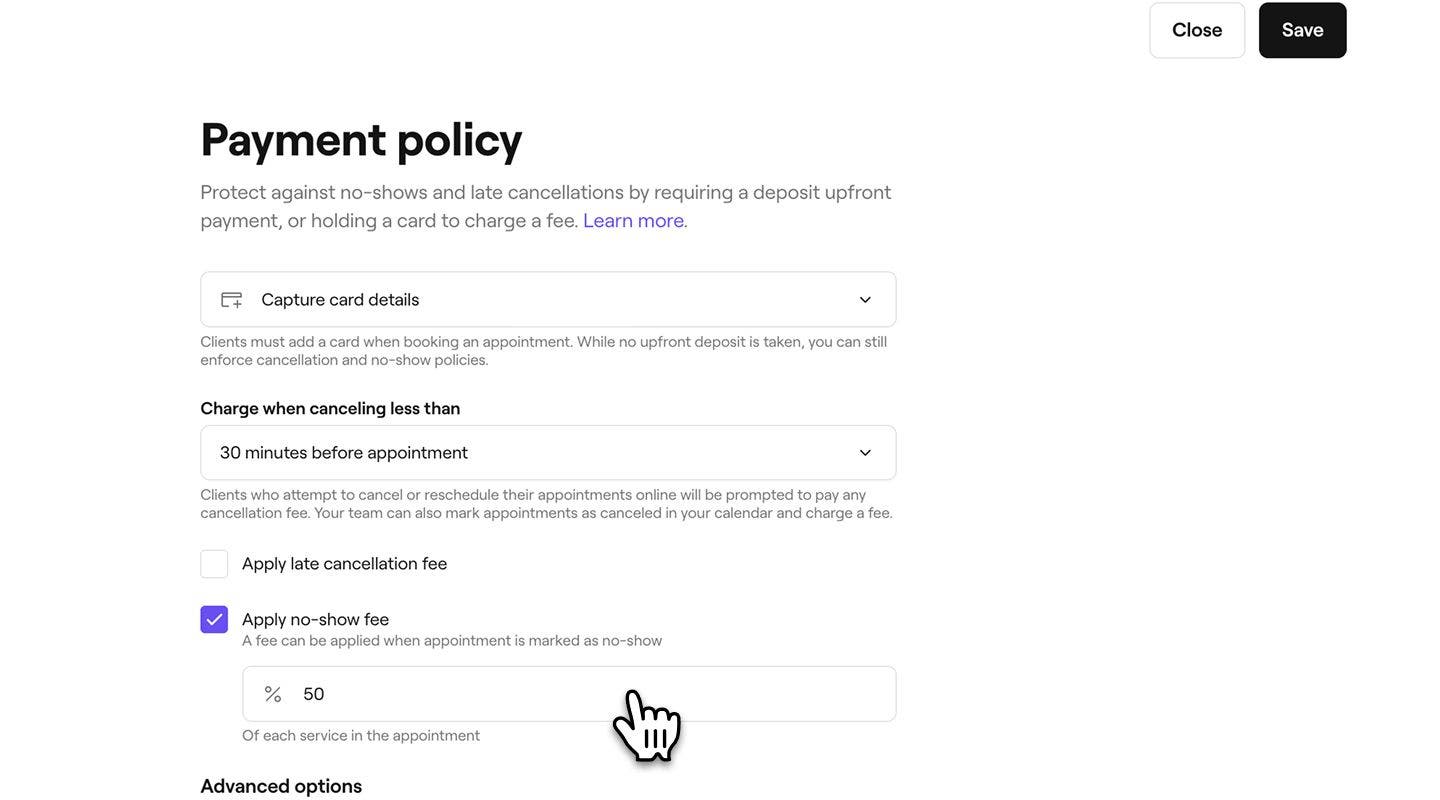
- Para se proteger contra ausências, marque a caixa de seleção ao lado de Aplicar taxa de ausência e, em seguida, insira a porcentagem do valor total do agendamento que você deseja cobrar do cliente, caso ele não compareça.
- Marque a caixa de seleção ao lado de Cancelar automaticamente agendamentos para clientes que não pagaram um depósito para cancelar agendamentos reservados por colaboradores quando o depósito não for pago dentro do prazo definido.
- Utilize o menu suspenso à esquerda, em Se não for pago dentro de, para escolher quanto tempo os clientes têm para pagar o depósito (1-72 horas).
- Utilize o menu suspenso à direita para escolher se o tempo conta depois de reservar o agendamento ou antes do horário inicial do agendamento.
- Em Opções avançadas, marque as caixas de seleção para definir os limites da sua política:
- Personalizar por serviço: clique em Editar para aplicar uma taxa de cancelamento ou de ausência personalizada a serviços específicos e, em seguida, selecione Aplicar para salvar suas alterações. Assim que a sua Política de pagamento estiver ativa, você também pode gerenciar se um serviço exige a obtenção de dados do cartão e uma taxa de cancelamento personalizada diretamente nas Configurações do serviço individual.
- Aplique a política a grupos específicos de clientes, como novos clientes ou aqueles com ausências ou cancelamentos anteriores. Para controlar se um cliente individual precisa confirmar seu agendamento com uma atualização de Cartão, atualize suas Configurações de Perfil.
- Aplique a política a agendamentos acima de um determinado valor inserindo a quantia mínima.
- Clique no botão Salvar no canto superior direito para atualizar sua Política de pagamento.


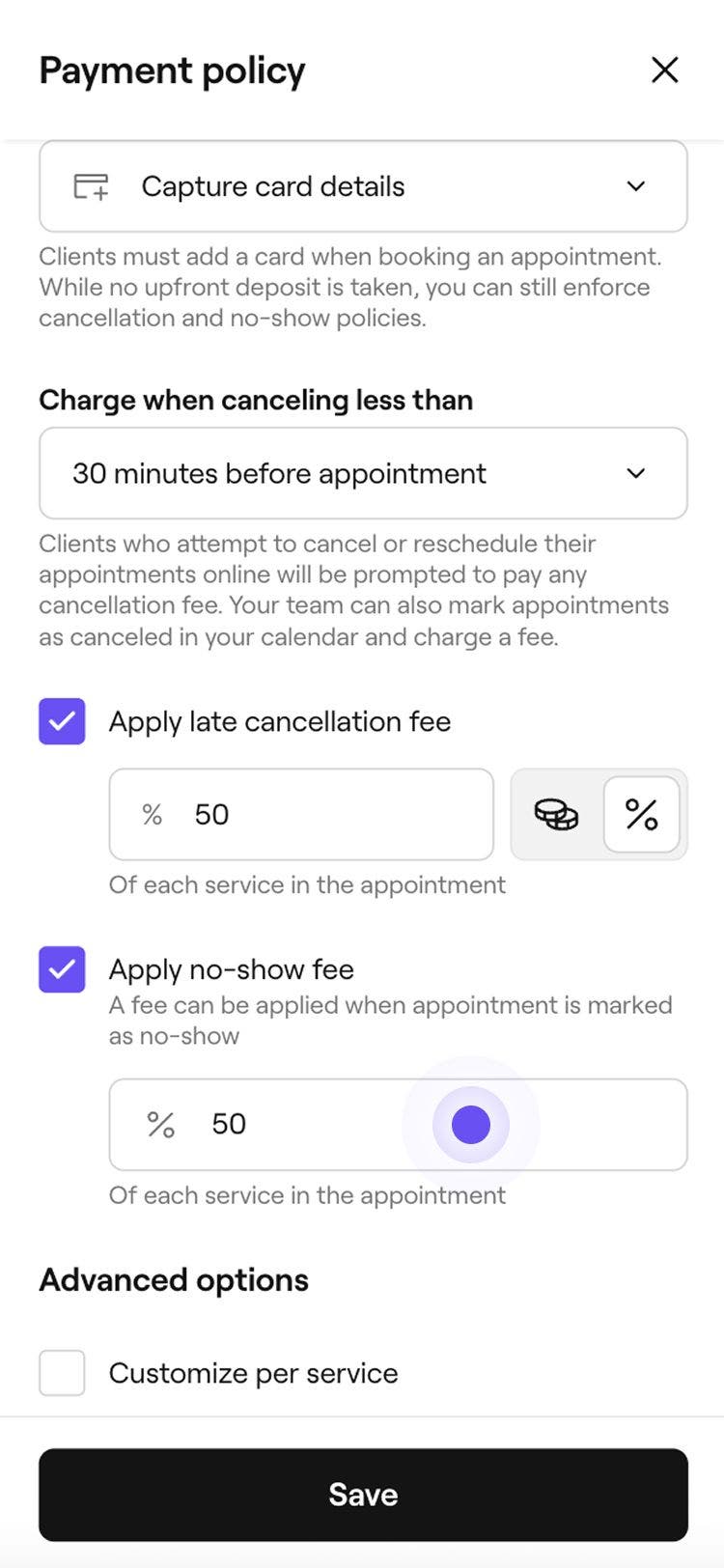
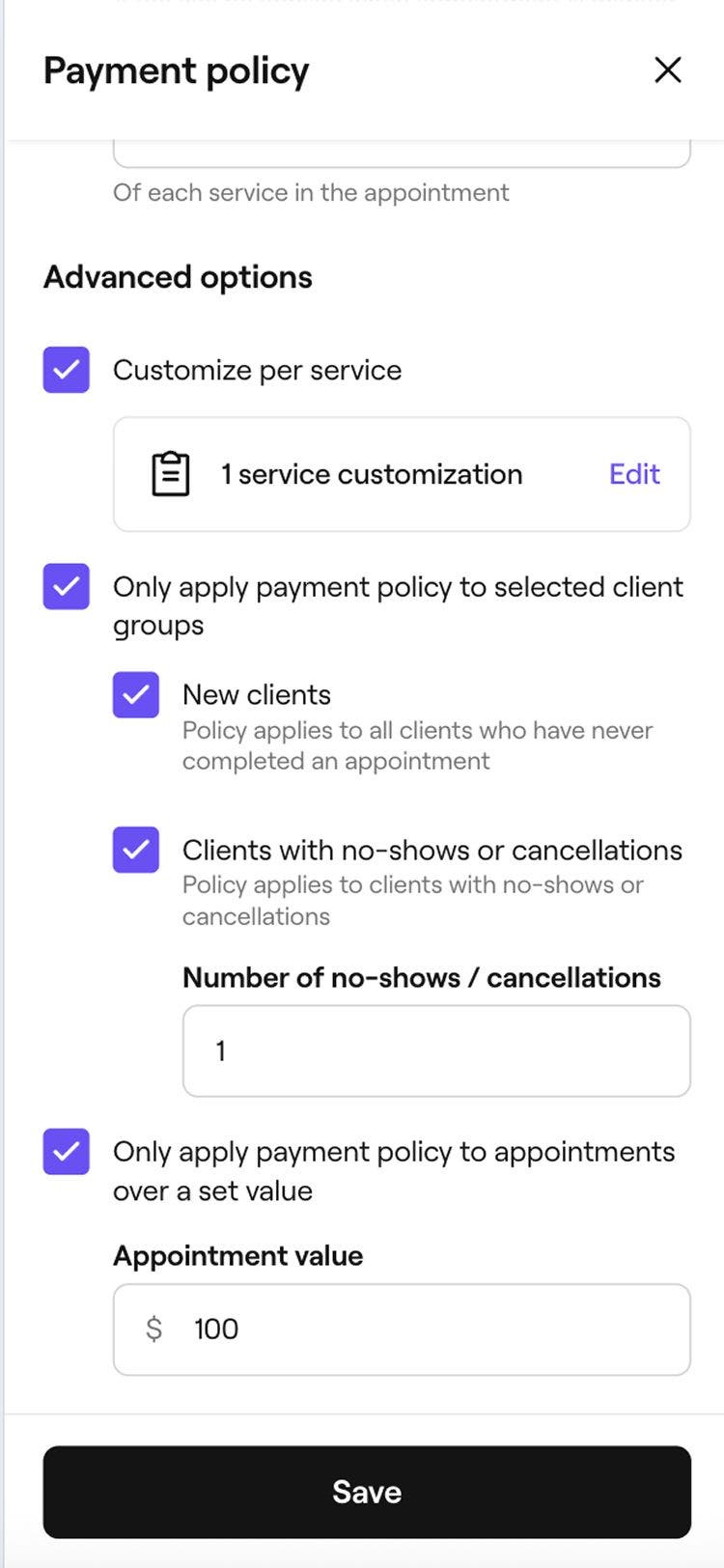
Depois que o registro do Cartão for ativado, os clientes precisarão adicionar os detalhes do Cartão para confirmar o agendamento, salvando o Cartão com segurança na carteira. No checkout, eles podem pagar facilmente o saldo utilizando seu cartão salvo.
Quando um cliente confirma um agendamento utilizando seu Cartão, uma taxa de registro de Cartão se aplica a esse Agendamento. Se você concluir o checkout utilizando os Pagamentos da Fresha, a taxa de transação padrão mais IVA será aplicada. Se o checkout do agendamento não for feito ou se for utilizada outra forma de pagamento, aplica-se a taxa fixa por transação mais IVA. A taxa é aplicada por Agendamento e ajuda a proteger suas reservas.
Perguntas frequentes
- Salvar como não pago para que você possa voltar mais tarde e tentar novamente com o Cartão salvo ou receber o pagamento de outra forma.
- Voltar e editar a forma de pagamento, depois tentar novamente com o mesmo Cartão ou receber o pagamento em dinheiro.
Depósitos e Pagamentos cobrados do cartão salvo de um cliente são processados como qualquer outro pagamento. Isso significa que aplicam-se as taxas padrão de processamento de pagamento, com base no método utilizado. Por exemplo, se um depósito for cobrado presencialmente, serão aplicadas as suas taxas de pagamentos presenciais regulares. Você pode ver a lista completa de taxas na nossa página de preços.
A Taxa por novos clientes do Marketplace é calculada sobre o valor total do agendamento, independentemente de como o cliente paga. Isso significa que a taxa é a mesma, independentemente de o cliente pagar o valor total antecipadamente, pagar um depósito ou liquidar o saldo no checkout.
Os clientes podem ser solicitados a concluir a verificação em duas etapas (3D Secure) ao reservar online, pois alguns bancos exigem essa etapa extra para manter os Pagamentos seguros. Os clientes podem precisar aprovar o pagamento no aplicativo do seu banco, por SMS ou por chamada de telefone. Assim que a verificação for concluída, os agendamentos serão confirmados.
Para agendamentos existentes reservados antes da atualização da política, a nova política de pagamento padrão não se aplica automaticamente. Você pode adicionar manualmente uma Política de pagamento a esses agendamentos clicando em Ações (três pontos) dentro do Agendamento e selecionando Adicionar Política de pagamento.
Se não houver fundos suficientes no Cartão salvo, o pagamento será Recusado ao cobrar uma taxa de cancelamento ou de ausência. Quando isso acontecer, você terá algumas Opções:
Isso garante que você ainda possa receber o pagamento, mesmo que a cobrança inicial no Cartão falhe. Você pode optar por configurar depósitos para receber um pagamento antecipado para reservas futuras, para reduzir o risco de pagamentos recusados.
As taxas de pagamento Padrão da Fresha são aplicadas quando você confirma um Agendamento capturando os Detalhes do Cartão. Uma taxa fixa é cobrada por cada Agendamento confirmado com um Cartão, mesmo que o Agendamento não seja concluído. Se o agendamento for finalizado utilizando os pagamentos da Fresha, a taxa baseada em porcentagem também se aplica. Você pode ver todas as taxas na nossa página de preços.
Os clientes podem pagar um depósito utilizando o iDeal, com o pagamento recebido de forma segura no momento da reserva. Como os detalhes do cartão iDeal não são armazenados, o cartão não pode ser cobrado novamente por taxas de ausência ou cancelamento. Os depósitos também podem ser pagos com cartões compatíveis, como Visa ou Mastercard, que podem ser armazenados e posteriormente utilizados para cobrar essas taxas.
Atualmente, apenas porcentagens inteiras podem ser inseridas ao configurar políticas de pagamento com taxas de ausência. Você pode escolher a porcentagem inteira mais próxima.
Os clientes receberão uma notificação automática de cancelamento se o seu agendamento for cancelado porque o depósito não foi pago dentro do prazo exigido.
Os termos de cancelamento e ausência são criados automaticamente a partir da Política de pagamento que você definiu para a sua empresa, em vez de serem redigidos manualmente. Esses termos são exibidos aos clientes em um formato padronizado durante o processo de agendamento, ajudando a manter as informações consistentes e garantindo que os clientes entendam o que se aplica antes de confirmar um Agendamento.
Se você reservar manualmente um agendamento para um cliente, a política padrão para essa reserva será Nenhuma política aplicada, o que desativa o cancelamento automático.
Se você desativar a configuração de cancelamento automático, os agendamentos que já foram reservados com essa configuração ativada ainda serão cancelados conforme agendado.
A alteração só se aplicará a novos agendamentos reservados depois que a configuração for desativada. Os agendamentos já existentes feitos enquanto a configuração estava ativada não serão afetados.
