Configurar atribuição de novo agendamento
Saiba como definir regras para agendamentos online sem preferência de colaborador.
Neste artigo
Como funciona a atribuição de novo agendamento
Quando um cliente faz um agendamento online sem selecionar um colaborador específico, a Fresha atribui automaticamente um a ele. A atribuição de novo agendamento permite que você escolha a quem ele será atribuído, como colaboradores com mais disponibilidade, menos avaliações ou sua própria lista personalizada, para que seus agendamentos sejam alocados da maneira que fizer mais sentido para sua equipe.
Configurar a atribuição de Novo agendamento
-
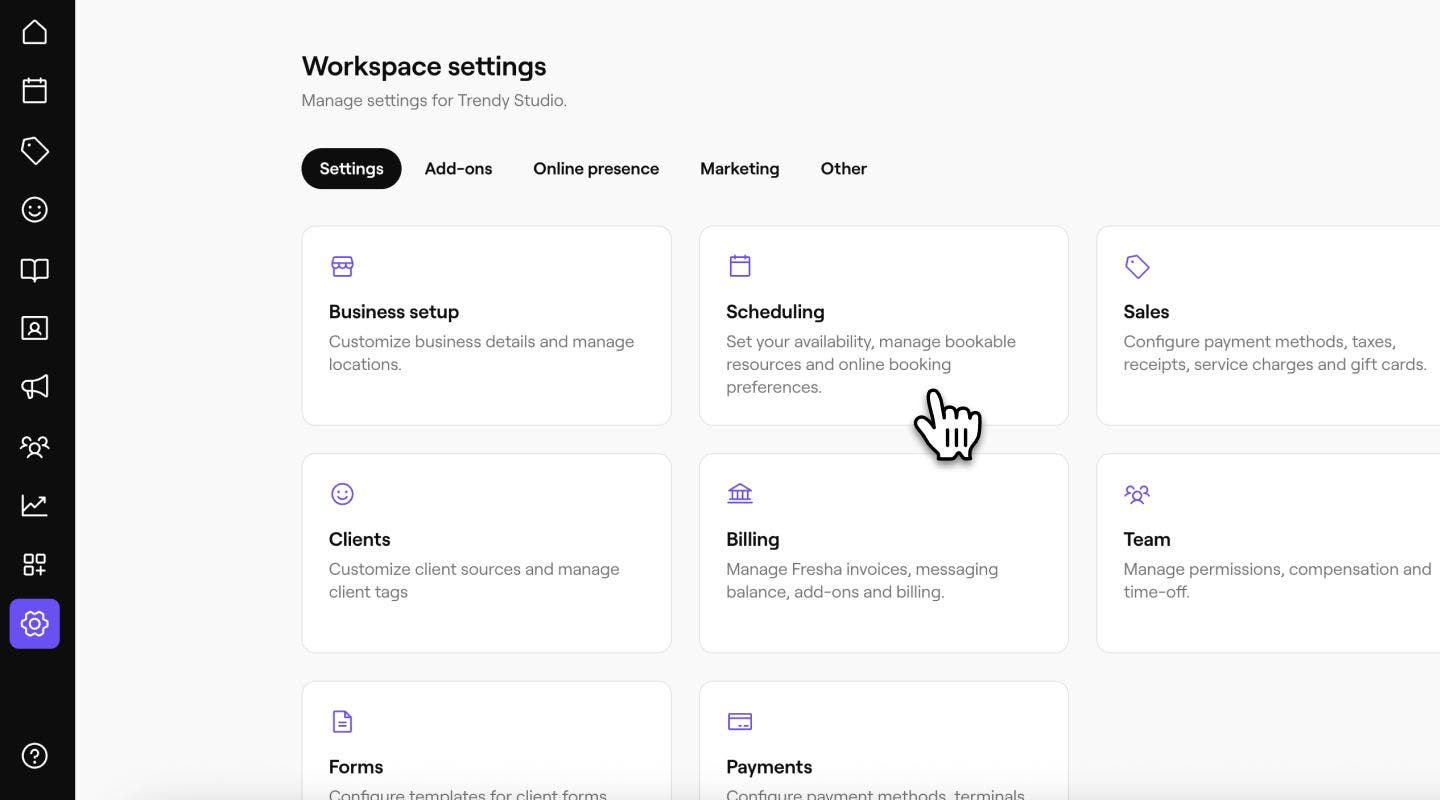
No menu principal à esquerda da tela, acesse Configurações e clique na categoria Agendamento.
-
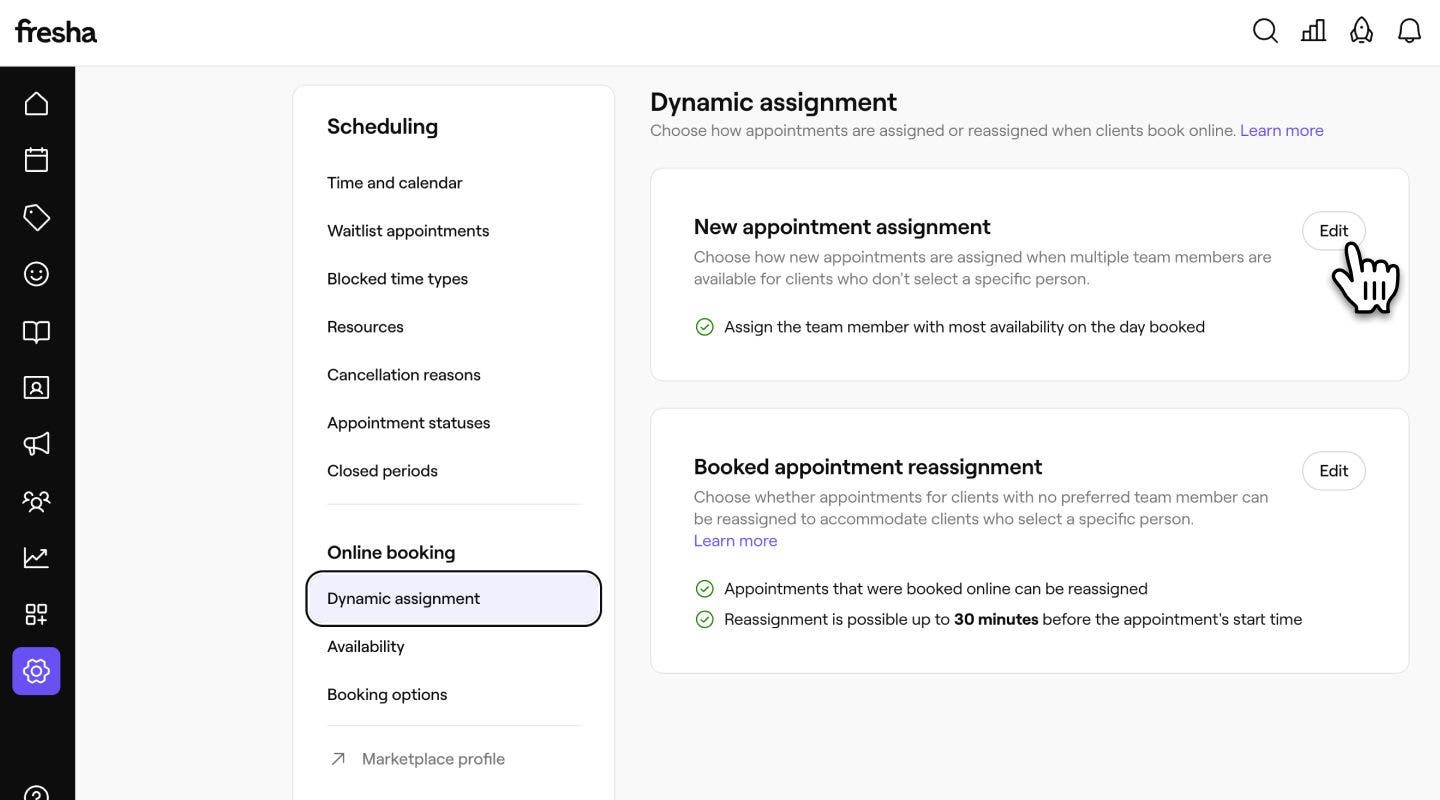
Em seguida, selecione Atribuição dinâmica no painel do menu à esquerda.
-
Ao lado de Atribuição de novo agendamento, clique no botão Editar para atualizar as Configurações.
-
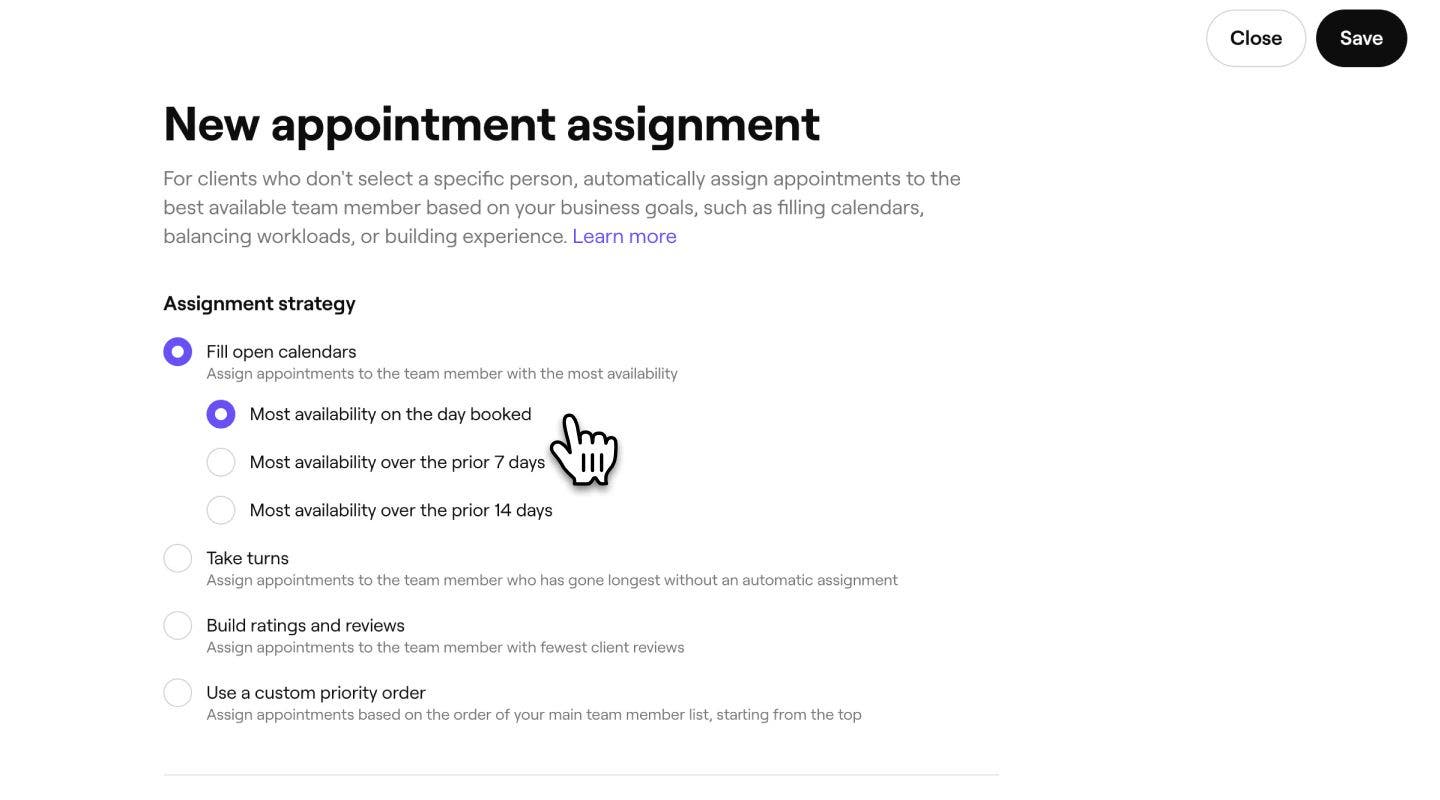
Escolha a sua estratégia de atribuição:
- Preencher calendários abertos: Atribua agendamentos ao colaborador com maior disponibilidade, seja no dia do agendamento, nos 7 dias anteriores ou nos 30 dias anteriores.
- Revezamento: Atribua agendamentos ao colaborador que passou mais tempo sem uma atribuição automática.
- Construir notas e avaliações: Atribua agendamentos ao colaborador com o menor número de avaliações de clientes.
- Utilizar uma ordem de prioridade personalizada: Atribua agendamentos com base na ordem da sua lista principal de colaboradores, começando pelo topo.
-
Marque a caixa de seleção ao lado de Priorizar os colaboradores reservados por último para priorizar a atribuição de clientes recorrentes ao colaborador com o qual eles reservaram mais recentemente.
-
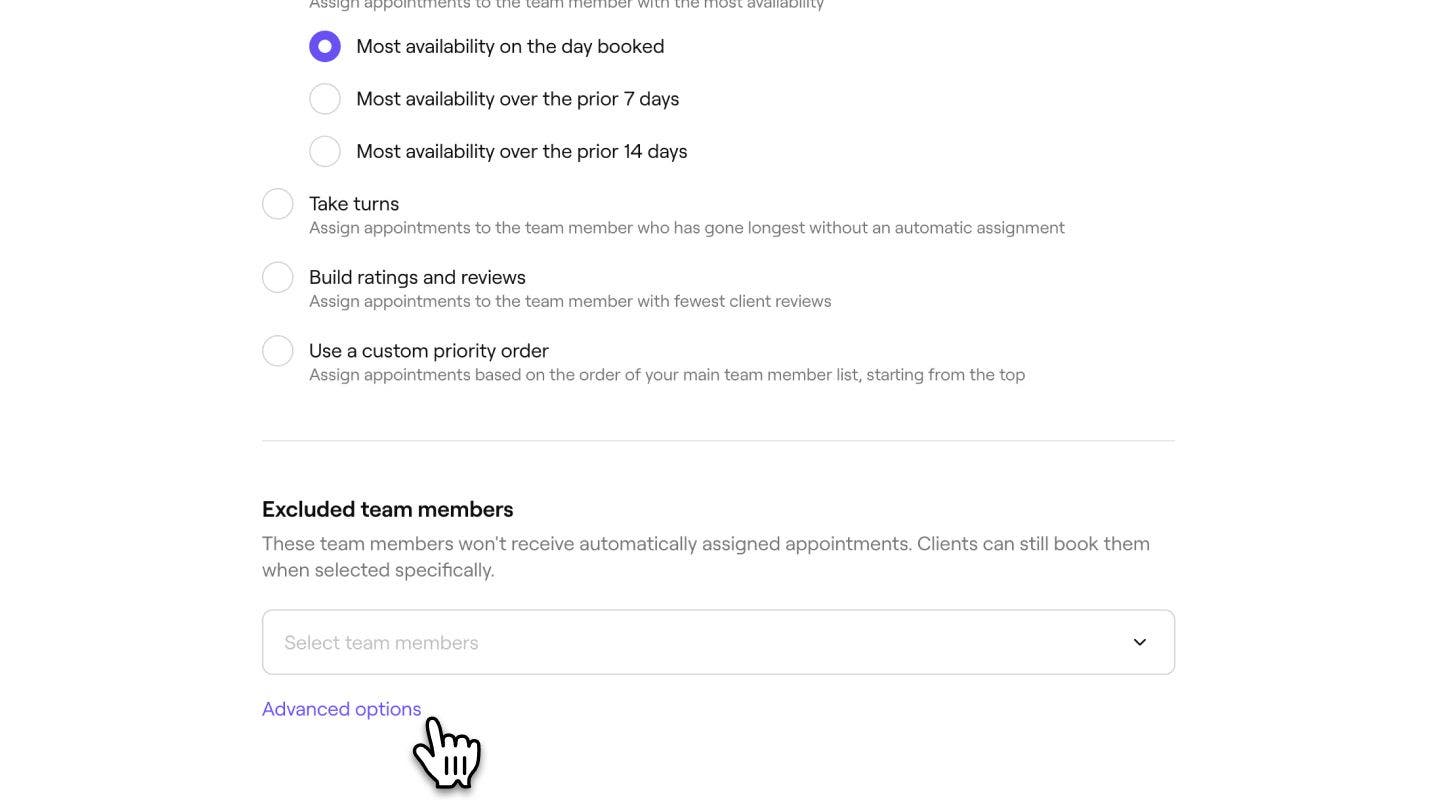
Para definir regras diferentes para locais diferentes, selecione Opções avançadas e selecione a estratégia de atribuição correta por unidade. Clique em Salvar para atualizar suas alterações.
-
Em Colaboradores excluídos, utilize o menu suspenso para escolher os colaboradores que você gostaria de excluir da atribuição de agendamentos. Eles ainda estarão reserváveis online quando os clientes os selecionarem especificamente.

-
Abaixo, use o botão de alternância para Permitir a divisão de agendamentos de vários serviços entre colaboradores. Isso significa que, quando um cliente reserva vários serviços sem um colaborador específico, diferentes colaboradores podem ser atribuídos a cada serviço.
-
Clique no botão Salvar no canto superior direito para aplicar as atualizações.
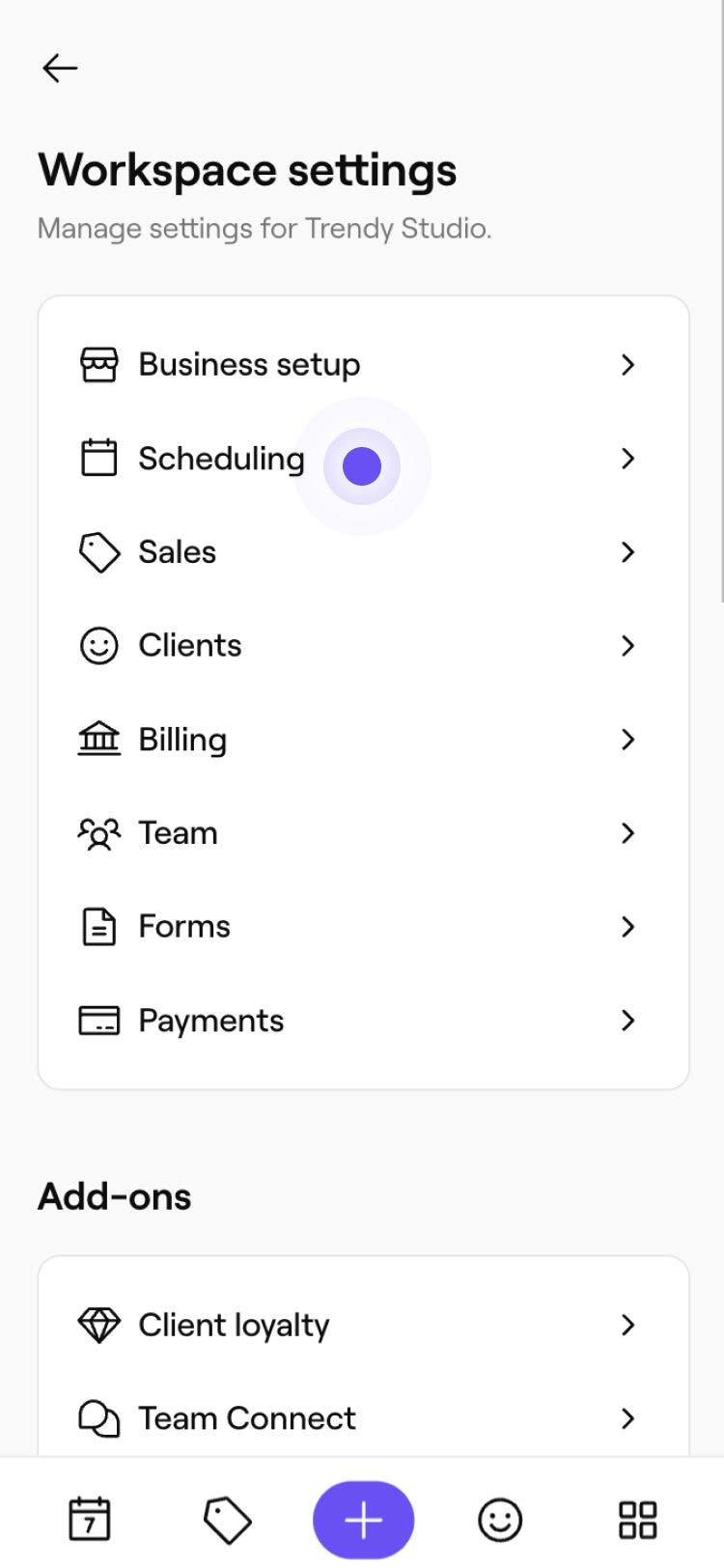
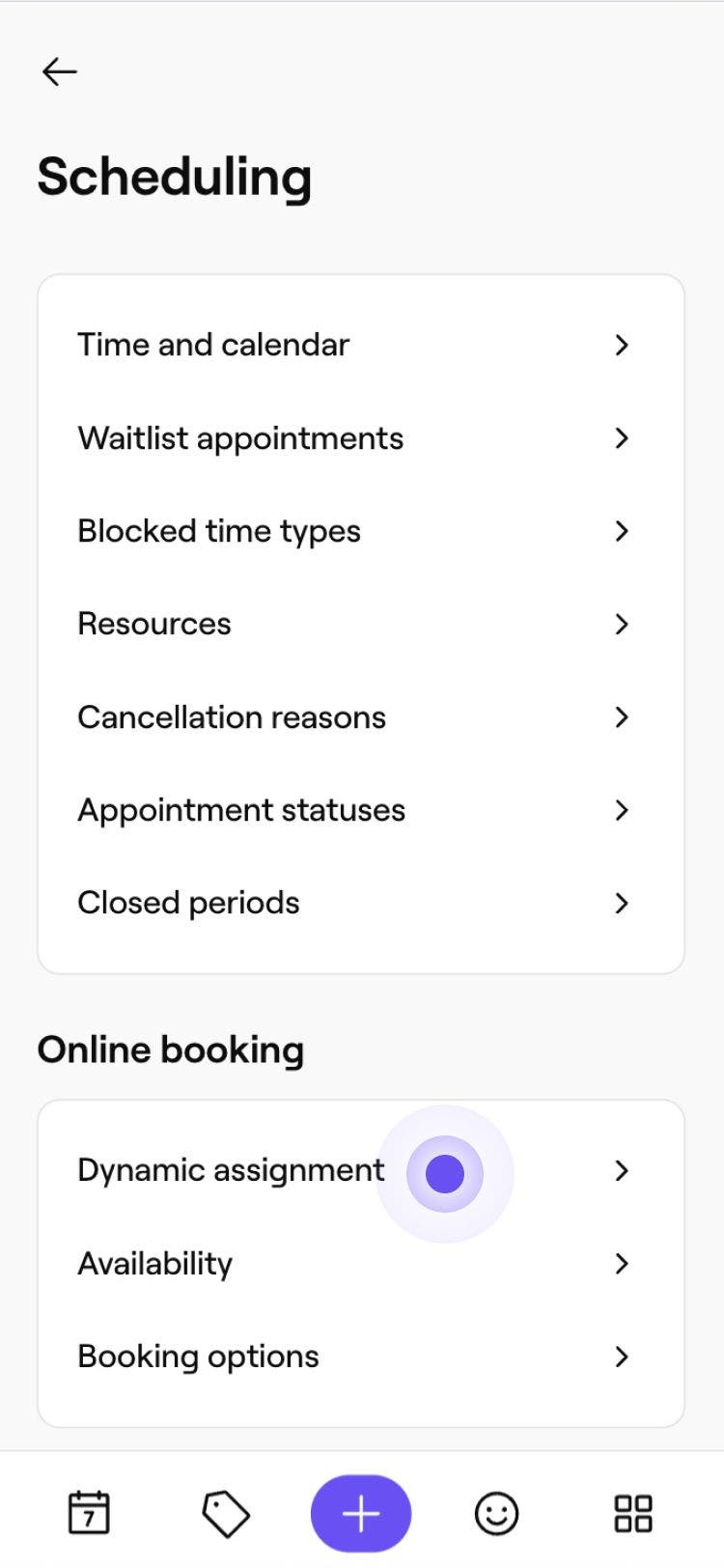
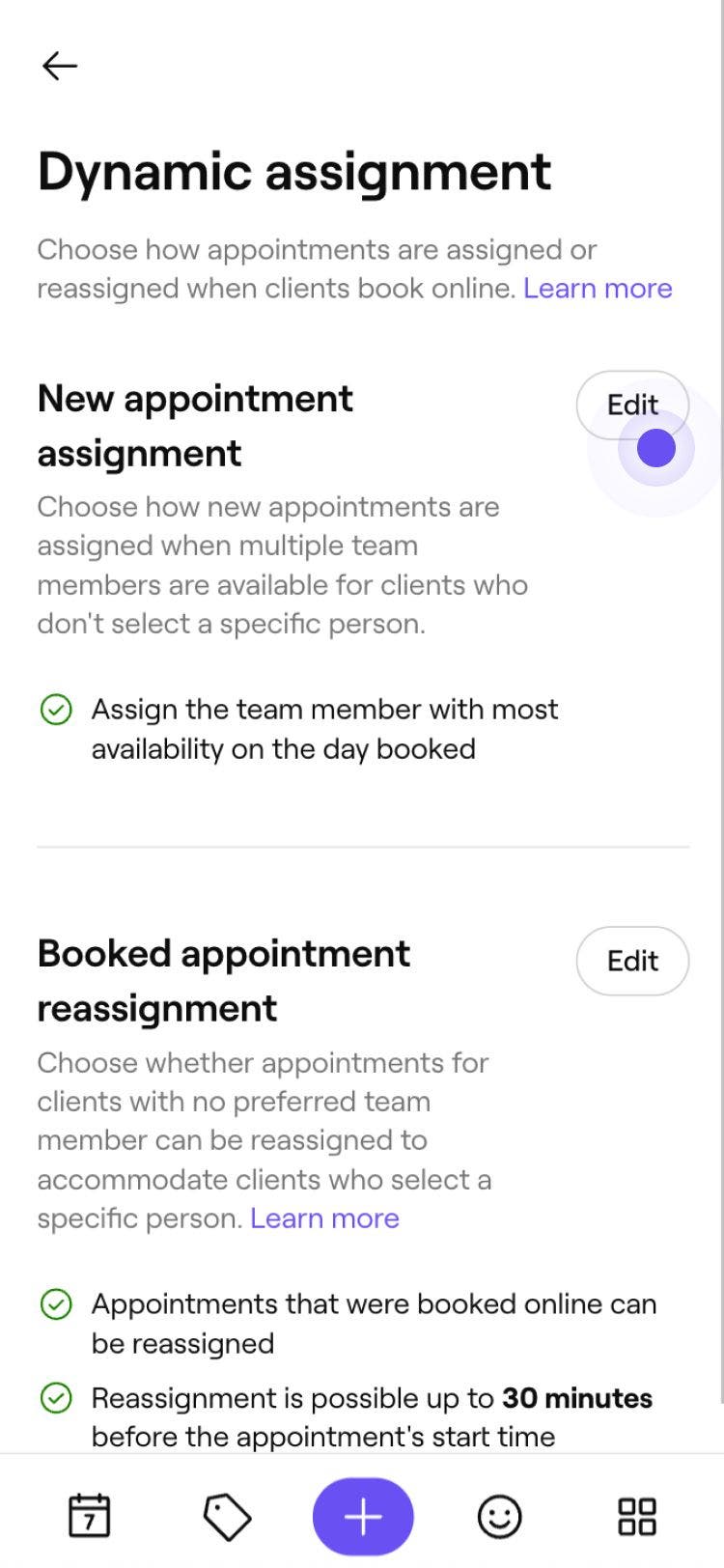
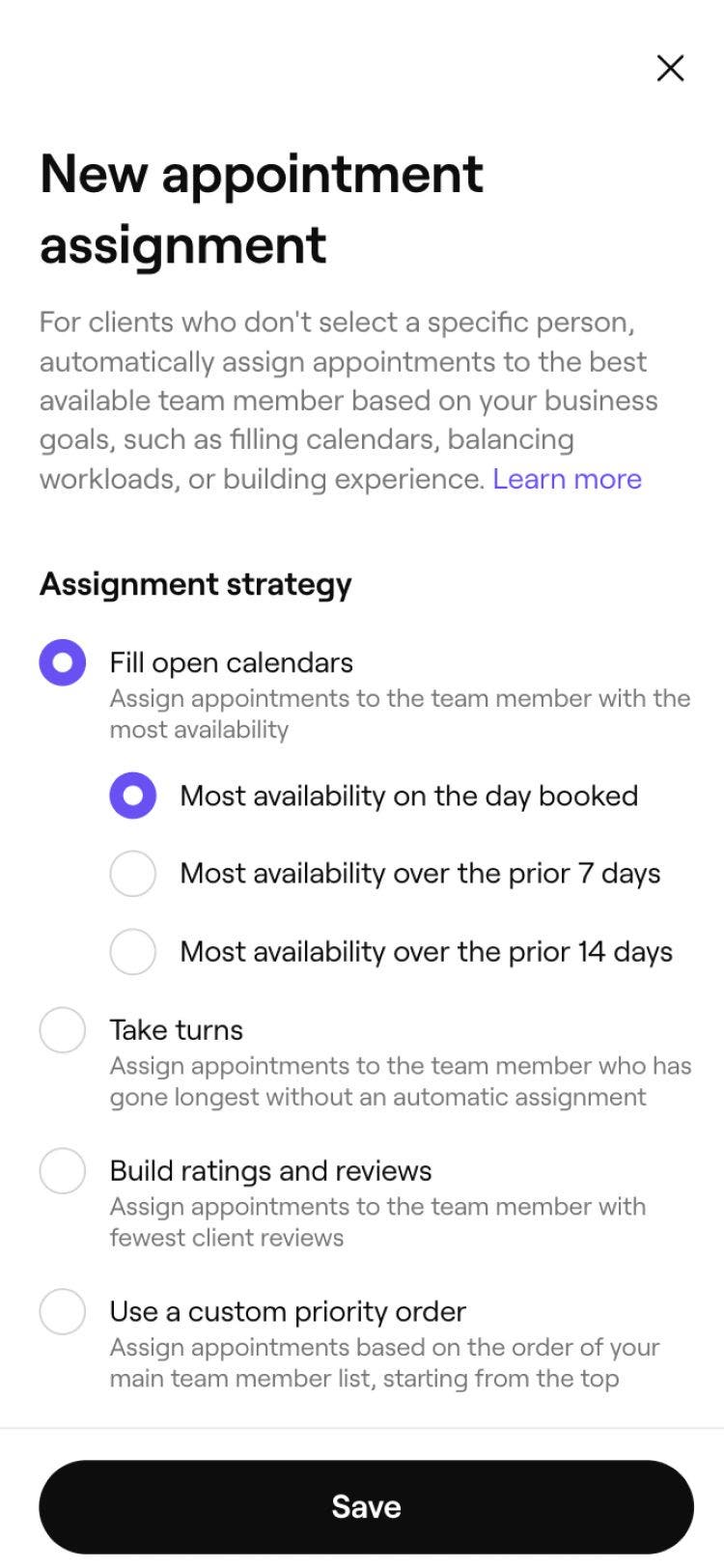

Suas novas regras de atribuição de Agendamentos agora estão ativas. Quando os clientes reservam sem selecionar um colaborador específico, a Fresha atribui um automaticamente com base nas regras que você configurou.
Perguntas frequentes
A atribuição de novo agendamento só se aplica quando um cliente reserva online sem selecionar um colaborador específico. Se um cliente selecionar um colaborador diretamente, sua escolha é sempre respeitada. Os Agendamentos reservados por sua Equipe no calendário não são afetados por esta Configuração.
Qualquer colaborador que esteja disponível e ofereça o Serviço solicitado no horário solicitado é elegível. Você pode excluir colaboradores específicos, por exemplo, um proprietário de empresa ou um estilista sênior que deseja manter disponível apenas para solicitações diretas de clientes. Os colaboradores excluídos ainda aparecem no fluxo de agendamento e ainda podem ser escolhidos diretamente pelos clientes.
Se nenhum colaborador estiver disponível para realizar o agendamento, o horário não será oferecido ao cliente durante o agendamento online. As regras de atribuição só se aplicam quando pelo menos um colaborador elegível está disponível.
Sim, excluir um colaborador da atribuição automática apenas impede que ele seja selecionado pela Fresha quando um cliente faz um agendamento sem preferência. Ele continua fazendo parte da sua Equipe e ainda pode ser reservado diretamente pelos clientes que o escolherem.
As alterações na atribuição de novos agendamentos só se aplicam aos agendamentos reservados depois que você salvar as configurações atualizadas. Os agendamentos existentes no seu calendário não são afetados.
A preferência de cliente recorrente se aplica quando o colaborador previamente reservado pelo cliente está disponível no momento da reserva. Se esse colaborador não estiver disponível, a Fresha volta ao tipo de seleção que você escolheu.