Configurar reatribuição de agendamentos reservados
Saiba como configurar a reatribuição de agendamentos reservados para dar aos clientes uma chance maior de agendar com o colaborador de sua preferência.
Neste artigo
Sobre a reatribuição de agendamentos reservados
Se um cliente solicitou um colaborador específico ao fazer um agendamento online, a Fresha verifica se algum agendamento existente (em que o cliente não tem preferência por colaborador) pode ser reatribuído a outro colaborador disponível. A troca é feita automaticamente, para que menos reservas sejam recusadas.
Para que um agendamento seja reatribuído, o novo colaborador deve oferecer o mesmo serviço pelo mesmo preço e com a mesma duração, para que seus clientes nunca sejam surpreendidos por alterações inesperadas no checkout. Não há Limites para o número de vezes que um Agendamento pode ser reatribuído.
Por exemplo, um cliente reservou um corte de cabelo às 14h com Qualquer colaborador, que é automaticamente atribuído à estilista Wendy. Se um novo cliente solicitar o mesmo horário e a estilista Wendy, o Agendamento do primeiro cliente é automaticamente reatribuído a outro(a) estilista disponível.
Configurar reatribuição de Agendamentos reservados
-
No menu principal à esquerda da tela, acesse Configurações.
-
Clique na categoria **Agendamento ** e, em seguida, selecione **Reservas online no **painel do menu à esquerda.
-
Ao lado de Reatribuição dinâmica, clique no botão Editar para atualizar as Configurações.
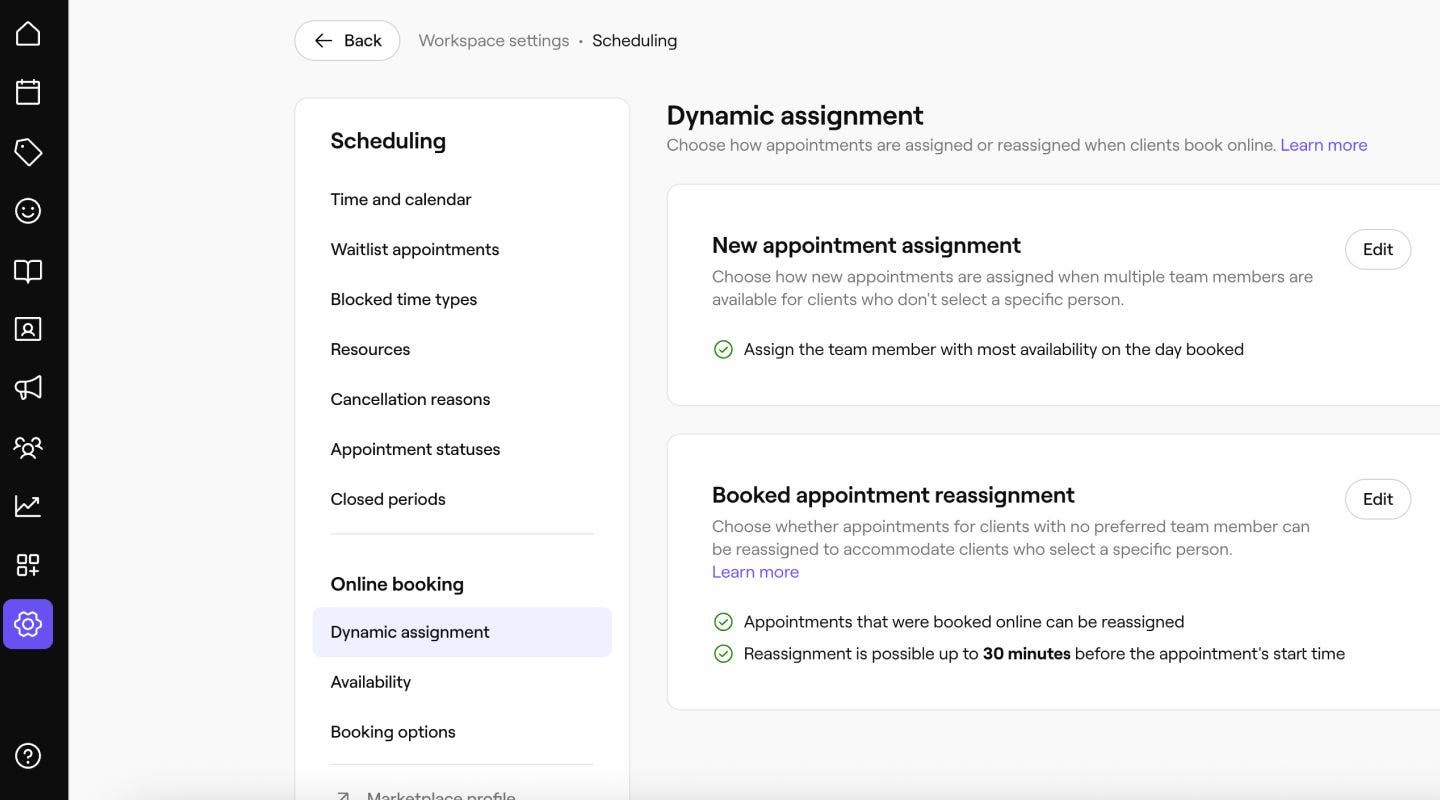
-
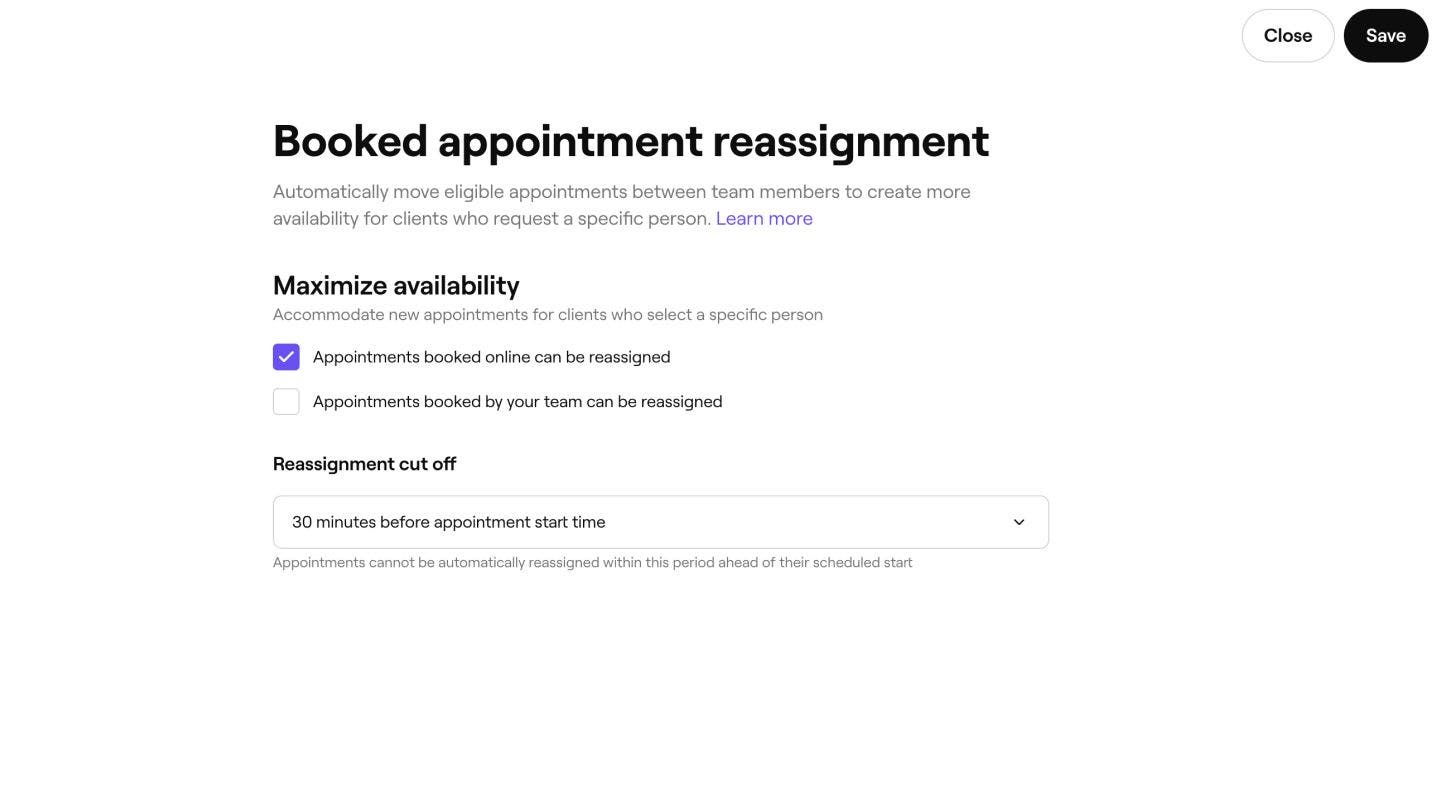
Escolha quais agendamentos podem ser atribuídos automaticamente marcando as caixas de seleção ao lado dos tipos de agendamento que você deseja incluir:
- Agendamentos reservados online: qualquer reserva feita online pelos clientes, na qual o cliente tenha selecionado Qualquer colaborador no momento da reserva, pode ser automaticamente reatribuída.
- Agendamentos reservados por sua equipe: qualquer agendamento feito na loja pode ser automaticamente reatribuído a outro colaborador.
-
Em Tempo de espera do agendamento, utilize o menu suspenso para escolher o quão próximo do horário inicial do agendamento os agendamentos podem ser reatribuídos.
- Os Agendamentos dentro deste período não serão automaticamente reatribuídos.
-
Clique no botão Salvar no canto superior direito para aplicar as atualizações.
Depois de salvos, todos os agendamentos feitos depois desta atualização serão elegíveis para serem movidos automaticamente para liberar espaço para clientes que solicitem um colaborador específico. Um registro de toda reatribuição aparece no registro de atividades do agendamento.
Verifique a atividade de reatribuição
Quando um agendamento é reatribuído automaticamente, uma entrada com carimbo de data e hora é adicionada ao registro de atividades do agendamento para que você sempre tenha um registro claro do que foi alterado e por quê.
-
No menu principal à esquerda da tela, acesse Calendário.
-
Clique no agendamento que deseja visualizar.
-
No painel direito da visualização do agendamento, clique em Ações (três pontos) e selecione Histórico de agendamentos para ver um registro completo das alterações, incluindo quaisquer reatribuições feitas por reatribuição dinâmica.
-
Um aviso de agendamento mostrará que o agendamento foi automaticamente reatribuído a um novo colaborador para abrir espaço para um novo agendamento.

Cada entrada de reatribuição mostra o colaborador original, o novo colaborador e o motivo da alteração.
Perguntas frequentes
-
Nenhuma preferência de colaborador definida
- Para reservas online, o cliente selecionou Sem preferência
- Para agendamentos no calendário, o ícone de coração não está selecionado no Agendamento
-
Está fora do intervalo de tempo de espera do Agendamento. Este é o tempo mínimo necessário antes do início de um agendamento para que ele seja automaticamente reatribuído a outro colaborador.
-
Outro colaborador adequado está disponível e oferece o mesmo serviço pelo mesmo preço e com a mesma duração
Os clientes não são notificados da alteração quando a reatribuição de um agendamento reservado transfere um agendamento para um novo colaborador. O horário do Agendamento, o serviço e o preço permanecem exatamente os mesmos, portanto, não há nada inesperado para o cliente quando ele chegar.
Os colaboradores recebem uma notificação quando um agendamento é atribuído a eles por meio da reatribuição de agendamentos reservados, da mesma forma que são notificados sobre qualquer outro novo agendamento, se tiverem Notificações de agendamentos ativadas em suas configurações.
A reatribuição de Agendamentos reservados nunca cancela ou remove uma reserva. Ela apenas move um agendamento elegível para um outro colaborador disponível. Todo(a) cliente mantém seu Agendamento no mesmo horário, para o mesmo serviço e preço.
Você pode escolher quais agendamentos são elegíveis para a reatribuição de agendamentos reservados: Agendamentos reservados online, Agendamentos reservados pela sua Equipe. Ter ambas as opções selecionadas significa que qualquer agendamento feito no estabelecimento pode ser reatribuído, assim como qualquer agendamento reservado por clientes online em que Qualquer colaborador tenha sido selecionado.
A reatribuição de agendamentos reservados pode ser desativada por meio das suas Configurações de reserva online desmarcando as duas caixas de seleção para Agendamentos reservados online e Agendamentos reservados pela sua equipe.
Um agendamento pode ser reatribuído utilizando a reatribuição de agendamentos reservados se todos os seguintes critérios forem atendidos:
Assim que a reatribuição de agendamentos reservados for ativada, ela poderá ser aplicada tanto a agendamentos existentes quanto a novos agendamentos. Isso inclui todos os agendamentos já incluídos no seu calendário, mesmo que tenham sido reservados antes da ativação do recurso.
-