Dodaj przycisk rezerwacji do Twojej strony
W tym przewodniku dowiesz się, jak utworzyć link do rezerwacji i dodać go do Twojej strony, aby ułatwić klientom dokonywanie rezerwacji u Ciebie.
W tym artykule
Przyciski rezerwacji
Dodanie przycisku „Zarezerwuj teraz” do Twojej strony to bezproblemowy sposób na umożliwienie nowym i obecnym klientom rezerwacji online bezpośrednio przez Twoją stronę Fresha. Możesz utworzyć ten przycisk, wykorzystując dedykowany link do rezerwacji z karty Kreator linków, a następnie dodać go do swojej strony, aby rezerwacja była dla Klientów szybka i łatwa.
Aby aktywować linki do rezerwacji, musisz opublikować swój profil na Marketplace.
Wygeneruj link do rezerwacji
Twoje linki do rezerwacji to unikalne linki, które kierują Klientów bezpośrednio na Twoją stronę rezerwacji Fresha. Te linki nie będą wyświetlać innych firm w Twojej okolicy, a klienci, którzy dokonają rezerwacji za ich pośrednictwem, nie zostaną obciążeni żadnymi opłatami za nowego klienta.
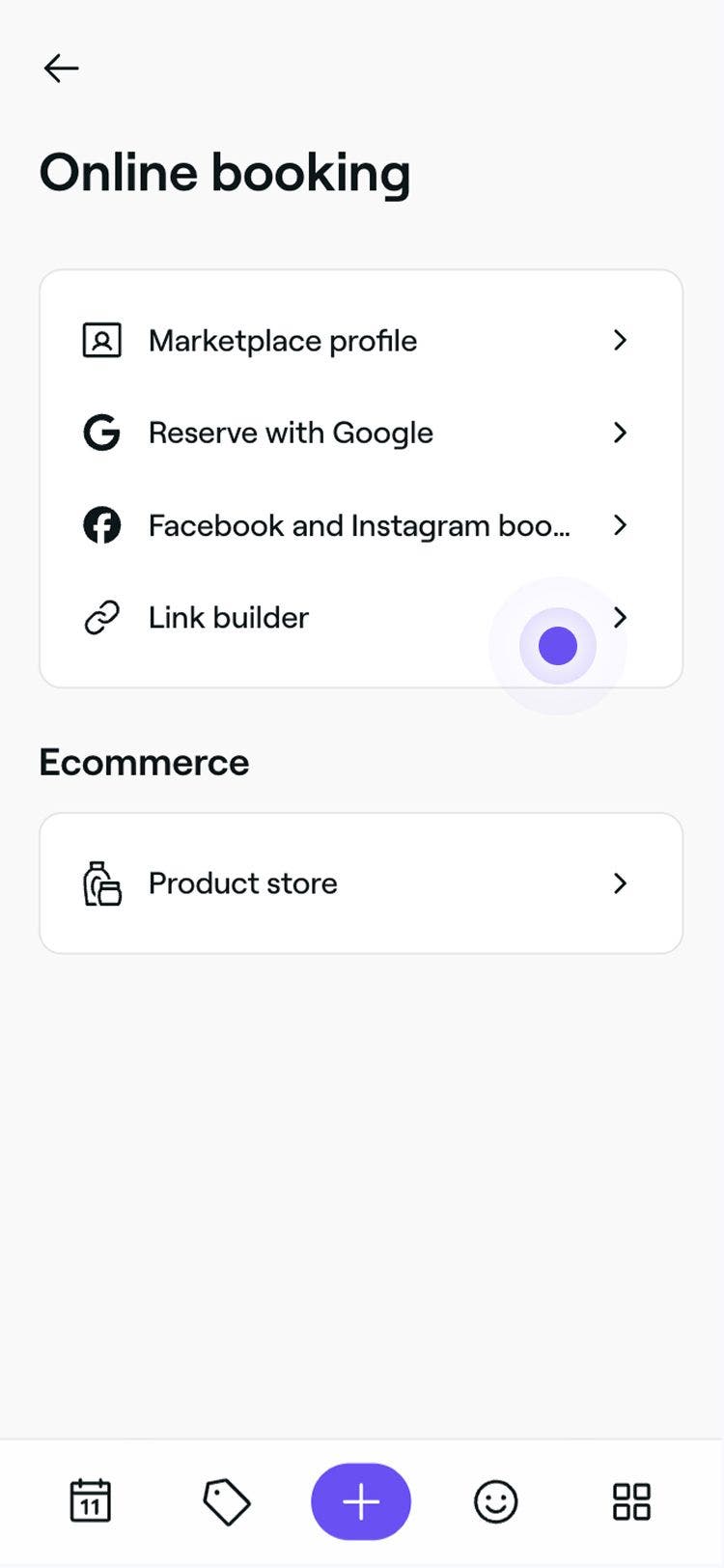
- W menu głównym po lewej stronie ekranu przejdź do Rezerwacje online.
- W panelu menu po lewej stronie wybierz Kreator linków, aby wyświetlić linki do udostępniania.
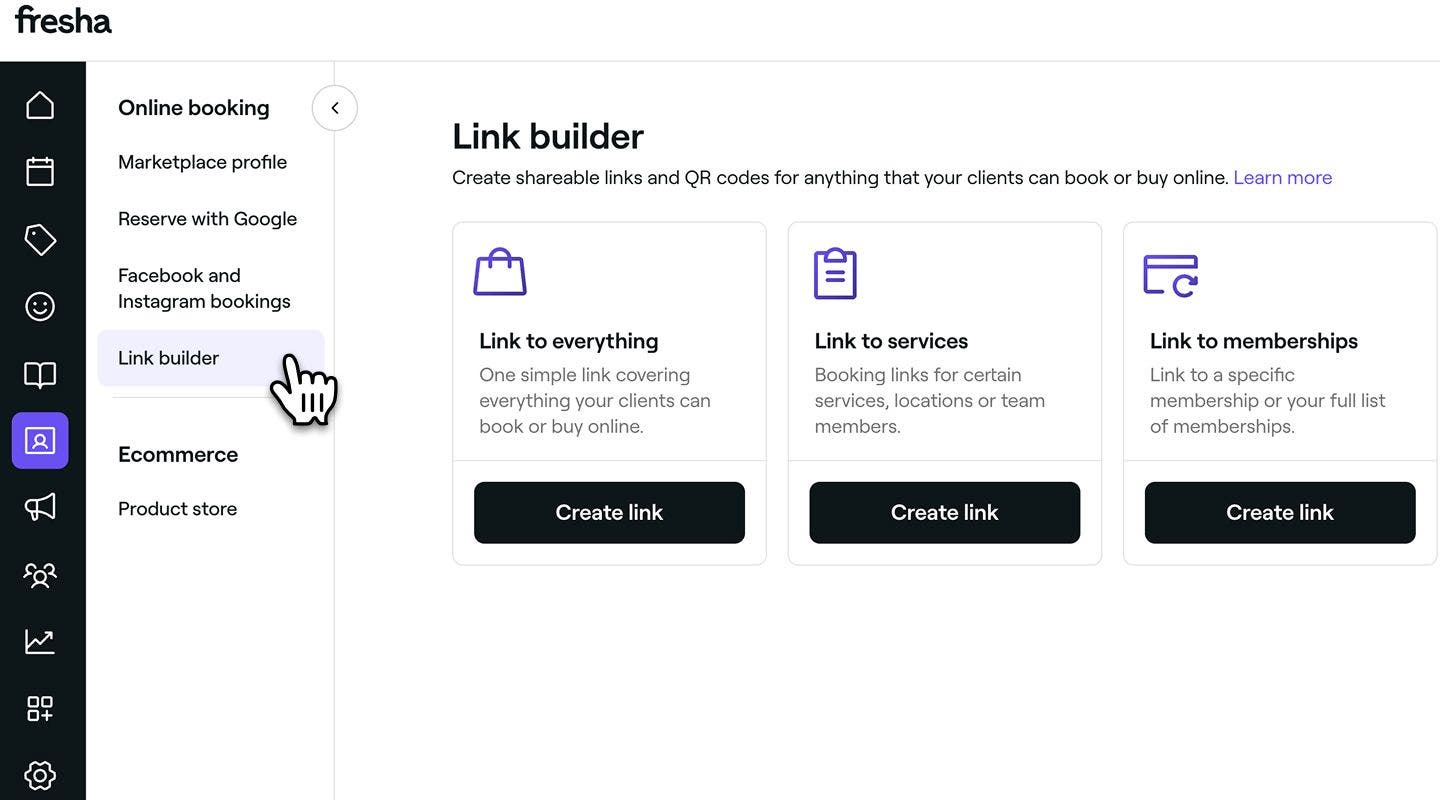
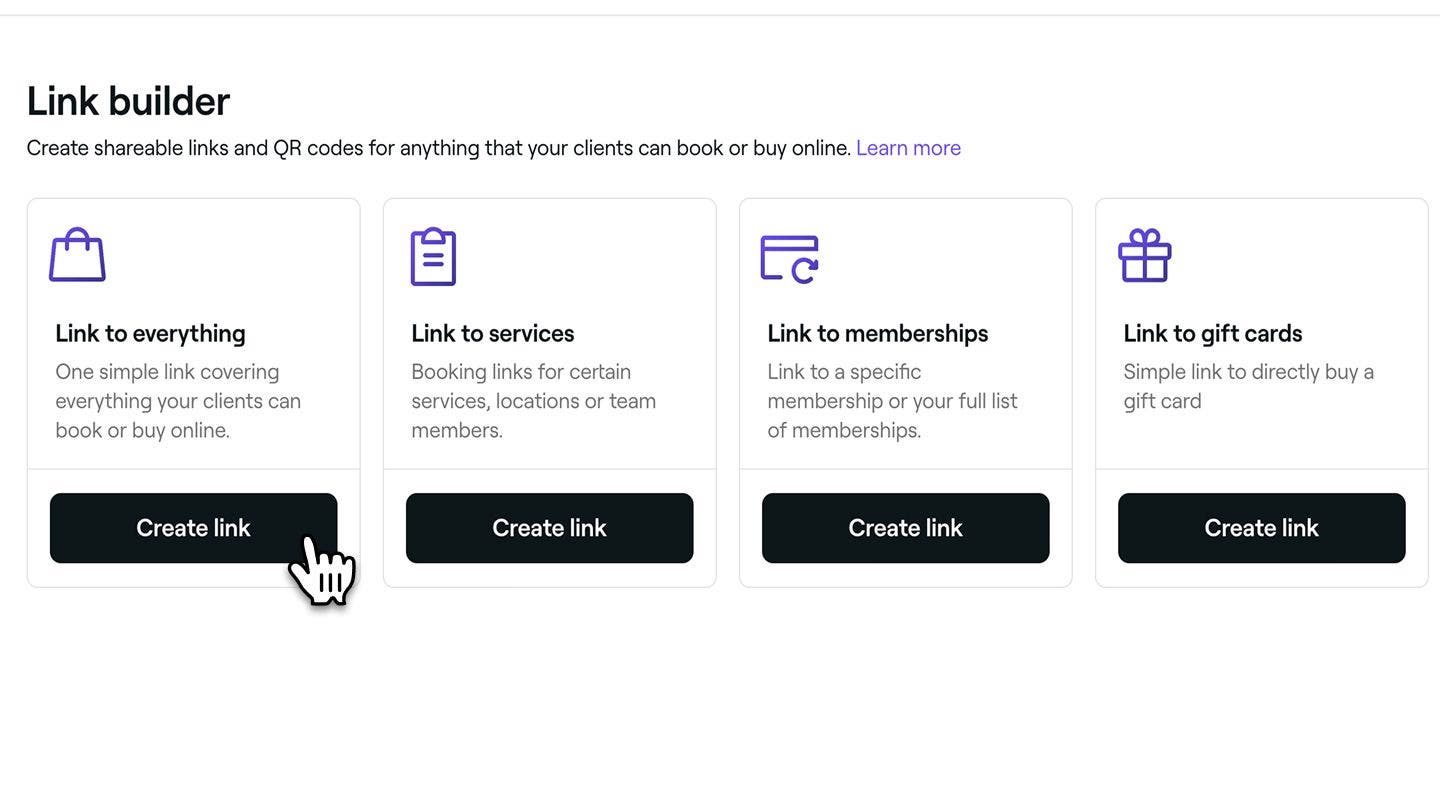
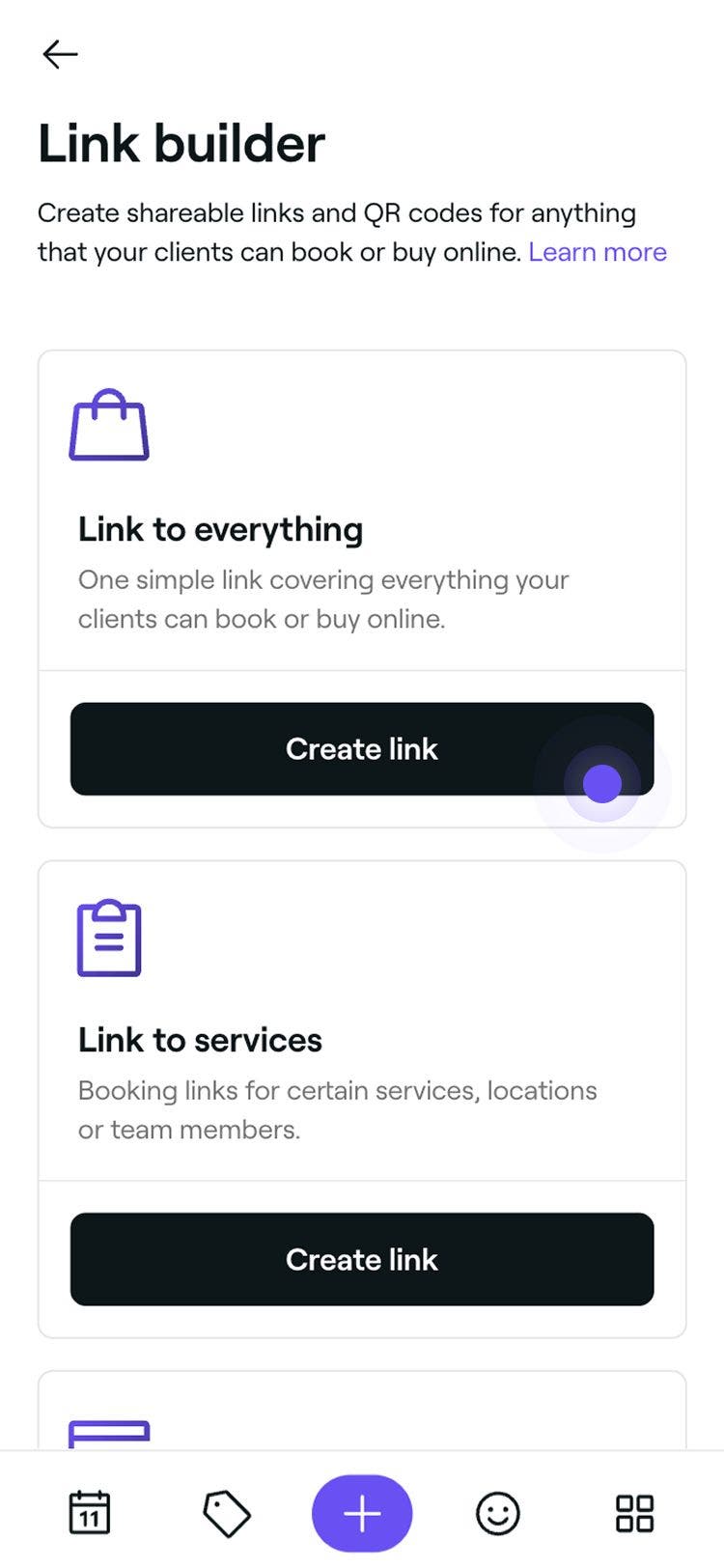
- Wybierz jedną z następujących opcji, aby utworzyć link:
- Link do wszystkich usług i produktów
Klienci mogą rezerwować wizyty, kupować karty podarunkowe, subskrypcje lub produkty. - Link do wybranych usług
Wybierz wybrane usługi, lokalizacje lub pracowników. - Link do subskrypcji
Link do pojedynczej subskrypcji lub wszystkich subskrypcji sprzedawanych online. - Link do kart podarunkowych
Link do pojedynczej karty podarunkowej lub wszystkich sprzedanych online kart podarunkowych.
- Link do wszystkich usług i produktów
- Kliknij przycisk Utwórz link, aby wygenerować link.
- W wyskakującym okienku kliknij ikonę kopiowania, aby bezpośrednio skopiować link.
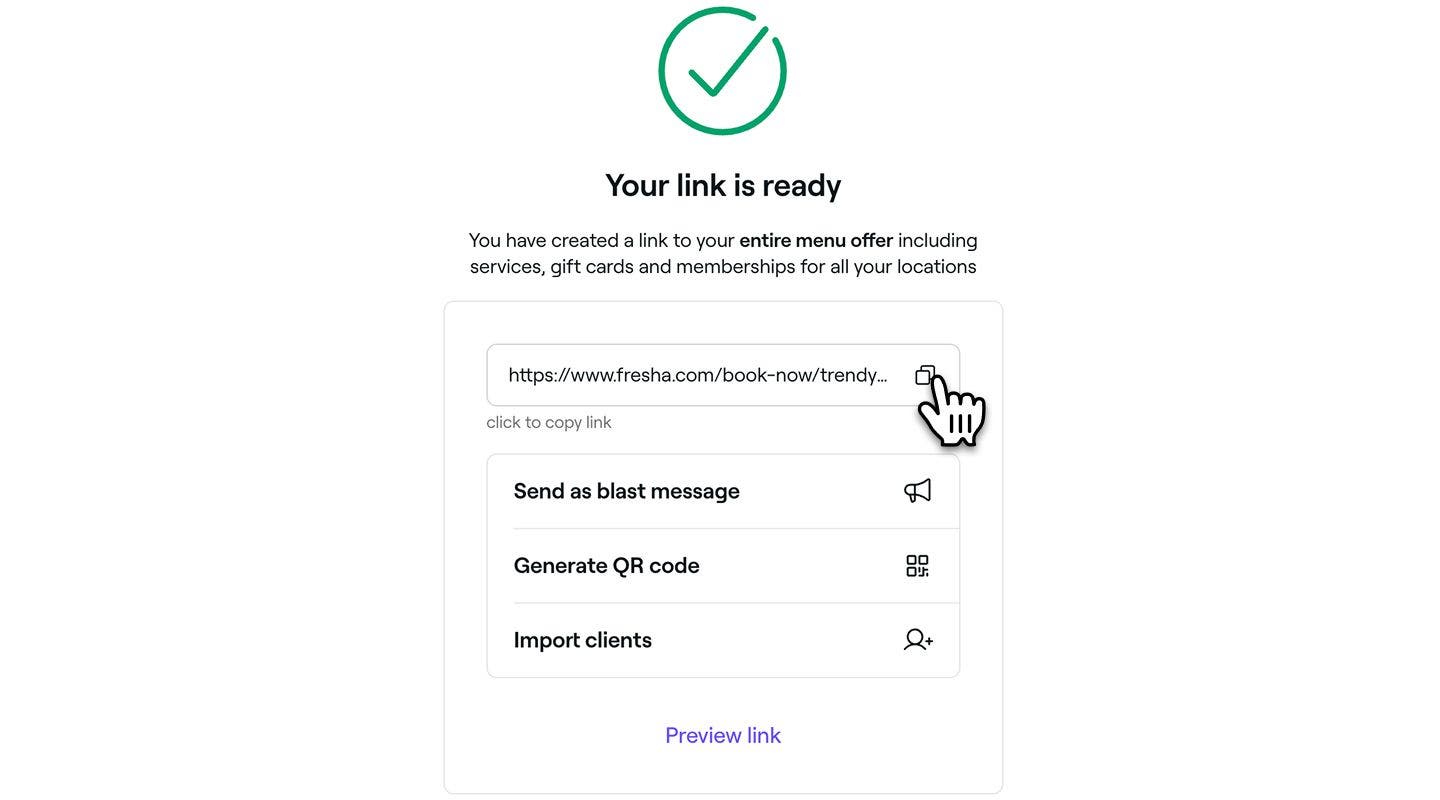
- Skopiuj i wklej link do rezerwacji, aby dodać go do Twojej strony, udostępnić w postach w Social media lub wysłać bezpośrednio do Klientów.
- Możesz również uwzględnić link w masowej wysyłce wiadomości do swoich klientów, aby zachęcić ich do rezerwacji, i wygenerować unikalny kod QR, który możesz wydrukować na wizytówkach lub umieścić w oknie salonu, aby ułatwić rezerwację.
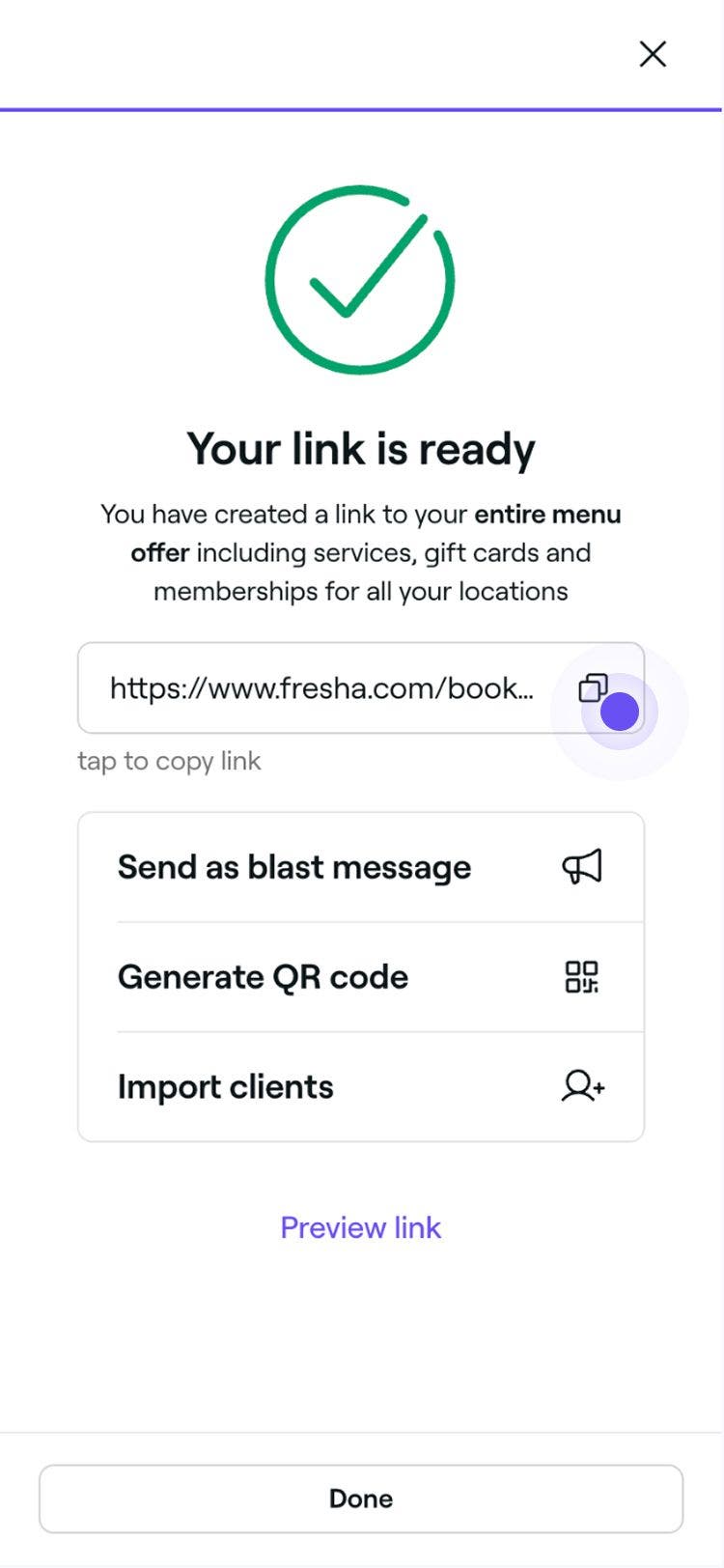
Możesz wygenerować kod QR do swojego linku, aby zapewnić szybki dostęp do wybranych usług. Możesz go umieścić na wizytówkach lub na drzwiach salonu.
Często zadawane pytania
- Lokalizacje: wybierz lokalizacje, w których klienci mogą dokonać rezerwacji.
- Wybrane usługi: wybierz konkretne usługi, które klienci mogą rezerwować.
- Subskrypcje: ogranicz link do sprzedaży wyłącznie subskrypcji.
- Karty podarunkowe: ogranicz link do sprzedaży wyłącznie kart podarunkowych.
- Upewnij się, że Profil działalności jest widoczny na marketplace Fresha, aby Klienci mogli uzyskać dostęp do Twojego Linku.
- Upewnij się, że Twoi pracownicy mają grafiki pracy, ponieważ tylko pracownicy z ustalonym grafikiem mogą być rezerwowani online.
- Sprawdź, czy każda z wybranych usług jest włączona do rezerwacji online.
- Jeśli nazwa Twojej firmy niedawno się zmieniła, być może wygenerowano nowy link do rezerwacji. Zastąp wszystkie stare linki, aby upewnić się, że działają poprawnie.
Twój unikalny link do rezerwacji, który znajdziesz w zakładce Kreator linków, będzie zawierał pierwotną nazwę salonu, którą podałeś(-aś) podczas tworzenia konta firmowego Fresha. Jeśli nazwa Twojej firmy uległa zmianie i chcesz zaktualizować link do rezerwacji, możesz skontaktować się z naszym Zespołem, aby wygenerować nowy link.
Po zaktualizowaniu linku do rezerwacji znajdziesz go jak zwykle w zakładce Kreator linków. Zalecamy zastąpienie wszystkich przycisków „Zarezerwuj teraz” i linków do rezerwacji, ponieważ poprzedni link przestanie działać.
Tworząc unikalny link do rezerwacji na karcie Kreator linków, możesz wybrać, co każdy link będzie wyświetlał klientom podczas rezerwacji online, na przykład:
Możesz również filtrować każdy link do rezerwacji, aby podczas rezerwacji online klienci widzieli tylko określone lokalizacje firmy i pracowników.
Tworząc link do rezerwacji na karcie Kreator linków, możesz wybrać opcję wyświetlania klientom tylko określonego pracownika dostępnego do rezerwacji. Po prostu postępuj zgodnie z instrukcjami, aby utworzyć link, a następnie użyj filtrów, aby wybrać pracownika, którego chcesz wyróżnić. Pracownicy mogą korzystać z tej funkcji, aby zachęcić swoich klientów do rezerwacji wizyt wyłącznie u nich.
Jeśli Twój link do rezerwacji nie otwiera się zgodnie z oczekiwaniami, sprawdź kilka rzeczy:
Aby utworzyć link do rezerwacji dla Kategorii usługi, możesz utworzyć link do pierwszej usługi w tej kategorii lub utworzyć link do rezerwacji dla Pakietu, który grupuje wybrane usługi.
