Zaimportuj swoją istniejącą listę klientów
Dowiedz się, jak dodać istniejącą Listę klientów do Fresha za jednym razem.
W tym artykule
Informacje o importowaniu listy klientów
Przenieś swoich obecnych klientów do Fresha za pomocą pliku CSV lub kontaktów z Wersji mobilnej. Importowanie listy klientów powoduje utworzenie profilu dla każdego klienta, dzięki czemu są oni rozpoznawani jako istniejący klienci, gdy dokonują rezerwacji online.
Fresha identyfikuje również zduplikowane profile klientów, które można scalić, co pomaga utrzymać porządek na liście klientów.
Zaimportuj swoją listę klientów z pliku
- W menu głównym po lewej stronie ekranu przejdź do Klienci.
- Wybierz Listę klientów z menu po lewej stronie.
- Kliknij przycisk Opcje w prawym górnym rogu i wybierz Zaimportuj klientów.
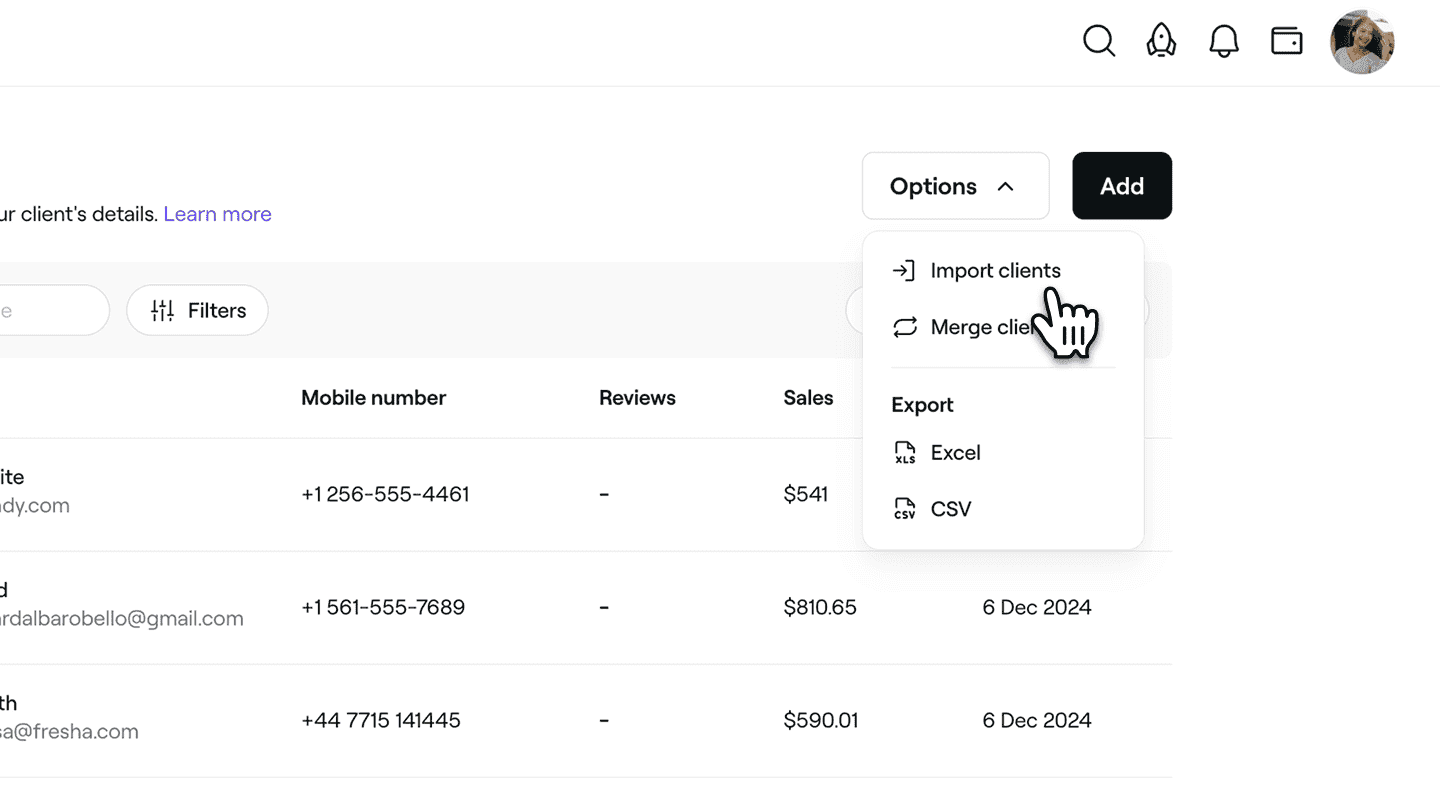
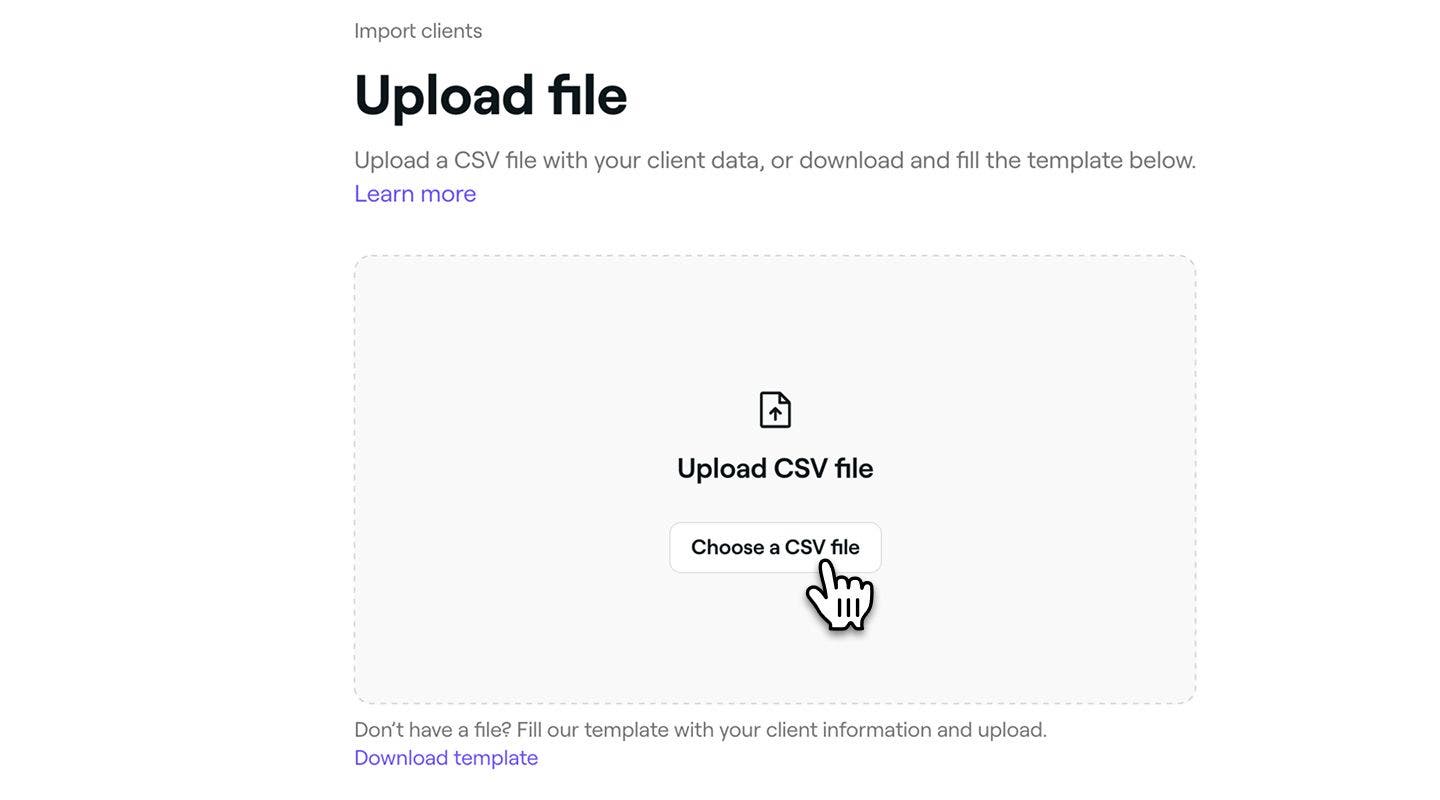
- W kroku Prześlij plik wybierz jedną z następujących opcji:
-
Wybierz Prześlij plik CSV lub przeciągnij i upuść** plik do pola.
-
Pobierz i wypełnij gotowy szablon, wybierając Pobierz szablon.
-
- Po przesłaniu listy klientów kliknij przycisk Dalej w prawym górnym rogu, aby kontynuować.
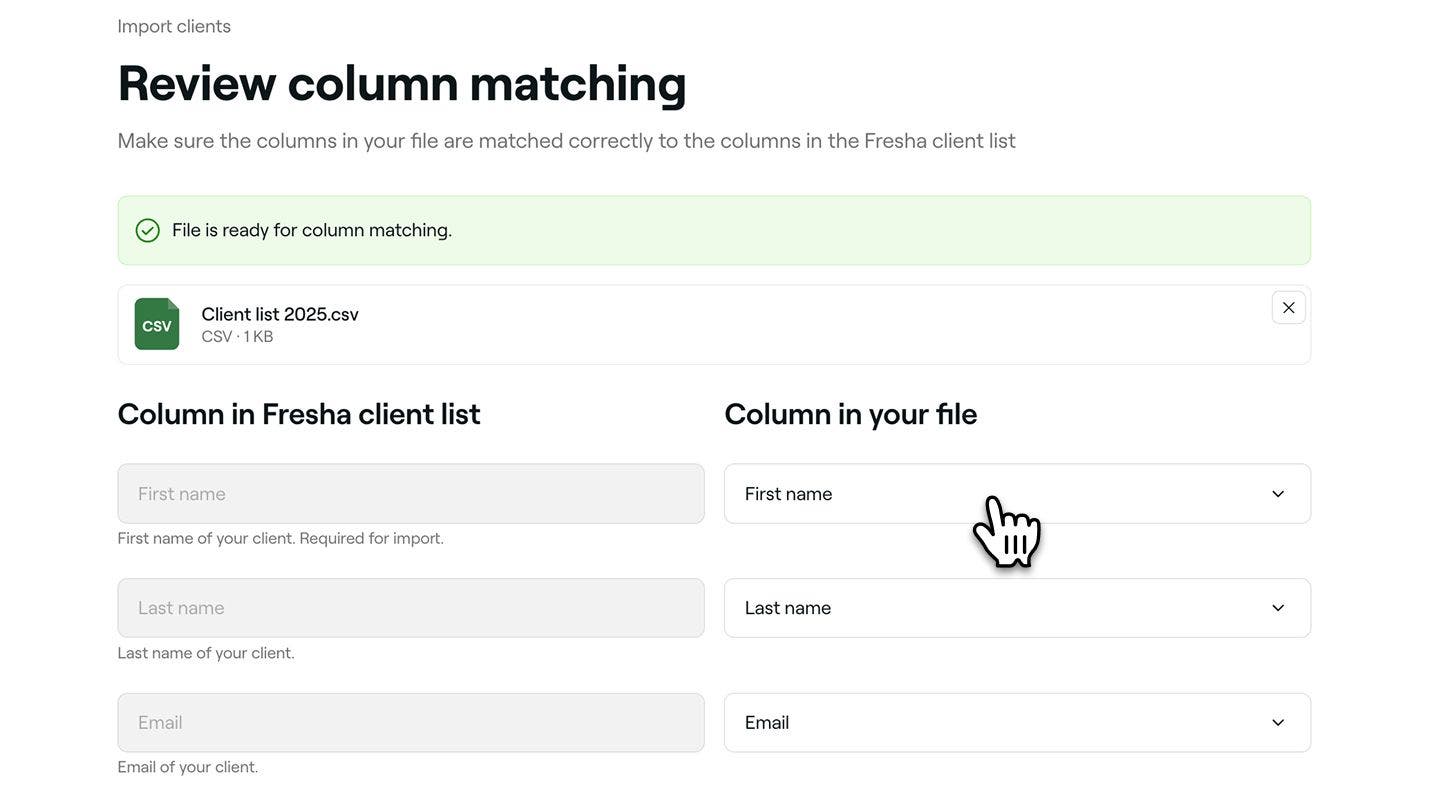
- W kroku Przejrzyj kolumnę wprowadź wszelkie zmiany, aby dopasować nazwy kolumn, a następnie kliknij przycisk Dalej w prawym górnym rogu, aby kontynuować.
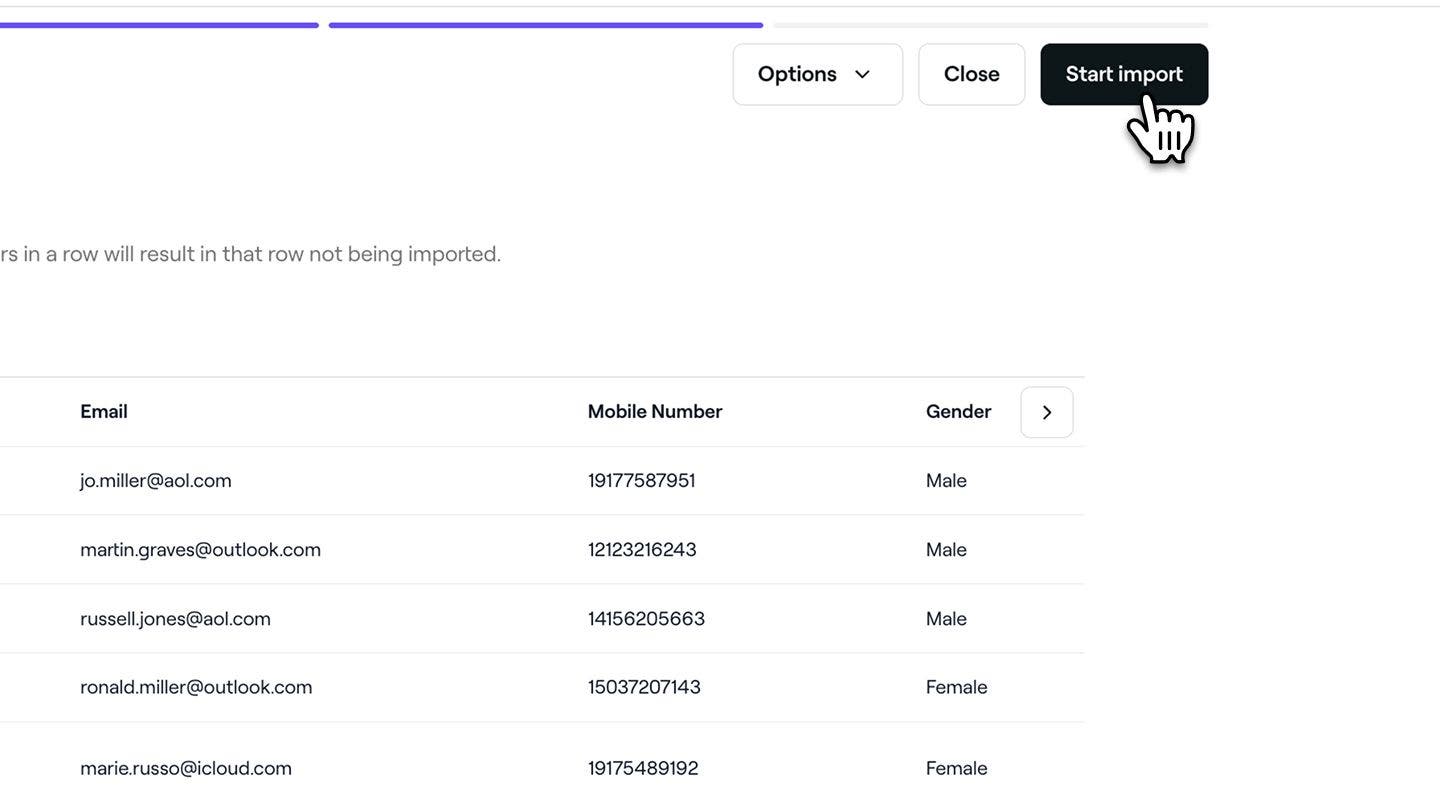
- W kroku Podgląd listy klientów przejrzyj listę klientów, aby upewnić się, że wszystkie szczegóły są prawidłowe.
- Kliknij przycisk Rozpocznij import w prawym górnym rogu, aby rozpocząć przesyłanie pliku.
- Po zaimportowaniu kliknij przycisk Gotowe w prawym górnym rogu.


Po zakończeniu importowania klienci pojawią się na liście klientów ze wszystkimi szczegółami i zostaną rozpoznani jako istniejący klienci.
Importuj klientów w wersji mobilnej
- Otwórz Klienci**, **dotknij Opcje (trzy kropki) w prawym górnym rogu i wybierz Importuj klientów.
- W kroku Dodaj kontakty wybierz przycisk Wybierz kontakty.
- Jeśli pojawi się monit, przyznaj Fresha dostęp do swoich kontaktów.
- W kroku Dodaj kontakty wybierz kontakty, które chcesz zaimportować, a następnie dotknij przycisku Dalej w prawym górnym rogu.
- W kroku Sprawdź i dodaj przejrzyj kontakty, aby upewnić się, że wszystkie szczegóły są prawidłowe.
- Wybierz przycisk Dodaj kontakty u dołu, aby rozpocząć importowanie kontaktów.
- Dotknij przycisku Gotowe.
Wymagania dotyczące pliku z listą klientów
Aby przesłać istniejącą listę klientów, dane muszą być sformatowane jako Plik CSV. Jeśli nie masz pliku z listą klientów, pobierz nasz szablon i wypełnij go, podając następujące informacje o każdym kliencie:
- Imię (wymagane)
- Nazwisko
- Telefon komórkowy
- Płeć
- Notatki dot. klienta
- Data urodzenia
Zalecamy uwzględnienie adresu e-mail i numeru telefonu komórkowego, aby klienci mogli otrzymywać aktualizacje wizyty.
Wytyczne dotyczące formatowania
Aby mieć pewność, że lista klientów zostanie przesłana prawidłowo, postępuj zgodnie z poniższymi zasadami formatowania. Zalecamy pobranie szablonu za pomocą linku na dole sekcji Prześlij plik, aby mieć pewność, że kolumny są poprawnie skonfigurowane.
Wykorzystaj prawidłowy format adresu e-mail, na przykład:
name@gmail.com
Telefon komórkowy
Uwzględnij pełny kod kierunkowy, na przykład:
+44 755 555 5555
Płeć
Akceptowane wartości:
- M
- F
- Mężczyzna
- Kobieta
- Osoba niebinarna
- Brak odpowiedzi
Data urodzenia
Wprowadź daty w następującym formacie:
- Większość regionów: DD-MM-RRRR
- Stany Zjednoczone, Panama, Filipiny: MM-DD-RRRR
Możesz użyć dowolnego z poniższych separatorów między dniem, miesiącem i rokiem:
: (na przykład 01:03:2002)
/ (na przykład 01/03/2002)
\ (na przykład 01\03\2002)
- (na przykład 01-03-2002)
. (Na przykład 01.03.2002)
Postępowanie w przypadku błędów
Wykonaj poniższe kroki, aby sprawdzić i poprawić wszelkie błędy.
Sprawdź dopasowanie kolumn
Po przejściu do kroku Sprawdź dopasowanie kolumn upewnij się, że kolumny pliku CSV są prawidłowo przyporządkowane do odpowiednich pól.
- Kolumny, które nie pasują, zostaną zignorowane podczas importu.
- Dokładnie przejrzyj listę, aby upewnić się, że wszystkie ważne dane klientów zostały rozpoznane.
Przejrzyj błędy importu
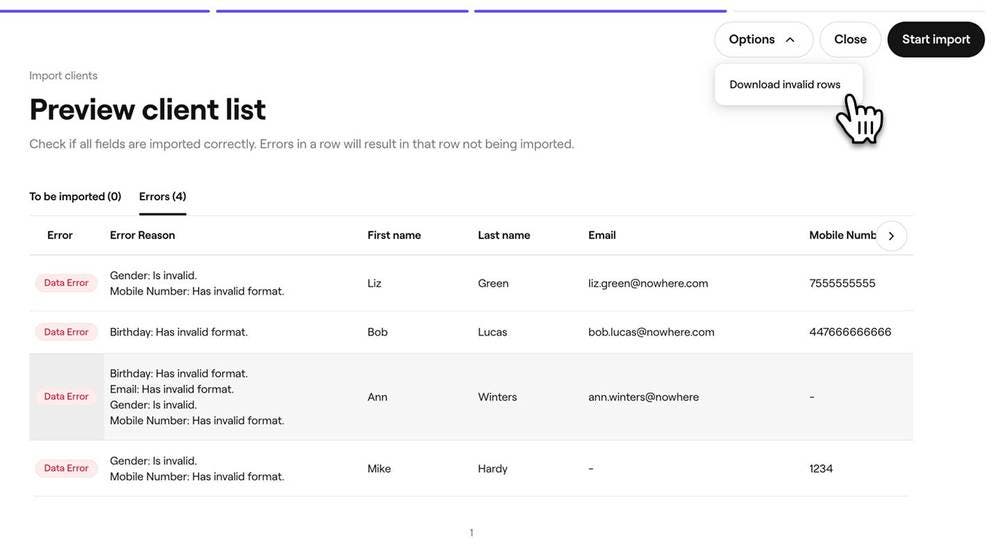
Po przejściu do kroku Podgląd listy klientów wszystkie wykryte błędy pojawią się w karcie Błędy. Liczba w nawiasach pokazuje, ile wierszy zawiera błędy.
Każdy problem pojawia się w kolumnie Przyczyna błędu dla danego wiersza. Użyj strzałki po lewej stronie tabeli, aby przewijać wyniki i wyświetlić wszystkie kolumny.
Zalecamy pobranie listy nieprawidłowych wierszy za pomocą opcji Pobierz nieprawidłowe wiersze z menu Opcje w prawym górnym rogu ekranu. Następnie możesz poprawić te wiersze w Pliku CSV i ponownie przesłać je jako podzbiór.
Postępowanie z duplikatami
Fresha automatycznie sprawdza, czy nie ma zduplikowanych wpisów na podstawie adresów e-mail i numerów telefonu. Jeśli dwóch klientów współdzieli ten sam adres e-mail lub numer telefonu, zostaną oznaczeni jako duplikaty. Nazwy nie są wykorzystywane do wykrywania duplikatów, ponieważ wielu klientów może mieć tę samą nazwę.
Zobacz przykłady duplikatów poniżej:
| Nazwa | Adres e-mail | Numer telefonu komórkowego |
|---|---|---|
| John Smith | johnsmith@example.com | +44 113 496 0000 |
| John Smith | johnsmith@example.com | Nie dotyczy |
| Nazwa | Adres e-mail | Numer telefonu komórkowego |
|---|---|---|
| John Smith | johnsmith@example.com | Nie dotyczy |
| John Smith | johnsmith@example.com | Nie dotyczy |
| Nazwa | Adres e-mail | Numer telefonu komórkowego |
|---|---|---|
| John Smith | johnsmith@example.com | +44 113 496 0000 |
| Jonny Smith | nd. | +44 113 496 0000 |
Zobacz poniżej przykład danych, które nie są duplikatami:
| Nazwa | Adres e-mail | Numer telefonu komórkowego |
|---|---|---|
| John Smith | brak | +44 113 496 0000 |
| John Smith | johnsmith@example.com | Brak |
Często zadawane pytania
Fresha zaznaczy wszystkie błędy znalezione w Twoim pliku, aby ułatwić Ci ich szybkie poprawienie. Możesz pobrać wersję z błędami, klikając przycisk Opcje w kroku Podgląd listy klientów, wprowadzić zmiany i przesłać plik ponownie.
Zaimportowanie danych kontaktowych obecnych klientów przed pojawieniem się na Marketplace zapewnia, że zostaną oni rozpoznani jako klienci powracający. Dzięki temu unikniesz naliczenia opłaty za nowego klienta Marketplace przy rezerwacji online przez Fresha.
Możesz zakończyć proces, sprawdzić format pliku i spróbować ponownie. Skorzystaj z ekranu podglądu, aby sprawdzić, czy kolumny są poprawnie dopasowane. Jeśli nadal nie można przesłać niektórych wpisów, możesz później ręcznie dodać tych klientów.
Jeśli przesłano nieprawidłową Listę klientów, możesz usunąć klientów zbiorczo, aby usunąć tych klientów ze swojego obszaru roboczego. Po usunięciu możesz ponownie przesłać prawidłowy plik.