Strona głównaBaza wiedzyAkademia Fresha
Zastosuj nagrody przy realizacji płatności
Wróć
  1. Baza wiedzy•
  2. Klienci•
  3. Zastosuj nagrody przy realizacji płatności

Zastosuj nagrody przy realizacji płatności

W tym przewodniku dowiesz się, jak zastosować nagrody dla klientów podczas dokonywania płatności i jak wyglądają one w koszyku sprzedaży.

W tym artykule

  • Jak działa stosowanie nagród lojalnościowych przy realizacji płatności
  • Zastosuj istniejące nagrody przy realizacji płatności
  • Wymiana punktów na nagrody procentowe lub kwotowe
  • Wymiana punktów na bezpłatną usługę lub produkt

Jak działa stosowanie nagród lojalnościowych przy realizacji płatności

Klienci mogą wykorzystać nagrody samodzielnie za pośrednictwem swojego portfela Fresha podczas rezerwacji lub nagrody mogą zostać zastosowane ręcznie do wykorzystania przy realizacji płatności. 

Jeśli klient zastosował nagrodę podczas rezerwacji online, po otwarciu koszyka przy płatności będzie ona już widoczna, zarezerwowana i gotowa do wykorzystania. Możesz ją zachować w obecnej postaci lub usunąć przed zakończeniem wizyty.

Kiedy klient ma dostępne nagrody, pojawiają się one automatycznie podczas procesu Zapłać. Możesz również dodać nagrody bezpośrednio do profilu klienta, dzięki czemu będą dostępne do wykorzystania podczas przyszłej wizyty.

Zastosuj istniejące nagrody przy realizacji płatności

  1. Otwórz wizytę. 
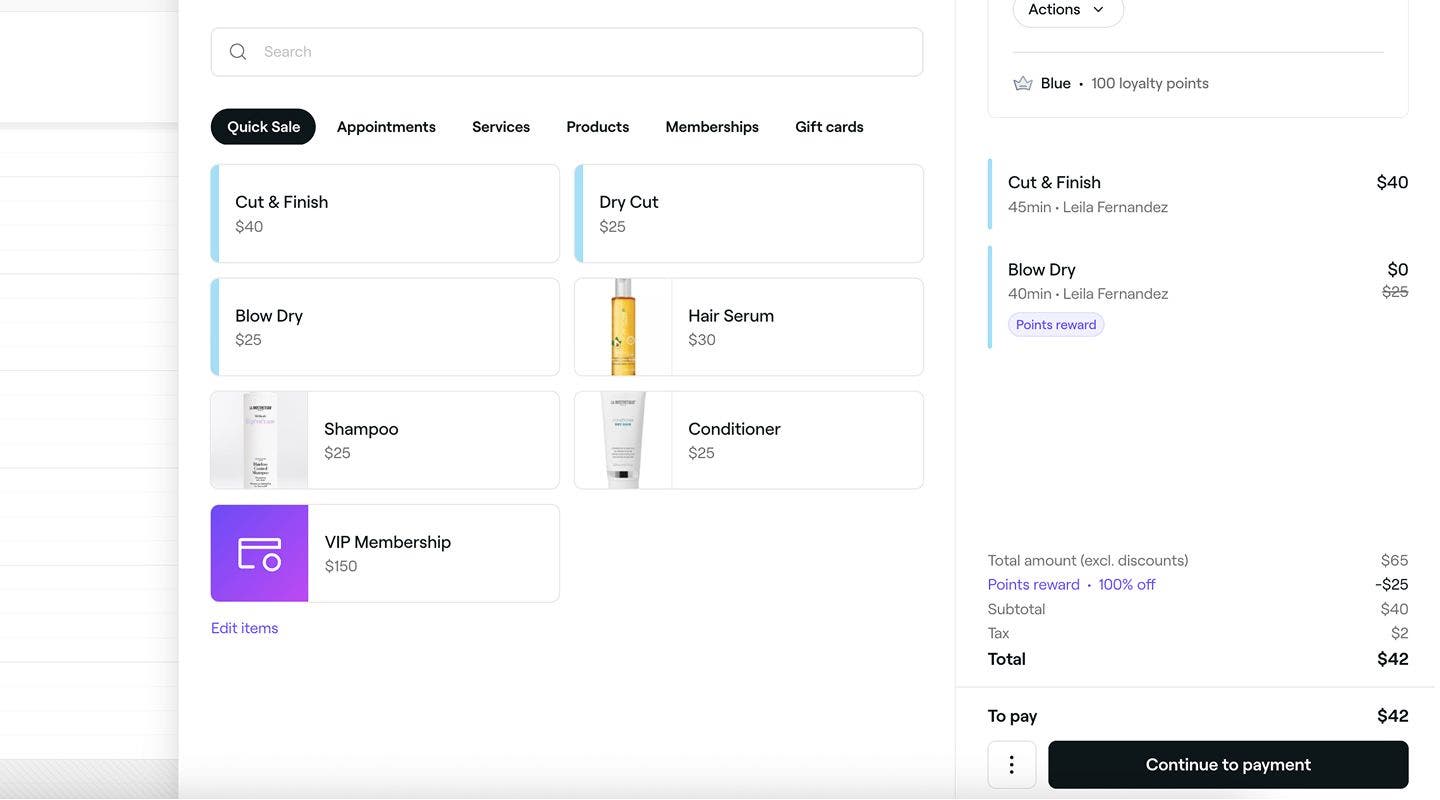
  2. W prawym panelu kliknij przycisk Zapłać, aby otworzyć widok koszyka. 
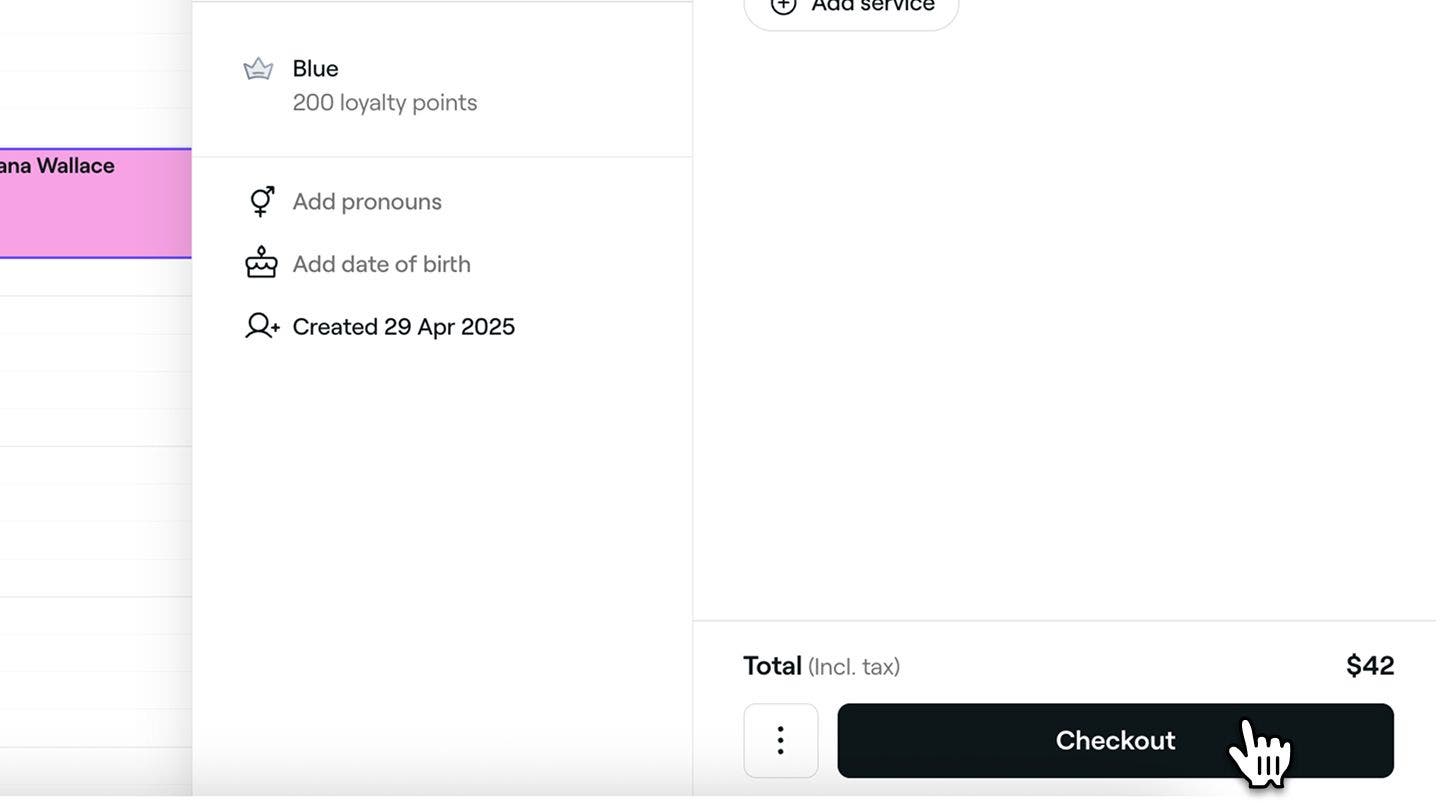
    Apply_existing_rewards_web_2.jpg
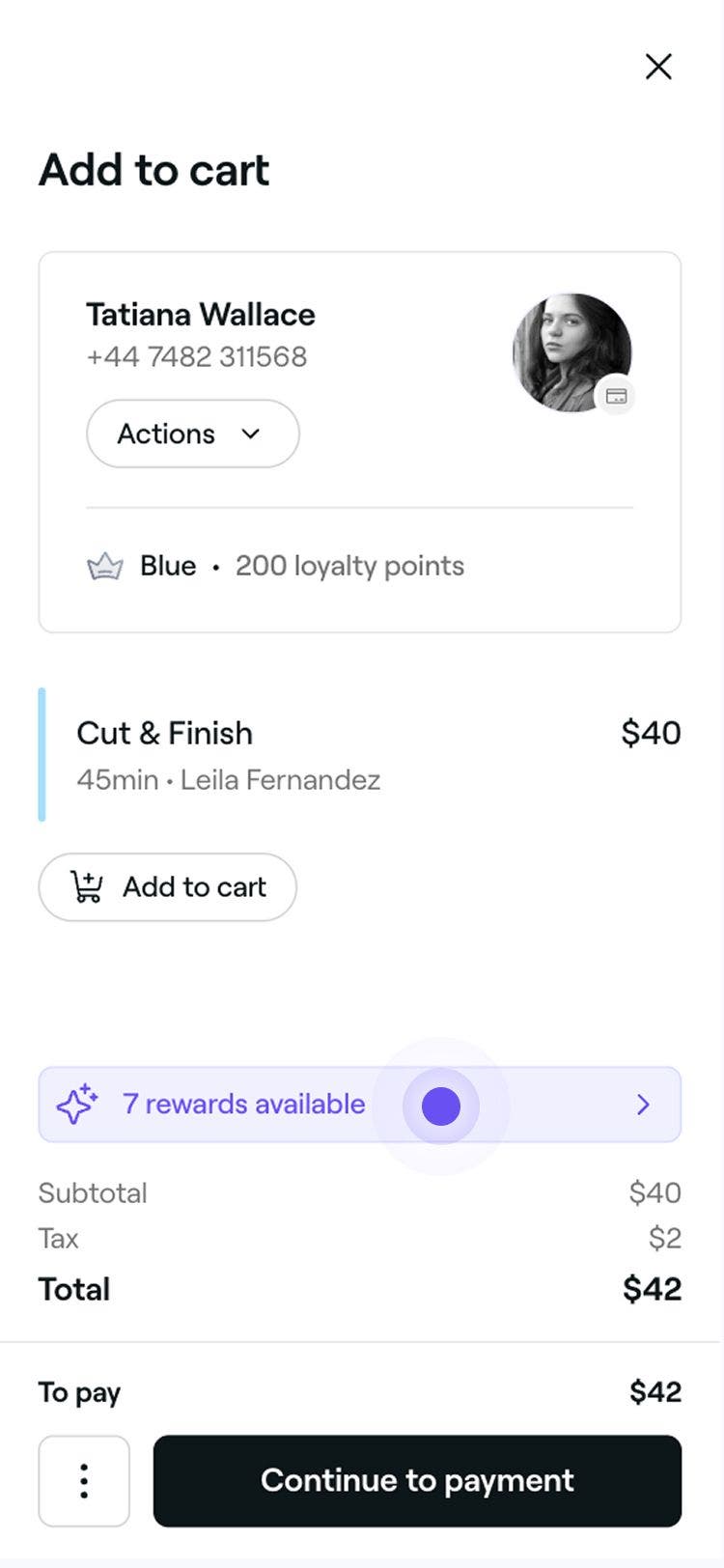
  3. Kliknij baner nagród, aby zobaczyć istniejące nagrody klienta.
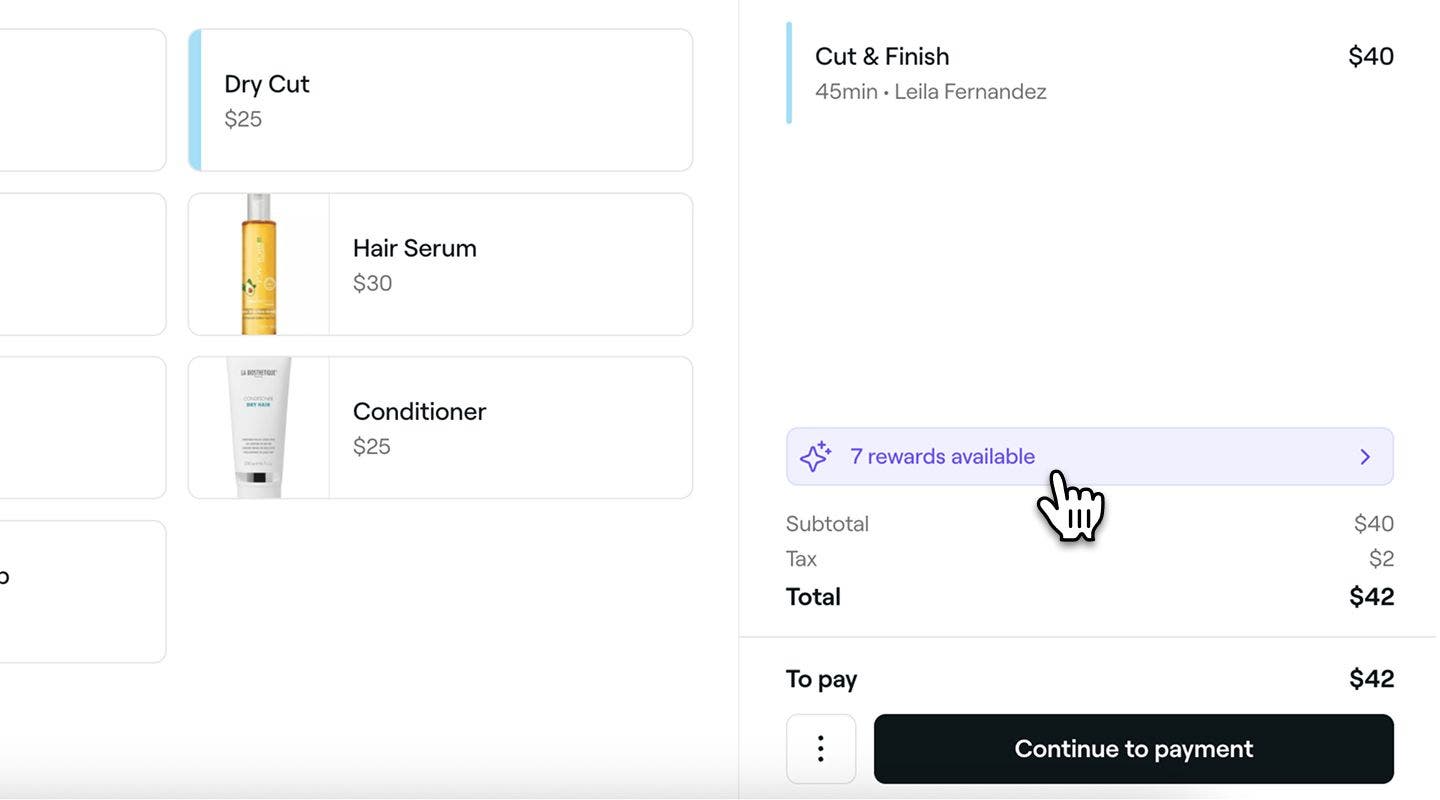
    Apply_existing_rewards_web_3.jpg
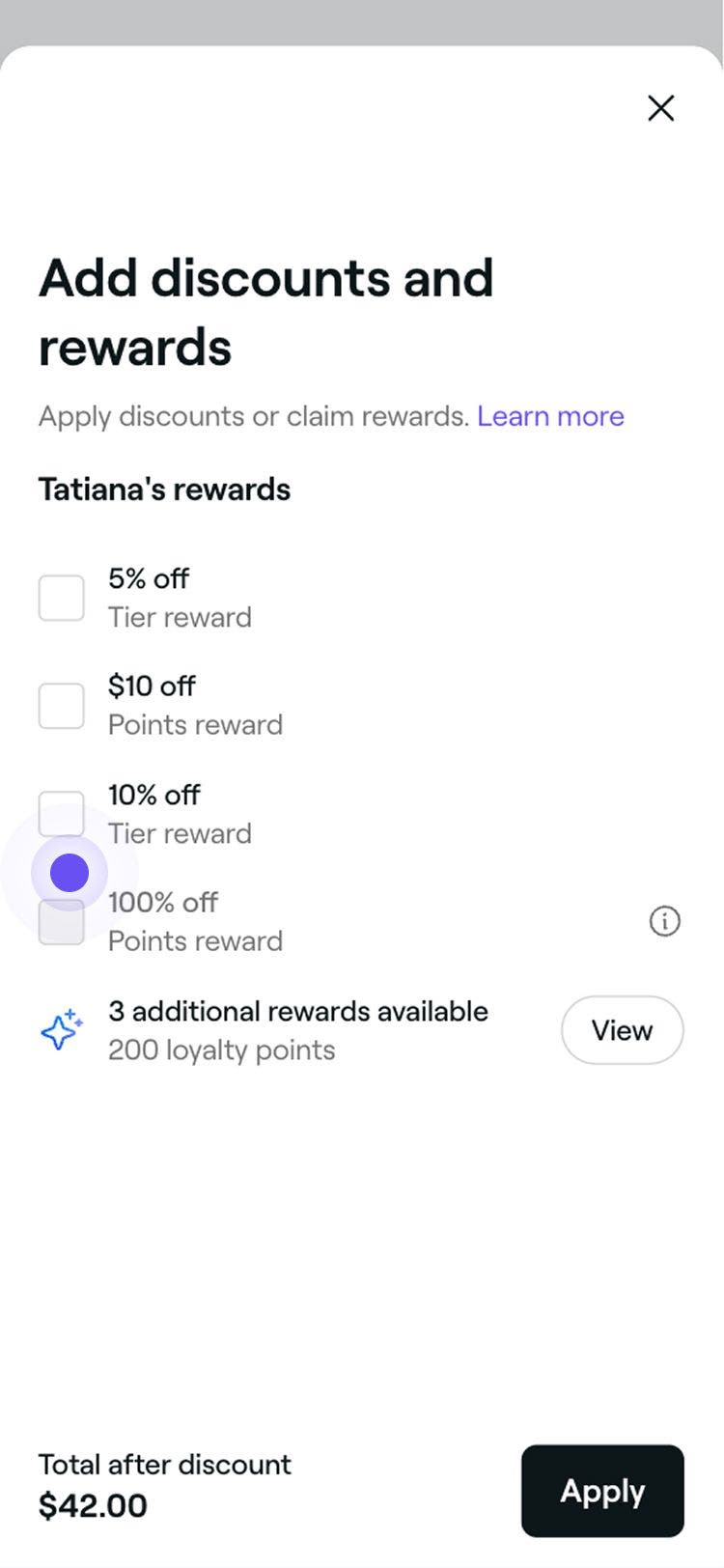
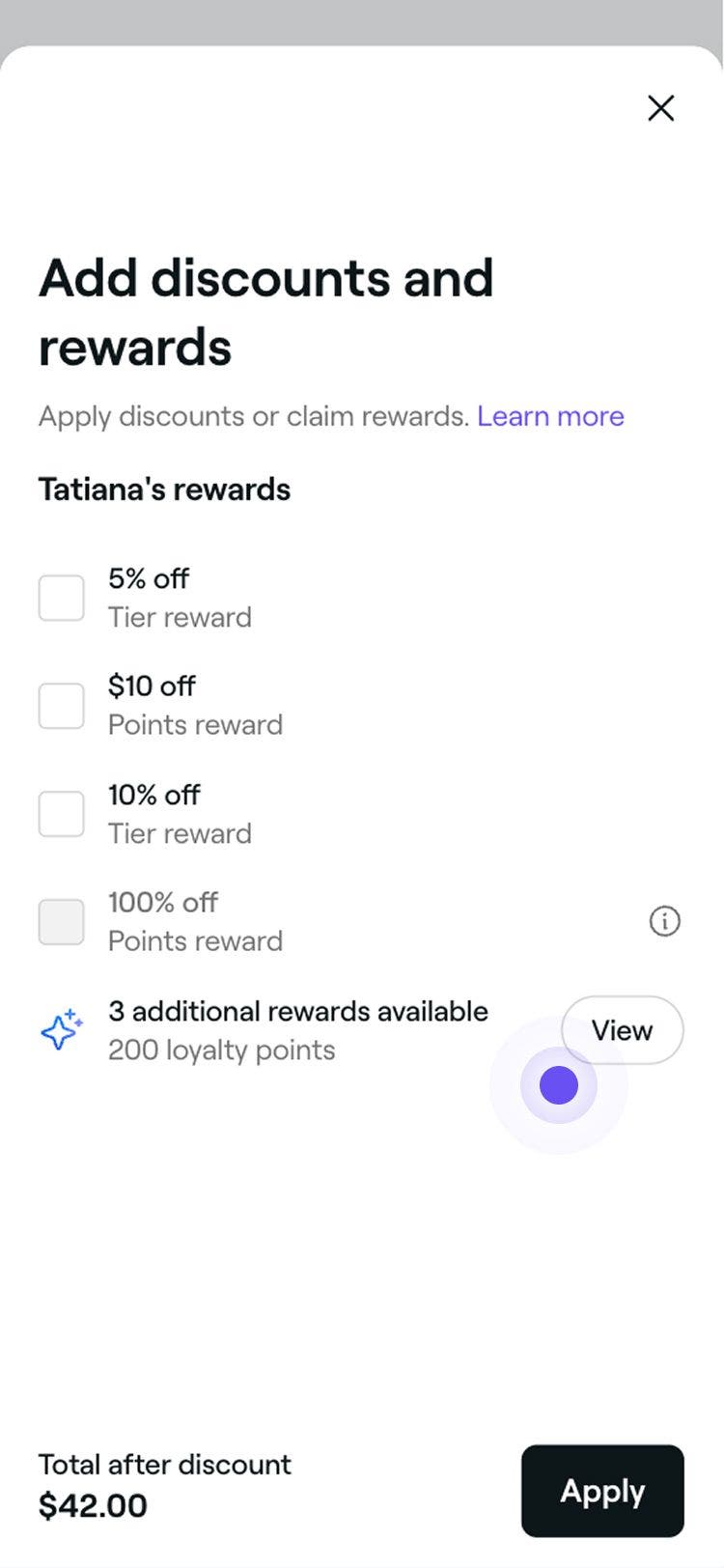
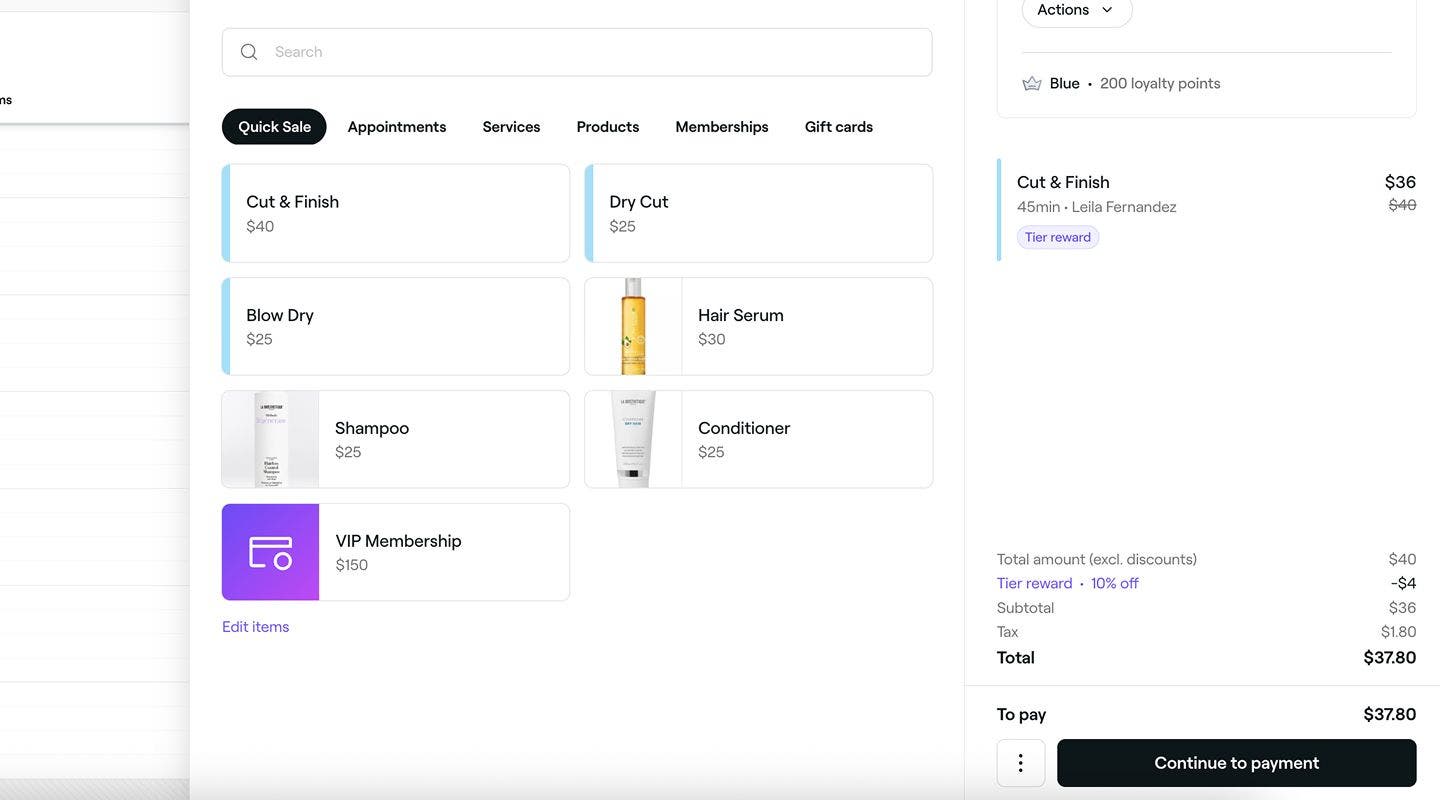
  4. W wyskakującym okienku zaznacz pole wyboru obok nagrody i kliknij przycisk Zastosuj.
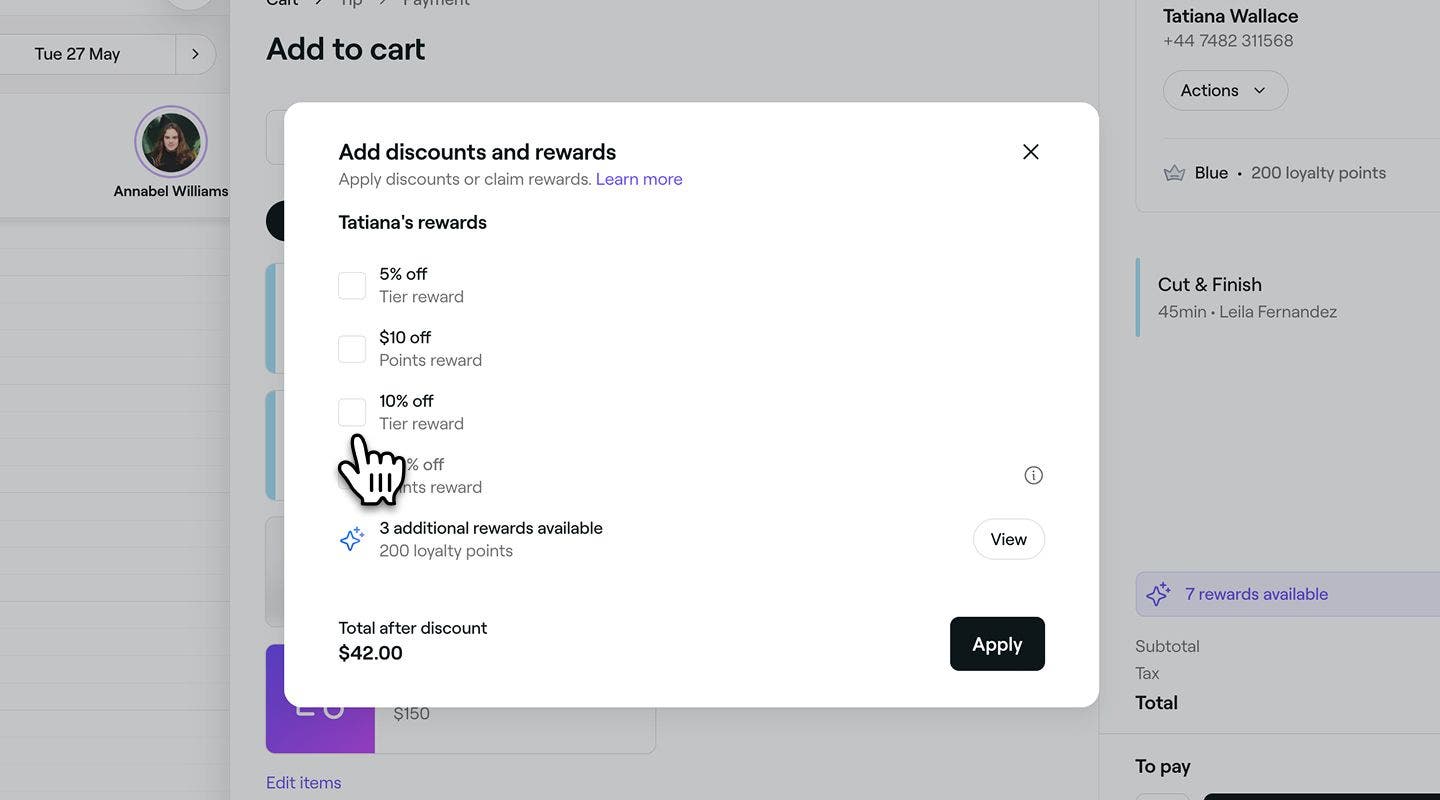
    Apply_existing_rewards_web_4.jpg
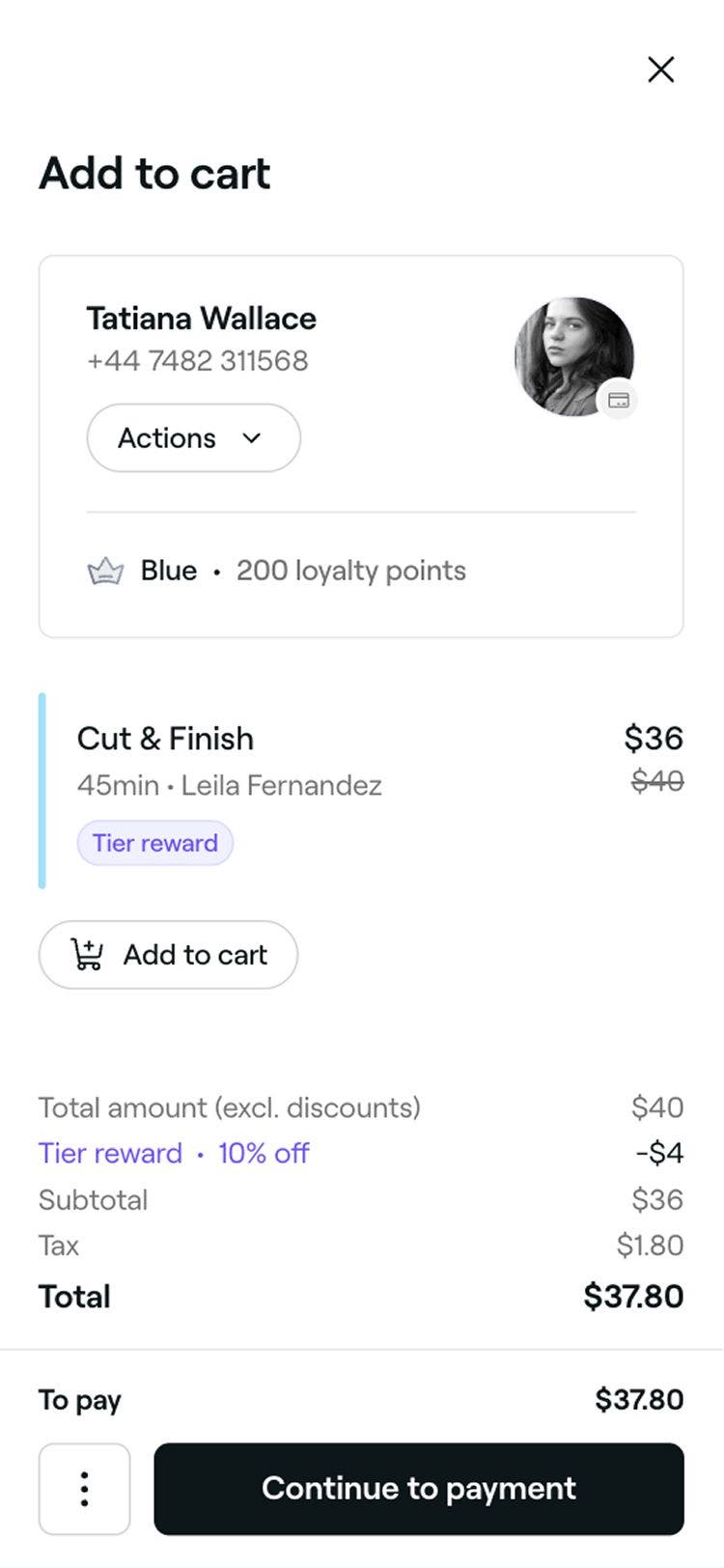
  5. Po zastosowaniu koszyk automatycznie zaktualizuje się, uwzględniając nagrodę, i możesz kontynuować finalizację wizyty.
    Apply_existing _rewards_web.jpg
  1. Otwórz wizytę. 
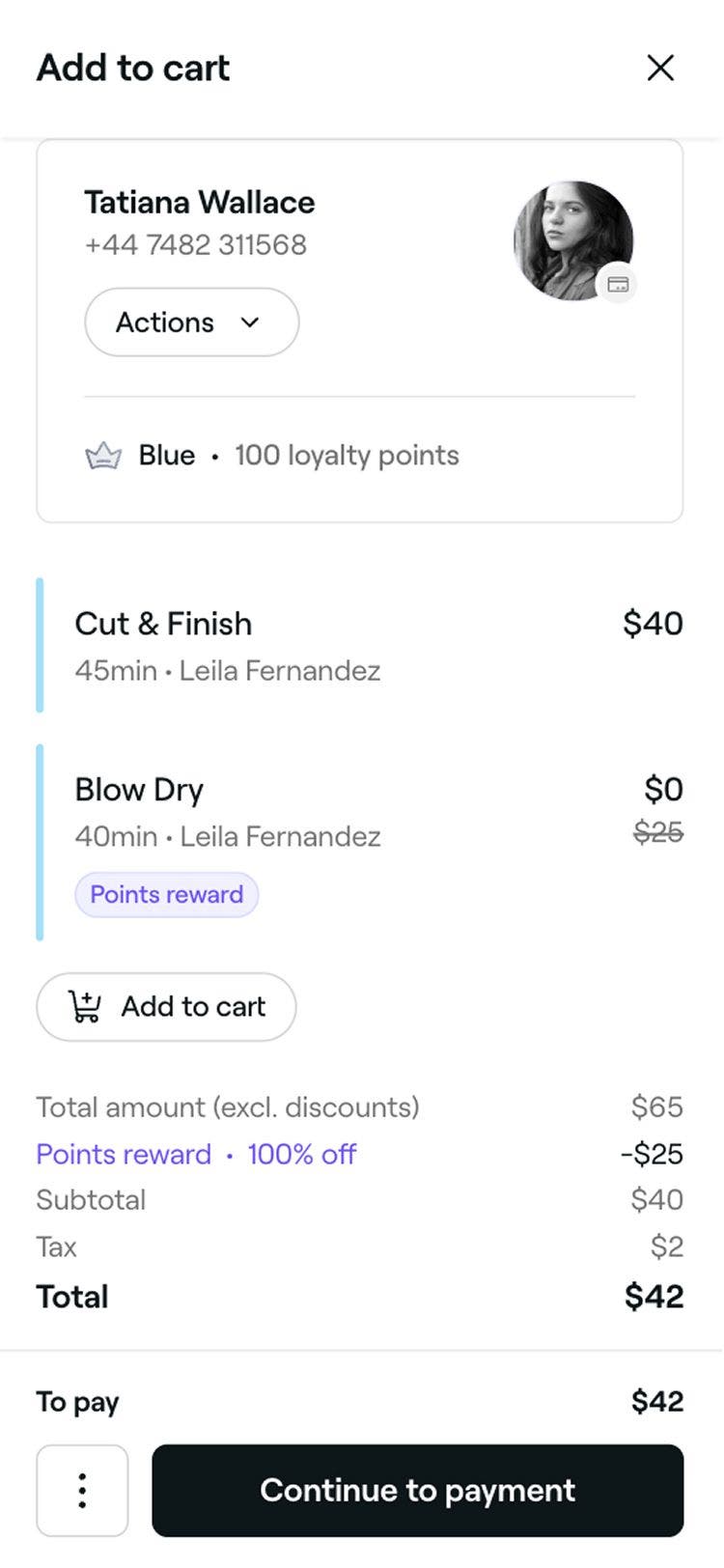
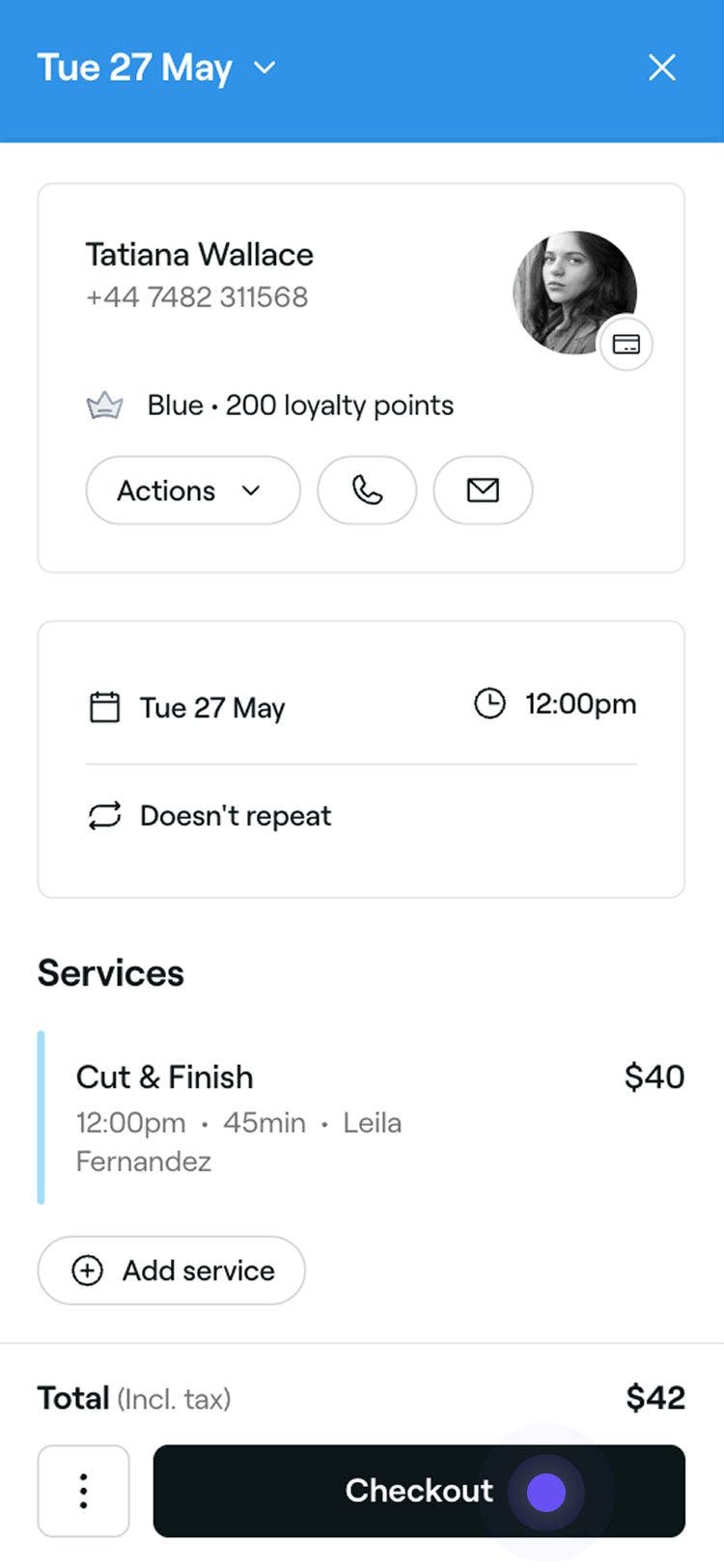
  2. Na dole widoku wizyty dotknij przycisku Zapłać, aby otworzyć widok koszyka. 
    Apply_existing_rewards_mob_2.jpg
  3. Dotknij banera nagród, aby wyświetlić istniejące nagrody klienta.
    Apply_existing_rewards_mob_3.jpg
  4. W wyskakującym okienku zaznacz pole wyboru obok nagrody i dotknij przycisku Zastosuj.
    Apply_existing_rewards_mob_4.jpg
  5. Po zastosowaniu koszyk automatycznie zaktualizuje się, uwzględniając nagrodę, i możesz kontynuować finalizację wizyty.
    Apply_existing _rewards_mob.jpg

Wymiana punktów na nagrody procentowe lub kwotowe

  1. Otwórz wizytę. 
  2. W panelu po prawej stronie kliknij przycisk Zapłać, aby otworzyć widok koszyka. 
    Apply_existing_rewards_web_2.jpg
  3. Kliknij baner nagród, aby zobaczyć nagrody dostępne dla klienta.
    Apply_existing_rewards_web_3.jpg
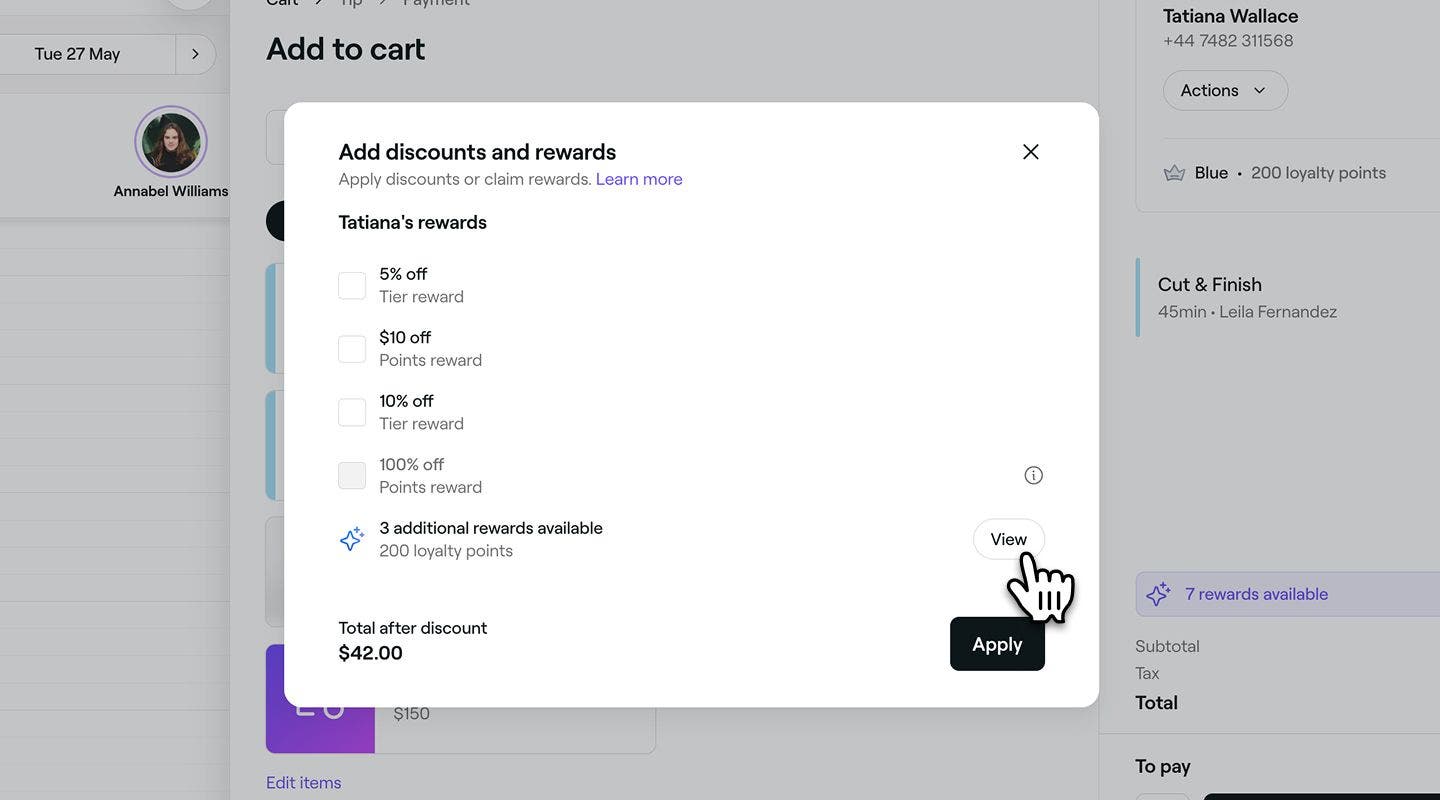
  4. W wyskakującym okienku kliknij Wyświetl obok Dostępne dodatkowe nagrody, aby wyświetlić listę nagród, na które Klienci mogą wymienić swoje punkty. 
    Exchange_points_for_percentage_web_4.jpg
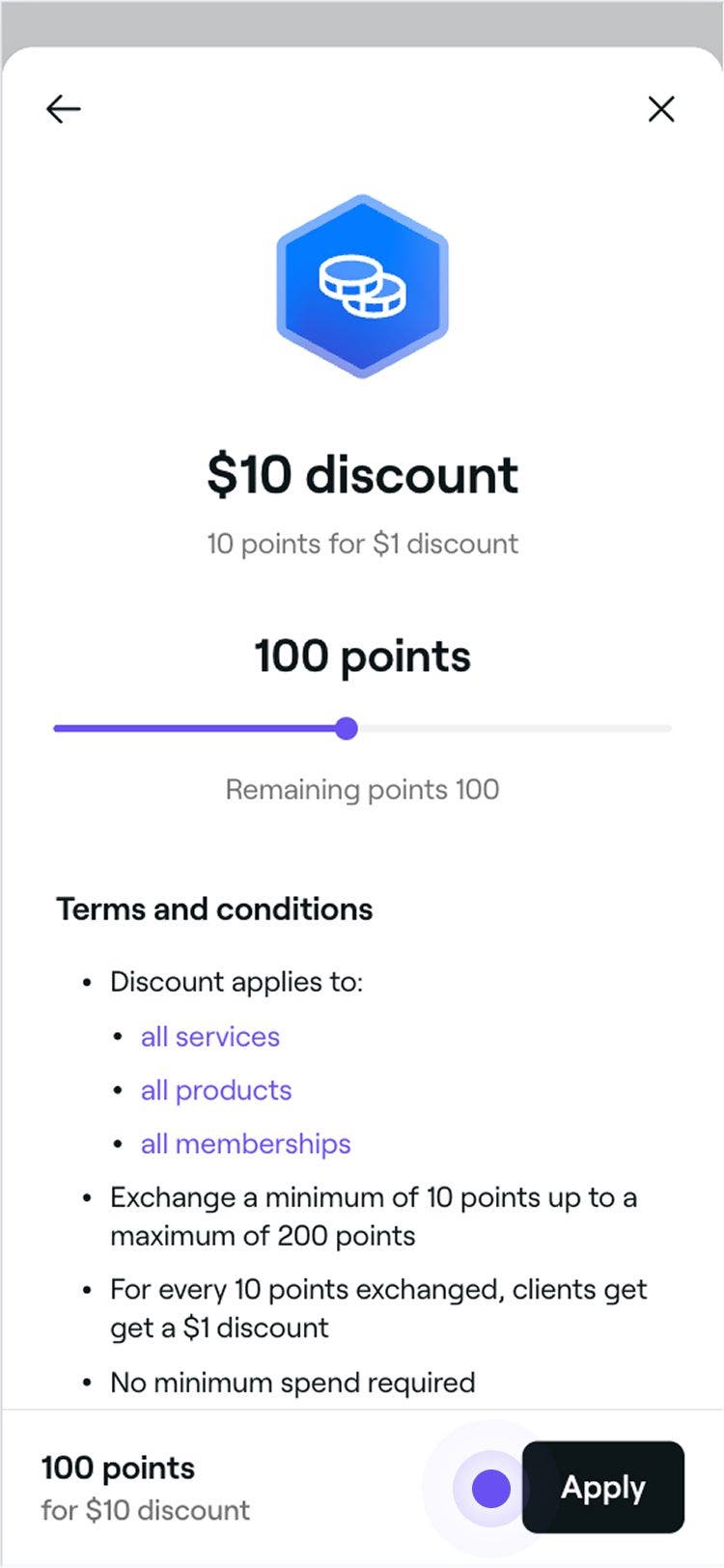
  5. Wybierz Wyświetl obok nagrody – zniżki, aby zapoznać się z jej Regulaminem. 
    Exchange_points_for_percentage_web_5.jpg
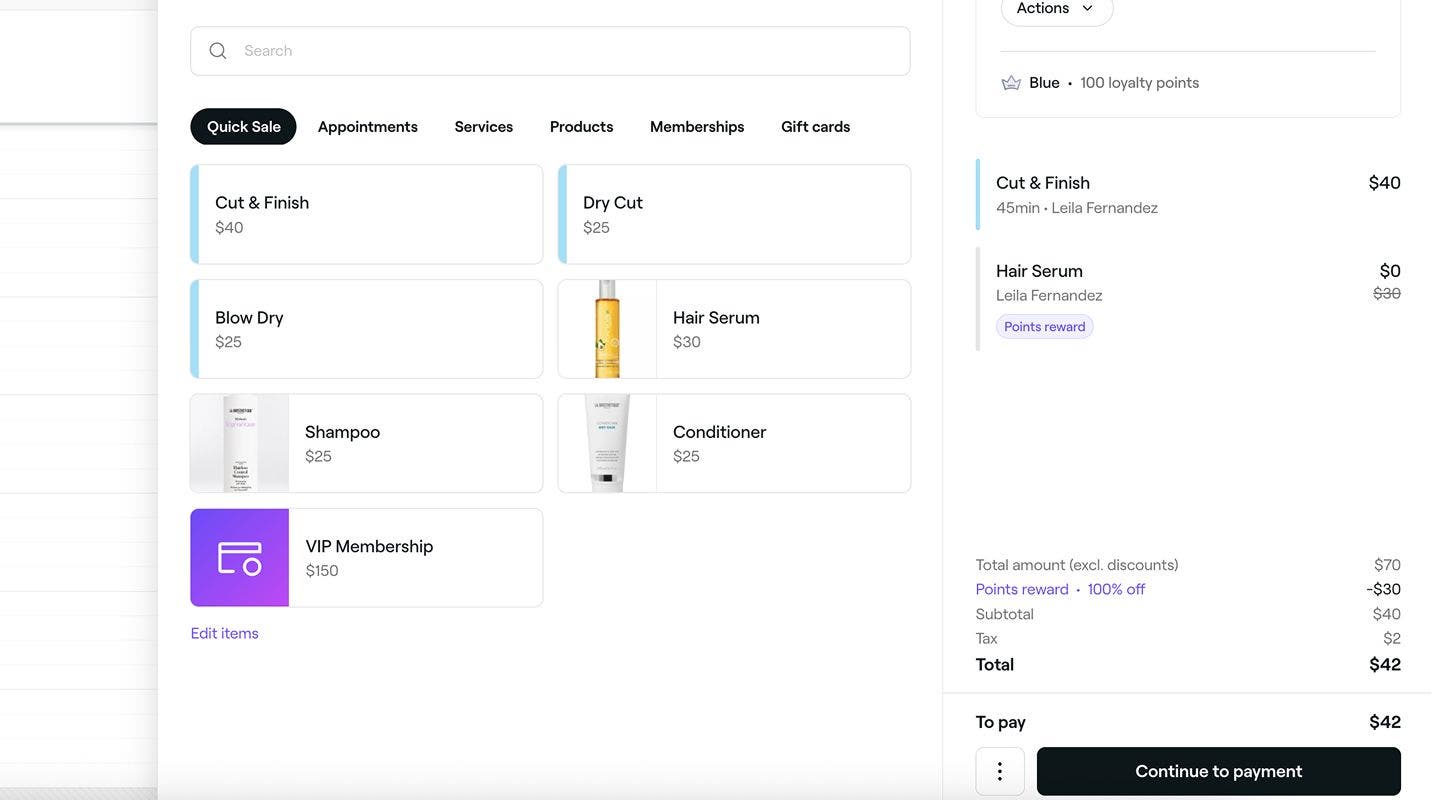
  6. Kliknij przycisk Zastosuj, aby wykorzystać nagrodę przy użyciu punktów klienta.
    Exchange_points_for_percentage_web_6.jpg
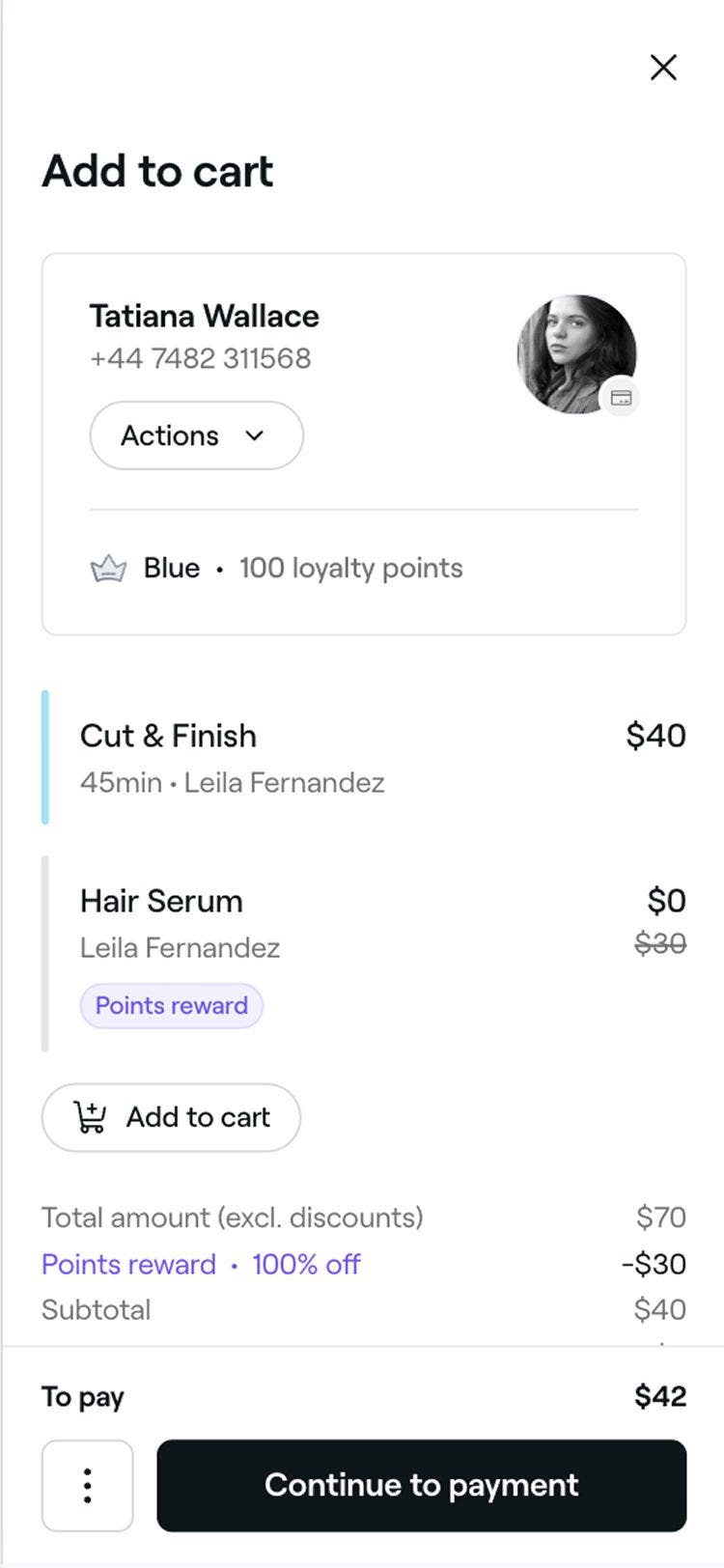
  7. Po Wymianie koszyk automatycznie się zaktualizuje, aby uwzględnić zmianę, i możesz kontynuować finalizację wizyty. Portfel klienta również zostanie zaktualizowany, aby uwzględnić wykorzystaną nagrodę.
    Exchange_for_amount_reward_web.jpg
  1. Otwórz wizytę. 
  2. Na dole widoku wizyty dotknij przycisku Zapłać, aby otworzyć widok koszyka.
    Apply_existing_rewards_mob_2.jpg
  3. Dotknij banera nagród, aby wyświetlić nagrody dostępne dla klienta.
    Apply_existing_rewards_web_3.jpg
  4. W wyskakującym okienku dotknij Wyświetl obok Dostępne dodatkowe nagrody, aby wyświetlić listę nagród, na które Klienci mogą wymienić swoje punkty. 
    Exchange_points_for_percentage_mob_4.jpg
  5. Wybierz Wyświetl obok nagrody – zniżki, aby zapoznać się z jej Regulaminem.
    Exchange_points_for_percentage_mob_5.jpg
  6. Kliknij przycisk Zastosuj, aby wykorzystać nagrodę przy użyciu punktów klienta.
    Exchange_points_for_percentage_mob_6.jpg
  7. Po Wymianie koszyk automatycznie się zaktualizuje, aby uwzględnić zmianę, i możesz kontynuować sfinalizowanie wizyty. Portfel klienta również zostanie zaktualizowany, aby uwzględnić wykorzystaną nagrodę.
    Exchange_for_amount_reward_mob.jpg

Wymiana punktów na bezpłatną usługę lub produkt

  1. Otwórz wizytę. 
  2. W panelu po prawej stronie kliknij przycisk Zapłać, aby otworzyć widok koszyka. 
    Apply_existing_rewards_web_2.jpg
  3. Kliknij baner nagród, aby zobaczyć nagrody dostępne dla klienta.
    Apply_existing_rewards_web_3.jpg
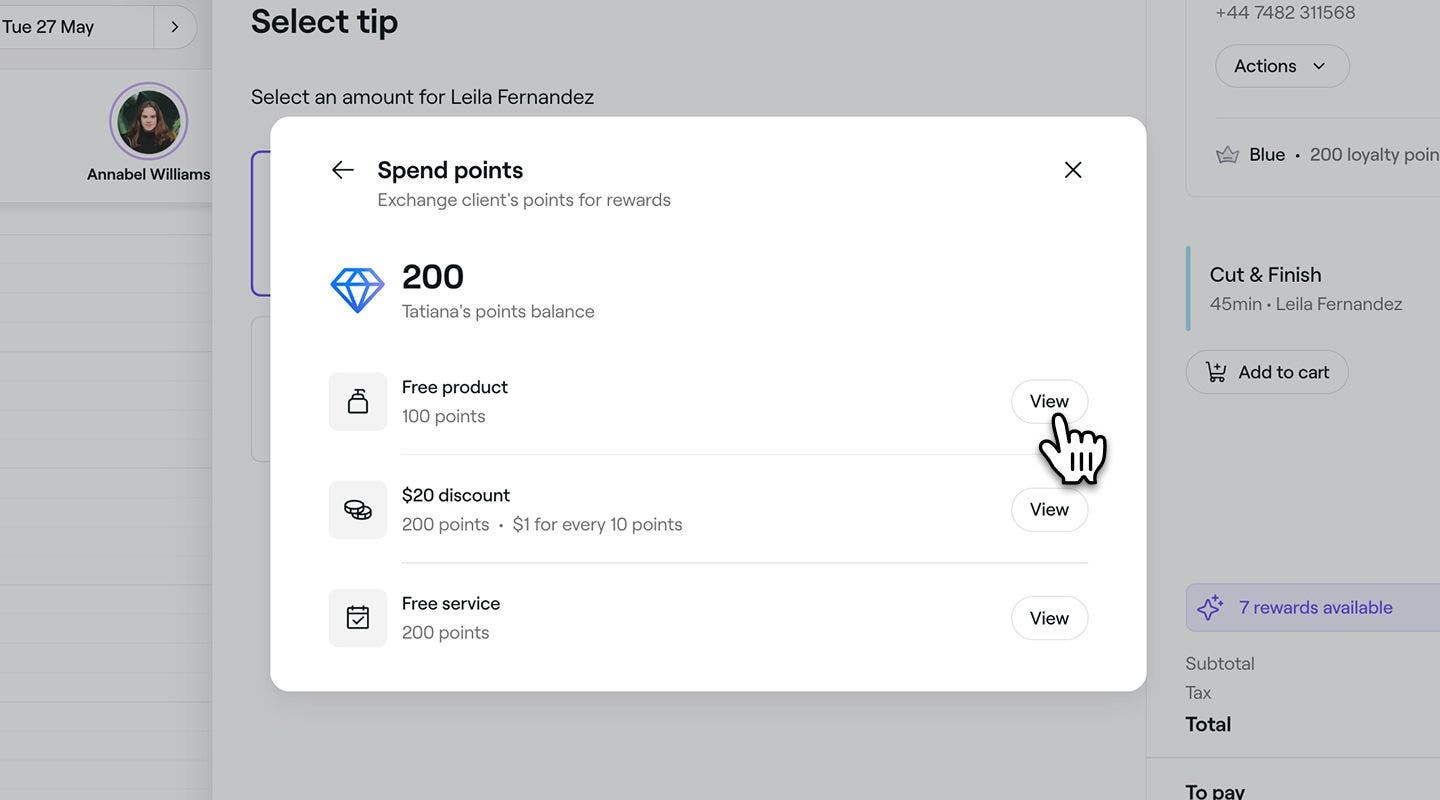
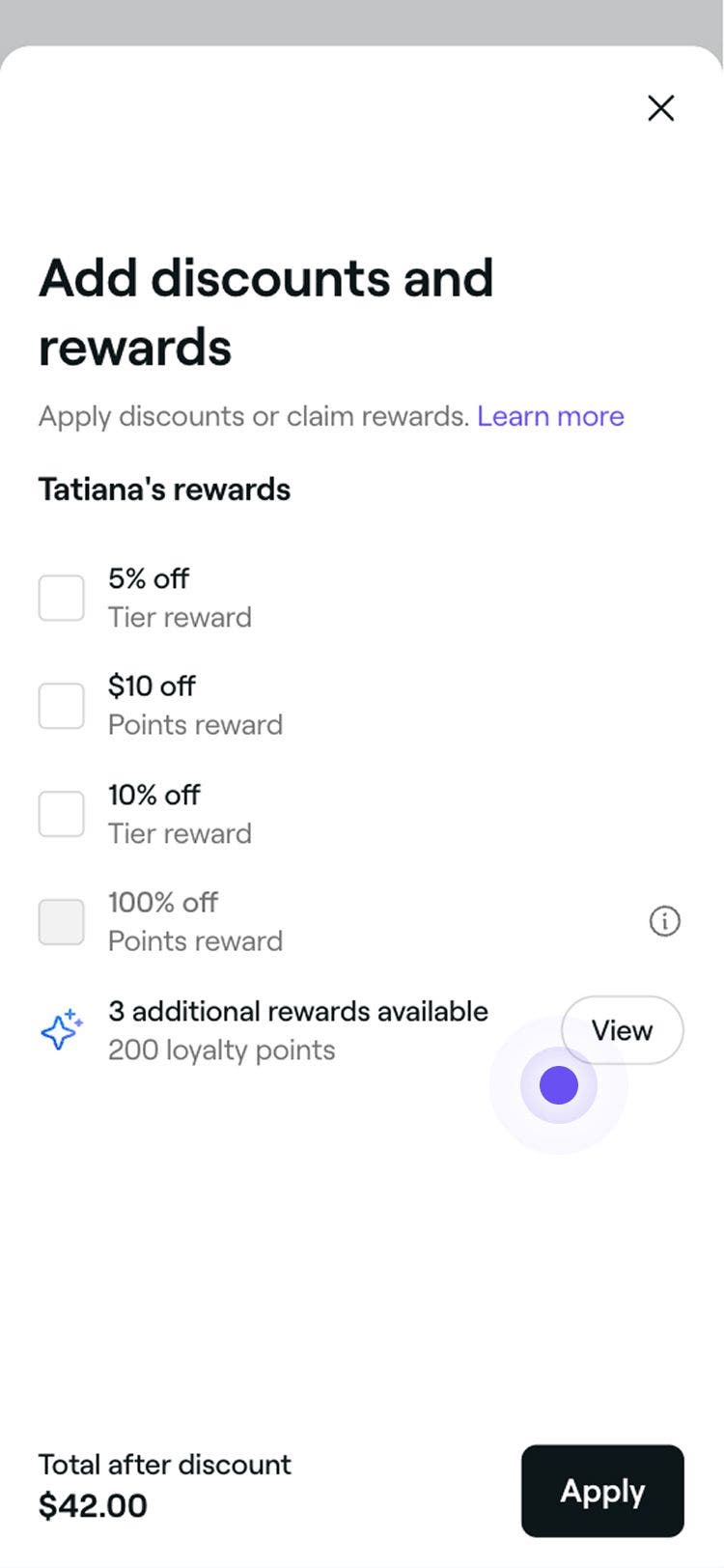
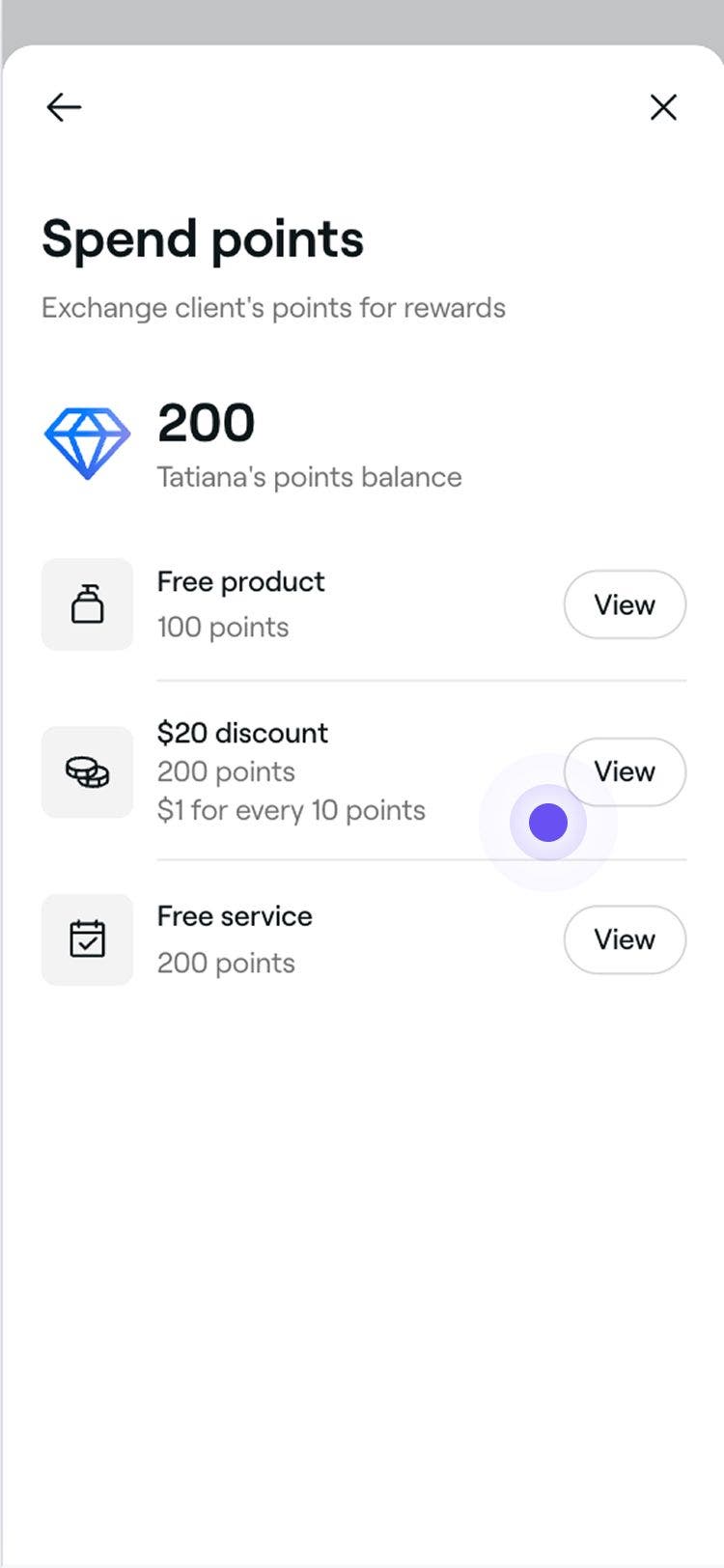
  4. W wyskakującym okienku kliknij Wyświetl obok Dostępne dodatkowe nagrody, aby wyświetlić listę nagród, na które Klienci mogą wymienić swoje punkty. 
    Exchange_points_for_free_item_web_4.jpg
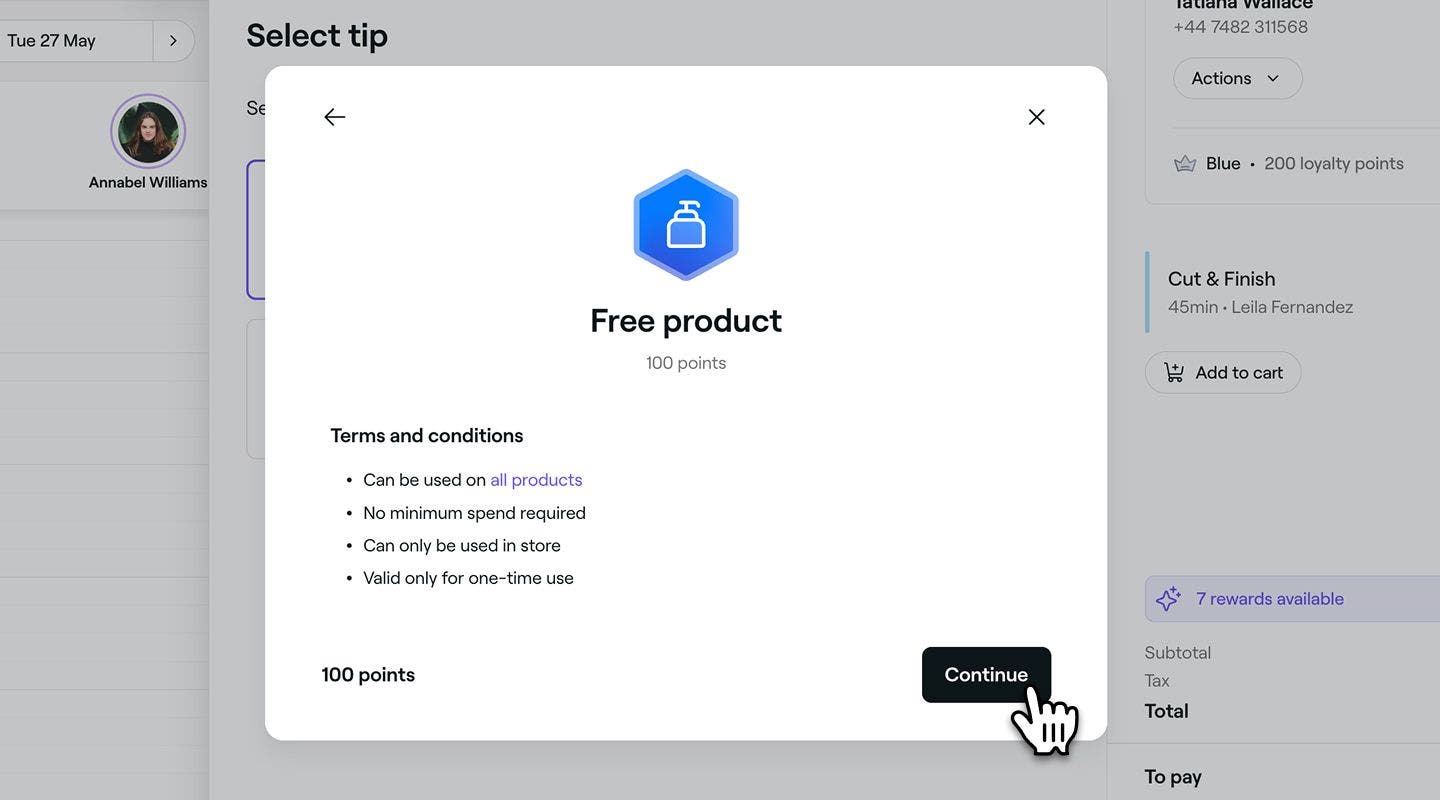
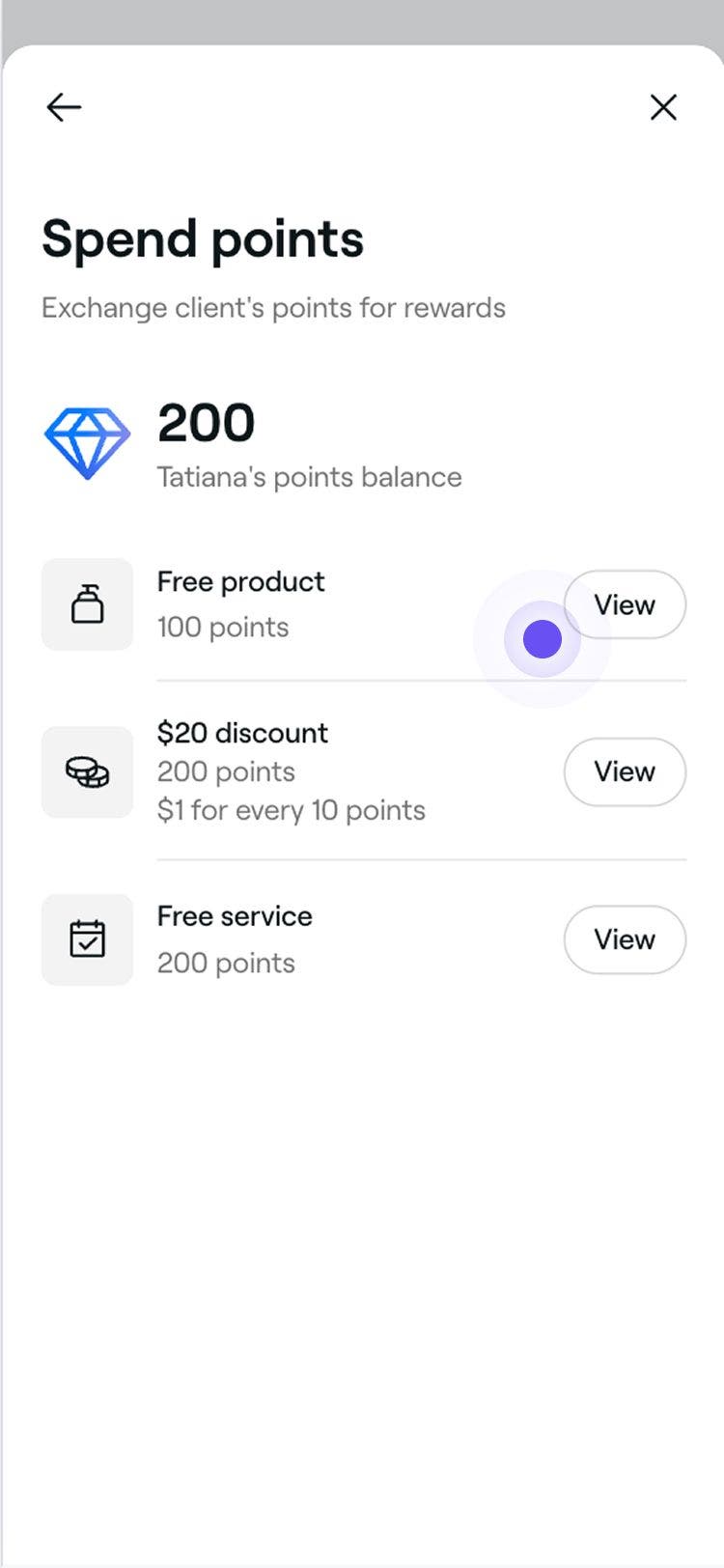
  5. Wybierz Wyświetl obok nagrody w postaci bezpłatnej pozycji, aby zapoznać się z jej Regulaminem. 
    Exchange_points_for_free_item_web_5.jpg
  6. Aby wybrać pozycję z listy opcji spełniających wymagania, kliknij przycisk Kontynuuj.
    Exchange_points_for_free_item_web_6.jpg
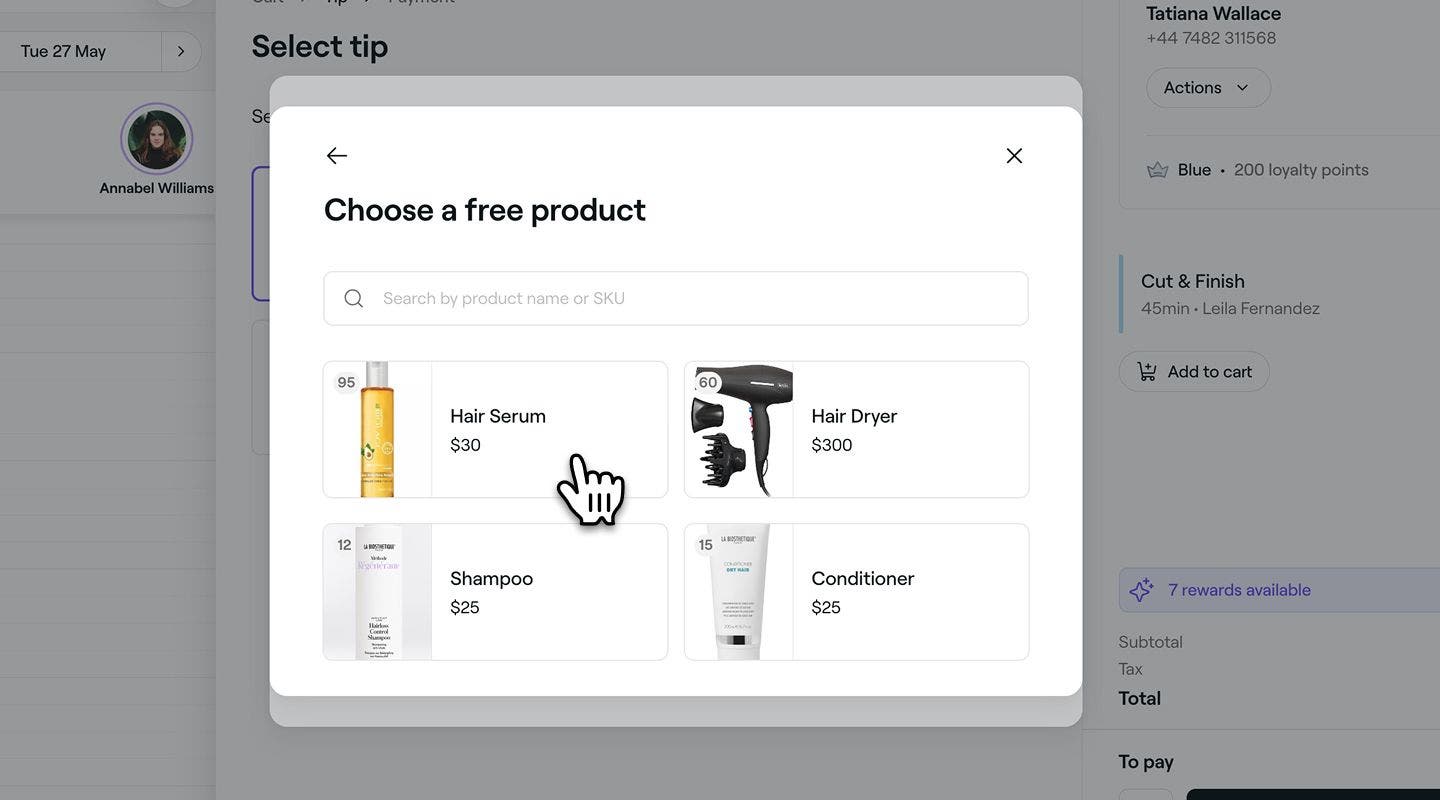
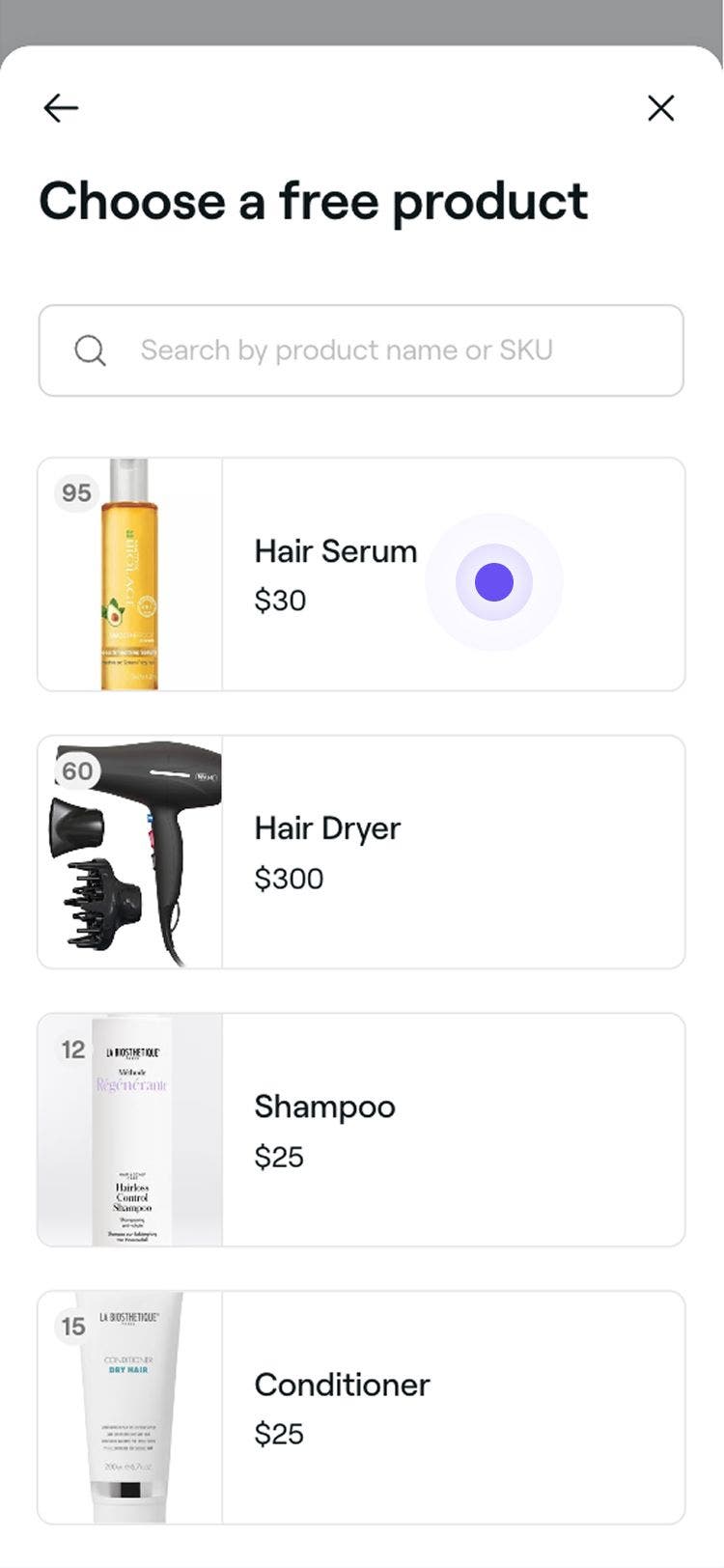
  7. Wybierz pozycję z listy opcji spełniających wymagania, aby zastosować nagrodę.
    Exchange_points_for_free_item_web_7.jpg
  8. Po Wymianie koszyk zostanie automatycznie zaktualizowany, aby odzwierciedlić zmianę, i możesz kontynuować sfinalizowanie wizyty. Portfel klienta również zostanie zaktualizowany, aby uwzględnić wykorzystaną nagrodę.
    Exchange_for_free_reward_web.jpg
  1. Otwórz wizytę. 
  2. Na dole widoku wizyty dotknij przycisku Zapłać, aby otworzyć widok koszyka.
    Apply_existing_rewards_mob_2.jpg
  3. Dotknij banera nagród, aby wyświetlić nagrody dostępne dla klienta.
    Apply_existing_rewards_mob_3.jpg
  4. W wyskakującym okienku dotknij Wyświetl obok Dostępne dodatkowe nagrody, aby wyświetlić listę nagród, na które Klienci mogą wymienić swoje punkty. 
    Exchange_points_for_free_item_mob_4.jpg
  5. Wybierz Wyświetl obok nagrody w postaci bezpłatnej pozycji, aby zapoznać się z jej Regulaminem. 
    Exchange_points_for_free_item_mob_5.jpg
  6. Aby wybrać pozycję z listy opcji spełniających wymagania, dotknij przycisku Kontynuuj.
    Exchange_points_for_free_item_mob_6.jpg
  7. Wybierz pozycję z listy opcji spełniających wymagania, aby zastosować nagrodę.
    Exchange_points_for_free_item_mob_7.jpg
  8. Po Wymianie koszyk zostanie automatycznie zaktualizowany, aby odzwierciedlić zmianę, i możesz kontynuować sfinalizowanie wizyty. Portfel klienta również zostanie zaktualizowany, aby uwzględnić wykorzystaną nagrodę.
    Exchange_for_free_reward_mob.jpg

Często zadawane pytania

    • Pełna lista istniejących nagród klienta pojawi się przy realizacji płatności. Jeśli nagroda jest wyszarzona, nie można jej zastosować do koszyka, ponieważ nie spełnia Regulaminu nagrody. Kliknij ikonę info (i) obok nagrody, aby zobaczyć powód. Na przykład nagroda może nie być ważna, jeśli do koszyka zastosowano już inną zniżkę.

      Jeśli klient ma dostępną nagrodę, najpierw dodaj do koszyka produkt lub usługę, która spełnia wymagania. Gdy znajdzie się w koszyku, można zastosować nagrodę, a pozycja zostanie odpowiednio przeceniona.

      Jeśli wykorzystywana jest więcej niż jedna nagroda w postaci zniżki, nagrody w postaci zniżki procentowej są najpierw stosowane do indywidualnych pozycji, które spełniają wymagania. Następnie nagrody w postaci zniżek kwotowych są stosowane na poziomie koszyka do pozostałej kwoty łącznej.

      Kiedy klient będzie miał wystarczającą liczbę punktów, aby odebrać nagrodę w postaci bezpłatnej pozycji, poprosimy Cię o wybranie spośród dostępnych bezpłatnych produktów lub usług. Po wybraniu pozycji zostanie ona dodana do koszyka i automatycznie obniżona do 0 USD. 

      Jeśli klient ma dostępną nagrodę w postaci bezpłatnej pozycji, przed zastosowaniem nagrody najpierw dodaj do koszyka produkt lub usługę, która spełnia wymagania.

      Nagroda jest wykorzystana, gdy tylko zastosujesz ją do wizyty lub zakupu, nawet jeśli płatność nie została jeszcze zrealizowana. Jeśli klient zastosuje nagrodę podczas rezerwacji wizyty online, zostanie ona od razu wykorzystana i usunięta z portfela, nawet jeśli ostatecznie klient nie użyje jej przy realizacji płatności. Po wykorzystaniu nagrody nie można jej zastosować do innej wizyty ani zwrócić do portfela klienta.

      Program lojalnościowy działa tak samo jak Zniżki, co oznacza, że prowizje są zwykle obliczane na podstawie ceny po zniżce, chyba że skonfigurowano ustawienia prowizji inaczej. Jeśli chcesz, aby pracownicy otrzymywali prowizję na podstawie ceny pierwotnej, możesz to zmienić w:

      • Domyślnych ustawieniach prowizji dla wszystkich pracowników
      • Niestandardowe ustawienia prowizji dla określonych pracowników

      Nagroda pojawi się już w koszyku przy kase, gdy otworzysz wizytę. Możesz ją zachować lub usunąć przed zakończeniem transakcji.


Program lojalnościowy dla Klientów

Czy ten przewodnik był pomocny?

Program lojalnościowy dla Klientów

Podsumowanie programów lojalnościowych

Nagradzaj klientów punktami i progami lojalnościowymi, aby zachęcić ich do ponownych rezerwacji i zwiększyć ich lojalność.

Zastosuj nagrody przy realizacji płatności

Wykorzystaj istniejące nagrody lub odbierz nowe za punkty klienta przy realizacji płatności.

Dowiedz się, jak klienci reagują na Twój program lojalnościowy

Zobacz, jak Klienci zarządzają punktami, poziomami i nagrodami na swoich kontach.

Zmień nagrody, punkty i poziomy klienta

Zmień punkty, zmień poziomy i dodaj nagrody do profilu klienta lub usuń je z niego.

Skonfiguruj polecenia w ramach programów lojalnościowych i zarządzaj nimi

Rozwijaj swoją listę klientów, nagradzając klientów za polecanie znajomych.

Utwórz program lojalnościowy dla klientów

Skonfiguruj nagrody, które Klienci mogą odblokować za pomocą punktów lub poziomów.

Skonfiguruj progi i zarządzaj nimi

Twórz niestandardowe poziomy, ustawiaj cele oraz dodawaj nagrody i korzyści, które klienci mogą odblokować.

Skonfiguruj Punkty lojalnościowe dla klientów i zarządzaj nimi

Włącz punkty, ustal zasady zdobywania i twórz nagrody, które klienci mogą odebrać za punkty.

Włącz Programy lojalnościowe

Wybierz produkty i usługi, które spełniają wymagania, zastosuj swój motyw i dodaj Regulamin dla klientów.

Fresha
Pobierz aplikację

O Fresha

Praca

Pomoc

Blog

Mapa strony

Dla firm

Dla firm

Cennik

Funkcje

Planowanie

System POS

Płatności

Kapitał

Marketplace

Pomoc

Status

Informacje prawne

Polityka prywatności

Warunki korzystania z serwisu

Warunki użytkowania

Znajdź nas w mediach społecznościowych

Facebook
Linkedin
Instagram

© 2026 Fresha.com SV Ltd