Fresha Betalingen instellen
Leer hoe je je aanmeldt voor Fresha Payments, inclusief verificatie en het instellen van je account, zodat je meteen klaar bent om betalingen veilig te accepteren.
Meld je aan voor Fresha Payments
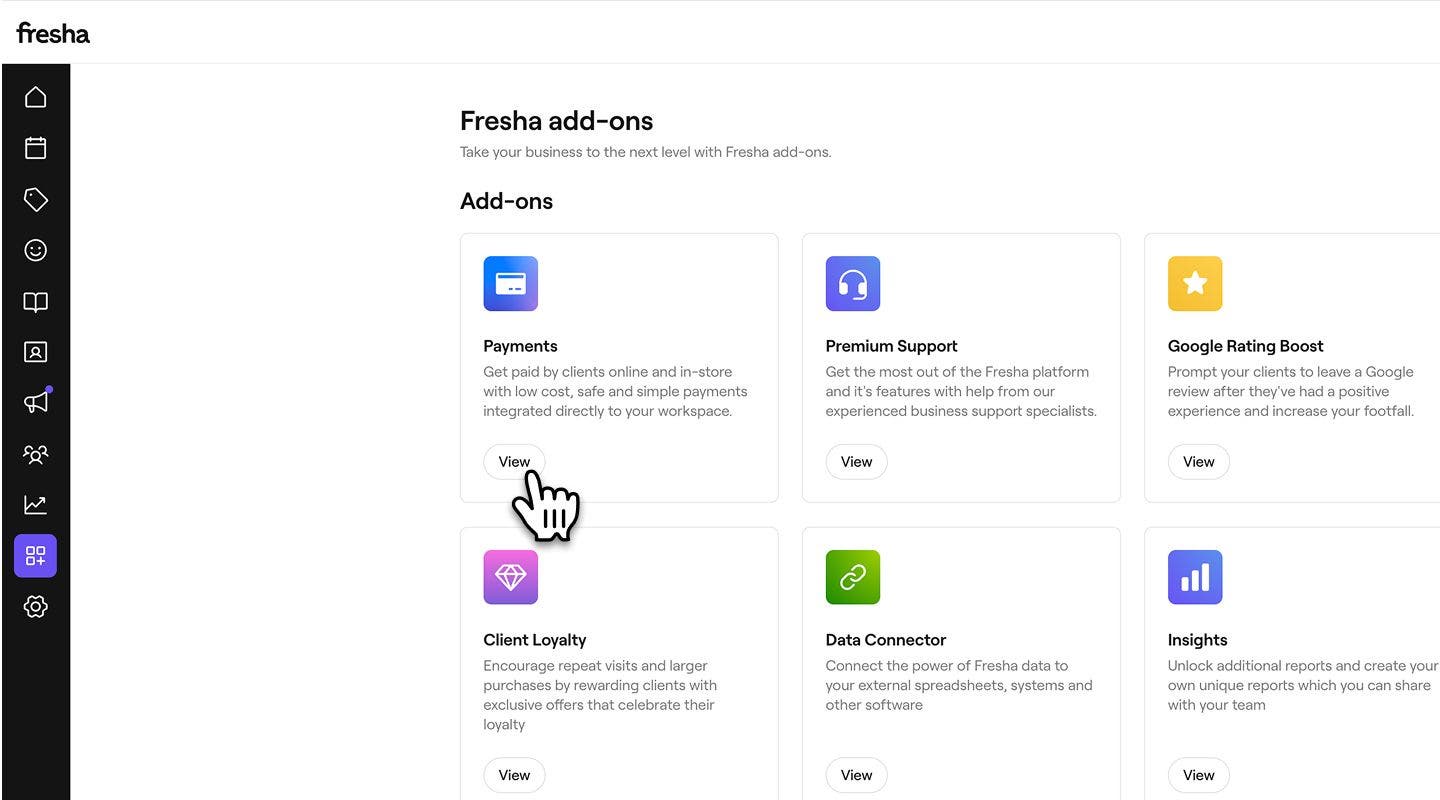
- Ga vanuit het hoofdmenu aan de linkerkant van je scherm naar Add-ons.
- Selecteer de knop Bekijken onder Betalingen om de overzichtsweergave van de add-ons te openen.
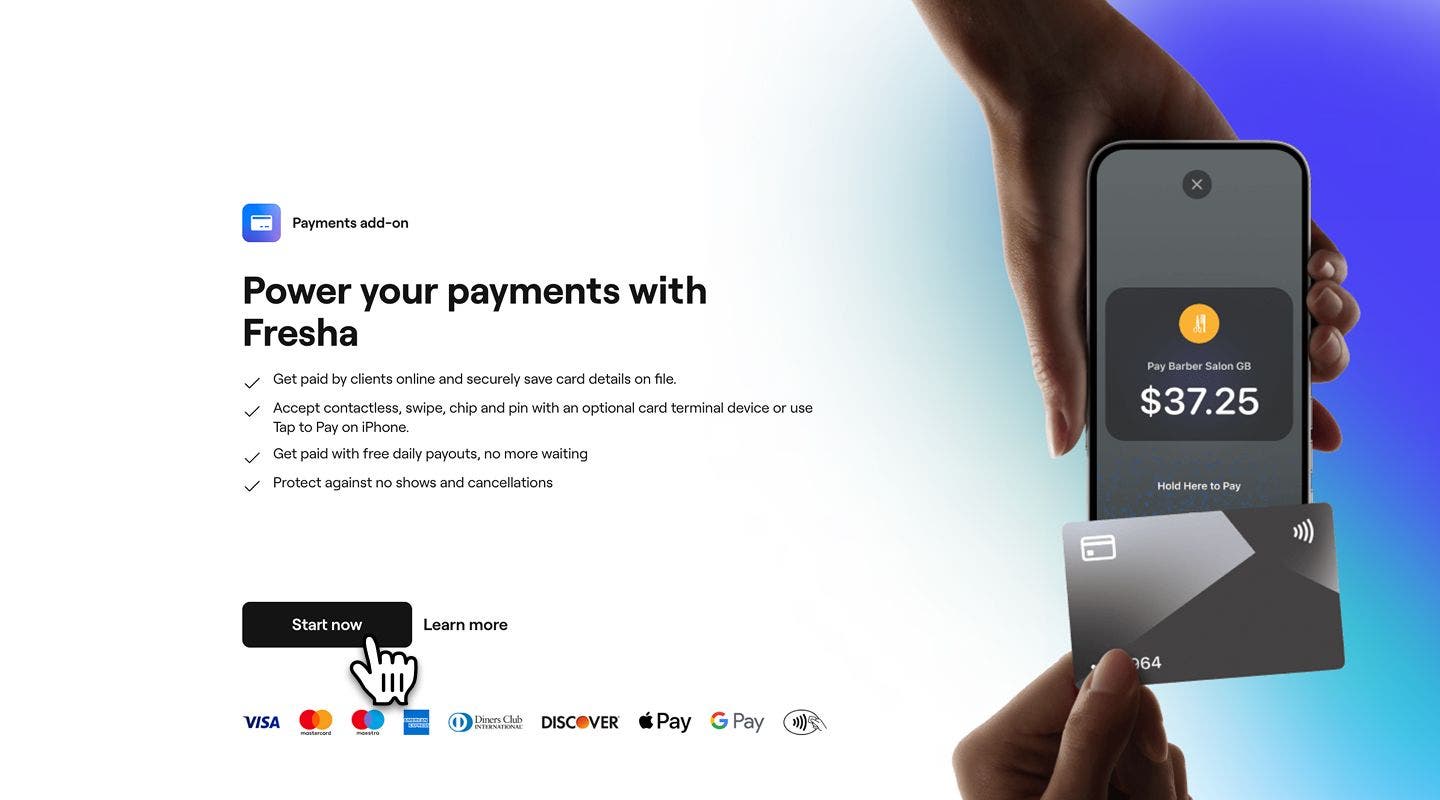
- Klik op de knop Nu beginnen om de betalingstarieven te controleren en door te gaan met de stappen om je account in te stellen.
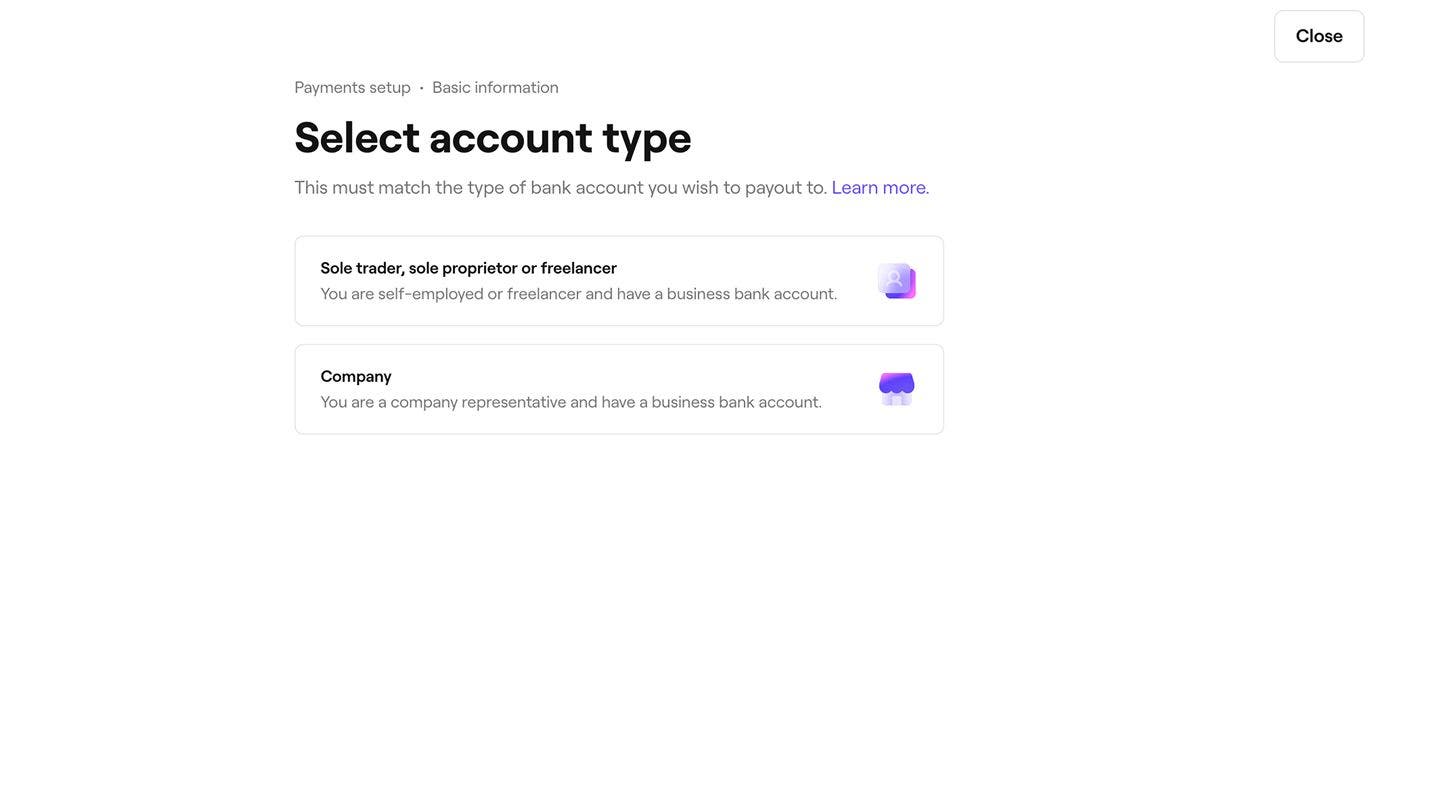
- Selecteer een van de volgende rekeningtypen die overeenkomt met het type bankrekening waarop je wilt uitbetalen:
- Eenmanszaak of freelancer: Je bent zelfstandig of een freelancer met een zakelijke bankrekening.
- Bedrijf: Je bent een bedrijfsvertegenwoordiger met een zakelijke bankrekening.
- Volg de stappen op het scherm en verstrek het volgende:
- Je identiteitsdetails en een geldig identiteitsbewijs, zoals een paspoort.
- Bankrekeninggegevens voor de rekening waarop je wilt dat het geld wordt vrijgegeven.
- Eenmaal ingediend, klik je op de knop Klaar rechtsboven.


Je kunt meteen beginnen met het accepteren van Betalingen via Fresha terwijl je gegevens worden geverifieerd. Als er aanvullende informatie nodig is, ontvang je een melding zowel in je account als per e-mail.
Bij het instellen van Fresha Betalingen kun je je voortgang in elk stadium eenvoudig opslaan. Selecteer Sluiten rechtsboven en kies vervolgens Opslaan en afsluiten in de pop-up. Je kunt op elk moment terugkeren om verder te gaan waar je was gebleven.
Fresha Payments uitschakelen
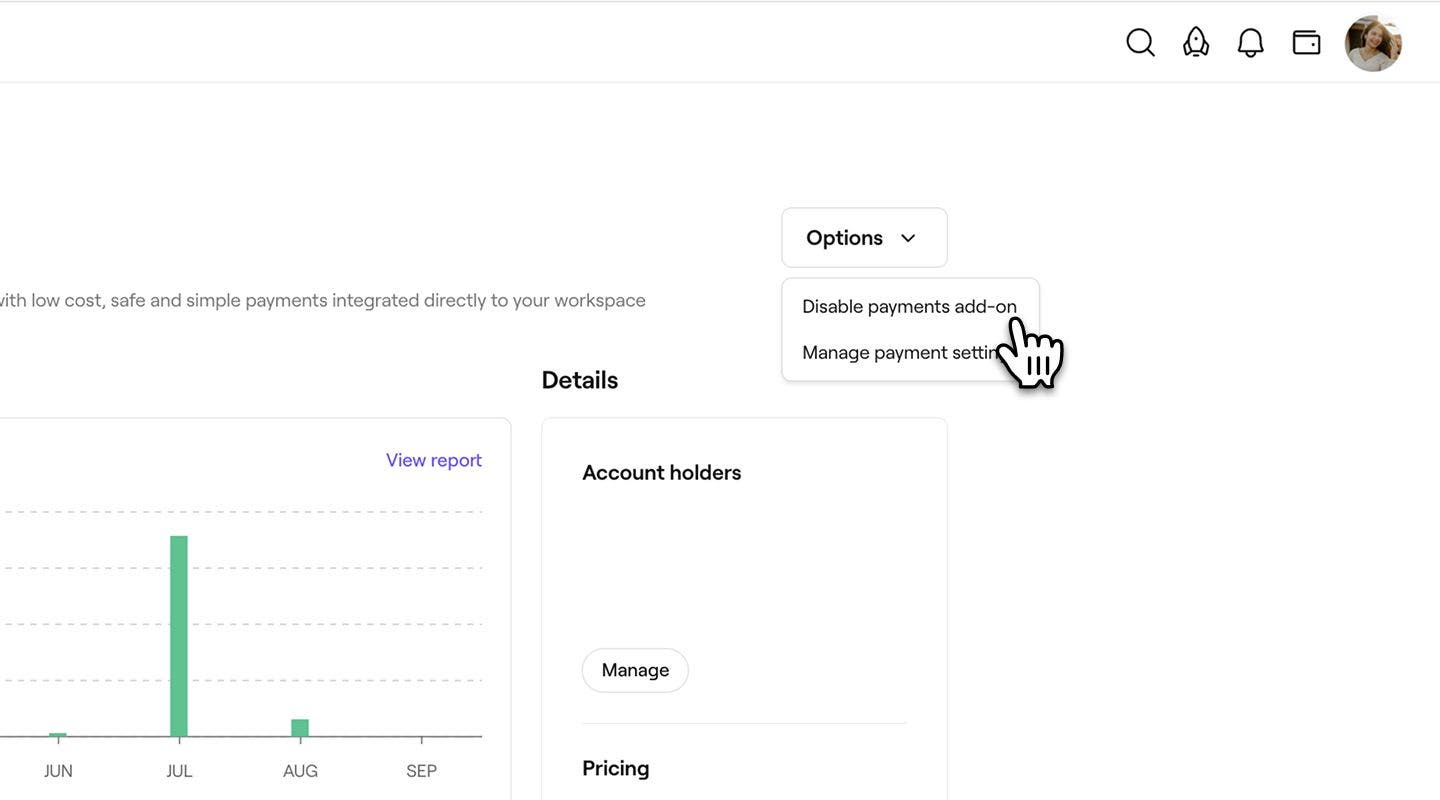
- Open Betalingen vanuit Add-ons.
- Klik op de knop Opties rechtsboven en selecteer Add-on Betalingen uitschakelen.
- Controleer de voorwaarden voor het uitschakelen van Fresha-betalingen.
- Klik op de knop Nu uitschakelen om te bevestigen.
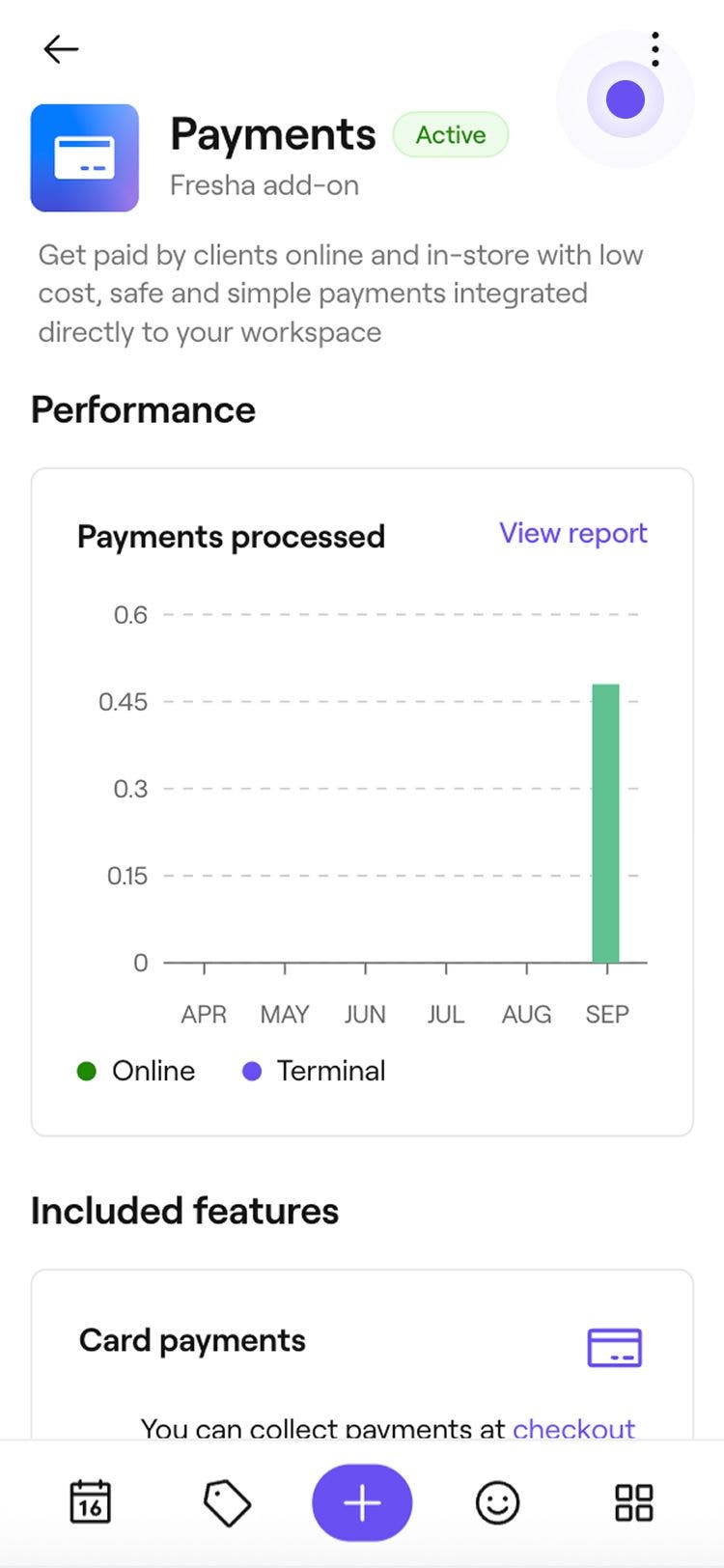
Zodra Fresha Betalingen is uitgeschakeld, kun je geen betalingen meer accepteren, online of op locatie. Om betalingen opnieuw in te schakelen, open je de add-on en selecteer je de knop Nu activeren.
Veelgestelde vragen
Het verificatieproces voor Fresha Betalingen duurt meestal maximaal twee werkdagen. Je ontvangt een bevestiging per e-mail zodra het proces is voltooid. Als het langer duurt, neem dan contact op met ons Ondersteuningsteam dat kan helpen bij het oplossen van vertragingen.
Het is veilig om Documenten te uploaden voor accountverificatie wanneer je Fresha Payments instelt via je account, omdat alle uploads voldoen aan internationale financiële regelgeving en wetgeving ter bestrijding van het witwassen van geld (AML).
Met Fresha Payments wordt geld automatisch uitbetaald op je bankrekening volgens het uitbetalingsschema dat in je account is ingesteld. Je kunt wijzigen hoe vaak uitbetalingen worden gedaan door automatische uitbetalingen in te stellen.
Je kunt controleren of je bankrekening is geverifieerd door je Portemonnee te openen en Bankrekeningen te selecteren. Een geverifieerde bankrekening heeft het label Geverifieerd, terwijl een niet-geverifieerde rekening het label Verificatie mislukt heeft en je wordt gevraagd om je details bij te werken. Zodra de verificatie is voltooid, kun je betalingen accepteren en uitbetalingen ontvangen.
