HomeKennisbankLeeromgeving Fresha
Aanbetalingen innen in de winkel
Terug
  1. Kennisbank•
  2. Betalingen•
  3. Aanbetalingen innen in de winkel

Aanbetalingen innen in de winkel

Leer hoe je een afspraak bevestigt door een aanbetaling in de winkel te innen.

In dit artikel

  • Een aanbetaling innen bij het plannen van een nieuwe afspraak
  • Een aanbetaling innen voor een afspraak in afwachting van bevestiging

Een aanbetaling innen bij het plannen van een nieuwe afspraak

  1. Bij het plannen van een afspraak voeg je een klant toe vanuit het linkerdeelvenster en selecteer je vervolgens een service vanuit het rechterdeelvenster.
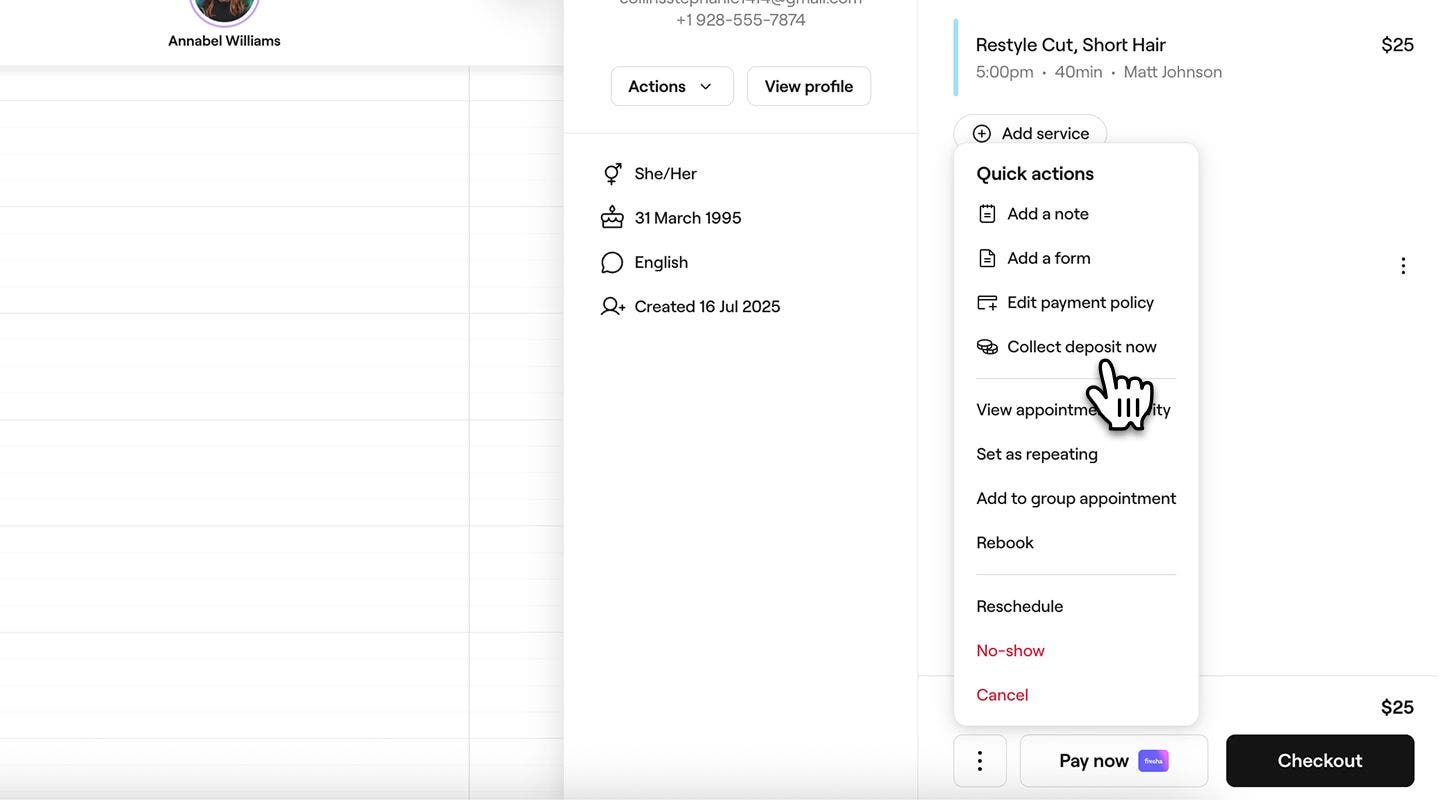
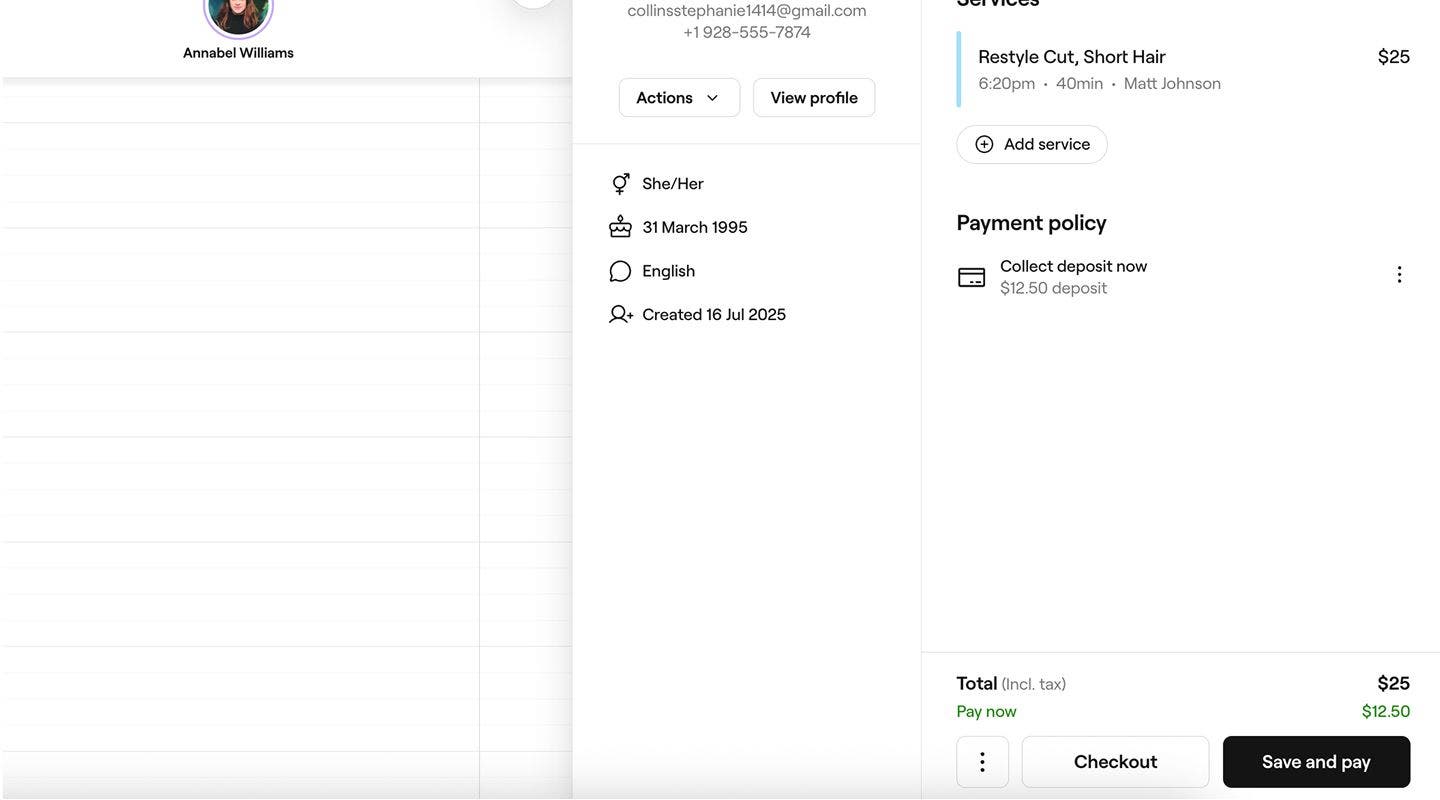
  2. Selecteer in het rechterpaneel van de afspraakweergave, onder Betalingsbeleid, Nu aanbetaling innen.
    collect_deposit_web_2.jpg
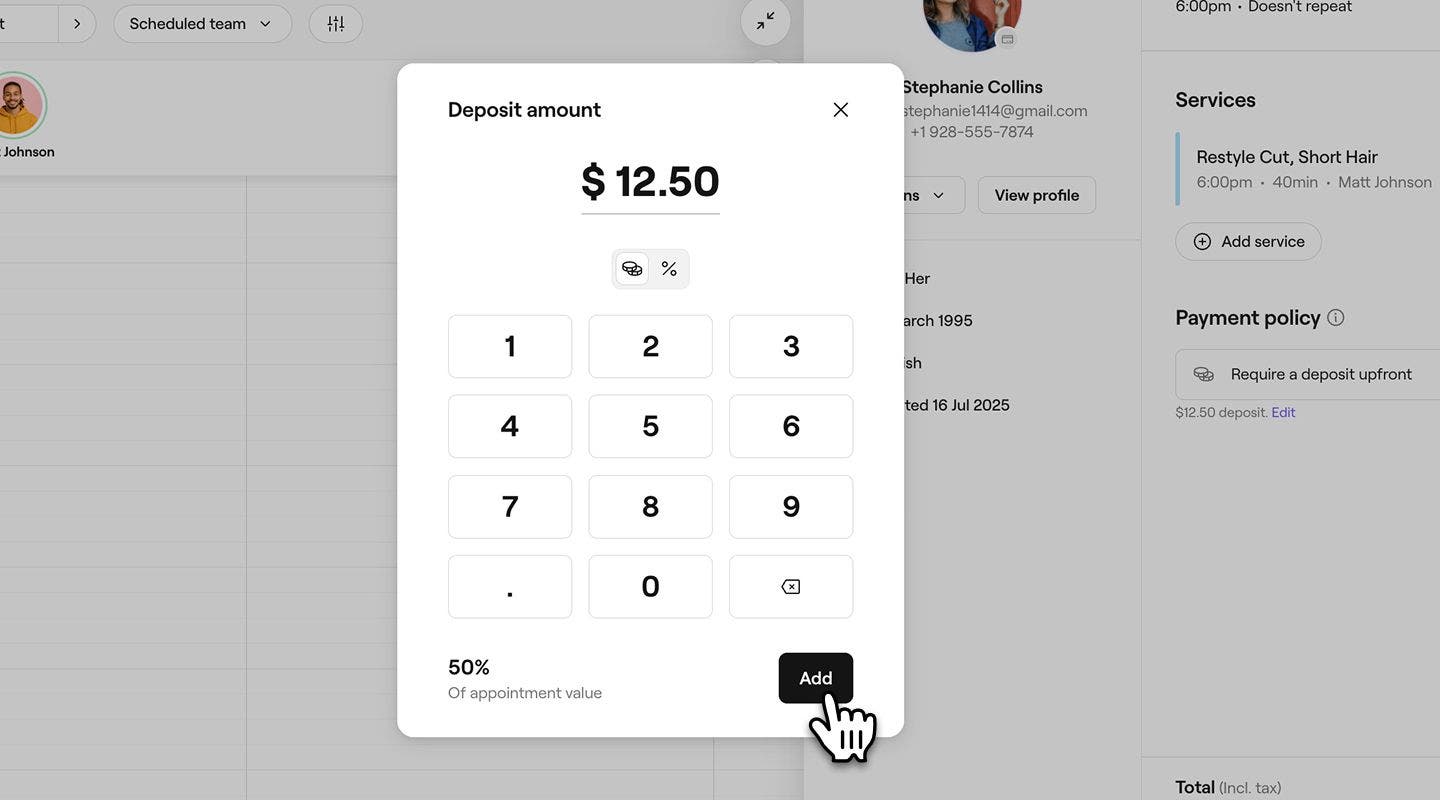
  3. Voer in de pop-up het bedrag of percentage van de aanbetaling in. Klik op de knop Toevoegen om het aanbetalingsbedrag toe te passen.
    collect_deposit_web_3.jpg
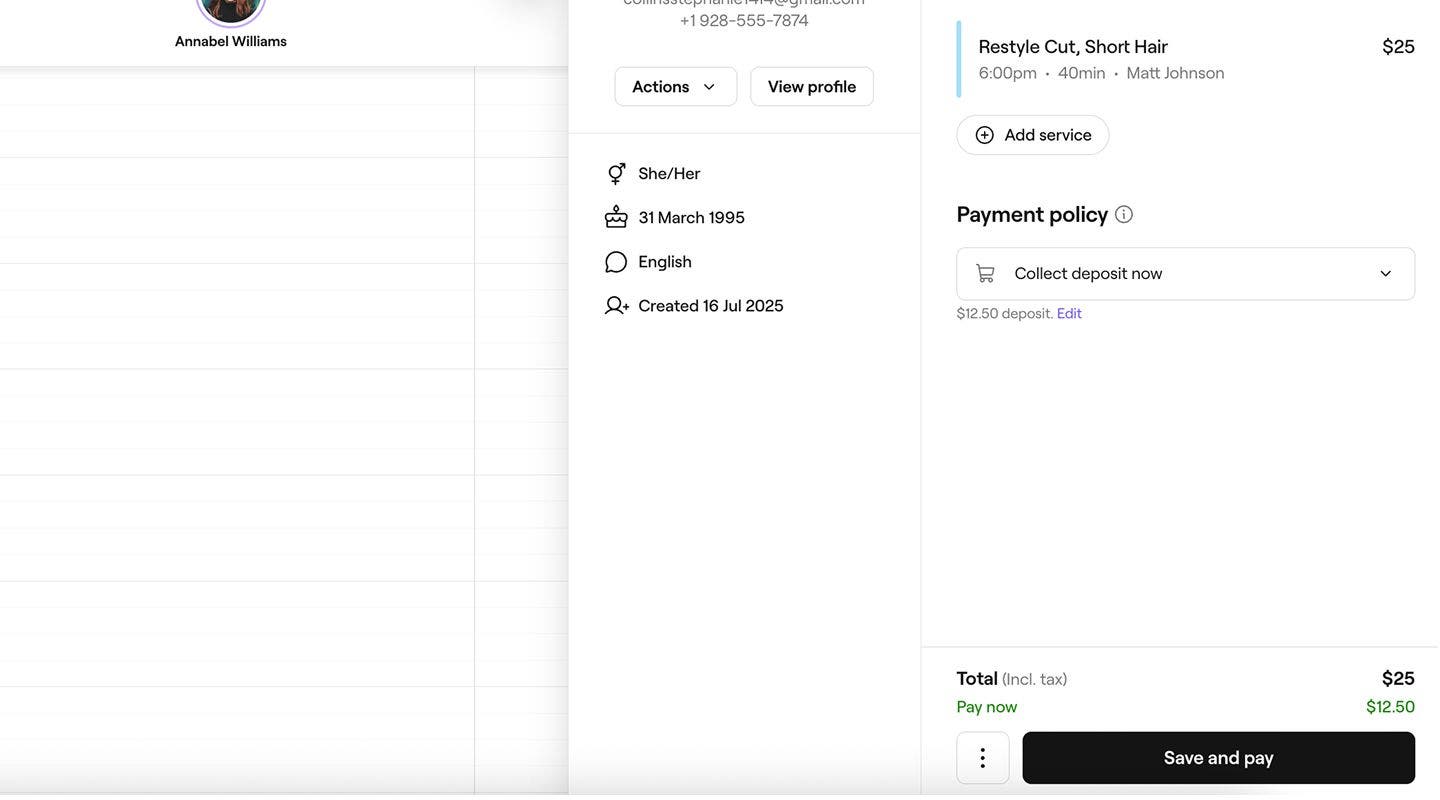
  4. Klik op de knop Opslaan en nu betalen onderaan de afspraakweergave.
    collect_deposit_web_4.jpg
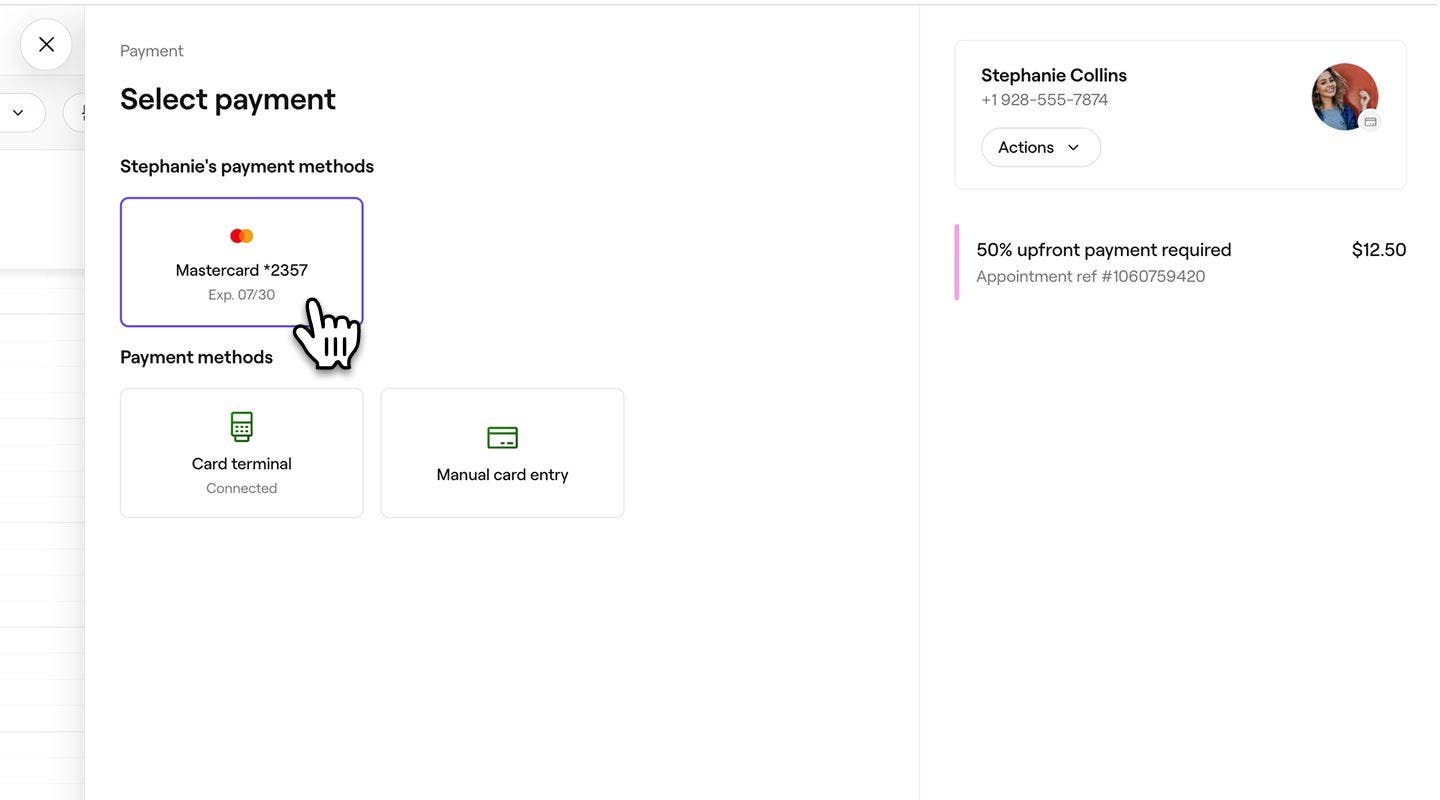
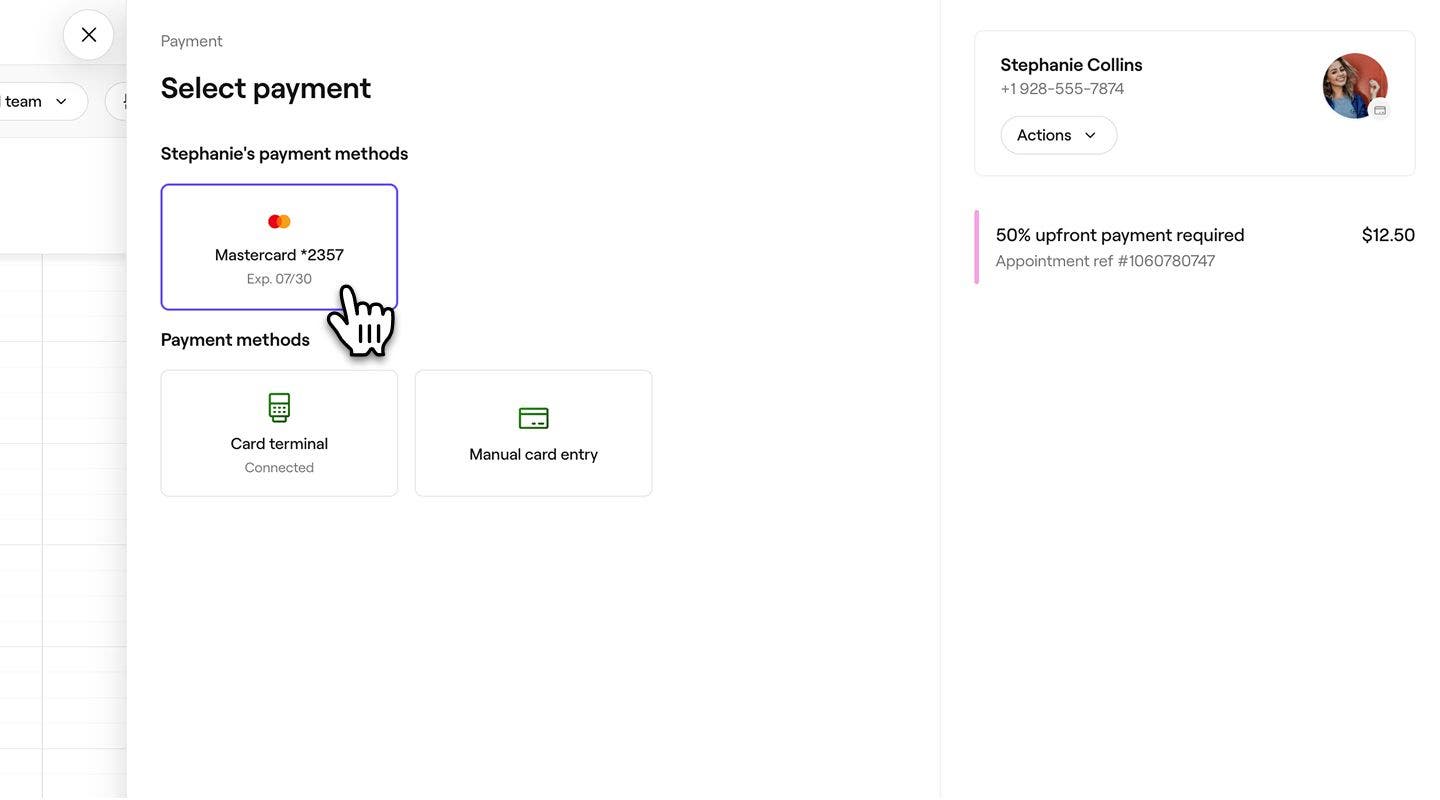
  5. Selecteer een betaalmethode uit de lijst met beschikbare opties.
    collect_deposit_web_5.jpg
  6. Klik op de knop Nu betalen om de betaling te verwerken.
  1. Bij het plannen van een afspraak voeg je een klant toe in de afspraakweergave en selecteer je vervolgens een service.
  2. Selecteer in de afspraakweergave onder Betalingsbeleid Doe nu een aanbetaling. 
    collect_deposit_mob_2.jpg
  3. Voer in de pop-up het bedrag of percentage van de aanbetaling in. Tik vervolgens onderaan op de knop Toevoegen om het aanbetalingsbedrag toe te passen.
    collect_deposit_mob_3.jpg
  4. Tik onderaan op de knop Opslaan en betalen.
    collect_deposit_mob_4.jpg
  5. Selecteer de betaalmethode van de klant uit de opties.
    collect_deposit_mob_5.jpg
  6. Tik op de knop Nu betalen onderaan de betalingsweergave om de vooruitbetaling te verwerken.

Zodra de aanbetaling is geïnd, wordt de afspraak bevestigd en wordt de betaling geregistreerd in de boeking van de klant.

Een aanbetaling innen voor een afspraak in afwachting van bevestiging

  1. Open een afspraak die wacht op bevestiging via een aanbetaling. 
  2. Klik in het rechterpaneel van de afspraakweergave op Actie (drie stippen) onderaan en selecteer Doe nu een aanbetaling.
    collect_deposit_web_2.jpg
  3. Voer in het pop-upvenster het bedrag of percentage van de aanbetaling in. Klik op de knop Toevoegen om het aanbetalingsbedrag toe te passen.
    collect_deposit_web_3.jpg
  4. Klik op de knop Opslaan en betalen onderaan de afspraakweergave.
    collect_deposit_web_4.jpg
  5. Selecteer een betaalmethode uit de lijst met beschikbare opties:
    1. Opgeslagen kaart
    2. Betaalautomaat
    3. Cadeaubon
    4. Tap to pay
      collect_deposit_web_5.jpg
  6. Klik op de knop Nu betalen om de betaling te verwerken.
  1. Open een afspraak die wacht op bevestiging via een aanbetaling. 
  2. Tik in de afspraakweergave onderaan op Actie (drie stippen) en selecteer Nu aanbetaling innen.  
    collect_deposit_mob_2.jpg
  3. Voer in de pop-up het bedrag of percentage van de aanbetaling in. Tik vervolgens op de knop Toevoegen onderaan om het aanbetalingsbedrag toe te passen. 
    collect_deposit_mob_3.jpg
  4. Tik onderaan op de knop Opslaan en betalen.  
    collect_deposit_mob_4.jpg
  5. Selecteer een betaalmethode uit de lijst met beschikbare opties:
    1. Opgeslagen kaart
    2. Betaalautomaat
    3. Cadeaubon
    4. Tap to Pay
      collect_deposit_mob_5.jpg
  6. Tik op de knop Nu betalen onderaan de betalingsweergave om de vooruitbetaling te verwerken.

Als je een geplande afspraak wilt bevestigen zonder een aanbetaling te innen of kaartgegevens te vragen, kun je handmatig de status wijzigen van 'Geboekt' naar 'Bevestigd'. Hierdoor wordt de vereiste van het Betalingsbeleid automatisch verwijderd.

Veelgestelde vragen

    • Wanneer aanbetalingen in de winkel worden geïnd, worden er geen no-show-kosten in rekening gebracht, omdat de klant met de kosten moet instemmen op het moment van boeken. Als je kosten voor niet komen opdagen in rekening wilt brengen, moet je een verzoek om een aanbetaling verzenden, zodat de klant vooraf betaalt en het beleid voor niet komen opdagen accepteert.


Betalingsbeleid


Gerelateerde artikelen


Aanbevolen artikelen

Cursusoverzicht Leeromgeving van Fresha
Voorbeeld van cursusvideo

Betalingen instellen en verkennen

8 lessen•14 minuten

Alle cursussen bekijken

Was deze handleiding nuttig?

Betalingsbeleid

Overzicht Betalingsbeleid

Verminder het aantal klanten dat niet komt opdagen en bescherm je bedrijf door flexibel betalingsbeleid toe te passen op je reserveringen.

Betalingsbeleid instellen

Verzeker boekingen en verminder no-shows door aanbetalingen te innen of kaartgegevens op te slaan op het moment van boeken.

Optionele volledige vooruitbetalingen activeren

Geef klanten de optie om het volledige bedrag van hun afspraak vooraf te betalen bij het online boeken.

Betalingsbeleid aanpassen bij het plannen van afspraken

Bescherm boekingen door Betalingsbeleid rechtstreeks vanuit een Afspraak toe te passen, te bewerken of te verwijderen.

Betalingsbeleid beheren voor afspraken in afwachting van bevestiging

Betalingsbeleid voor bestaande boekingen bijwerken, herinneren of terugbetaling.

Aanbetalingen innen in de winkel

Aanbetalingen voor specifieke Afspraken op locatie innen.

No-show- en annuleringskosten in rekening brengen

Bescherm je omzet door kosten of terugbetalingen toe te passen op afspraken met een betalingsbeleid.

Een aanbetaling terugbetalen

Aanbetalingen terugbetalen of afspraken annuleren en tegelijkertijd aanbetalingen terugbetalen aan klanten.

Gerelateerde artikelen

Afspraken aanmaken

Begin met het plannen van afspraken met gedetailleerde klant- en service-informatie.

Betalingen innen met de opgeslagen kaarten van de klant

Versnel het afrekenen van afspraken door voor betalingen gebruik te maken van door de klant opgeslagen kaarten.

Aanbevolen artikelen

Updates voor je afspraken verzenden

Houd klanten op de hoogte met geautomatiseerde updates voor je afspraken bij boekingen, verzetten van afspraken of annuleringen.

Geschiedenis van klant bekijken

Volg de activiteit van klanten eenvoudig door de afspraken, transacties en gekochte items van een klant te bekijken.

Leer hoe klanten online afspraken boeken

Ontdek de impact van een sterk Marktplaats-profiel door te bekijken hoe klanten het boekingstraject van begin tot einde ervaren.

Cursusoverzicht Leeromgeving van Fresha
Voorbeeld van cursusvideo

Betalingen instellen en verkennen

8 lessen•14 minuten

Alle cursussen bekijken
Fresha
Download de app

Over Fresha

Carrières

Hulp en ondersteuning

Blog

Sitemap

Voor bedrijven

Voor partners

Kosten

Functies

Planning

Verkooppunt (POS)

Betalingen

Kapitaal

Website

Ondersteuning

Status

Juridisch

Privacybeleid

Servicevoorwaarden

Gebruiksvoorwaarden

Vind ons op sociale media

Facebook
Linkedin
Instagram

© 2026 Fresha.com SV Ltd