No-show- en annuleringskosten in rekening brengen
Leer hoe je kosten voor gemiste of geannuleerde afspraken beheert.
In dit artikel
Kosten voor no-show bij een Afspraak in rekening brengen
De optie om een no-show in te stellen is alleen beschikbaar na de begintijd van de afspraak en tot het einde van dezelfde dag.
- Open een bestaande afspraak met een Betalingsbeleid vanuit je agenda.
- Klik bovenaan het rechterpaneel op de Status van afspraak en selecteer No-show.

- Zorg ervoor dat op het bevestigingsscherm het selectievakje voor no-showkosten is aangevinkt. Voer het bedrag in dat je de klant in rekening wilt brengen, tot de limiet die is overeengekomen in je Betalingsbeleid.
- Controleer onder de No-show-details hoe de no-show-vergoeding in rekening wordt gebracht op basis van het Betalingsbeleid waarmee de klant heeft ingestemd.
- Kies ervoor om kosten in rekening te brengen op basis van het type beleid waarmee je klant akkoord is gegaan:
- Aanbetaling: Als de aanbetaling de kosten dekt, is er geen extra betaling nodig. Als dat niet het geval is, kun je het verschil in rekening brengen of de klant terugbetalen.

- Kaartgegevens vastleggen: Breng de no-show fee in rekening op de opgeslagen kaart van de klant.
- Aanbetaling: Als de aanbetaling de kosten dekt, is er geen extra betaling nodig. Als dat niet het geval is, kun je het verschil in rekening brengen of de klant terugbetalen.
- Klik op de knop Instellen op Niet komen opdagen om te bevestigen en in rekening te brengen.


Zodra de afspraak is gemarkeerd als Niet komen opdagen, worden de status en de kleur van de afspraak bijgewerkt in je agenda en wordt het niet komen opdagen geregistreerd in het profiel van de klant.
Annuleringskosten voor een afspraak in rekening brengen
- Open een bestaande afspraak met een Betalingsbeleid vanuit je agenda.
- Klik bovenaan het rechterpaneel op de Status van afspraak en selecteer Annuleren.

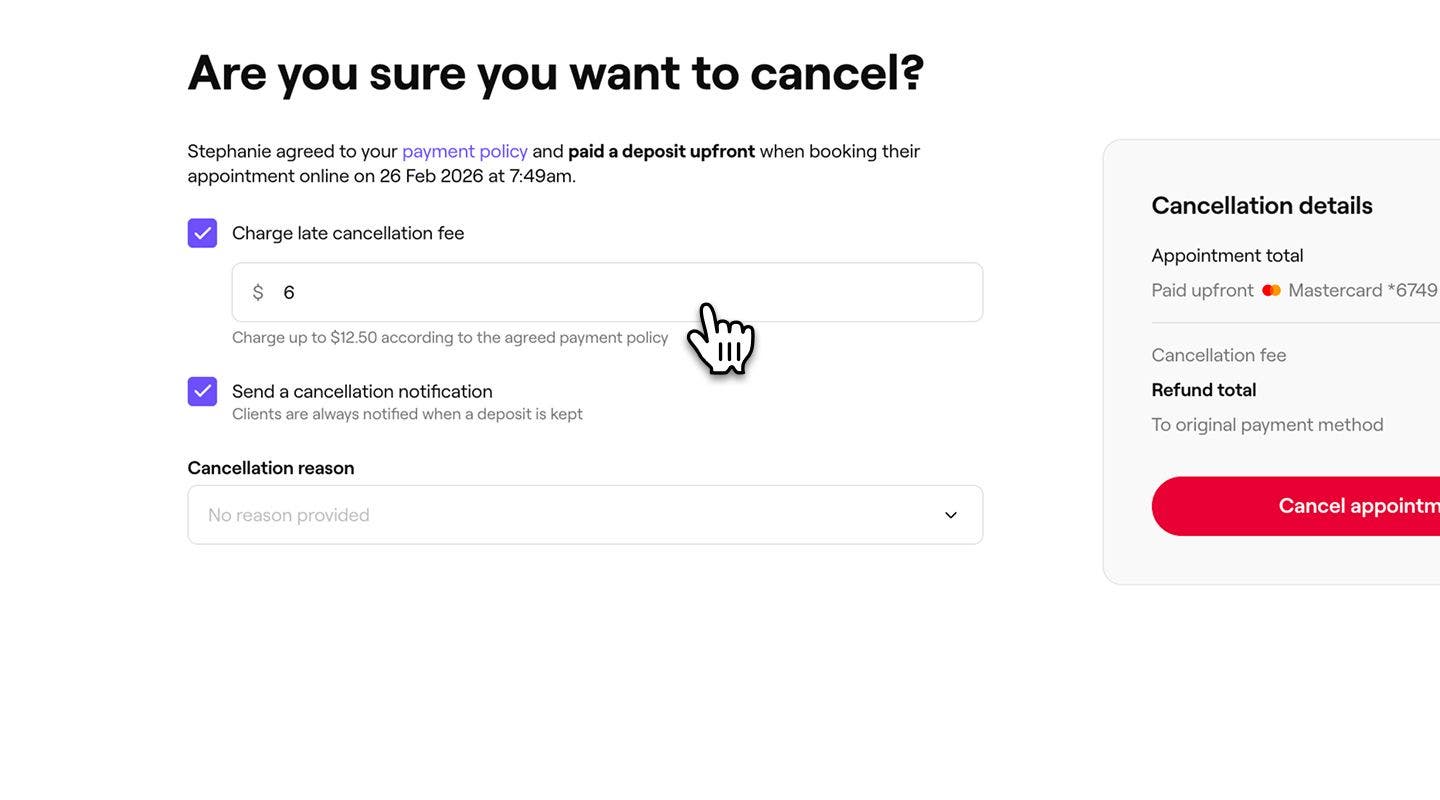
- Zorg ervoor dat op het bevestigingsscherm het selectievakje Kosten voor late annulering is aangevinkt. Voer het bedrag in dat je de klant in rekening wilt brengen, tot de limiet die is overeengekomen in je Betalingsbeleid.
- Selecteer onder de Annuleringsreden een reden voor de geannuleerde afspraak.
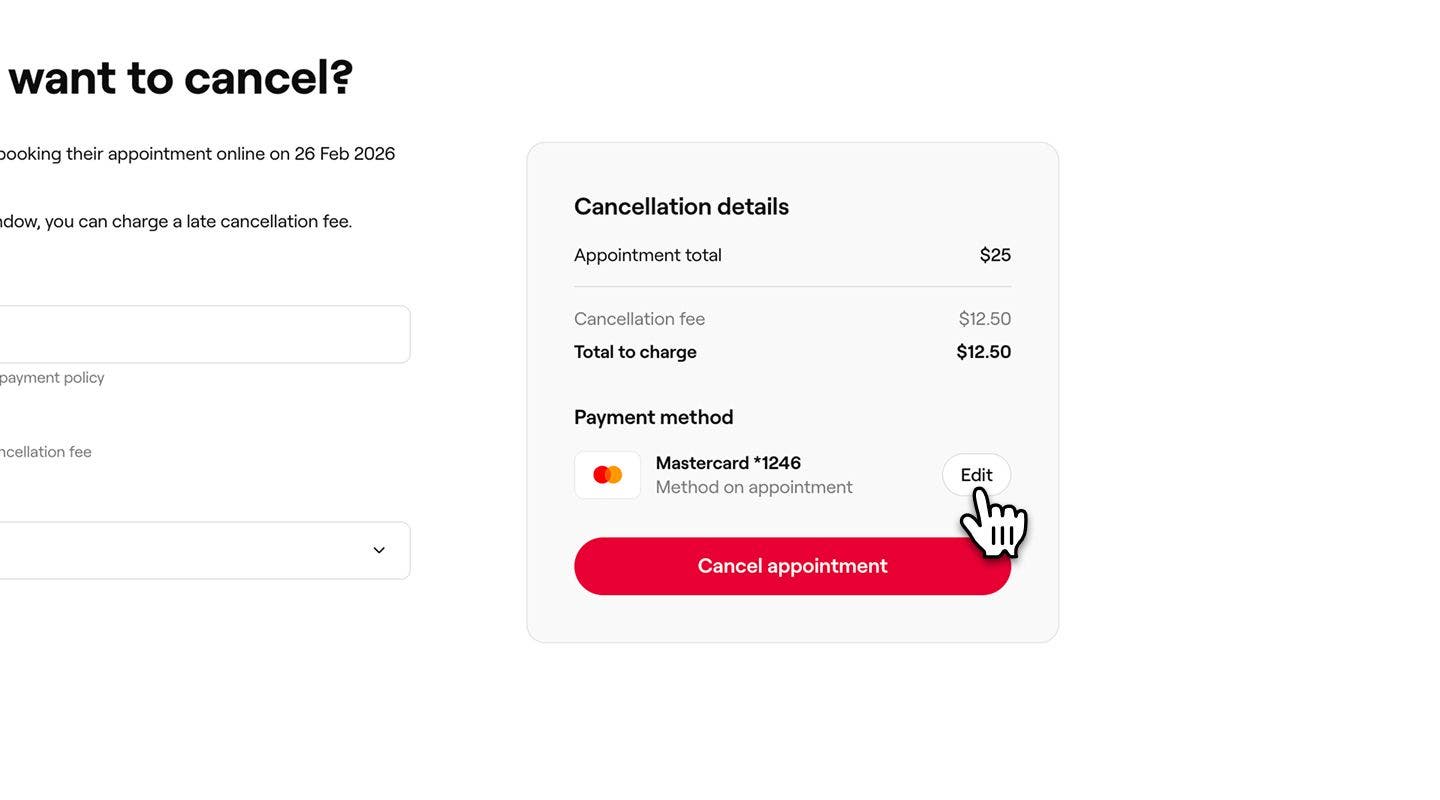
- Controleer onder de annuleringsdetails hoe de annuleringskosten in rekening worden gebracht op basis van het Betalingsbeleid waarmee de klant akkoord is gegaan.
- Kies ervoor om kosten in rekening te brengen op basis van het type beleid waarmee je klant akkoord is gegaan:
- Aanbetaling: Aanbetalingen worden niet terugbetaald en kunnen worden behouden als de afspraak wordt geannuleerd.

- Kaartgegevens vastleggen: breng de annulering in rekening op de opgeslagen kaart van de klant.

- Aanbetaling: Aanbetalingen worden niet terugbetaald en kunnen worden behouden als de afspraak wordt geannuleerd.
- Klik ter bevestiging op de knop Een afspraak annuleren.


Eenmaal gemarkeerd als Niet komen opdagen, worden de Status en Kleur van de Afspraak bijgewerkt in uw agenda en wordt het niet komen opdagen geregistreerd in het profiel van de klant.
Op het bevestigingsscherm kunt u kiezen of u de klant op de hoogte wilt stellen. Als er kosten voor niet komen opdagen of annulering in rekening worden gebracht, wordt er altijd een melding verzonden. Als er geen kosten in rekening worden gebracht, kun je deze optie uitschakelen.
Veelgestelde vragen
- Opslaan als niet betaald, zodat je later kunt terugkeren om het opnieuw te proberen met de opgeslagen kaart of om de betaling op een andere manier te laten verlopen.
- Ga terug en bewerk de betaalmethode, probeer vervolgens dezelfde kaart opnieuw of incasseer de betaling contant.
De Kosten voor nieuwe klanten op de Website worden niet in rekening gebracht als je een afspraak op dezelfde dag markeert als Niet komen opdagen. Als de klant opnieuw boekt, worden de kosten uitgesteld en toegepast op de volgende afspraak.
Als er onvoldoende saldo op de opgeslagen kaart staat, wordt de betaling geweigerd bij het in rekening brengen van annulerings- of no-showkosten. Wanneer dit gebeurt, heb je een paar Opties:
Dit zorgt ervoor dat je de betaling nog steeds kunt innen, zelfs als de eerste kaartbetaling mislukt. Je kunt ervoor kiezen om aanbetalingen in te stellen om vooraf een betaling te innen voor toekomstige boekingen, om het risico op geweigerde betalingen te verminderen.
Een no-show fee kan niet worden teruggedraaid nadat deze in rekening is gebracht. De afspraak blijft geannuleerd omdat de betaling al is verwerkt.
Je kunt redenen voor annulering van afspraken beheren in je planningsinstellingen. Van daaruit kun je de redenen controleren, bewerken of toevoegen die worden weergegeven wanneer afspraken worden geannuleerd.
Als je vooraf een aanbetaling int en de klant komt niet opdagen, kun je de afspraak markeren als Niet komen opdagen en de aanbetaling houden. Je kunt echter geen extra no-show-kosten in rekening brengen, tenzij er vooraf een no-show-kost is ingesteld als een Percentage.
Bij het vastleggen van kaartgegevens voor een groepsafspraak wordt de kaart alleen veilig gekoppeld aan het profiel van de geregistreerde klant. Afspraken van gasten in de groep worden behandeld als walk-ins, dus eventuele no-show- of annuleringskosten zijn alleen van toepassing op de afspraak van de hoofdklant.
Bij vooruitbetalingen betaalt de geregistreerde klant een aanbetaling die alle afspraken in de groep dekt op het moment van boeking. Dit garandeert de volledige groepsboeking en de aanbetaling wordt toegepast op elke afspraak in de groep.
Als het niet lukt om no-showkosten in rekening te brengen omdat de kaart van de klant onvoldoende saldo heeft, wordt er geen betaling gedaan en slaat het systeem de kosten op als een concept. Om de afspraak als no-show te markeren, moet je eerst dit concept opzeggen.
Om het concept van de no-showkosten te annuleren, opent u het profiel van de klant. Klik op Verkoop in het klantprofielmenu en selecteer vervolgens Concepten. Klik op het concept dat is aangemaakt voor de no-showkosten, klik vervolgens op Acties (drie) stippen en selecteer Concept opzeggen.
Zodra het concept is opgezegd, kun je de afspraak als no-show markeren zonder de kosten in rekening te brengen en later opnieuw proberen de no-show-betaling in rekening te brengen wanneer er geld beschikbaar is, of je kunt de klant een betalingskoppeling sturen via Quick pay.
