Updates voor je afspraken verzenden
In deze handleiding leer je hoe je automatische SMS-, WhatsApp- en e-mailmeldingen kunt instellen en beheren die naar klanten worden verzonden tijdens de belangrijkste fasen van hun afspraak of wanneer er wijzigingen worden aangebracht.
In dit artikel
Hoe werken updates voor je afspraken
Updates voor je afspraken zijn automatische berichten die worden verzonden naar aanleiding van specifieke acties met betrekking tot de boeking van een klant. Deze omvatten:
- Bericht Nieuwe afspraak: Laat klanten weten wanneer er een afspraak voor hen is geboekt.
- Bericht afspraak verzet: Laat klanten weten of het tijdstip van hun afspraak is gewijzigd.
- Bericht afspraak geannuleerd: Informeert klanten als hun afspraak is geannuleerd.
- Bericht niet op komen dagen: Verzendt een bericht als een klant zijn of haar afspraak mist.
- Bedankt-voor-je-bezoek-bericht: Follow-up na de afspraak met een link om een beoordeling achter te laten.
- Bedankt-voor-je-fooi-bericht: Verzendt een bedankbericht wanneer een klant een fooi achterlaat.
Deze werken samen met Herinneringen aan afspraak, die klanten vooraf op de hoogte stellen van hun afspraken.
Updates voor je afspraken bewerken
-
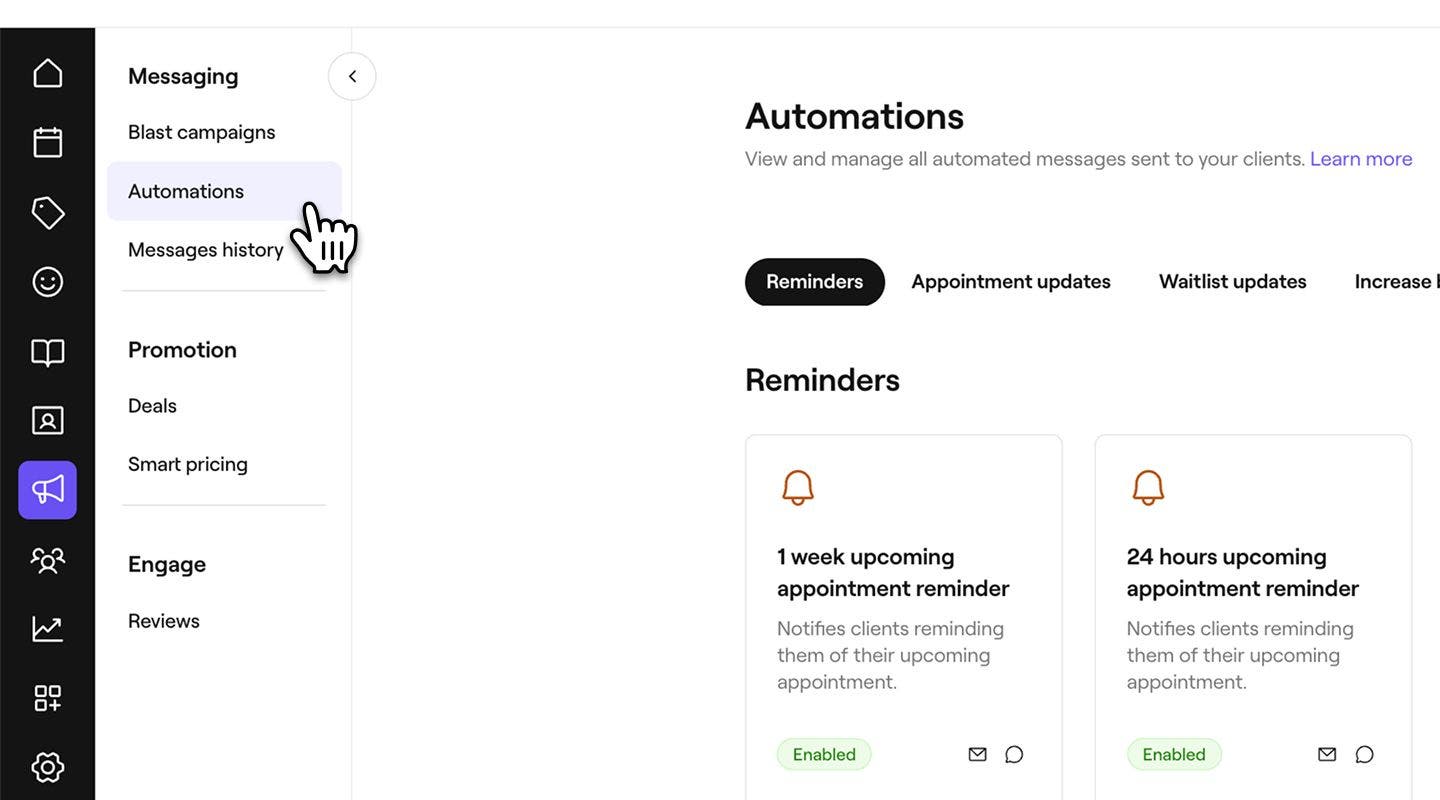
Ga vanuit het hoofdmenu aan de linkerkant van je scherm naar Marketing.
-
Selecteer in het linkermenu Automatiseringen.
-
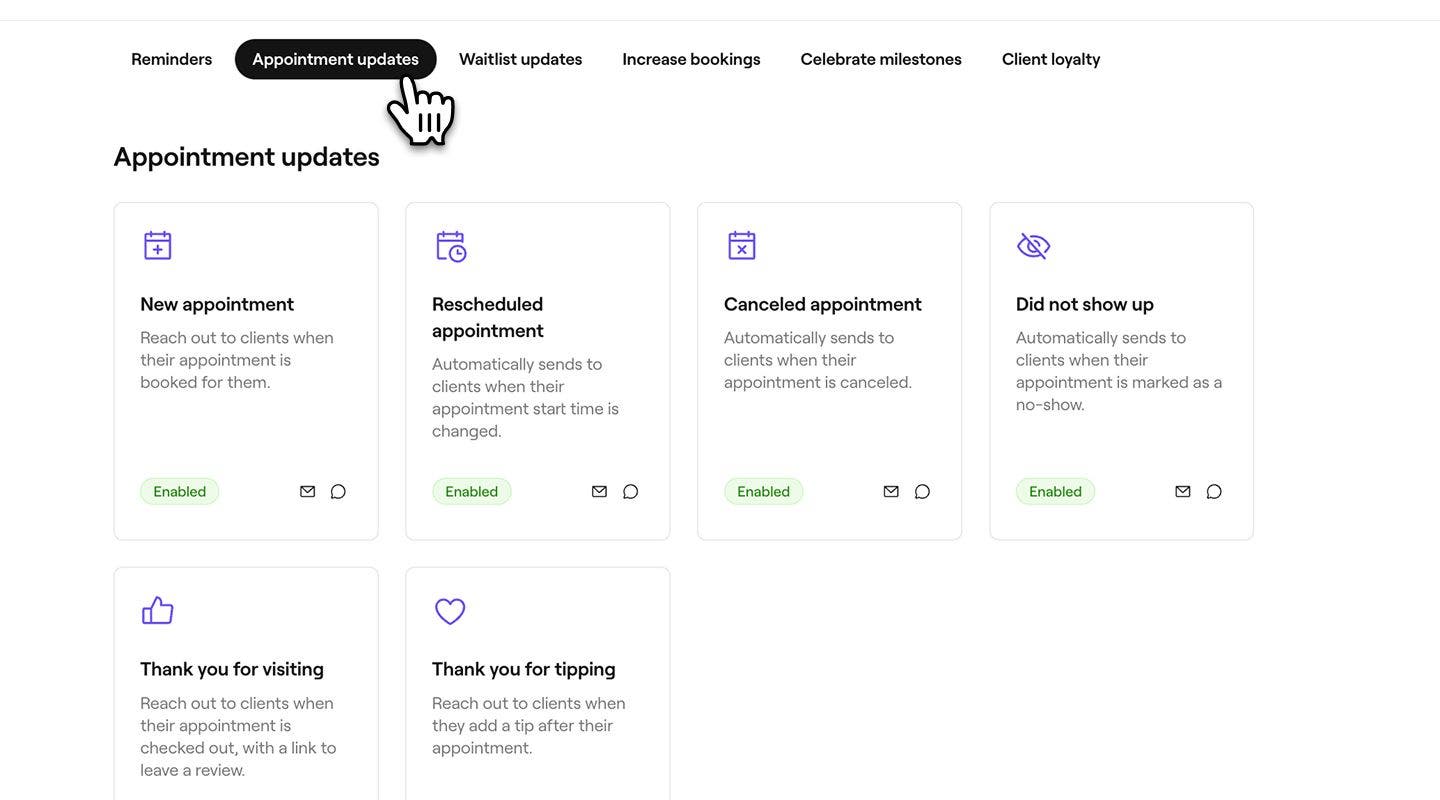
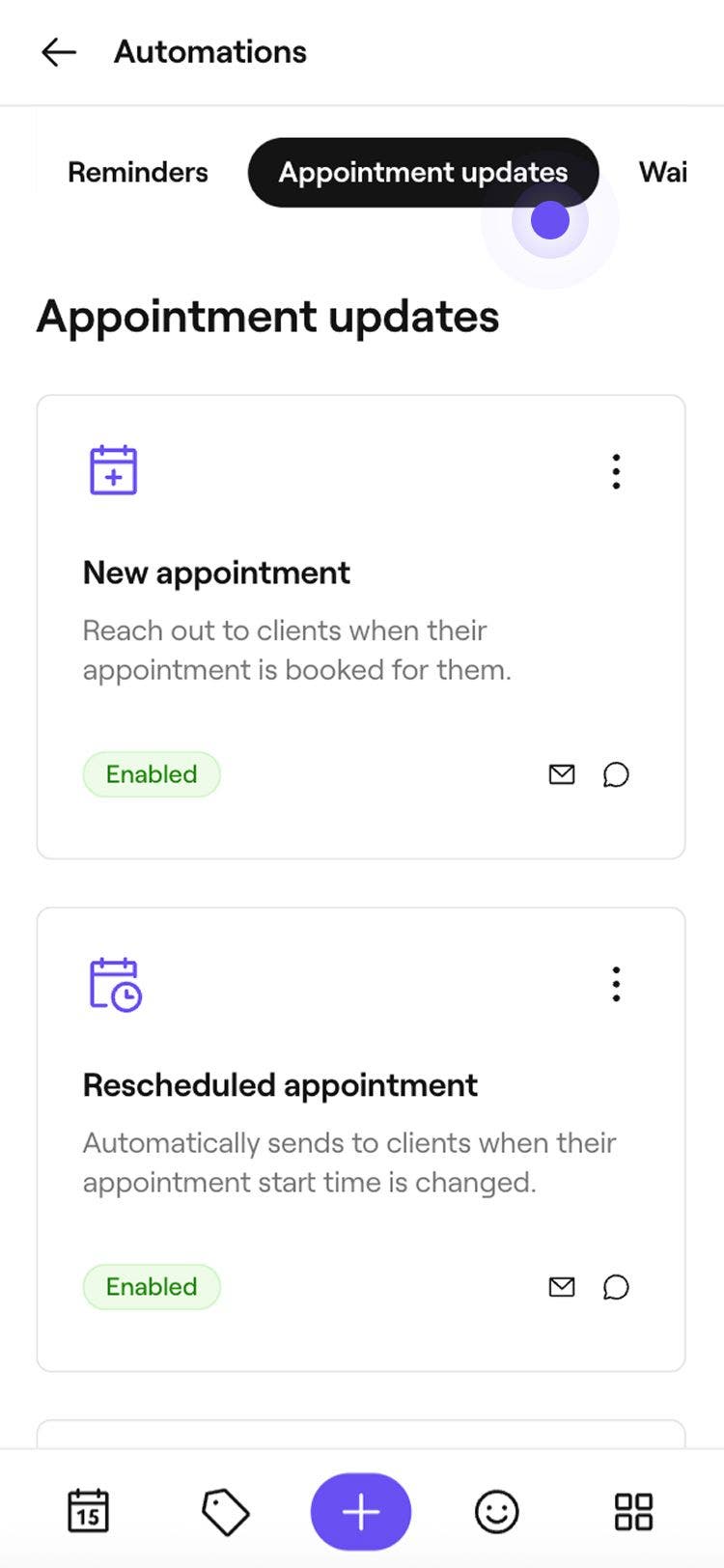
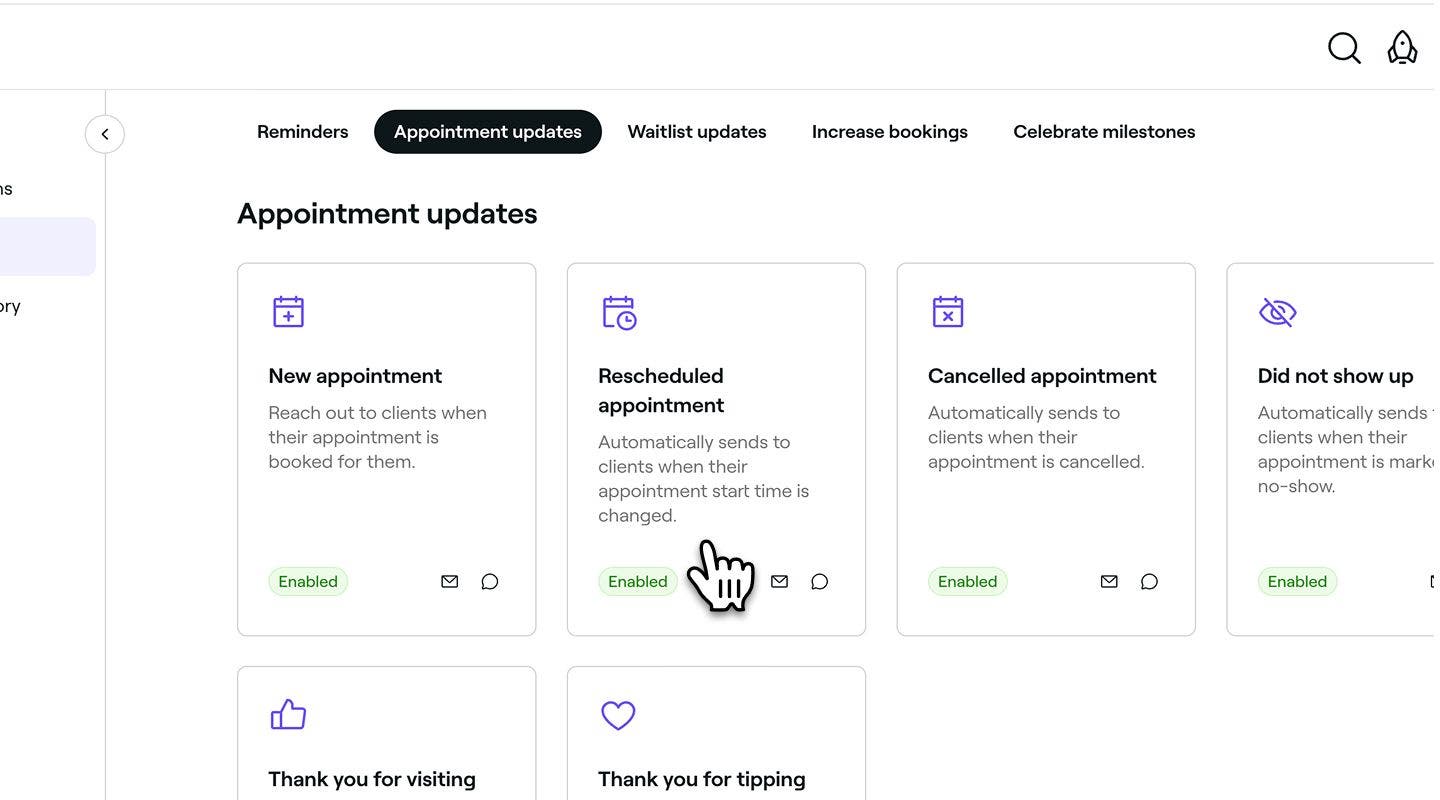
Selecteer bovenaan het tabblad Updates voor je afspraken om updates voor je afspraken te bekijken en te beheren.
-
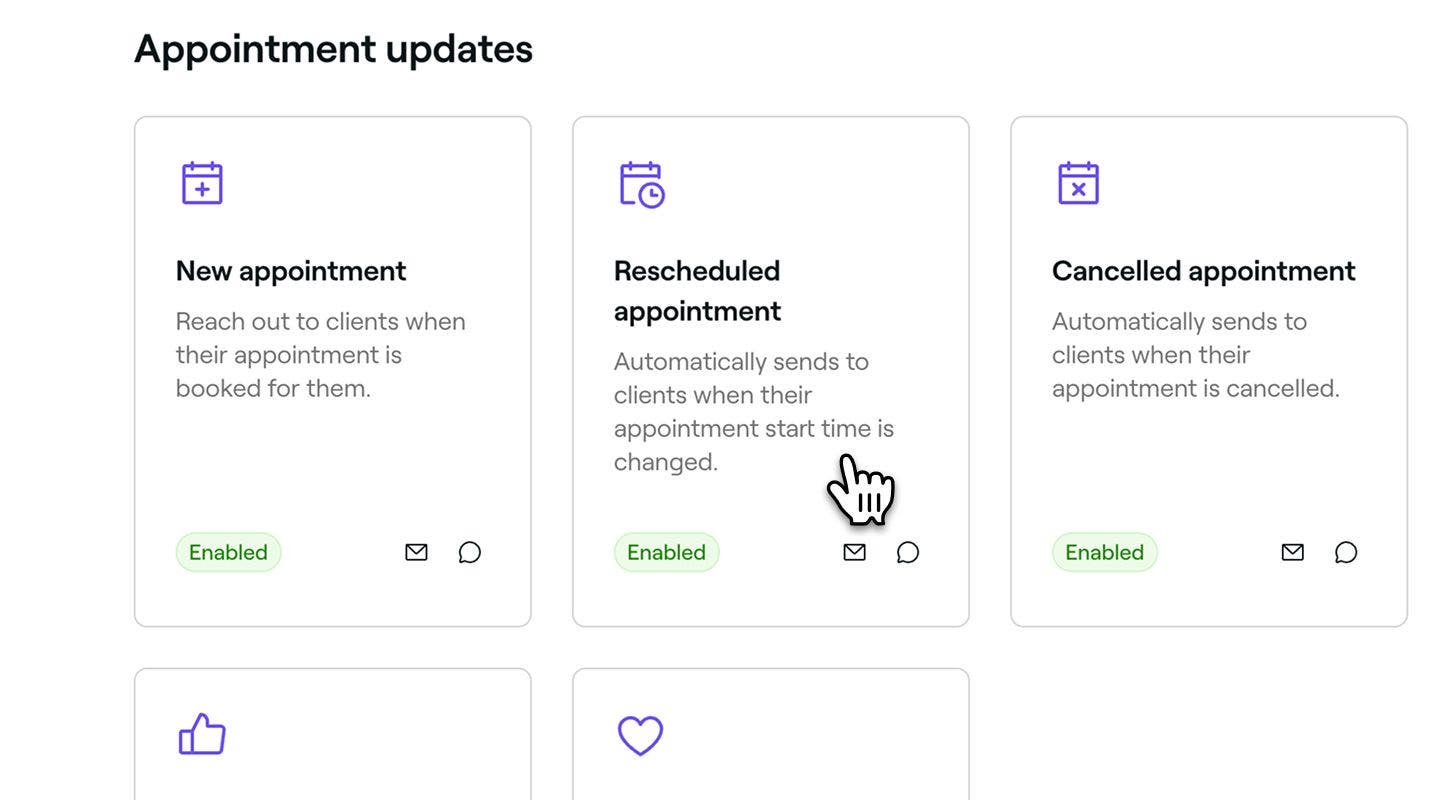
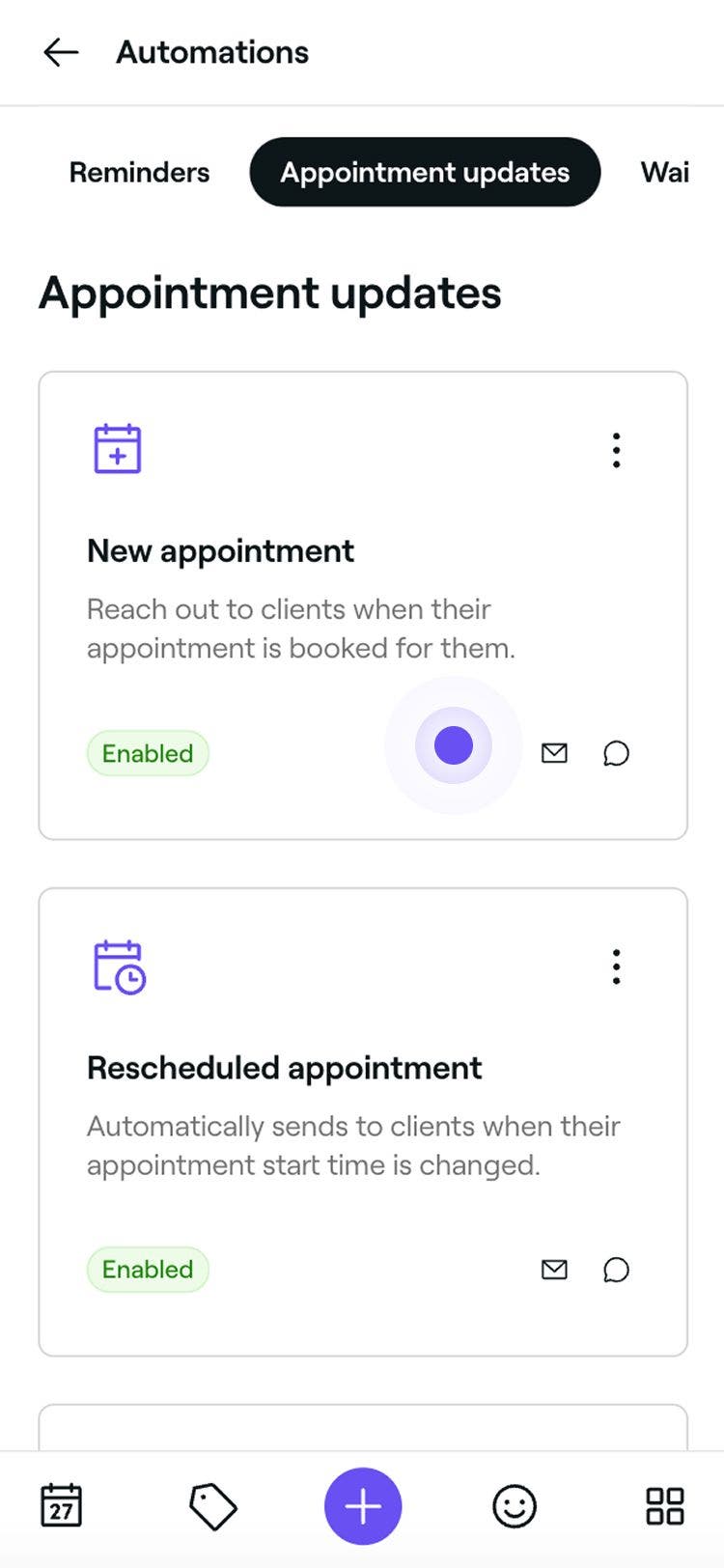
Klik op een automatisering voor Updates voor je afspraken om het Overzicht ervan te openen.
-
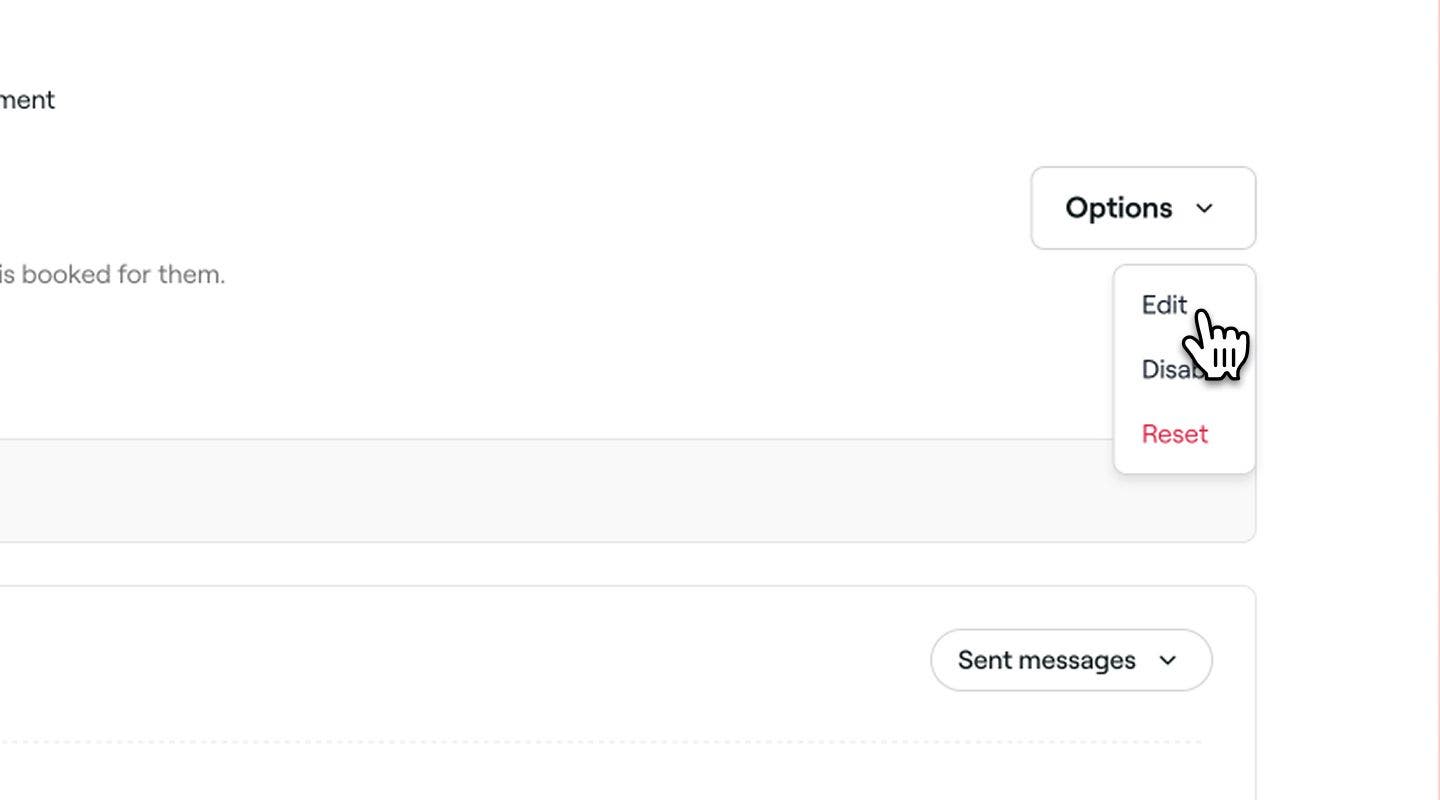
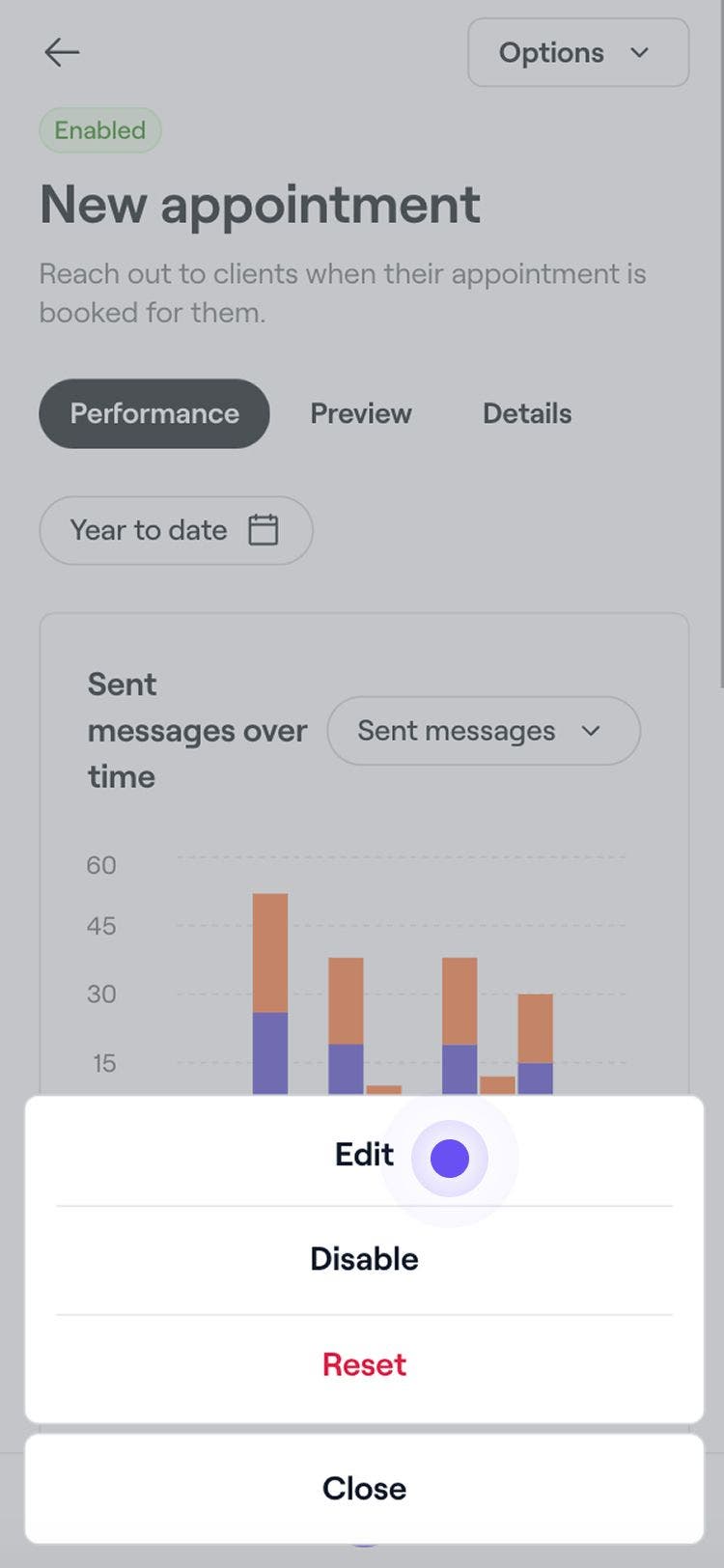
Klik in het Overzicht van updates voor je afspraken op de knop Opties rechtsboven en selecteer Bewerken in het paneel.
-
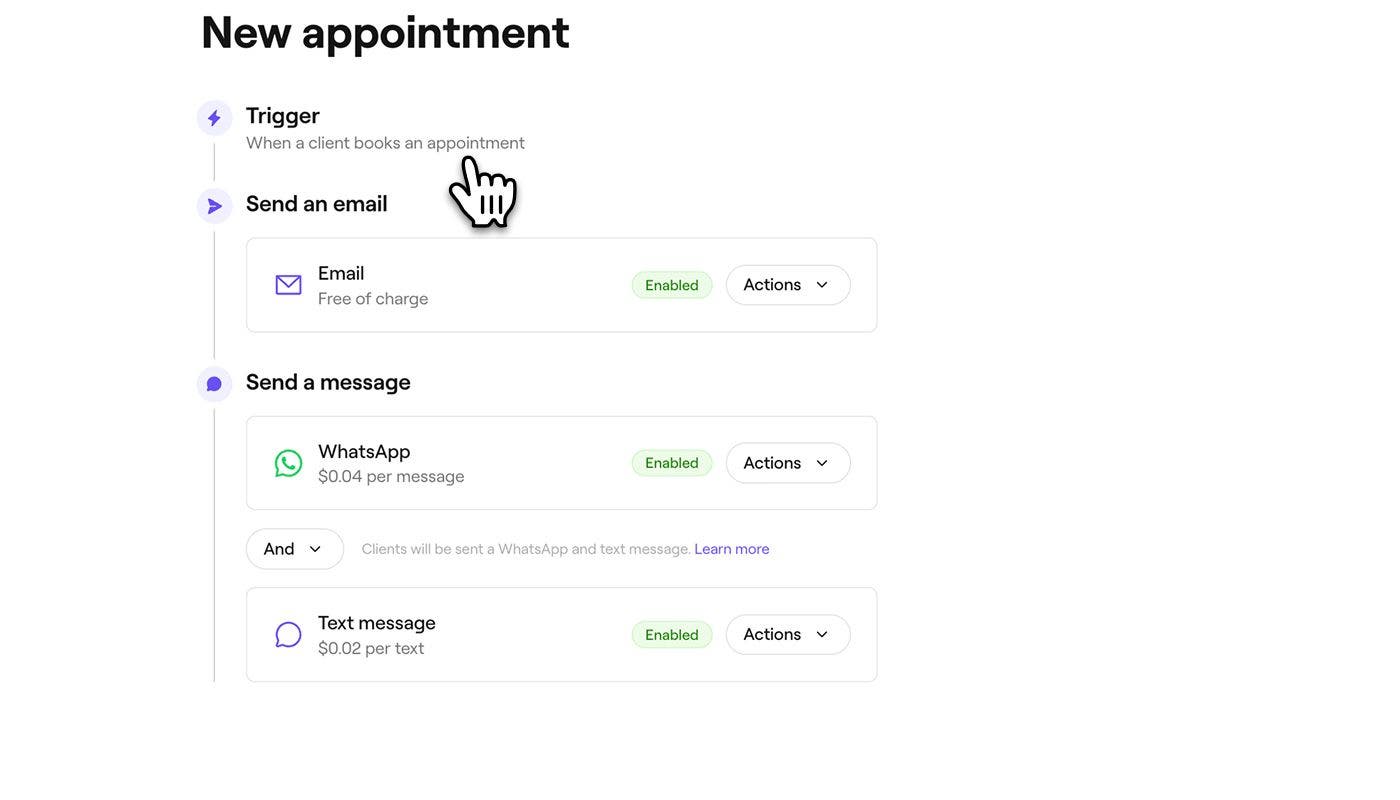
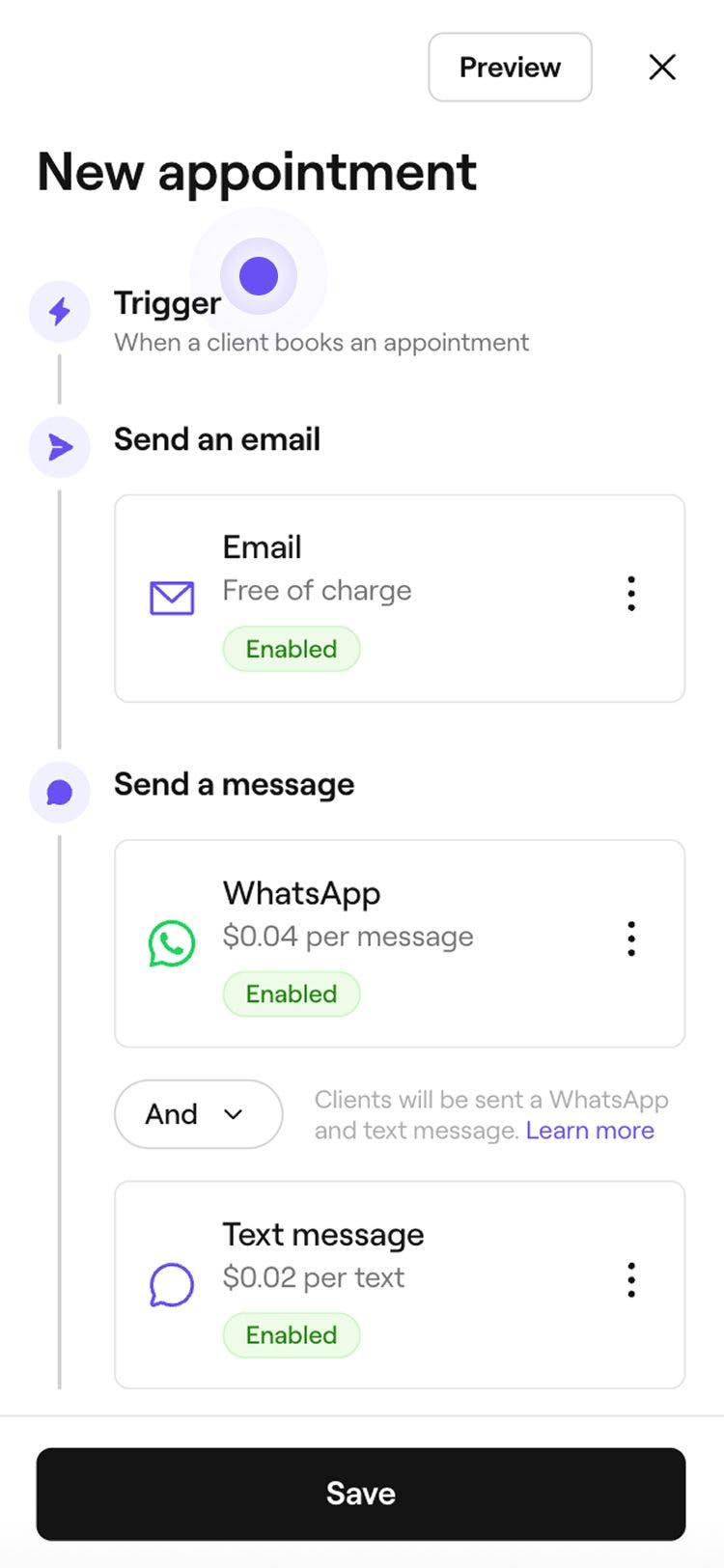
De Aanleiding voor wanneer de update voor je afspraken wordt verzonden, is vooraf ingesteld. Er wordt bijvoorbeeld een update met 'Bedankt voor je bezoek' verzonden wanneer de afspraak van een klant is uitgecheckt.
-
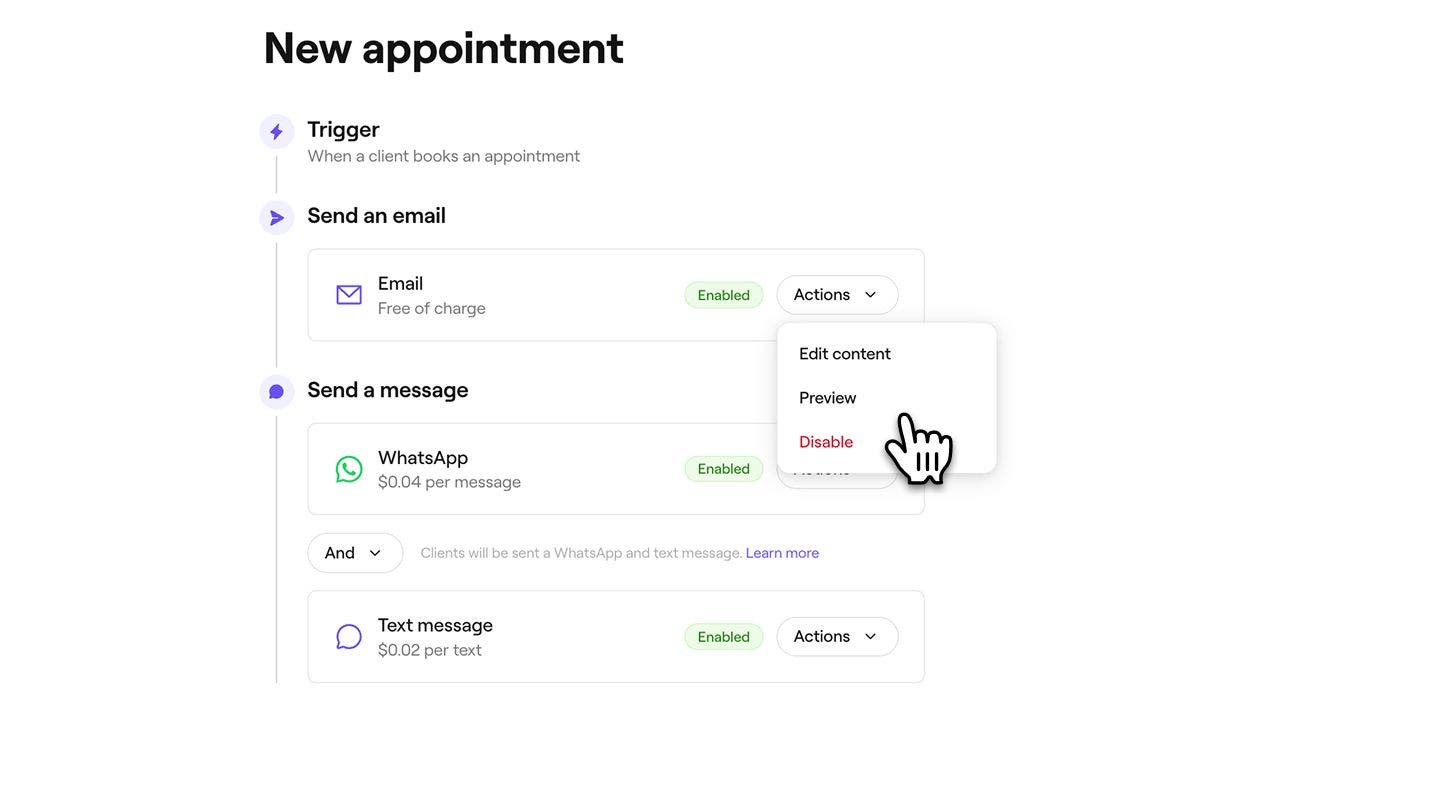
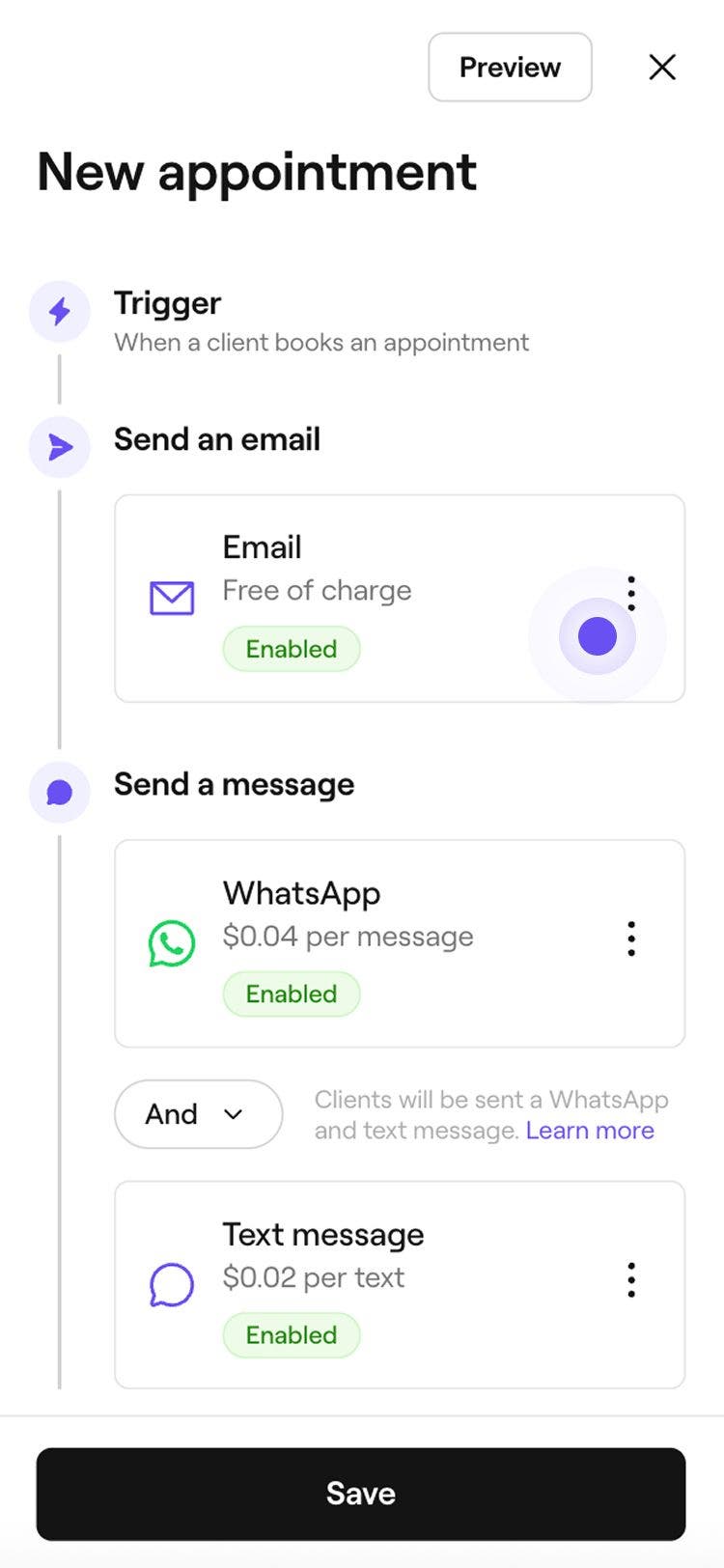
Klik onder Stuur een e-mail op de knop Acties om je Instellingen voor e-mailupdates te beheren:
- Inhoud bewerken: Selecteer Inhoud bewerken om belangrijke informatie aan je update toe te voegen. Je kunt het selectievakje aanvinken om De serviceprijs weer te geven en eventuele extra details toevoegen in het veld Belangrijke informatie. Klik op Opslaan rechtsboven om je wijzigingen toe te passen.
- Preview tonen: Bekijk welke geautomatiseerde e-mailberichten je klanten zullen ontvangen door een testbericht per e-mail naar jezelf te verzenden.
- Uitschakelen: Selecteer Uitschakelen als je niet wilt dat deze update via e-mail wordt verzonden.
-
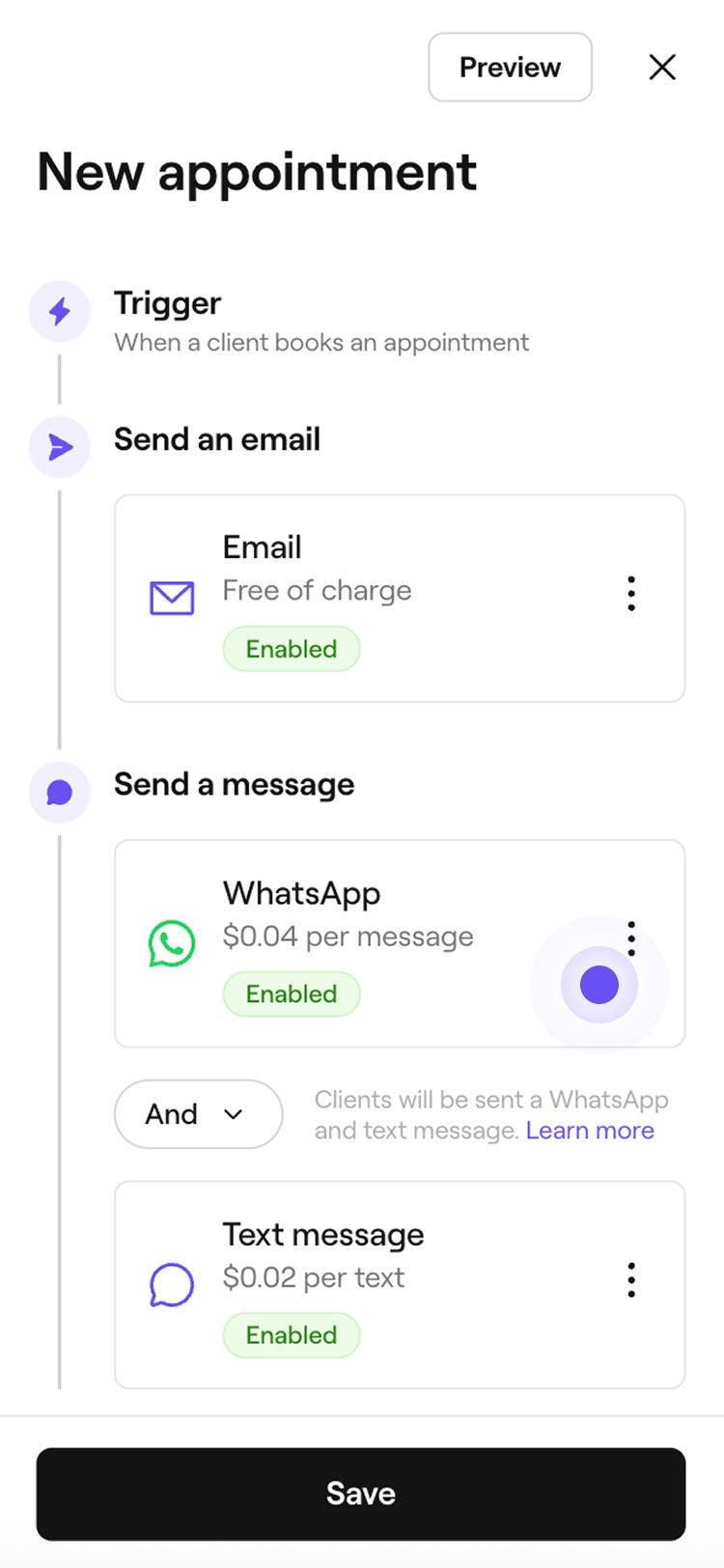
Kies onder Stuur een bericht om de update te verzenden via WhatsApp, Sms of beide.
- Om elk kanaal te beheren, klik je op de knop Acties naast WhatsApp of Sms om de Preview van het bericht te tonen of om dat kanaal Uit te schakelen.
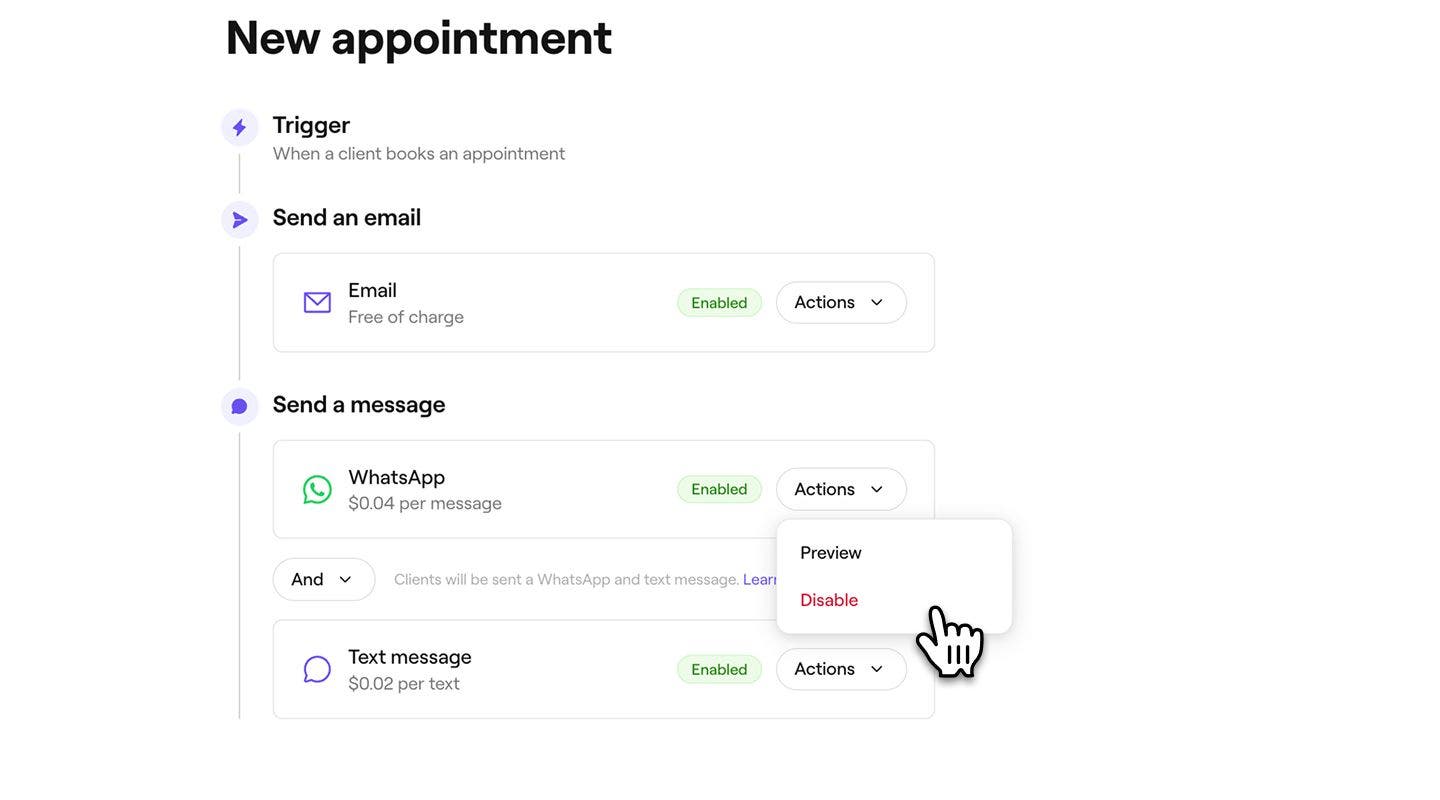
- Om elk kanaal te beheren, klik je op de knop Acties naast WhatsApp of Sms om de Preview van het bericht te tonen of om dat kanaal Uit te schakelen.
-
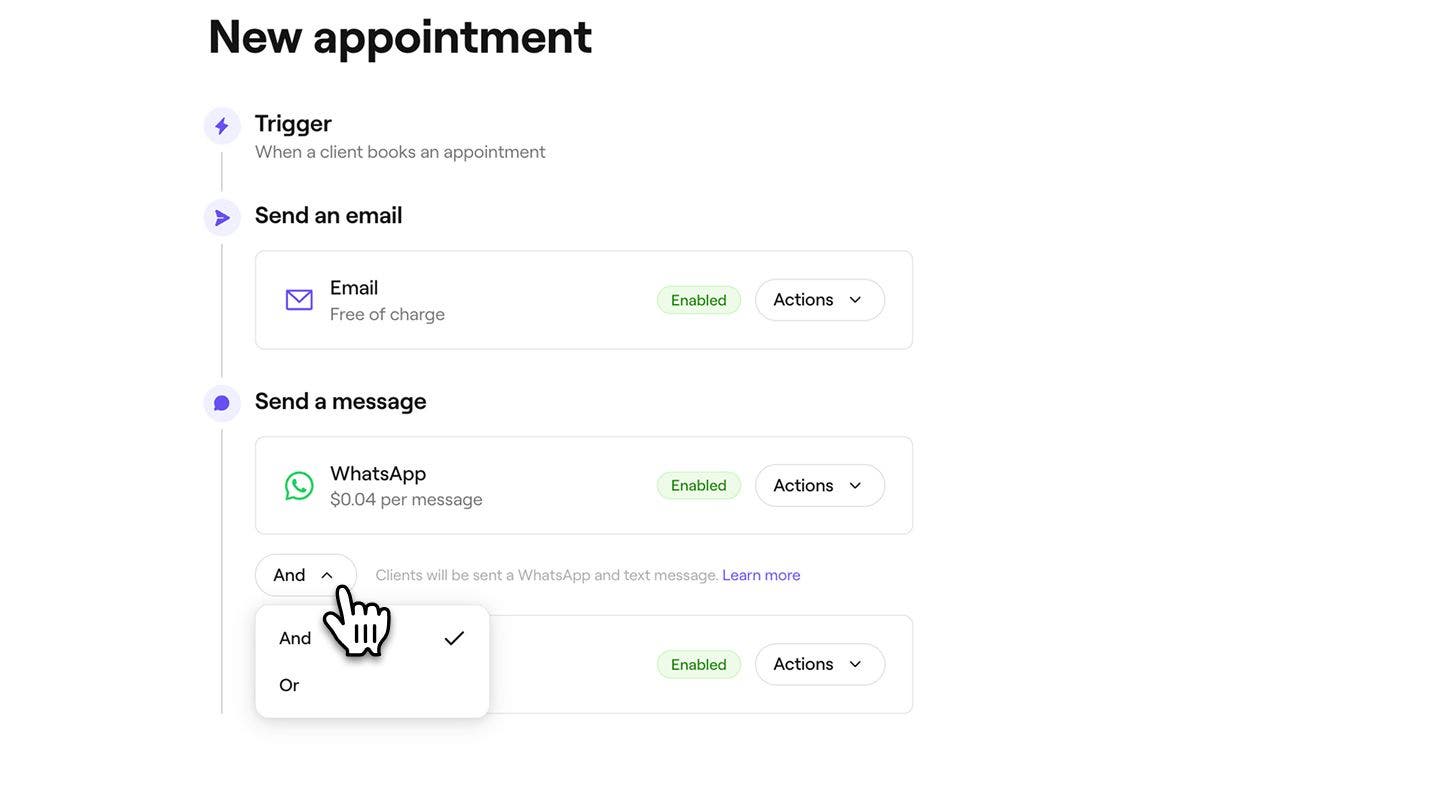
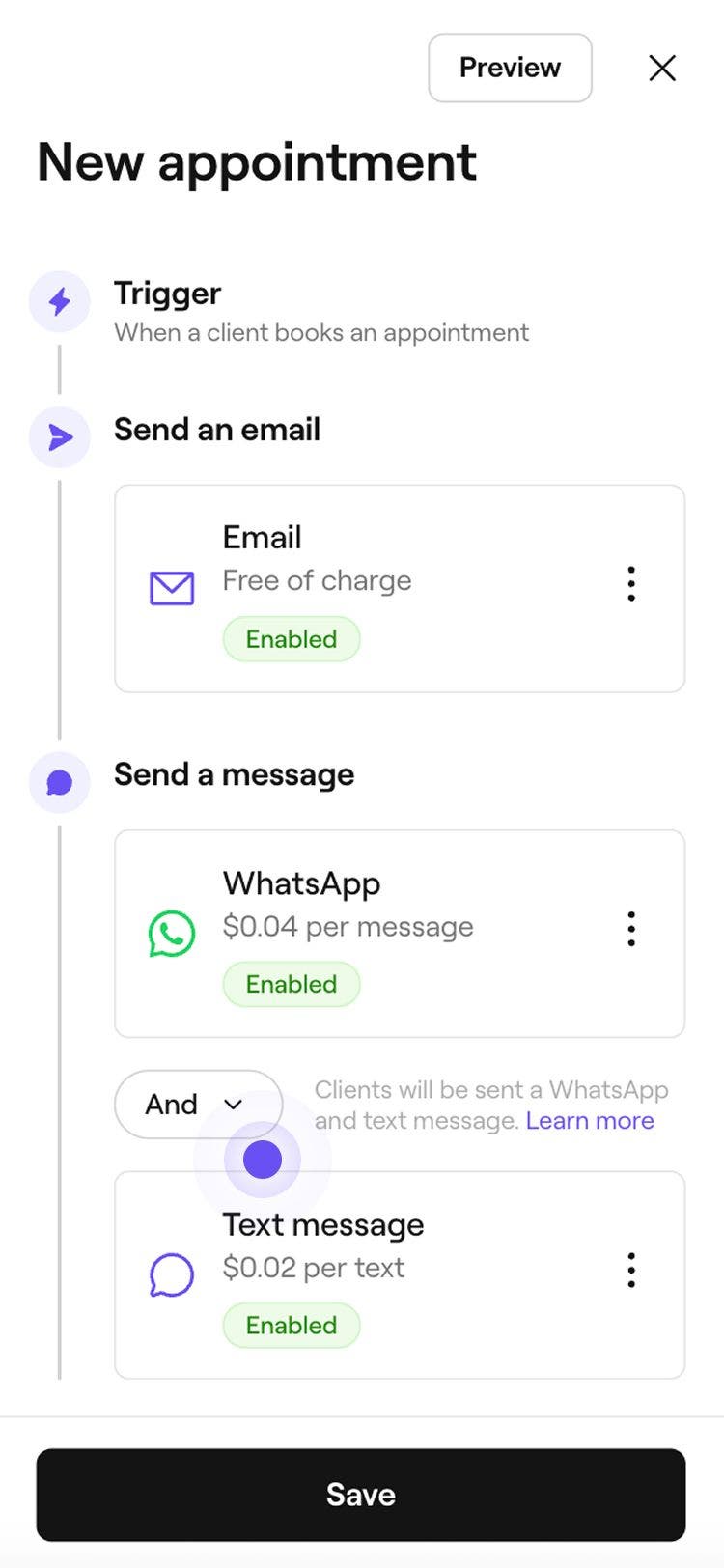
Gebruik de En/Of-schakelaar tussen WhatsApp en SMS om te bepalen hoe het bericht wordt verzonden:
- En: De update wordt zowel via WhatsApp als via sms verzonden, zodat de klant deze via beide kanalen ontvangt.
- Of: De update wordt eerst geprobeerd te verzenden via WhatsApp. Als de klant geen WhatsApp heeft of het bericht niet kan worden bezorgd, wordt het automatisch als een sms verzonden. Er worden alleen kosten in rekening gebracht voor het bericht dat succesvol is verzonden. Als het WhatsApp-bericht mislukt en in plaats daarvan een sms wordt verzonden, worden alleen de kosten voor de sms in rekening gebracht.
-
Klik op de knop Opslaan rechtsboven om de update voor je afspraak aan te maken.

Na het bewerken van de automatisering wordt de update voor je afspraken automatisch naar klanten verzonden op basis van je bijgewerkte meldingsvoorkeuren. Je kunt ook follow-ups voor beoordelingen en fooien beheren.
Updates voor je afspraken zijn standaard al geactiveerd wanneer je je Werkruimte voor het eerst aanmaakt. Dit betekent dat klanten automatisch bevestigingen van afspraken en updates over het verzetten van afspraken, annuleringen en no-shows ontvangen.
Updates voor je afspraken beheren
-
Open een bestaande update voor je afspraken vanuit je Automatiseringen.
-
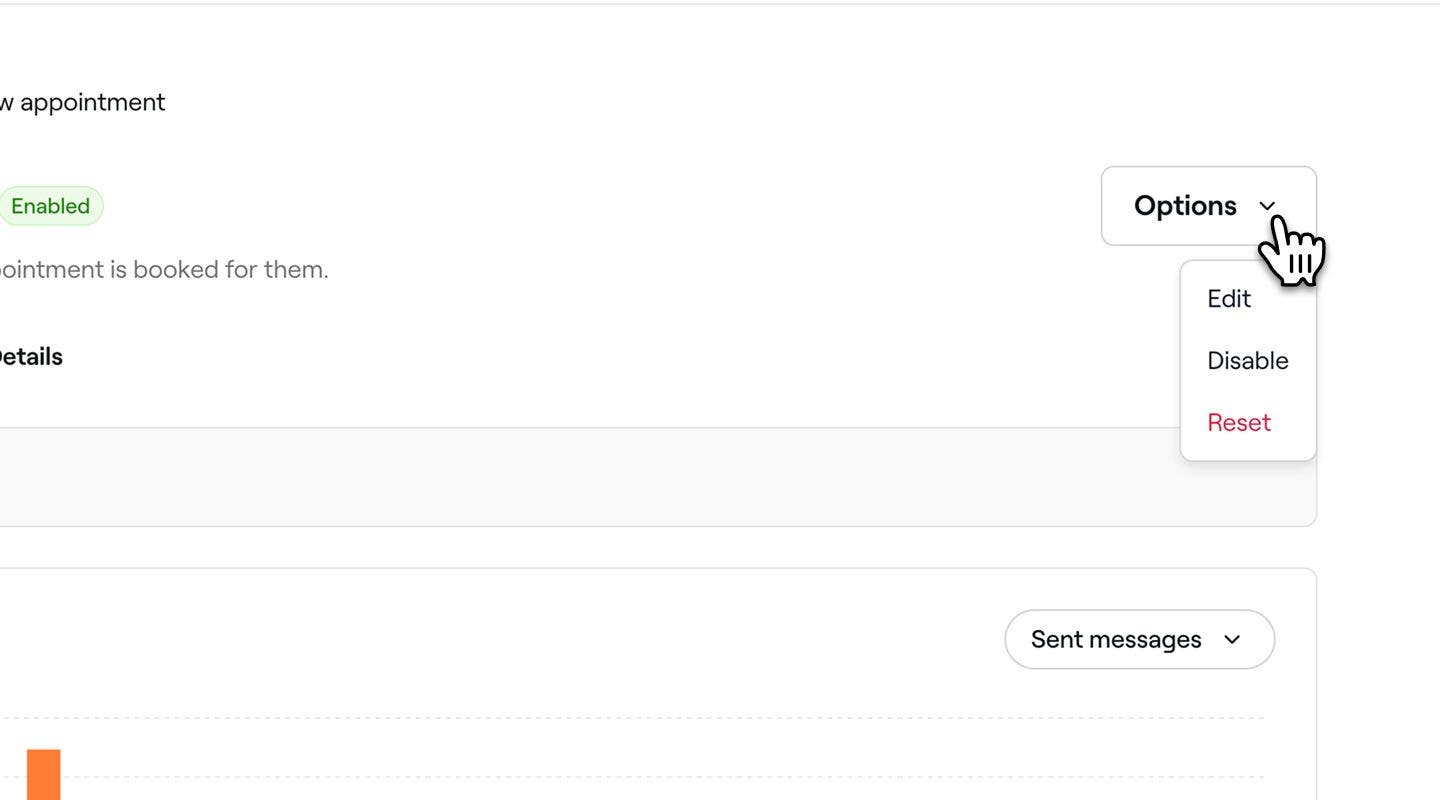
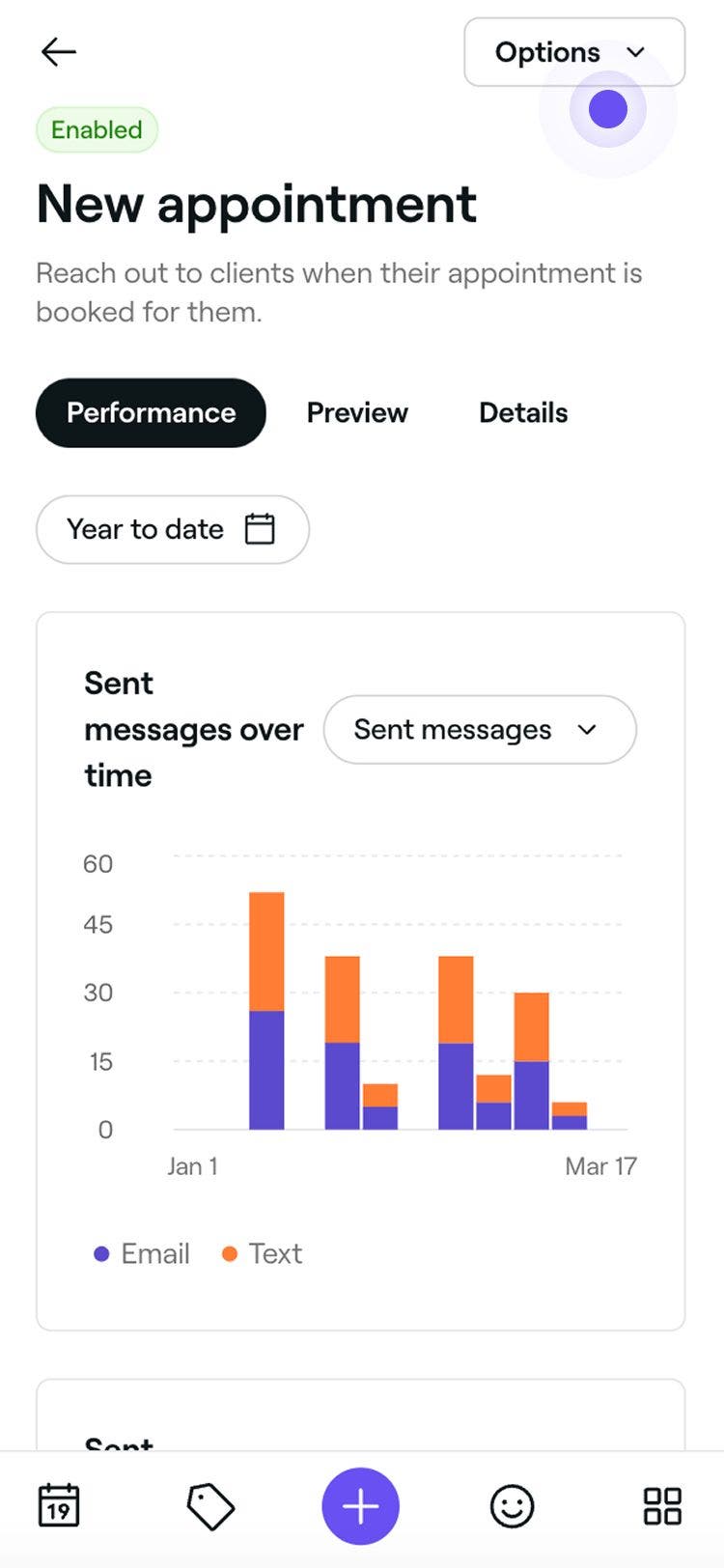
Klik in het overzicht van Updates voor je afspraken op de knop Opties rechtsboven en selecteer een van de volgende opties in het paneel:
- Activeren: Volg de stappen om de update voor je afspraken te activeren, inclusief de kanalen waarlangs deze wordt verzonden. Klik op de knop Opslaan bovenaan om de update voor je afspraken te activeren.
- Uitschakelen: Voorkom dat de update voor je afspraken wordt geactiveerd door op de knop Uitschakelen in de pop-up te klikken om te bevestigen.
- Resetten: Herstel de standaardinstellingen voor Updates voor je afspraken door ter bevestiging op de knop Resetten in het pop-upvenster te klikken.
Preview tonen van updates voor je afspraken
Voordat je geautomatiseerde updates voor je afspraken verzendt, kun je een preview tonen van hoe elk bericht wordt weergegeven aan je klanten.
- Open een bestaande update voor je afspraken vanuit je Automatiseringen.
- Klik in het overzicht van de automatisering voor updates voor je afspraken op de knop Opties rechtsboven en selecteer Bewerken in het paneel.
- Klik op de knop Preview tonen rechtsboven.
- Klik in de preview op elk kanaaltype om te controleren hoe je bericht wordt weergegeven via E-mail, Sms en WhatsApp.
- Klik rechtsboven op een van de volgende Opties:
- Testbericht per e-mail verzenden: Voer in de pop-up een e-mailadres in en klik op Verzenden om precies te zien hoe het aan klanten wordt weergegeven voordat je de automatisering activeert.
- Klaar: Sluit de berichtpreview.
Veelgestelde vragen
Geautomatiseerde bedankberichten worden verzonden nadat een afspraak is uitgecheckt, meestal binnen 24 uur na de afspraaktijd. Klanten moeten Meldingen hebben geactiveerd om ze te ontvangen.
Als een afspraak meer dan 24 uur na de geplande tijd wordt uitgecheckt, wordt het bericht niet verzonden.
Je kunt Updates voor je afspraken personaliseren door details toe te voegen, zoals nazorginstructies, belangrijk beleid of vervolginformatie in de Sectie Belangrijke informatie. Deze updates worden weergegeven in e-mailupdates voor je afspraken, maar Sms-berichten volgen een vast formaat en kunnen niet worden aangepast.
Als een klant geen automatisch updatebericht heeft ontvangen, controleer dan of hun contactgegevens correct zijn in hun klantenprofiel en of ze in hun meldingsinstellingen hebben aangemeld voor het ontvangen van berichten.
Klanten met een niet betaalde of gedeeltelijk betaalde factuur ontvangen na het afrekenen nog steeds een bedankbericht. Het proces voor afrekenen is de aanleiding voor het bericht, ongeacht of de factuur volledig betaald is.
Bedankt-voor-je-fooi-berichten worden alleen via e-mail verzonden, ongeacht de Berichtinstellingen. Geautomatiseerde berichten voor late annuleringen of no-showkosten worden echter altijd verzonden, ongeacht de communicatievoorkeuren van het bedrijf.
Updates voor je afspraken per E-mail zijn altijd gratis te verzenden via Fresha. Updates voor je afspraken via sms worden echter van je sms-berichtensaldo afgetrokken. Je kunt je sms-saldo beheren onder Facturering.
Je kunt verzonden berichten bekijken door naar Marketing te gaan en [Berichtengeschiedenis] te selecteren. Hier zie je een lijst van alle geautomatiseerde berichten die naar klanten zijn verzonden, en je kunt zoeken op klantnaam, e-mail of boekingsreferentie. Om berichten voor een specifieke afspraak te controleren, open je de afspraak, klik je op Acties (drie stippen) onderaan het scherm en selecteer je Afspraakactiviteit bekijken. Hiermee wordt een tijdlijn weergegeven van berichten die betrekking hebben op die boeking.). Dit toont een lijst van alle geautomatiseerde berichten die naar klanten zijn verzonden, en je kunt zoeken op klantnaam, e-mail of boekingsreferentie.
Om berichten voor een specifieke afspraak te controleren, open je de afspraak, klik je op de Acties (drie stippen) onderaan de afspraakweergave en selecteer je Afspraakactiviteit bekijken. Hiermee wordt een tijdlijn weergegeven van berichten die betrekking hebben op die boeking.
WhatsApp brengt bedrijven zoals Fresha kosten in rekening voor toegang tot de WhatsApp Business API, wat geen gratis service is. We hebben een integratie met WhatsApp om het voor jou gemakkelijker te maken om met klanten in contact te komen, maar eventuele gebruikskosten worden bepaald door de eigen kosten van WhatsApp voor zakelijke communicatie. Je vindt deze op onze Kostenpagina.
Om een e-mailtest voor een geautomatiseerd bericht te verzenden, selecteer je eerst het bericht dat je wilt controleren (bijvoorbeeld Automatisering nieuwe afspraak) om de details te openen. Klik op Opties rechtsboven en selecteer Bewerken. Klik vervolgens in de sectie Stuur een e-mail op Acties en kies Preview tonen. Hierdoor wordt een e-mailvoorbeeldvenster geopend waarin je het geautomatiseerde bericht kunt controleren. Als je wilt zien hoe het eruitziet in je inbox, klik je rechtsboven op Testbericht per e-mail verzenden. Werk in de pop-up het e-mailadres indien nodig bij en selecteer Verzenden.
Het testbericht per e-mail wordt alleen verzonden naar het opgegeven e-mailadres en wordt niet door je klanten ontvangen.