Betalingen innen met de opgeslagen kaarten van de klant
Meer informatie over het gebruik van opgeslagen kaarten om klanten veilig te laten betalen zonder elke keer hun betalingsgegevens aan te vragen.
In dit artikel
Hoe het gebruik van de opgeslagen kaart van een klant werkt
Een opgeslagen kaart is een betaalkaart die veilig is opgeslagen op het Fresha-account van een klant. Eenmaal toegevoegd, verschijnt deze als een betalingsoptie bij het afrekenen, waardoor het snel en eenvoudig is om Transacties te voltooien zonder de details opnieuw in te voeren.
De belangrijkste manier om een opgeslagen kaart te ontvangen, is door vooruitbetalingen in te stellen. Dit betekent dat klanten tijdens het boeken een aanbetaling doen of hun afspraak met een kaart bevestigen. Hun kaartgegevens worden dan veilig opgeslagen, zodat dezelfde kaart later kan worden gebruikt wanneer ze afrekenen voor hun afspraak. Klanten behouden de volledige controle en kunnen opgeslagen kaarten op elk moment bijwerken of verwijderen.
Een betaling ontvangen voor een Afspraak op dezelfde dag
Bij het afrekenen van een afspraak op dezelfde dag kunt u het bedrag meteen in rekening brengen op de opgeslagen kaart van de klant zonder de winkelwagen of het bedrag van de afspraak aan te passen, waardoor het een snelle en eenvoudige manier is om de betaling te innen.
- Open een bestaande afspraak vanuit je kalender.
- Klik in het rechterpaneel van de afspraakweergave op de knop Nu betalen onderaan om het bedrag van de afspraak onmiddellijk in rekening te brengen op de opgeslagen kaart van de klant.


Wanneer de betaling is verwerkt, wordt de afspraak gemarkeerd als voltooid in uw Agenda, Afsprakenlijst en het profiel van de klant. Er wordt een Transactieverslag aangemaakt dat je per e-mail met de klant kunt delen of kunt afdrukken.
Een betaling ontvangen bij het afrekenen
- Om een nieuwe verkoop aan te maken, kunt u ofwel een nieuwe verkoop aanmaken of Afrekenen selecteren bij een afspraak en eventuele aanpassingen in de winkelwagen doorvoeren.
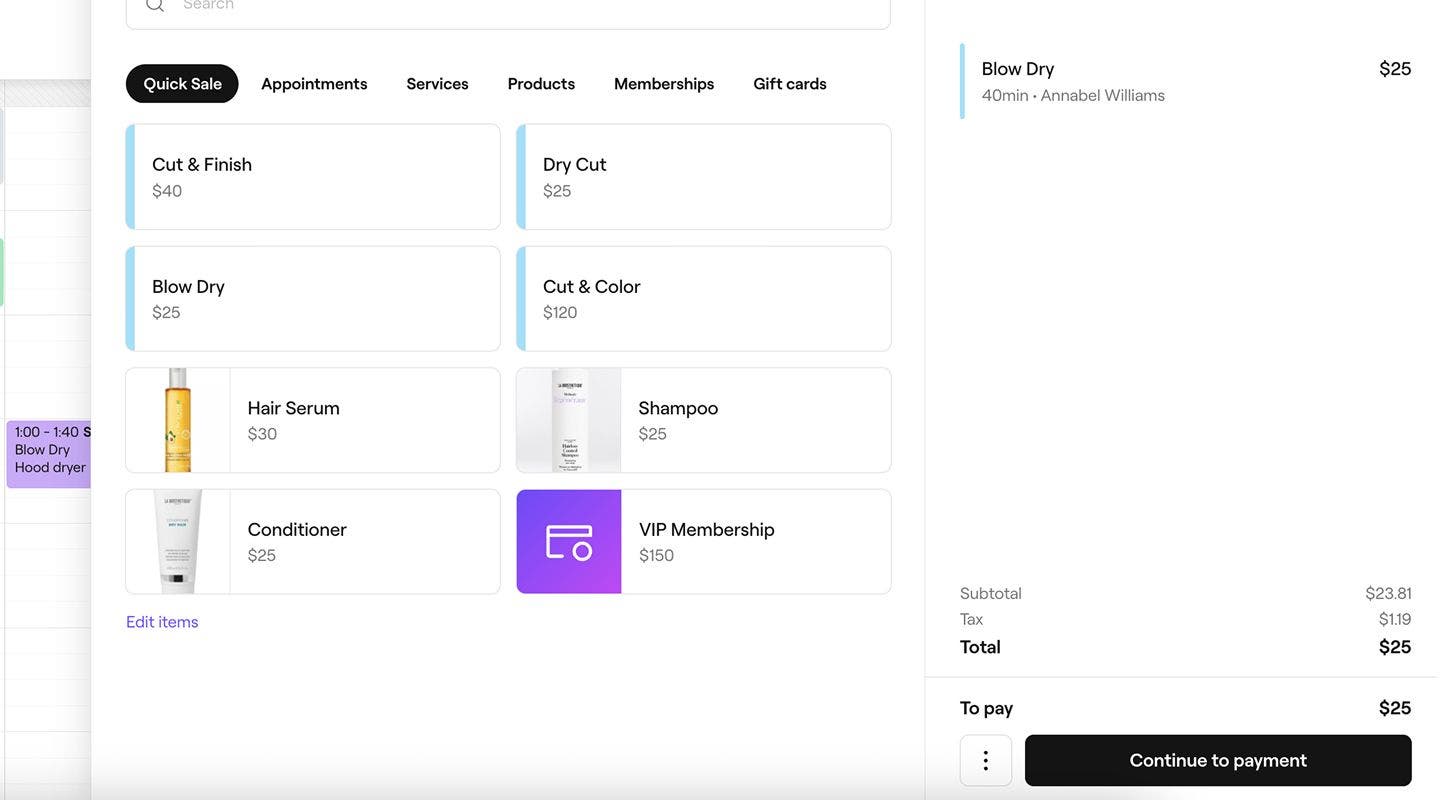
- Klik in het rechterpaneel van de winkelwagenweergave op de knop Doorgaan naar betaling onderaan.
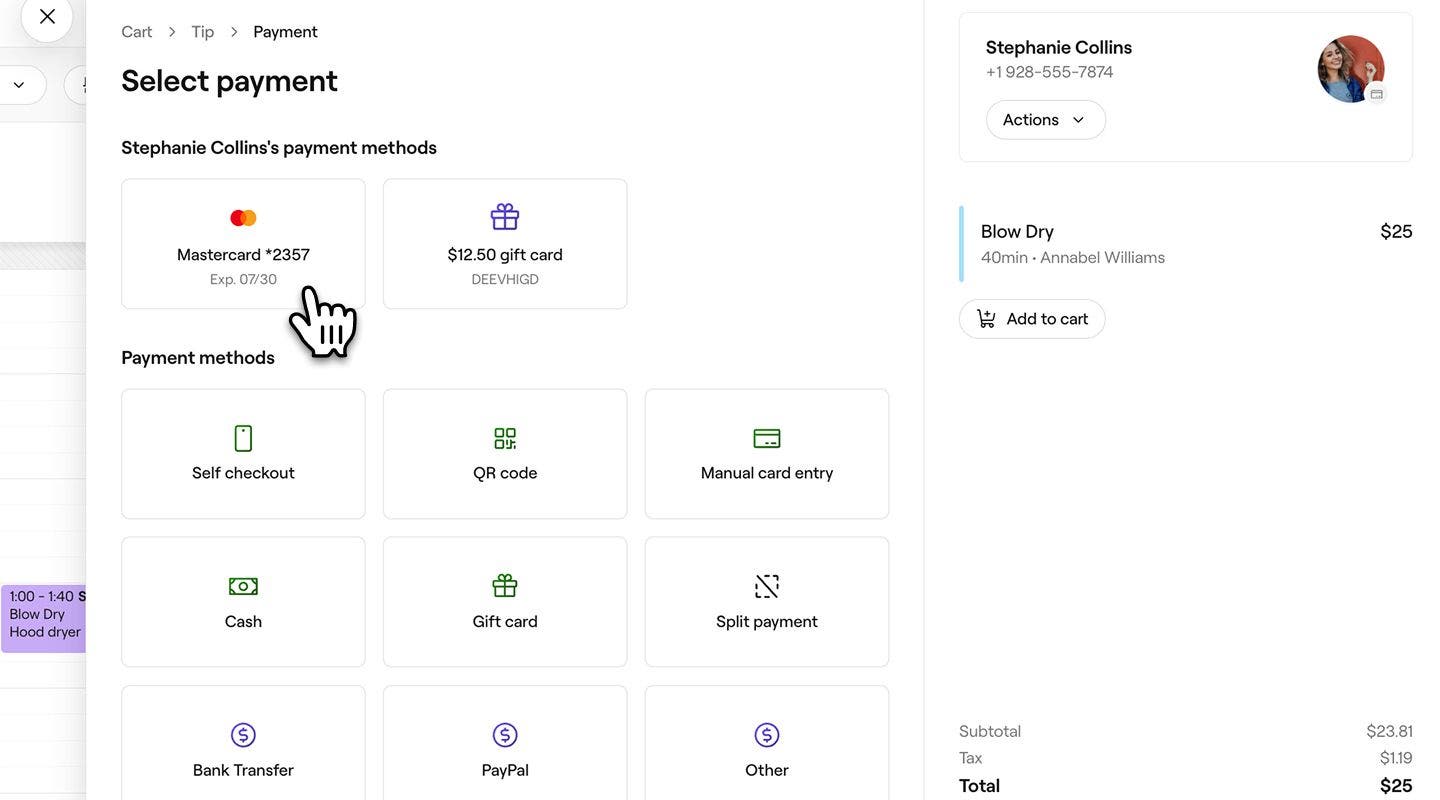
- Selecteer in het linkerdeelvenster, onder de betaalmethodes van de klant, de opgeslagen kaart.
- Klik op de knop Nu betalen onderaan het rechterpaneel om de betaling van de klant te verwerken en de transactie te voltooien.
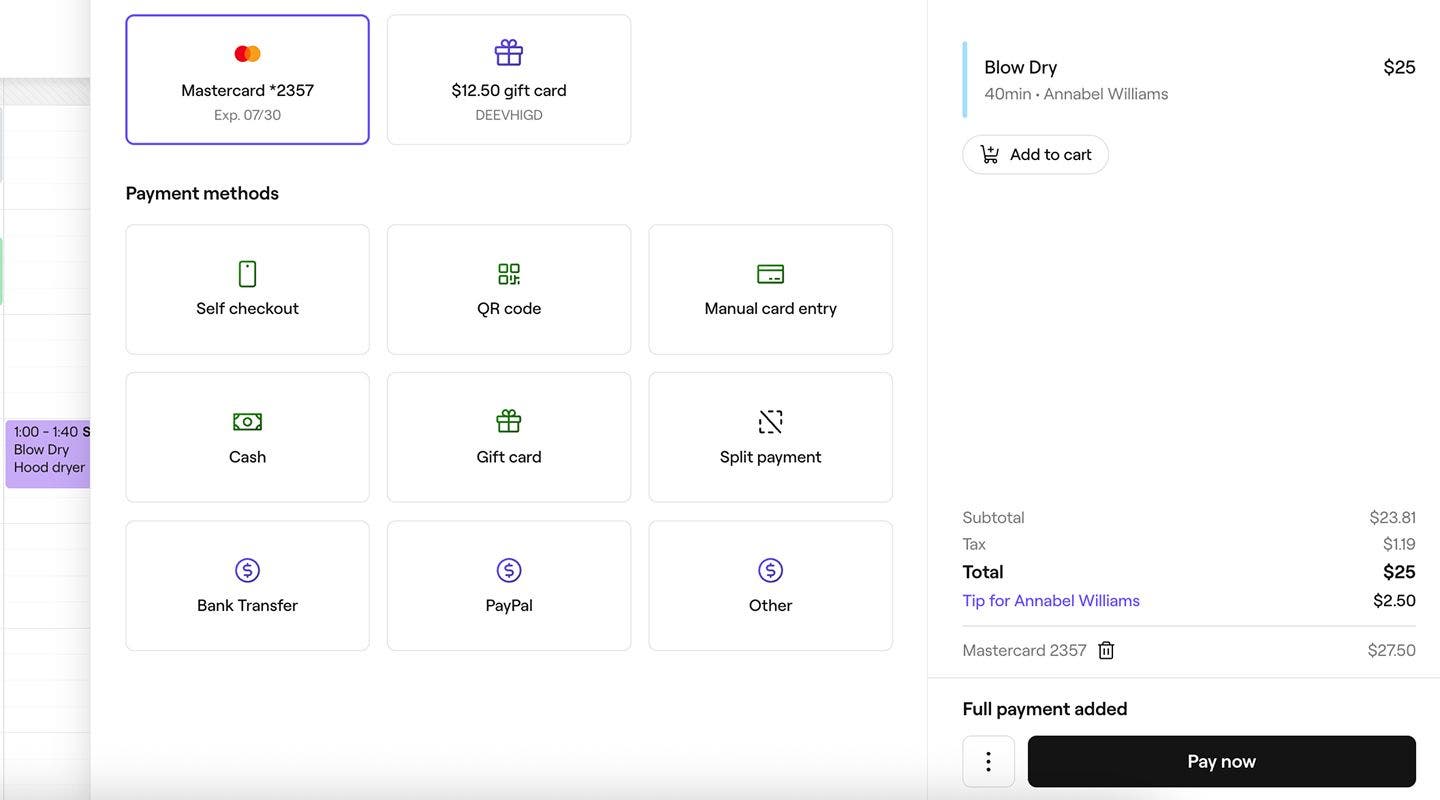


Zodra de betaling is verwerkt, wordt er een kassabon aangemaakt die je per e-mail met de klant kunt delen of kunt afdrukken.
Veelgestelde vragen
Klanten kunnen hun opgeslagen kaartgegevens bijwerken in hun Portefeuille op de Fresha-website onder Kaarten. Na het bijwerken worden de nieuwe details automatisch weergegeven in je Werkruimte.
Als een klant een aanbetaling betaalt met een andere kaart dan de reeds opgeslagen kaart, vervangt de nieuwe kaart de vorige kaart in het account van de klant.
Er zijn online verwerkingskosten van toepassing op elke betaling die wordt gedaan met de opgeslagen kaart van een klant. U kunt alle verwerkingskosten voor betalingen controleren op onze kostenspagina.
Als de opgeslagen kaart van een klant wordt geweigerd, verschijnt er een melding in de weergave Afrekenen. Je kunt de klant vragen om de betaling te voltooien met een alternatieve methode, zoals Zelf afrekenen of Tap to Pay om de betaling te voltooien.
Zodra een transactie is voltooid, kan de betaalmethode niet meer worden gewijzigd. Als de verkeerde methode is gebruikt (bijvoorbeeld de kaart van de klant in plaats van contant geld), moet je de oorspronkelijke kaartbetaling terugbetalen en vervolgens een nieuwe transactie starten met de juiste betaalmethode, zoals contant geld.
Een klant kan een sms ontvangen bij het betalen met een opgeslagen kaart om de betaling te autoriseren en te bevestigen. Deze extra beveiligingsstap helpt de klant te beschermen en zorgt ervoor dat de betaling veilig is verwerkt.