Je bestaande klantenlijst importeren
Leer hoe je je bestaande klantenlijst in één keer aan Fresha toevoegt.
In dit artikel
Over het importeren van je klantenlijst
Breng je huidige klanten over naar Fresha met behulp van een CSV-bestand of je mobiele contacten. Door je klantenlijst te importeren, wordt er voor elke klant een profiel aangemaakt, zodat ze als bestaande klanten worden herkend wanneer ze online boeken.
Fresha identificeert ook dubbele klantprofielen die samengevoegd kunnen worden, zodat je je klantenlijst overzichtelijk kunt houden.
Je klantenlijst importeren uit een bestand
- Ga vanuit het hoofdmenu aan de linkerkant van je scherm naar Klanten.
- Selecteer Klantenlijst in het linkermenu.
- Klik op de knop Opties rechtsboven en selecteer Klanten importeren.
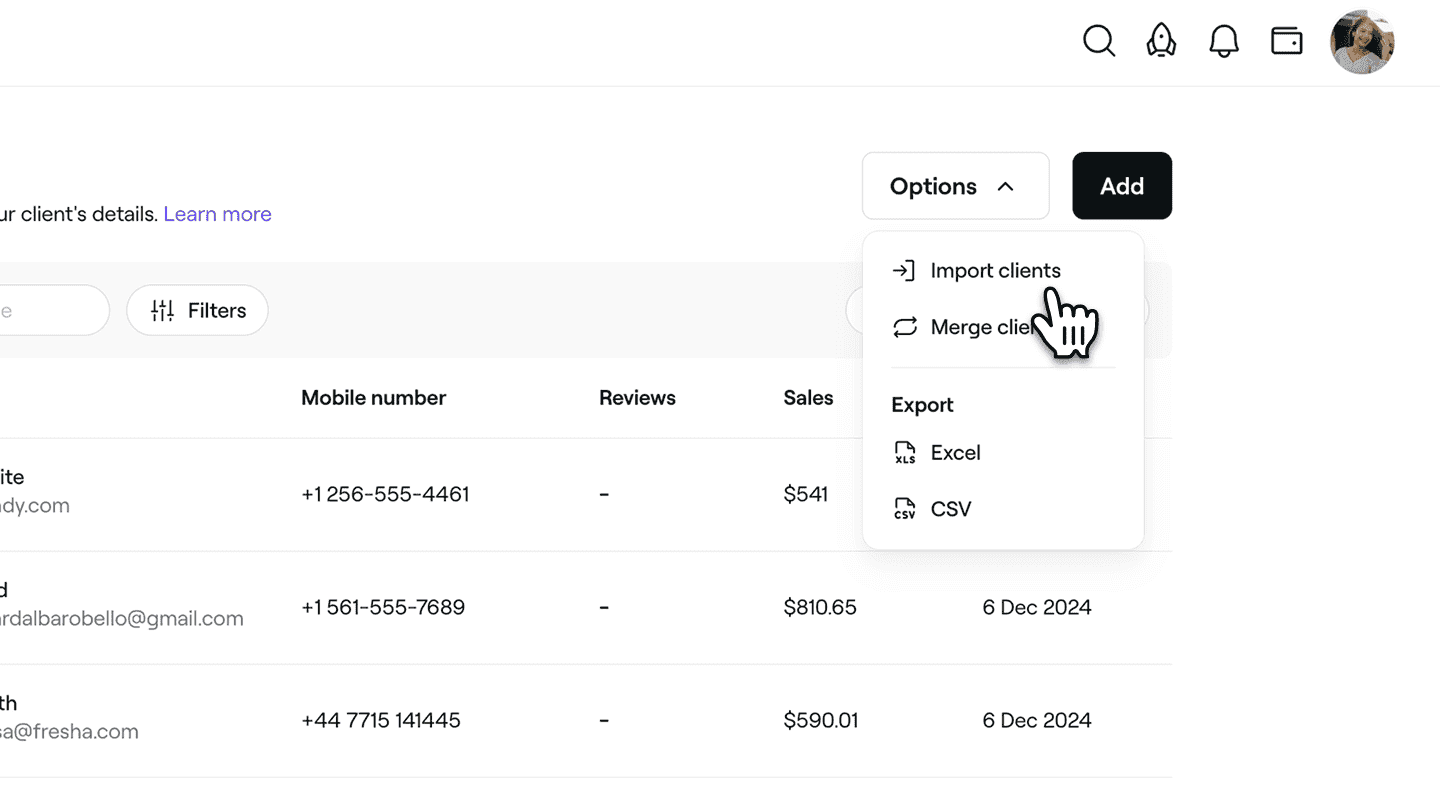
- Kies in de stap Bestand uploaden een van de volgende opties:
-
Selecteer CSV-bestand uploaden of sleep het bestand en zet het neer in het vak.
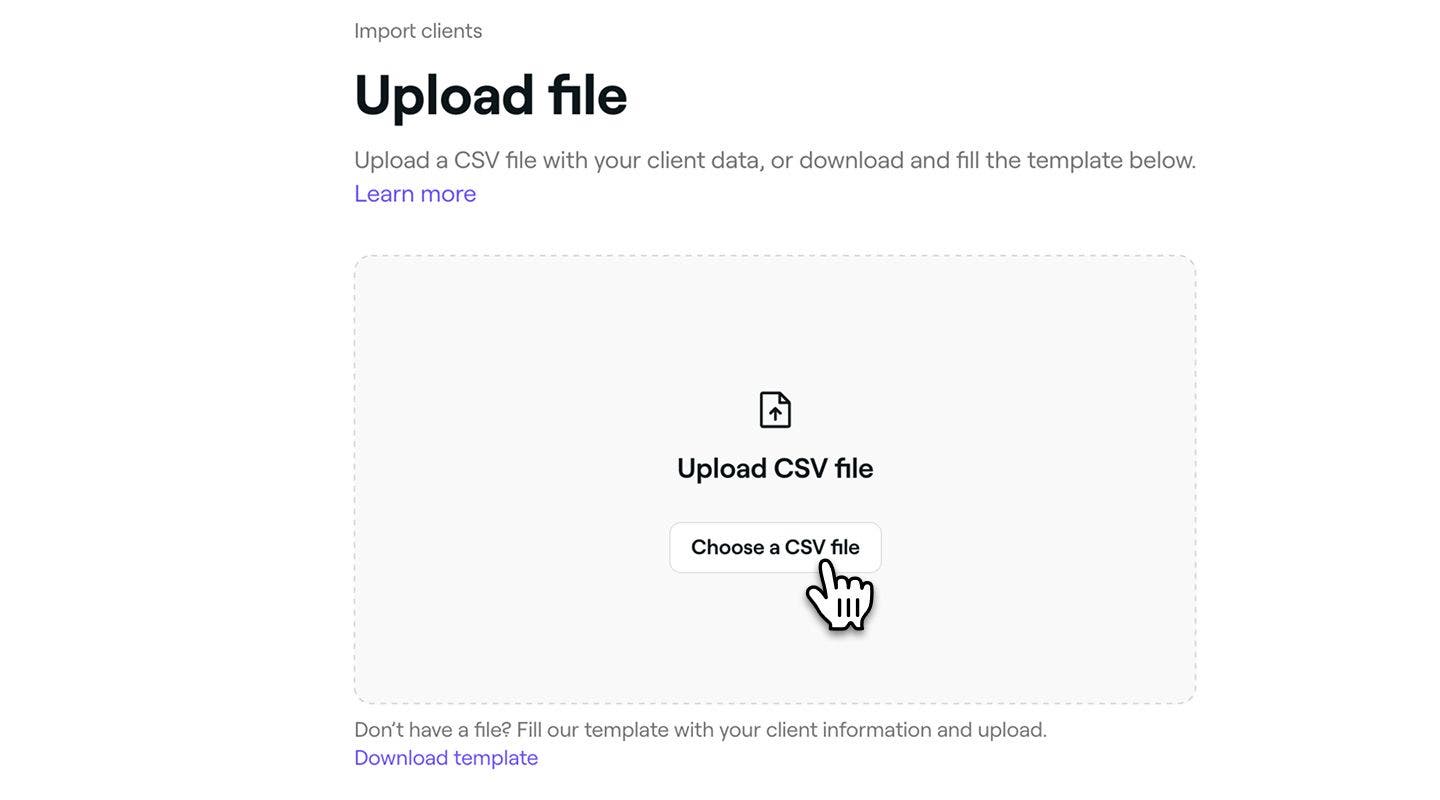
-
Download en vul een kant-en-klaar sjabloon in door Sjabloon downloaden te selecteren.
-
- Nadat je je klantenlijst hebt geüpload, klik je op de knop Volgende stap rechtsboven om door te gaan.
- Voer in de stap Kolom controleren eventuele aanpassingen uit om de kolomnamen te laten overeenkomen en klik vervolgens op de knop Volgende stap rechtsboven om door te gaan.
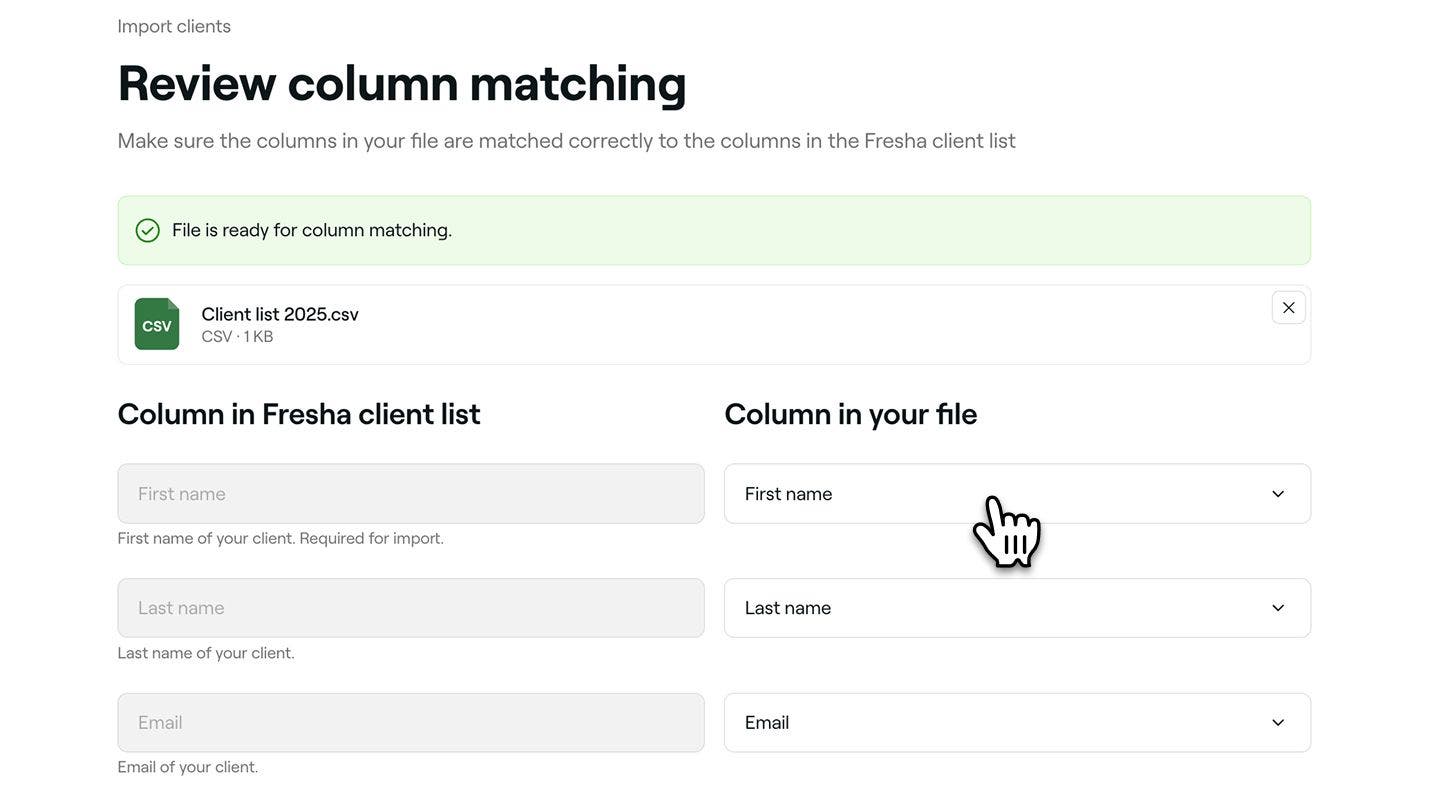
- Controleer in de stap Preview klantenlijst tonen de klantenlijst om er zeker van te zijn dat alle details correct zijn.
- Klik op de knop Import starten rechtsboven om te beginnen met het uploaden van je bestand.
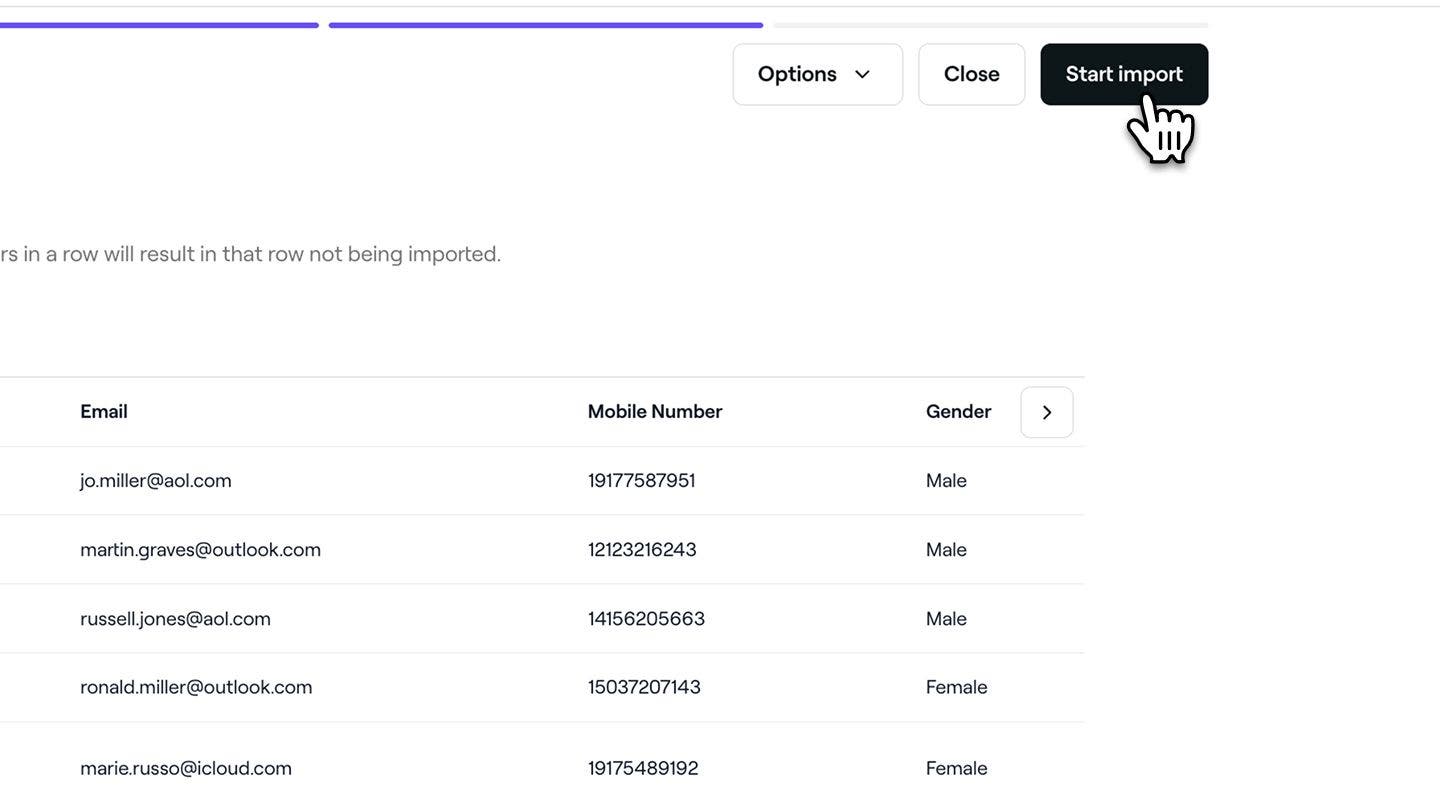
- Eenmaal geïmporteerd, klikt u op de knop Gereed rechtsboven.


Zodra je import is voltooid, verschijnen de klanten in je klantenlijst met al hun details en worden ze herkend als bestaande klanten.
Klanten importeren vanaf je mobiel
- Open Klanten**, **tik op Opties (drie stippen) rechtsboven en selecteer Klanten importeren.
- Selecteer in de stap Contacten toevoegen de knop Contacten kiezen.
- Geef Fresha toegang tot je contacten als daarom wordt gevraagd.
- Selecteer in de stap Contacten toevoegen de contacten die u wilt importeren en tik vervolgens op de knop Volgende rechtsboven.
- Controleer in de stap Controleren en toevoegen de contacten om er zeker van te zijn dat alle details correct zijn.
- Selecteer de knop Contacten toevoegen onderaan om te beginnen met het importeren van je contacten.
- Tik op de knop Klaar.
Vereisten voor klantenlijstbestanden
Om je bestaande klantenlijst te uploaden, moeten de gegevens worden opgemaakt als een CSV-bestand. Als je geen Klantenlijst-bestand hebt, download dan ons sjabloon en vul het in met de volgende informatie voor elke klant:
- Voornaam (verplicht)
- Achternaam
- Mobiel telefoonnummer
- Geslacht
- Opmerkingen over de klant
- Verjaardag
We raden je aan een e-mailadres en een mobiel telefoonnummer op te nemen, zodat je klanten Updates voor je afspraken kunnen ontvangen.
Opmaakrichtlijnen
Volg de onderstaande opmaakregels om ervoor te zorgen dat je klantenlijst correct wordt geüpload. We raden je aan om het sjabloon te downloaden via de koppeling onderaan de sectie Bestand uploaden, zodat je kolommen correct zijn ingesteld.
Gebruik een geldige e-mailindeling, bijvoorbeeld:
name@gmail.com
Mobiel telefoonnummer
Neem de volledige netnummercode op, bijvoorbeeld:
+44 755 555 5555
Geslacht
Geaccepteerde waarden:
- M
- V
- Man
- Vrouw
- Niet-binair
- Zeg ik liever niet
Verjaardag
Voer datums in de volgende indeling in:
- De meeste regio's: DD-MM-JJJJ
- Verenigde Staten, Panama, Filipijnen: MM-DD-JJJJ
Je kunt een van de volgende scheidingstekens gebruiken tussen de dag, maand en het jaar:
: (bijvoorbeeld 01:03:2002)
/ (Bijvoorbeeld 01/03/2002)
\ (Bijvoorbeeld 01\03\2002)
- (Bijvoorbeeld 01-03-2002)
. (Bijvoorbeeld 01.03.2002)
Fouten verhelpen
Gebruik de onderstaande stappen om eventuele fouten te controleren en te corrigeren.
Toewijzing kolommen controleren
Wanneer je de stap Toewijzing kolommen controleren bereikt, controleer dan of de kolommen in je CSV-bestand correct zijn toegewezen aan de verwachte velden.
- Kolommen die niet overeenkomen, worden tijdens het importeren genegeerd.
- Controleer de lijst zorgvuldig om er zeker van te zijn dat alle belangrijke klantgegevens worden herkend.
Importfouten controleren
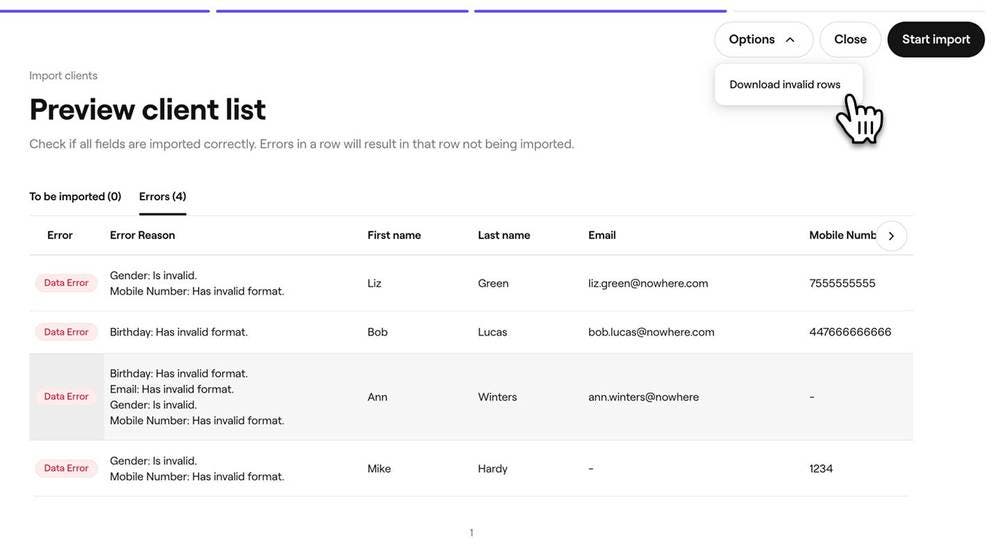
Wanneer je de stap Voorbeeld klantenlijst bereikt, verschijnen alle gedetecteerde fouten op het tabblad Fouten. Het getal tussen haakjes geeft aan hoeveel rijen problemen bevatten.
Elk probleem verschijnt in de kolom Reden van fout voor de betreffende rij. Gebruik de pijl aan de linkerkant van de tabel om door de resultaten te bladeren en alle kolommen te bekijken.
We raden je aan de lijst met ongeldige rijen te downloaden via de optie Ongeldige rijen downloaden in het menu Opties rechtsboven in je scherm. Je kunt die rijen vervolgens corrigeren in je CSV-bestand en ze opnieuw uploaden als een subset.
Omgaan met duplicaten
Fresha controleert automatisch op dubbele vermeldingen op basis van e-mailadres en telefoonnummer. Als twee klanten hetzelfde e-mailadres of telefoonnummer hebben, worden ze als duplicaten gemarkeerd. Namen worden niet gebruikt om duplicaten te detecteren, omdat meerdere klanten dezelfde naam kunnen hebben.
Bekijk hieronder voorbeelden van duplicaten:
| Naam | E-mailadres | Mobiel nummer |
|---|---|---|
| John Smith | johnsmith@example.com | +44 113 496 0000 |
| John Smith | johnsmith@example.com | NVT |
| Naam | E-mailadres | Mobiel nummer |
|---|---|---|
| John Smith | johnsmith@example.com | NVT |
| John Smith | johnsmith@example.com | n.v.t. |
| Naam | E-mailadres | Mobiel nummer |
|---|---|---|
| John Smith | johnsmith@example.com | +44 113 496 0000 |
| Jonny Smith | NVT | +44 113 496 0000 |
Bekijk hieronder het voorbeeld van niet-duplicaten:
| Naam | E-mailadres | Mobiel nummer |
|---|---|---|
| John Smith | NVT | +44 113 496 0000 |
| John Smith | johnsmith@example.com | nvt |
Veelgestelde vragen
Fresha markeert eventuele fouten in je bestand, zodat je deze snel kunt corrigeren. U kunt een versie met de problemen downloaden door op de knop Opties te klikken in de stap Klantenlijst preview tonen, de wijzigingen aan te brengen en het bestand opnieuw te uploaden.
Door de contactgegevens van je bestaande klanten te importeren voordat je live gaat op de Website, worden ze herkend als terugkerende klanten. Zo voorkom je dat er Kosten voor nieuwe klanten op de Website in rekening worden gebracht wanneer ze online via Fresha boeken.
Je kunt het proces afsluiten om je bestandsindeling te beoordelen en het opnieuw te proberen. Gebruik het preview-scherm om te controleren of de kolommen correct overeenkomen. Als sommige items nog steeds niet kunnen worden geüpload, kun je daarna die klanten handmatig toevoegen.
Als je een onjuiste klantenlijst hebt geüpload, kun je je klanten in bulk verwijderen om die klanten uit je werkruimte te verwijderen. Eenmaal verwijderd, kun je het juiste bestand opnieuw uploaden.