Een reserveringsknop toevoegen aan je website
In deze handleiding leer je hoe je je boekingslink maakt en deze aan je website toevoegt, zodat klanten gemakkelijk bij jou kunnen boeken.
In dit artikel
Afspraakknoppen
Door een knop Nu boeken aan je website toe te voegen, kunnen nieuwe en bestaande klanten naadloos online een afspraak maken, rechtstreeks via je Fresha-pagina. Je kunt deze knop maken met behulp van je speciale boekingslink op het tabblad Linkbuilder en deze vervolgens toevoegen aan je website om het maken van afspraken snel en eenvoudig te maken voor klanten.
Om afspraakkoppelingen te activeren, moet je je profiel plaatsen op de marktplaats.
Genereer je boekingskoppeling
Je boekingslinks zijn unieke koppelingen die klanten rechtstreeks naar je Fresha-boekingspagina leiden. Deze links tonen geen andere bedrijven bij jou in de buurt en klanten die via deze links boeken, hoeven geen Kosten voor nieuwe klanten te betalen.
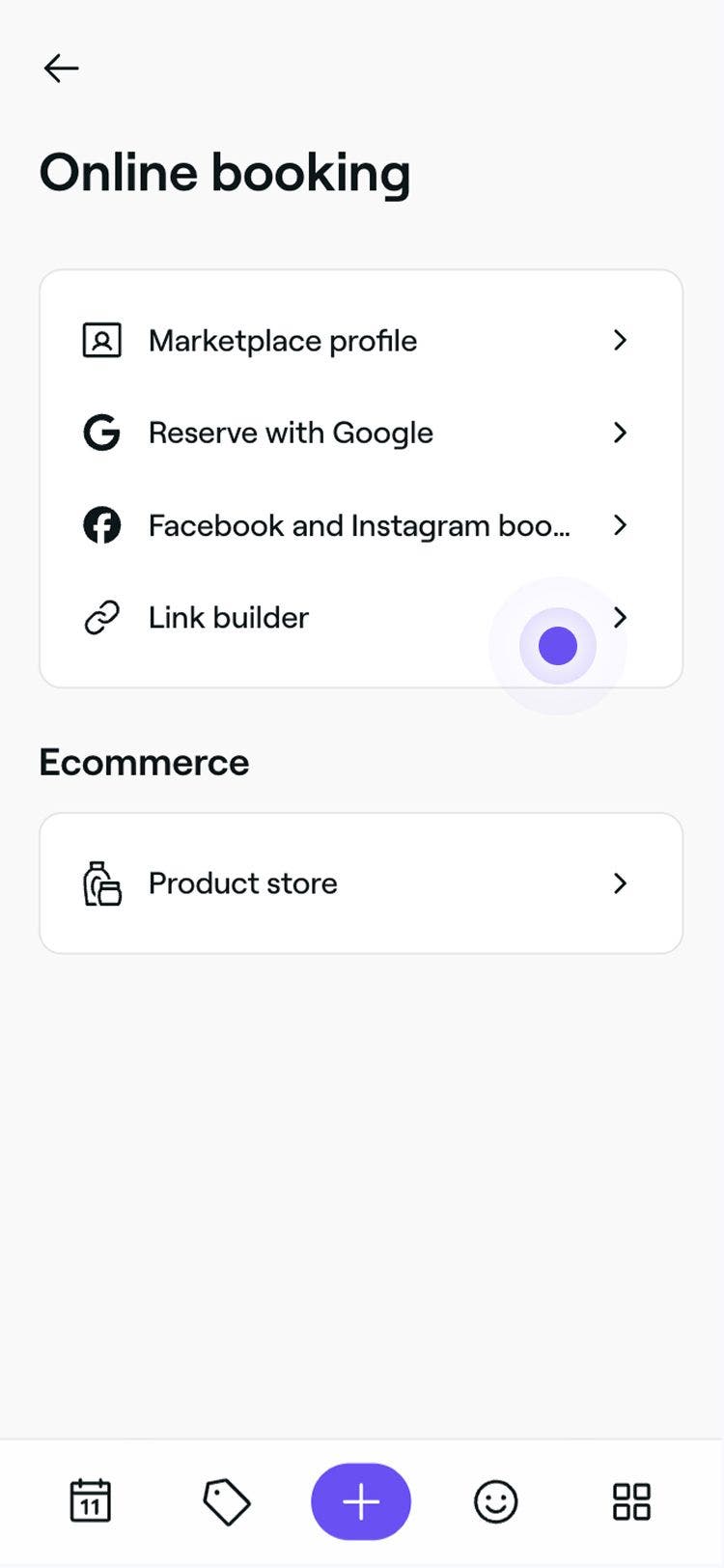
- Ga vanuit het hoofdmenu aan de linkerkant van je scherm naar Online boeking.
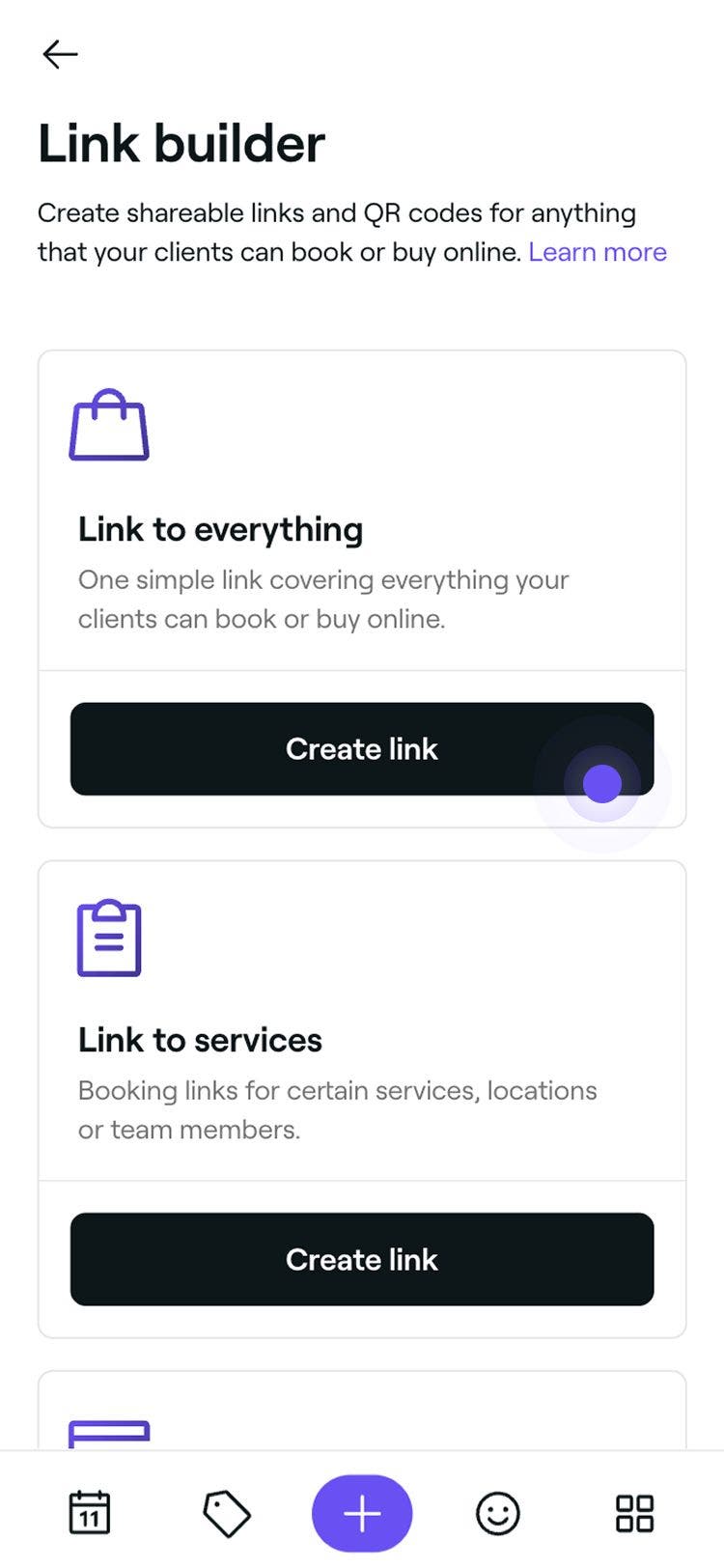
- Selecteer in het linkermenu Link creëren om de links te bekijken die je kunt delen.
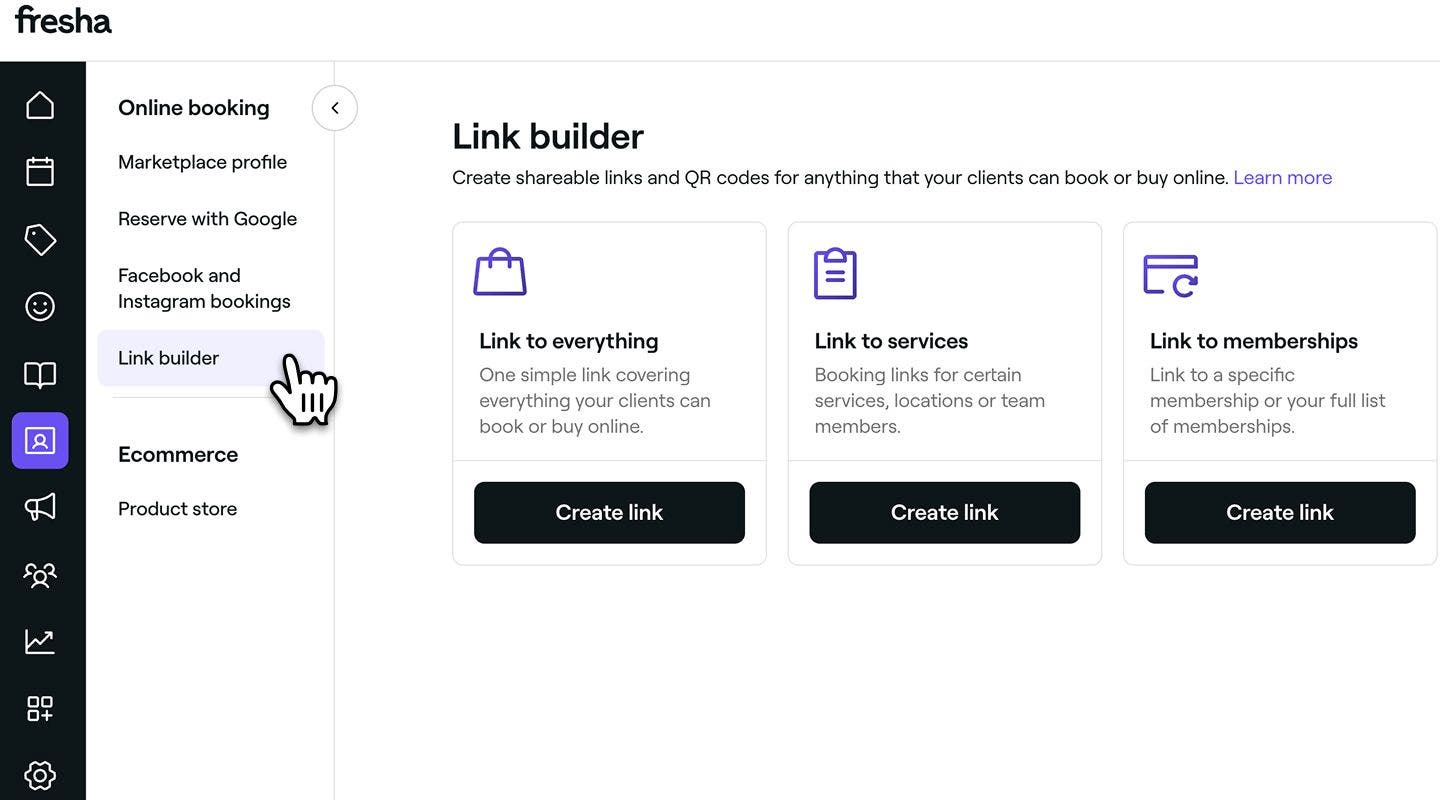
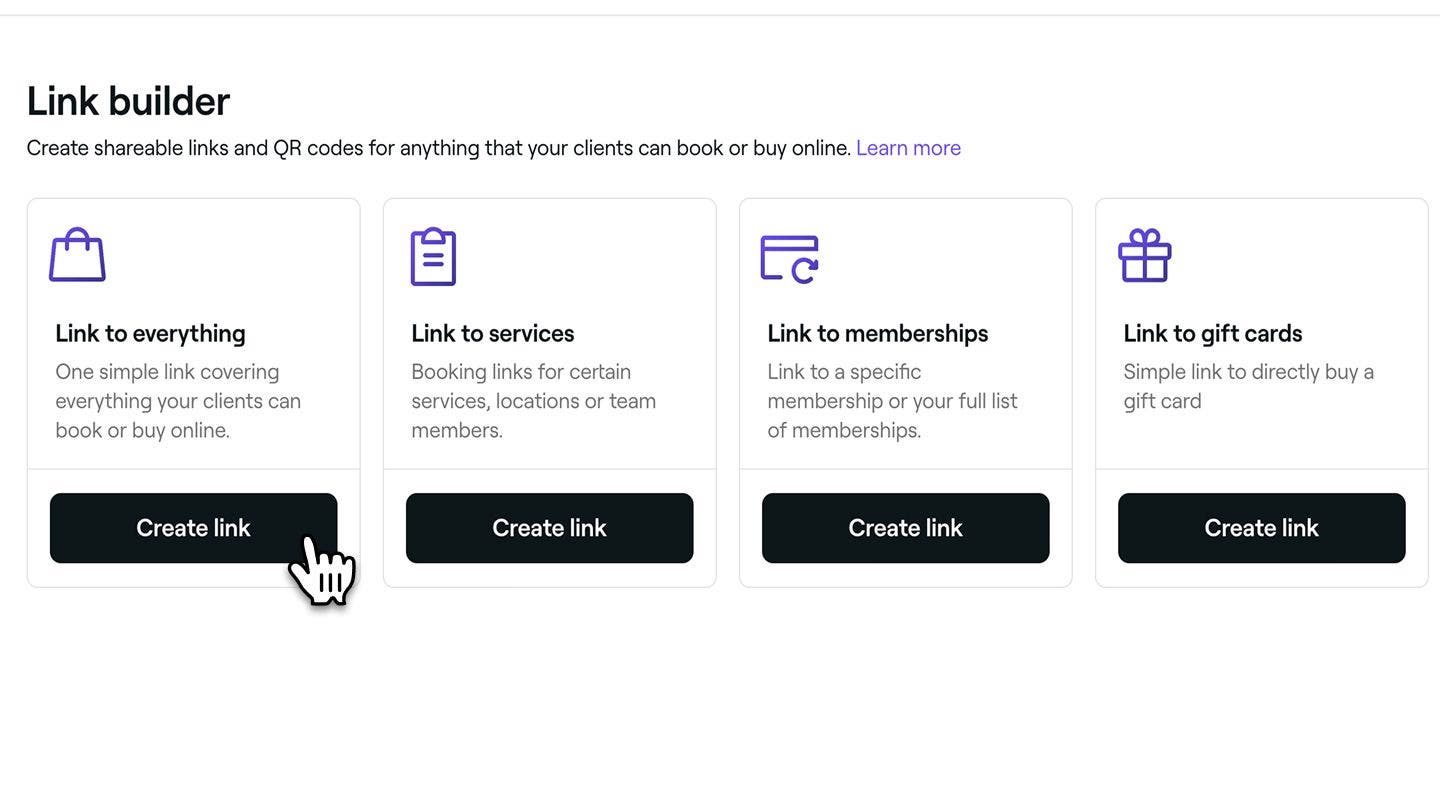
- Kies uit de volgende opties om een koppeling te maken:
- Koppeling naar alles
Klanten kunnen afspraken boeken, cadeaubonnen, abonnementen of producten kopen. - Koppeling naar services
Specifieke services, locaties of teamleden selecteren. - Koppeling naar abonnementen
Koppeling naar een specifiek abonnement of naar alle online verkochte abonnementen. - Koppeling naar cadeaubonnen
Koppeling naar een specifieke cadeaubon of naar alle online verkochte cadeaubonnen.
- Koppeling naar alles
- Klik op de knop Koppeling maken om de koppeling te genereren.
- Klik in de pop-up op het kopieerpictogram om de koppeling direct te kopiëren.
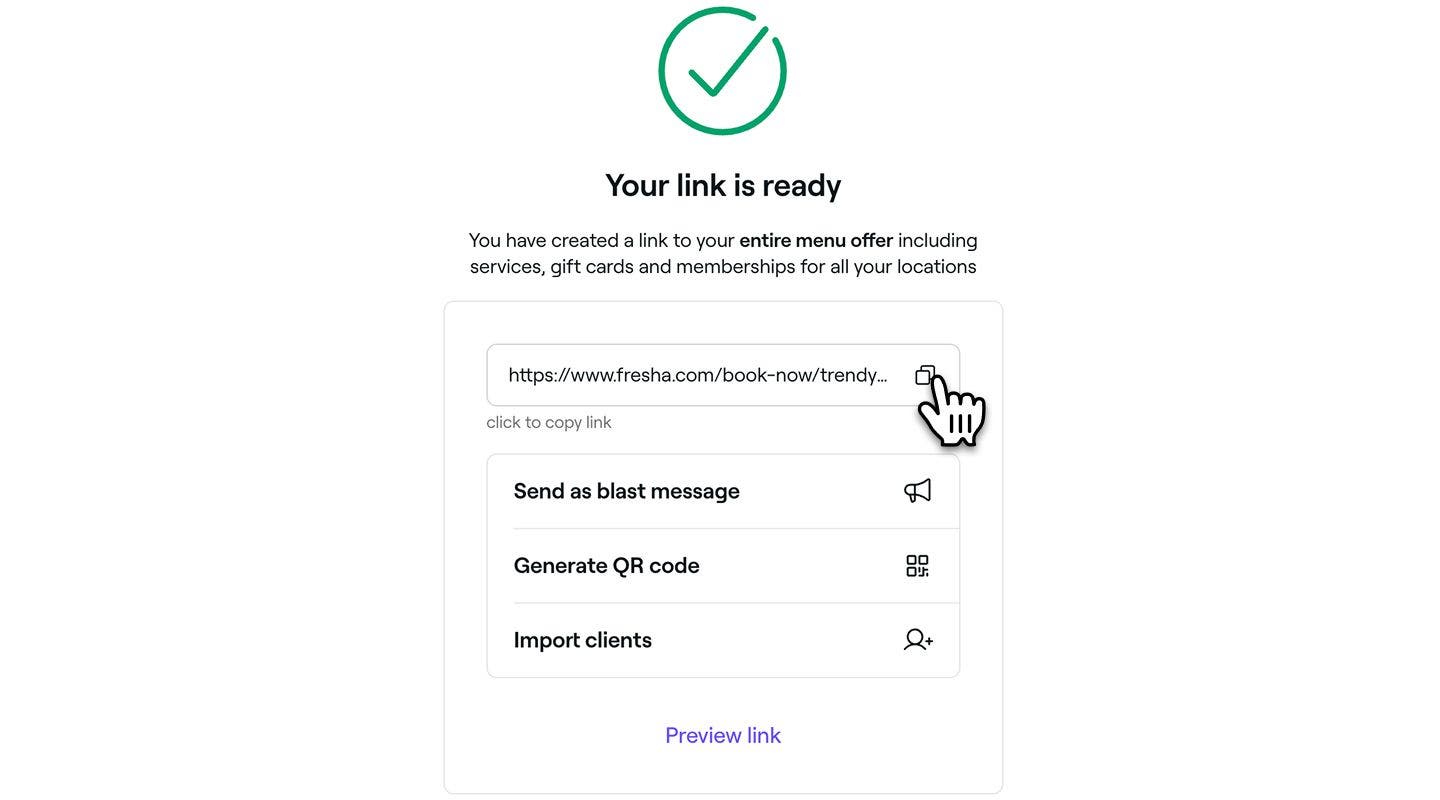
- Kopieer en plak je boekingslink om deze toe te voegen aan je website, te delen in posts op sociale media of rechtstreeks naar klanten te verzenden.
- Je kunt de link ook opnemen in een Blast-bericht aan je klanten om boekingen aan te moedigen, en een unieke QR-code genereren om op visitekaartjes af te drukken of in je salonraam te plaatsen voor eenvoudig boeken.
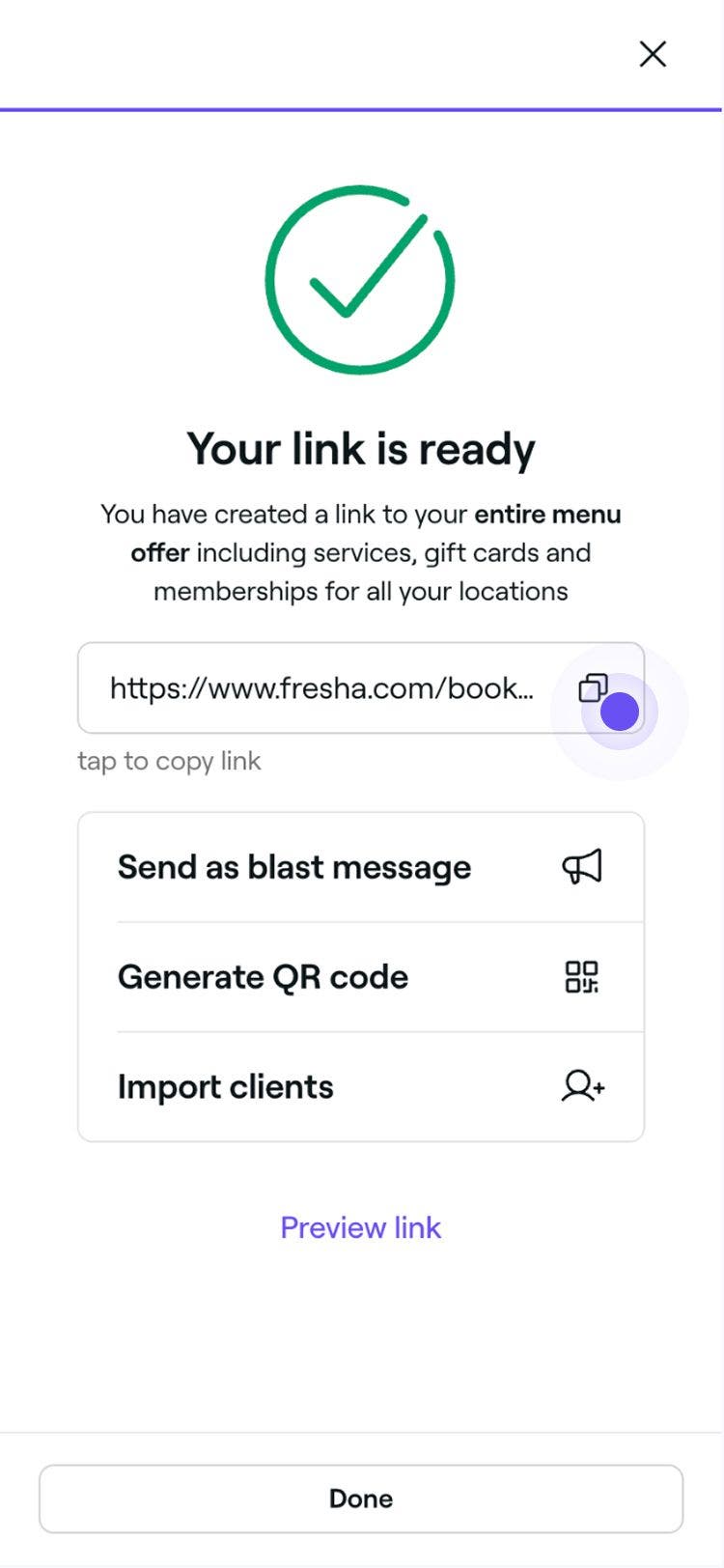
Je kunt een QR-code voor je link genereren om snel toegang te bieden tot je services. Je kunt deze op visitekaartjes of op de deur van je salon plaatsen.
Veelgestelde vragen
- Locaties: kies voor welke locaties klanten kunnen boeken.
- Services: selecteer de specifieke services die klanten kunnen boeken.
- Abonnementen: beperk de link tot transacties die alleen voor abonnementen gelden.
- Cadeaubonnen: beperk de link tot transacties met alleen cadeaubonnen.
- Zorg ervoor dat je bedrijfsprofiel vermeld staat op de fresha-marktplaats, zodat klanten toegang hebben tot je koppeling.
- Bevestig dat je teamleden geplande diensten hebben, aangezien alleen teamleden met vaste diensten online kunnen worden geboekt.
- Controleer of elke service die je wilt dat klanten boeken ingeschakeld is voor online afspraken.
- Als je bedrijfsnaam onlangs is gewijzigd, is er mogelijk een nieuwe afspraaklink gegenereerd. Vervang eventuele oude koppelingen om ervoor te zorgen dat ze correct werken.
Je unieke boekingslink, die je vindt op het tabblad Linkbuilder, toont de oorspronkelijke naam van de zaak die je hebt ingesteld bij het aanmaken van je zakelijke Fresha-account. Als je bedrijfsnaam is gewijzigd en je je afspraaklink wilt bijwerken, kun je contact opnemen met ons team om een nieuwe voor je te genereren.
Zodra je afspraaklink is bijgewerkt, vind je deze zoals gewoonlijk op het tabblad Linkbuilder. We raden je aan om alle Book Now-knoppen en afspraakkoppelingen te vervangen, omdat de vorige koppeling niet meer werkt.
Wanneer je een unieke boekingskoppeling creëert vanaf je tabblad Koppeling creëren, kun je kiezen wat elke koppeling aan klanten zal tonen bij het online boeken, zoals:
Je kunt ook elke boekingslink filteren, zodat klanten alleen bepaalde vestigingen en teamleden zien wanneer ze online boeken.
Wanneer u een boekingslink aanmaakt op het tabblad Linkbuilder, kunt u ervoor kiezen om alleen een specifiek boekbaar teamlid aan klanten te tonen. Volg gewoon de stappen om je link aan te maken en gebruik vervolgens de filters om het teamlid te selecteren dat je wilt aanbevelen. Teamleden kunnen deze sessie gebruiken om hun klanten aan te moedigen om uitsluitend bij hen afspraken te boeken.
Als je afspraaklink niet wordt geopend zoals verwacht, kun je het volgende controleren:
Om een boekingslink voor een dienstcategorie te maken, kun je een koppeling maken naar de eerste service in die categorie of een boekingslink maken voor een arrangement waarin die services zijn gegroepeerd.
