HomeKennisbankLeeromgeving Fresha
Gevoeligheidstests van klanten registreren
Terug
  1. Kennisbank•
  2. Klanten•
  3. Gevoeligheidstests van klanten registreren

Gevoeligheidstests van klanten registreren

In deze handleiding leer je hoe je gevoeligheidstests kunt registreren, zodat je team op de hoogte kan blijven en veilige behandelingen kan bieden voor elke klant.

In dit artikel

  • Hoe gevoeligheidstests werken
  • Een gevoeligheidstest voor klanten toevoegen

Hoe gevoeligheidstests werken

Gevoeligheidstests controleren op allergische reacties door een kleine hoeveelheid product op de huid aan te brengen, meestal 24 tot 48 uur voor een behandeling. Ze zijn vaak vereist voor services zoals haarkleuring, wimpers kleuren of wenkbrauwbehandelingen.

Je kunt gevoeligheidstestvereisten instellen voor specifieke services om klanten en teamleden op de hoogte te houden. Klanten die online boeken, worden gevraagd om te bevestigen of ze een geldige gevoeligheidstest hebben gehad. Zo niet, dan worden ze gevraagd om er een in de winkel te laten uitvoeren. Bij handmatige boeking wordt een waarschuwing weergegeven voor alle services waarvoor een gevoeligheidstest vereist is, en ontvangen ze een bericht nieuwe afspraak dat ze er een moeten laten doen

Een gevoeligheidstest voor klanten toevoegen

  1. Open een afspraak vanuit je Agenda.
    1. Je kunt ook een klantprofiel maken vanuit je klantenlijst.
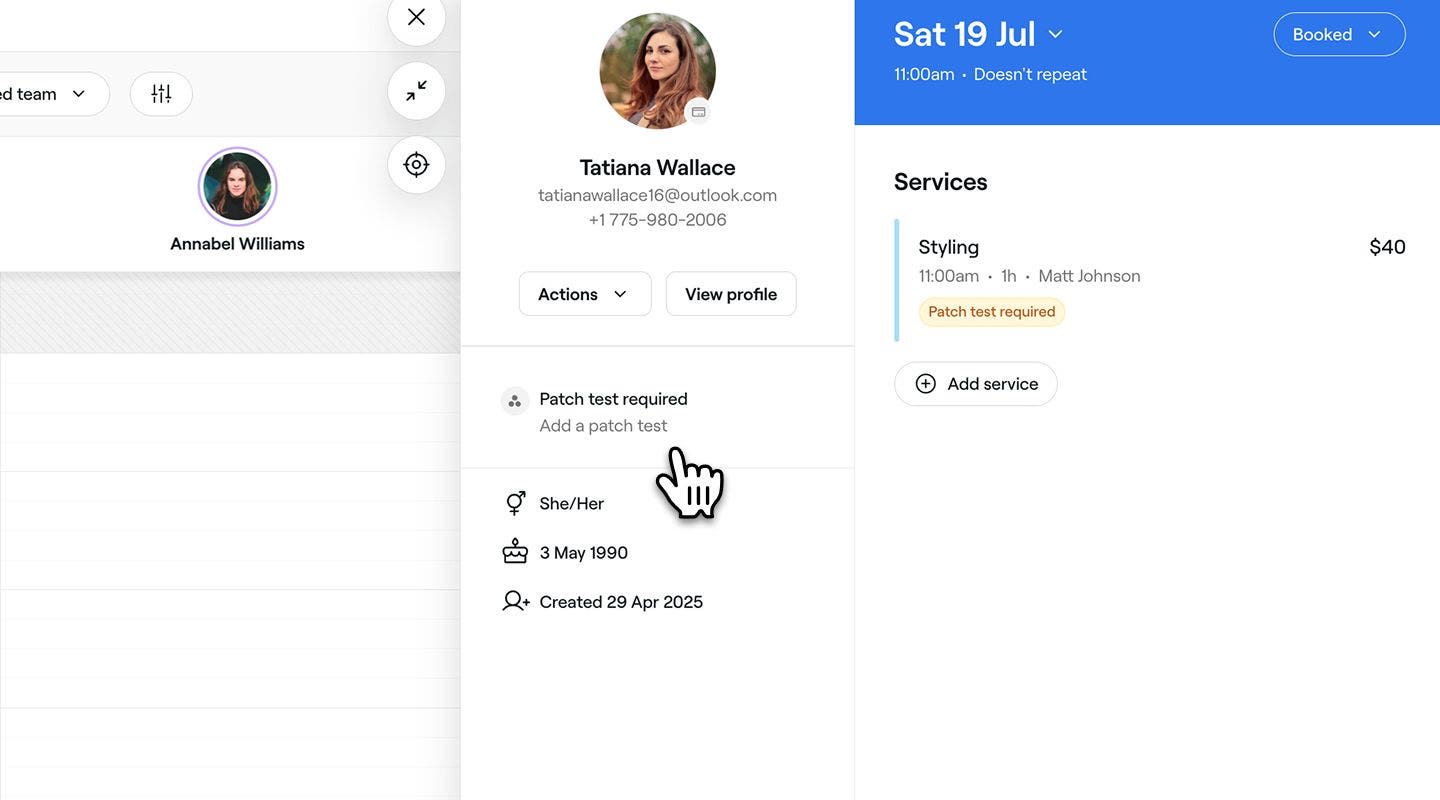
  2. Klik in het linkerdeelvenster van de afspraakweergave op Een gevoeligheidstest toevoegen.
    Add_patch_test_web_2.jpg
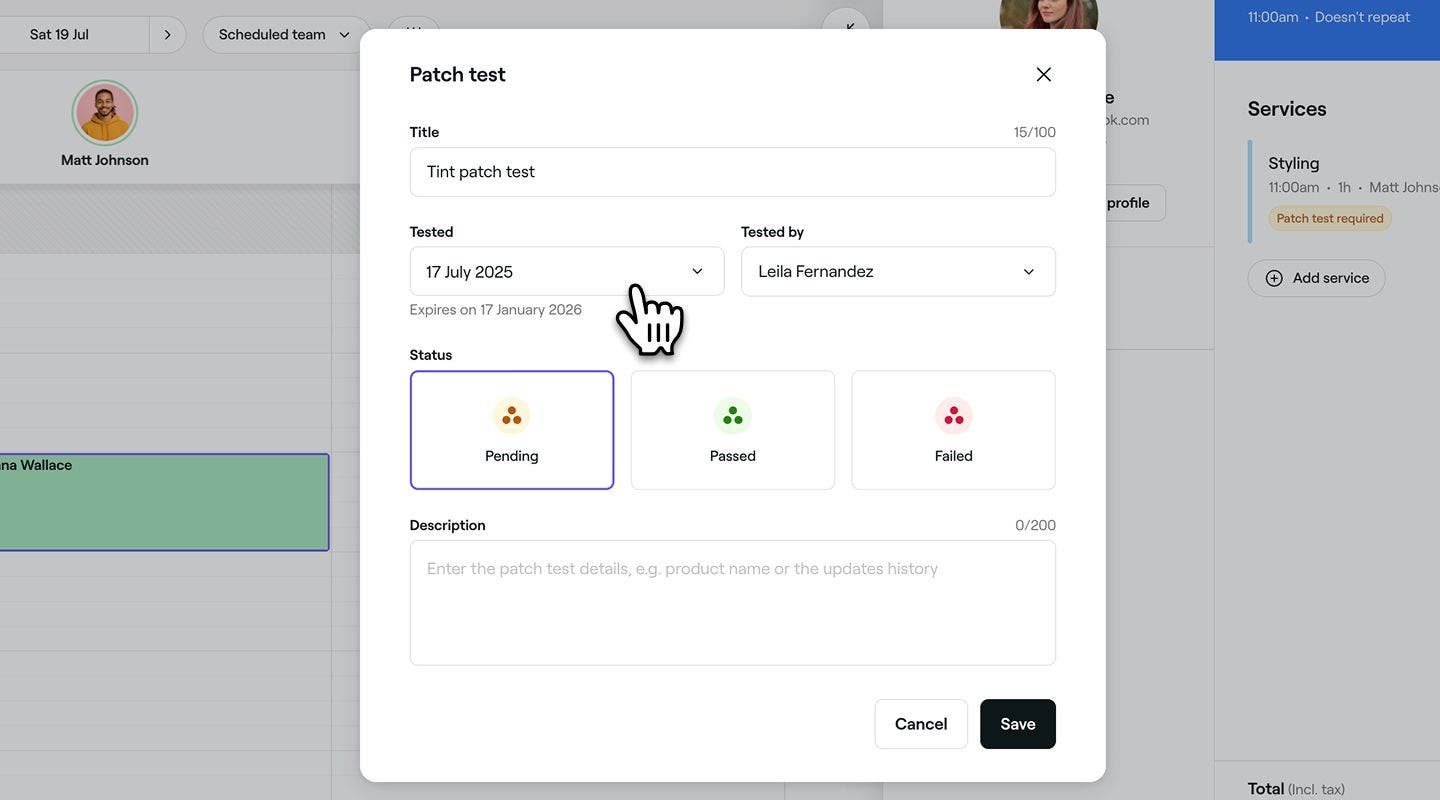
  3. Voer in het pop-upvenster een Titel in voor de gevoeligheidstest en selecteer vervolgens de datum waarop de test is uitgevoerd. Voltooide gevoeligheidstests zijn geldig voor zes maanden vanaf deze datum.
    Add_patch_test_web_3.jpg
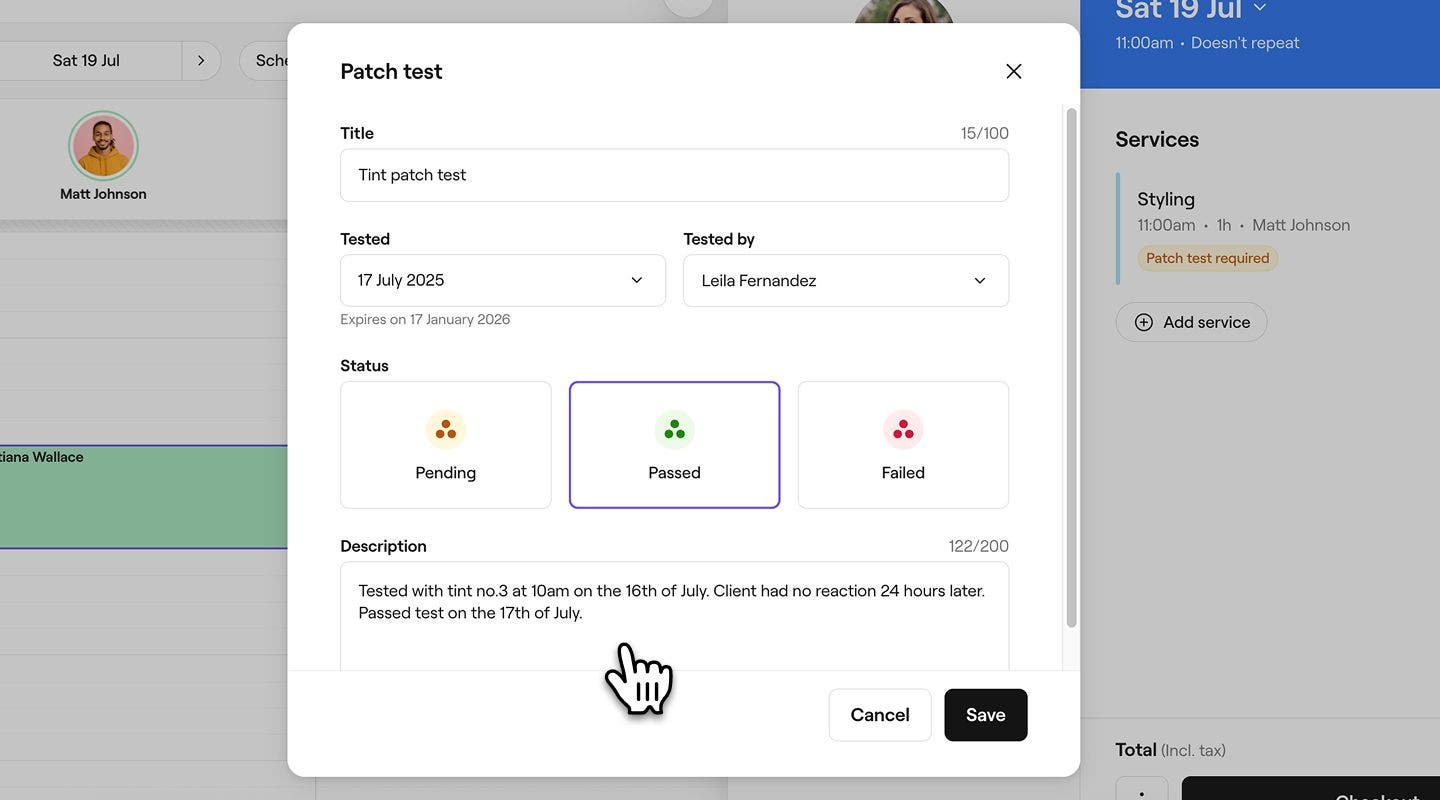
  4. Kies het teamlid dat de test heeft uitgevoerd en stel de Status in op In behandeling, Succesvol of Mislukt.
  5. Voeg eventuele extra opmerkingen toe in het veld Beschrijving, zoals het tijdstip van aanbrengen of eventuele waargenomen reacties.  
    Add_patch_test_web_5.jpg
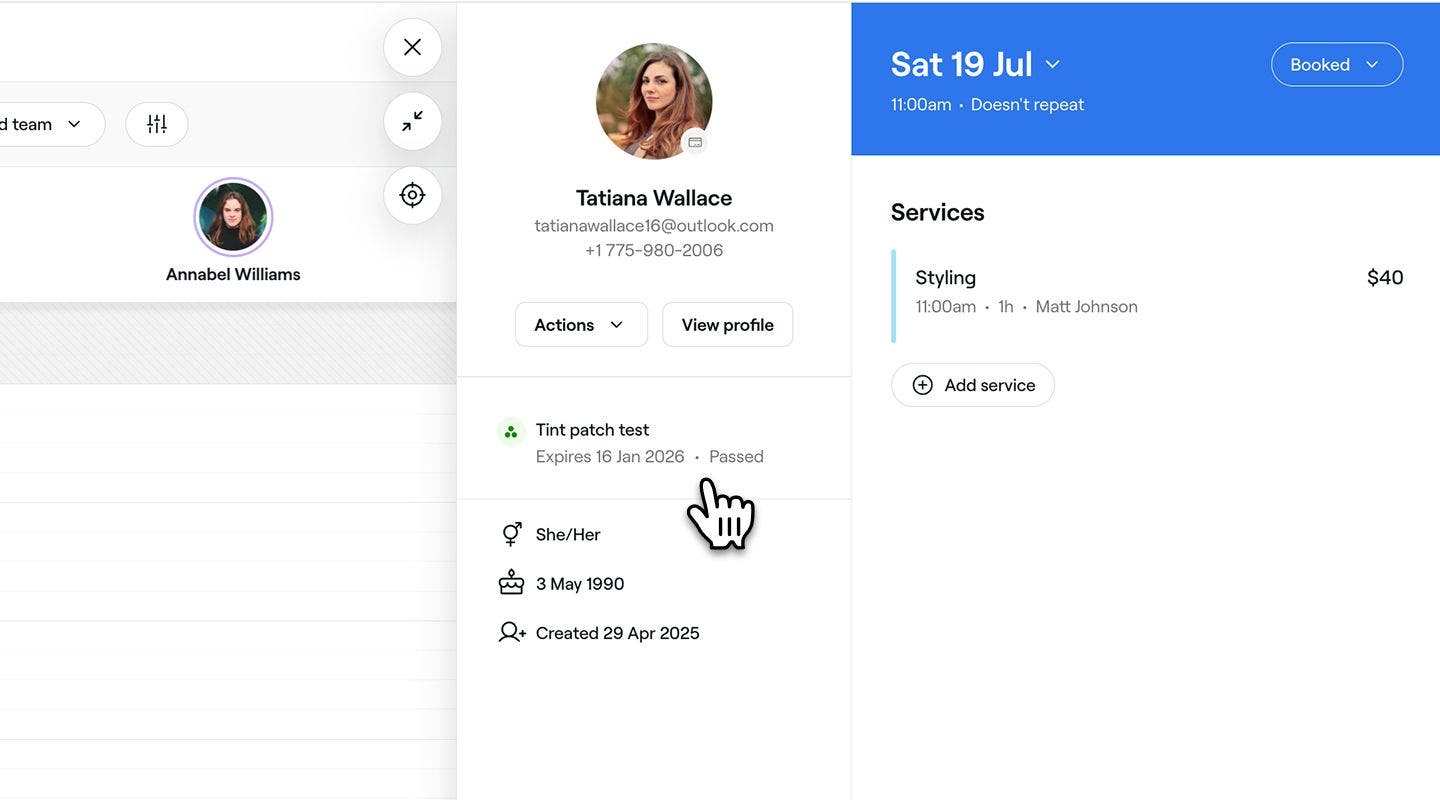
  6. Klik op Opslaan om de gevoeligheidstest toe te voegen aan het profiel van de klant.
    Add_patch_test_web_6.jpg
  1. Open een afspraak vanuit je Kalender.
    1. Je kunt ook een klantprofiel maken vanuit je klantenlijst.
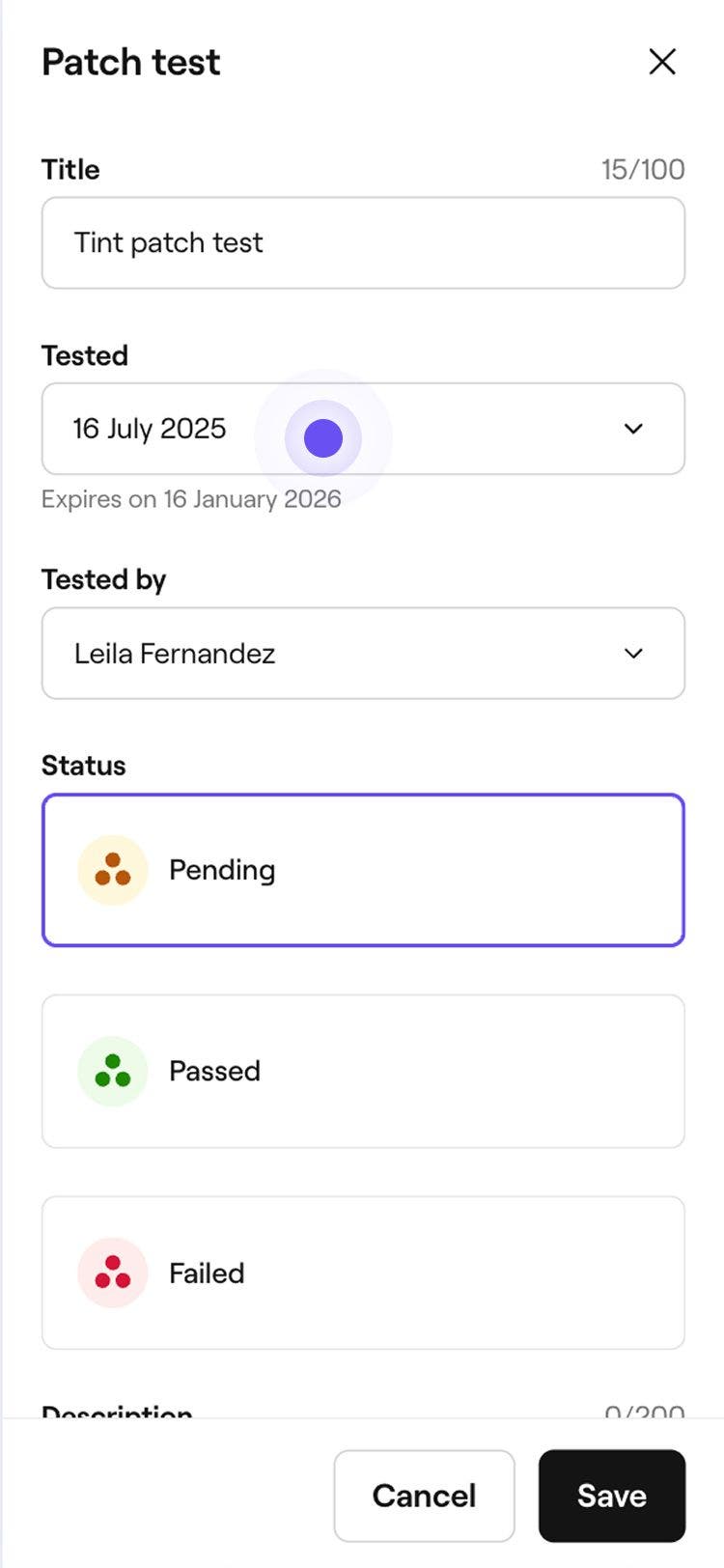
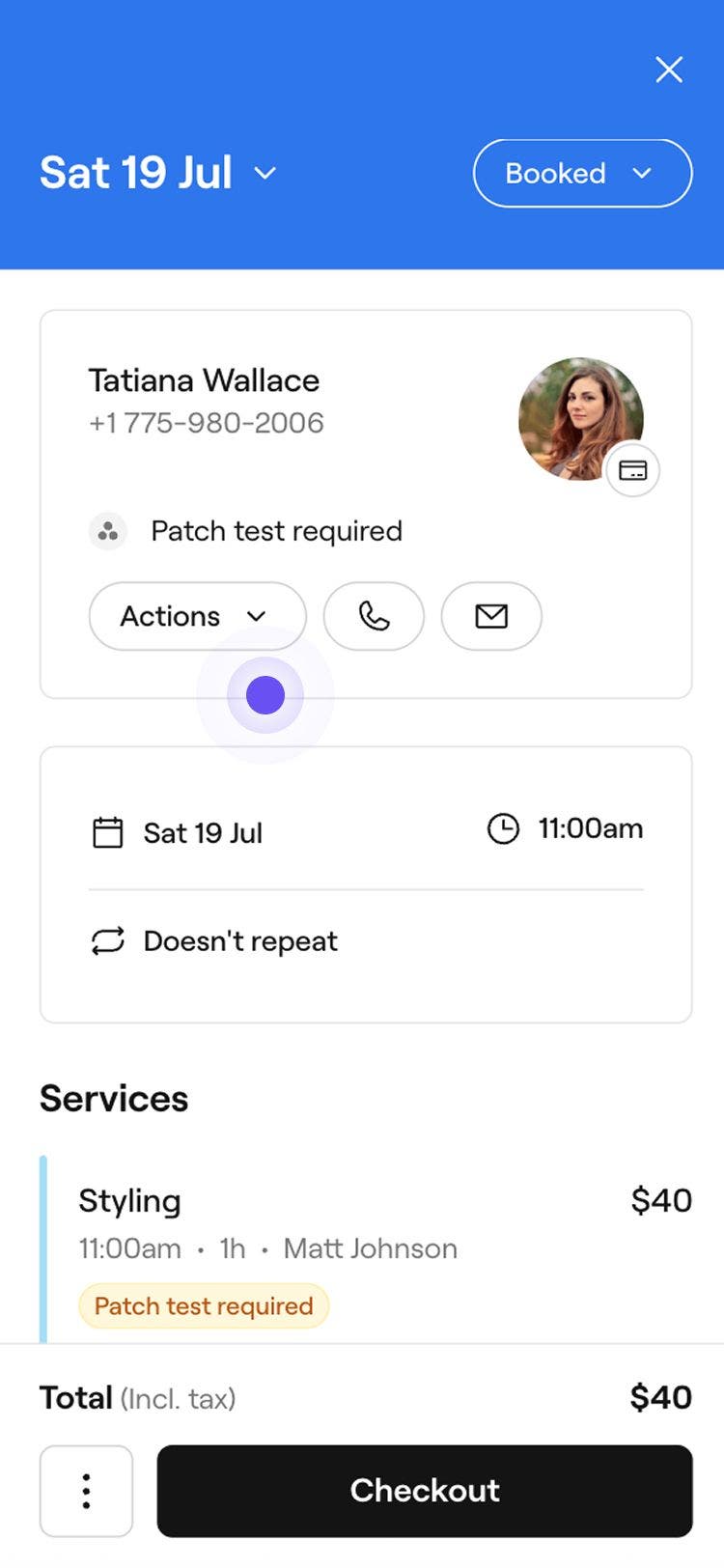
  2. Tik bovenaan de afspraakweergave op de knop Acties en selecteer Gevoeligheidstest toevoegen.
    Add_patch_test_mob_2.jpg
  3. Voer in de pop-up een duidelijke Titel in voor de gevoeligheidstest en selecteer vervolgens de Getest-datum. 
    Add_patch_test_mob_3.jpg
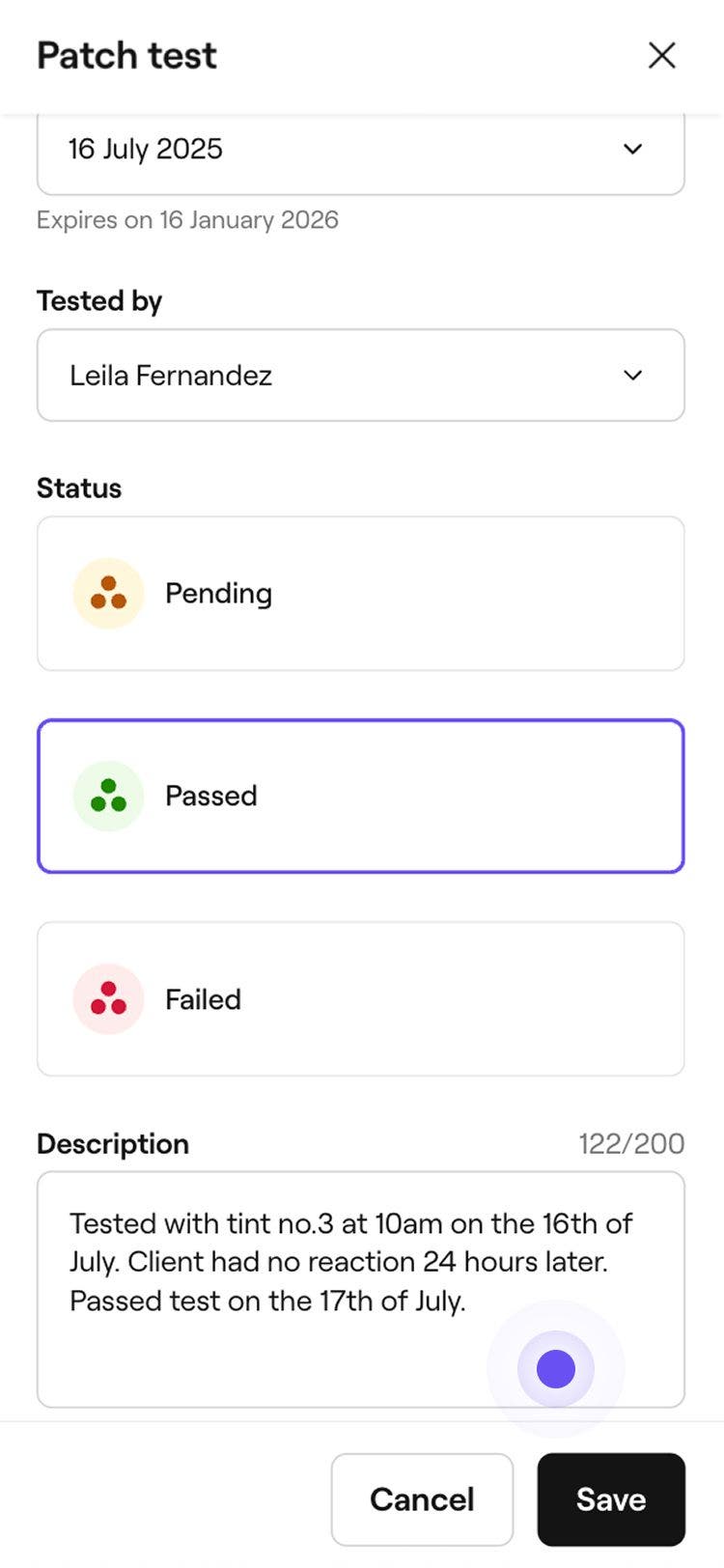
  4. Kies het teamlid dat de test heeft uitgevoerd en stel de Status in op In behandeling, Succesvol of Mislukt.
  5. Voeg alle relevante informatie toe in het veld Beschrijving, zoals het tijdstip van aanbrengen of eventuele waargenomen Reacties.  
    Add_patch_test_mob_5.jpg
  6. Tik op Opslaan om de gevoeligheidstest toe te voegen aan het profiel van de klant.
    Add_patch_test_mob_6.jpg

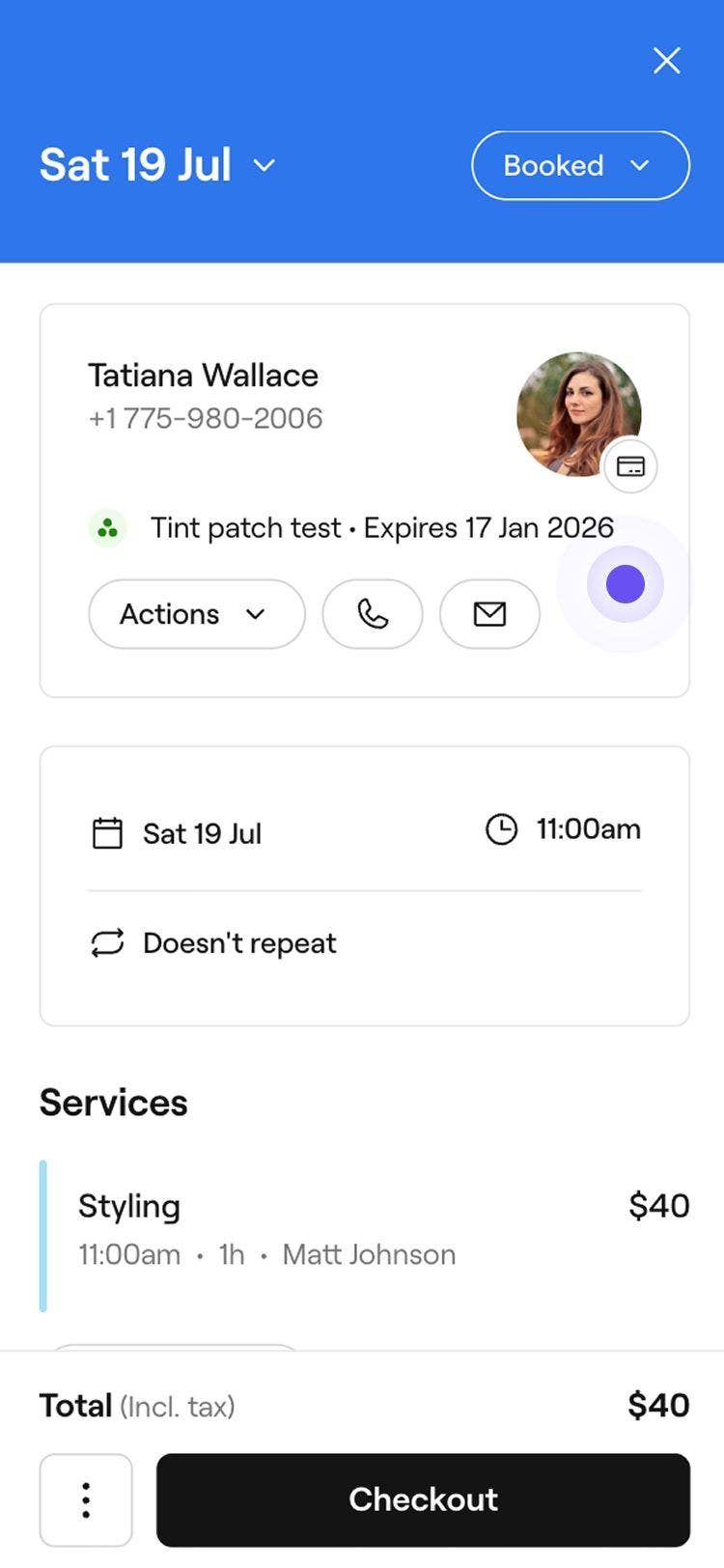
Eenmaal toegevoegd, verschijnt de gevoeligheidstest in het profiel van de klant en in de afspraken. Als het resultaat nog in behandeling is, kunt u op elk moment terugkeren naar het profiel van de klant om het als geslaagd of mislukt te markeren. Om een test bij te werken of te verwijderen, ga je naar het profiel van de klant en selecteer je deze in de sectie Gevoeligheidstests.

Het registreren van een resultaat van een gevoeligheidstest zal de status van de afspraak niet automatisch wijzigen. Je kunt beslissen hoe je de status van de afspraak bijwerkt.

Veelgestelde vragen

    • Klanten worden er in hun Meldingen voor afspraken aan herinnerd om een gevoeligheidstest te laten doen als deze vereist is voor de service. Hoewel boekingen niet worden geblokkeerd, helpen deze Herinneringen ervoor te zorgen dat de test op tijd wordt voltooid.

      Zodra een gevoeligheidstest is geregistreerd en gemarkeerd als geslaagd, worden klanten gedurende zes maanden vanaf de datum waarop deze is toegevoegd niet gevraagd om deze opnieuw te bevestigen.

      Details over de gevoeligheidstest zijn opgenomen in Standaardmeldingen voor klanten, zoals boekingsbevestigingen, waardoor de informatie duidelijk wordt gecommuniceerd.

      Gevoeligheidstests zijn zo ontworpen dat ze zes maanden na de testdatum verlopen om ervoor te zorgen dat de resultaten actueel blijven. Deze periode wordt automatisch ingesteld en kan niet worden gewijzigd.

      Gevoeligheidstests kunnen worden bekeken in het profiel van elke klant. Om de geschiedenis van de gevoeligheidstests van een klant te bekijken, ga je naar het profiel van de klant, klik je op Documenten en selecteer je de Gevoeligheidstest uit de lijst.

      Verlopen gevoeligheidstests kunnen niet worden verwijderd, maar ze blijven ter referentie zichtbaar in de geschiedenis van de klant.


Klantprofielen


Gerelateerde artikelen

Was deze handleiding nuttig?

Klantprofielen

Klantprofielen aanmaken

Voeg nieuwe klanten toe aan je bedrijf en bewaar hun gegevens op één plek.

Klantgegevens bijwerken

Klantgegevens bijwerken voor nauwkeurige gegevens en verbeterde services.

Tags toewijzen aan klanten

Maak tags aan en wijs deze toe aan klanten om belangrijke klantgroepen te identificeren en te targeten.

Opmerkingen toevoegen aan klantprofielen

Houd belangrijke klantgegevens overzichtelijk door opmerkingen in hun profiel op te slaan.

Bestanden toevoegen aan klantprofielen

Sla documenten en afbeeldingen rechtstreeks op in klantprofielen.

Meldingen voor team toevoegen aan klantprofielen

Verbeter het Klantenbeheer door Meldingen voor team toe te voegen om belangrijke informatie te benadrukken.

Een allergie registreren

Bewaar allergie-informatie van klanten en houd je team op de hoogte voor de veiligheid.

Gevoeligheidstests van klanten registreren

Gevoeligheidstests opnemen voor bepaalde services om mogelijke allergieën op te sporen.

Geschiedenis van klant bekijken

Volg de activiteit van klanten eenvoudig door de afspraken, transacties en gekochte items van een klant te bekijken.

Klantportemonnees beheren

Bekijk het portemonneesaldo en de transactiegeschiedenis van een klant voor een beter financieel beheer.

Klantrewards beheren

Stel rewards in die klanten kunnen verdienen met punten, kunnen bereiken via niveaus of handmatig kunnen ontvangen.

Doorverwijzingen van klanten handmatig toevoegen

Voeg handmatig Doorverwijzingen van klanten toe aan klantprofielen, zodat je altijd weet wie nieuwe klanten naar je bedrijf brengt.

Klanten blokkeren voor boekingen

Beperk online boeken voor klanten die meerdere afspraken hebben gemist.

Klantprofielen verwijderen

Beheer je klantenlijst door klanten die niet meer bij jou boeken permanent te verwijderen.

Gerelateerde artikelen

Houd bij hoe klanten je bedrijf ontdekken

Onderscheid soorten afspraken door ze kleuren toe te wijzen op basis van service, team of status.

Een allergie registreren

Bewaar allergie-informatie van klanten en houd je team op de hoogte voor de veiligheid.

Meldingen voor team toevoegen aan klantprofielen

Verbeter het Klantenbeheer door Meldingen voor team toe te voegen om belangrijke informatie te benadrukken.

Fresha
Download de app

Over Fresha

Carrières

Hulp en ondersteuning

Blog

Sitemap

Voor bedrijven

Voor partners

Kosten

Functies

Planning

Verkooppunt (POS)

Betalingen

Kapitaal

Website

Ondersteuning

Status

Juridisch

Privacybeleid

Servicevoorwaarden

Gebruiksvoorwaarden

Vind ons op sociale media

Facebook
Linkedin
Instagram

© 2026 Fresha.com SV Ltd