HomeKennisbankLeeromgeving Fresha
Klanten blokkeren voor boekingen
Terug
  1. Kennisbank•
  2. Klanten•
  3. Klanten blokkeren voor boekingen

Klanten blokkeren voor boekingen

In deze handleiding leer je hoe je klanten kunt blokkeren om te beheren wie er bij je bedrijf kan boeken.

In dit artikel

  • Hoe het blokkeren van klanten werkt
  • Een klant blokkeren

Hoe het blokkeren van klanten werkt

Door een klant te weren, voorkom je dat deze online afspraken kan maken bij je bedrijf. Als een teamlid in de winkel probeert een afspraak te boeken voor een geblokkeerde klant, krijgt hij of zij een melding met de reden van de blokkering en kan hij of zij kiezen of de boeking moet worden voortgezet.

De klant blijft in je Klantenlijst staan, zodat je de volledige activiteitsgeschiedenis van die klant kunt behouden. Geblokkeerde klanten worden niet op de hoogte gebracht van de blokkering. In plaats daarvan zien ze een bericht 'Oeps, er is iets misgegaan' met de contactgegevens van je bedrijf wanneer ze proberen te boeken.

Een klant blokkeren

  1. Ga vanuit het hoofdmenu aan de linkerkant van je scherm naar Klanten.
  2. Selecteer Klantenlijst in het linkermenu.

    Adjust_client_source_web_1.jpg
  3. Klik op het profiel van een klant om hun profieldetails te bekijken.
  4. Klik in de klantweergave op Acties en selecteer Klant blokkeren.
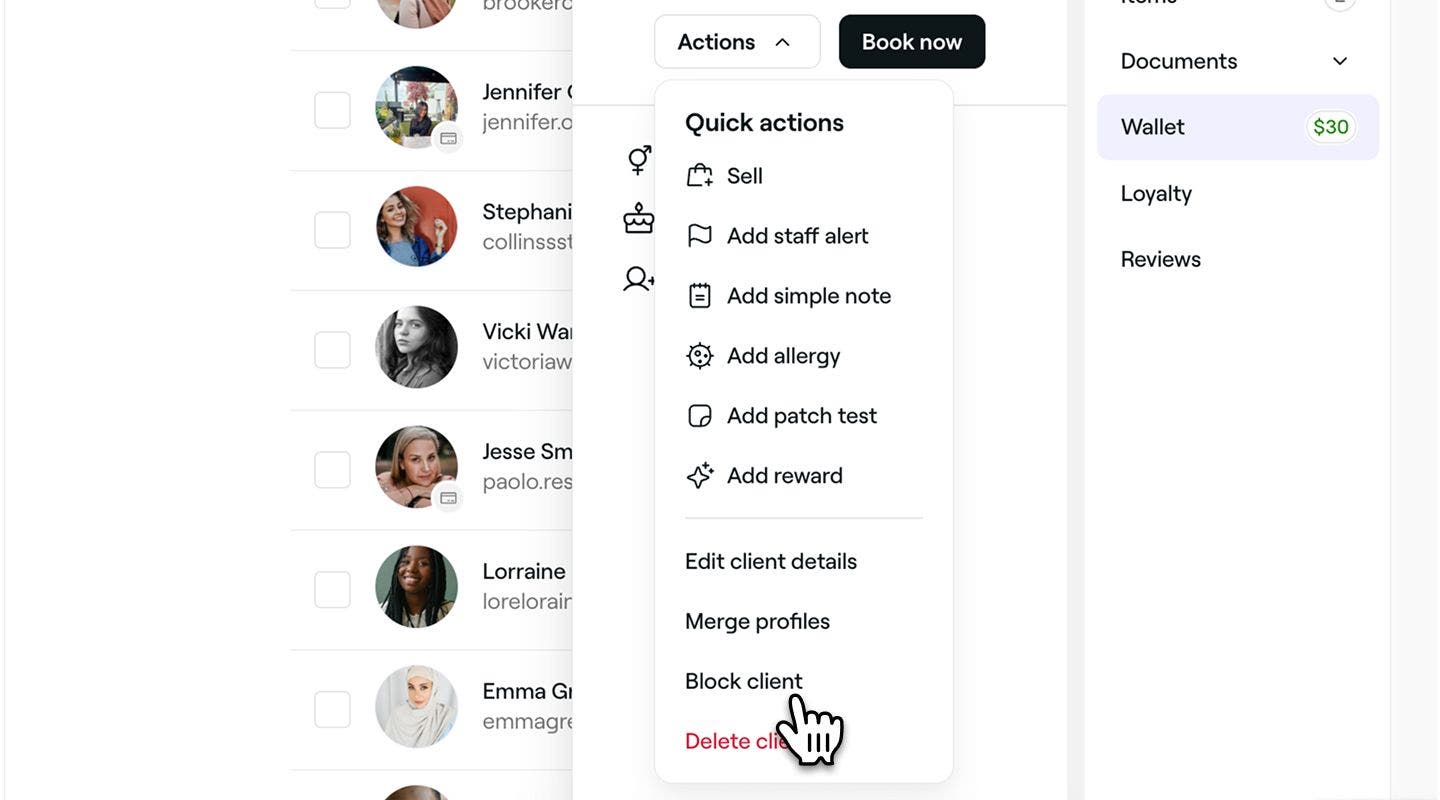
    block_single_client_web_2.jpg
  5. Selecteer in het pop-upvenster Klant blokkeren een reden voor het blokkeren.
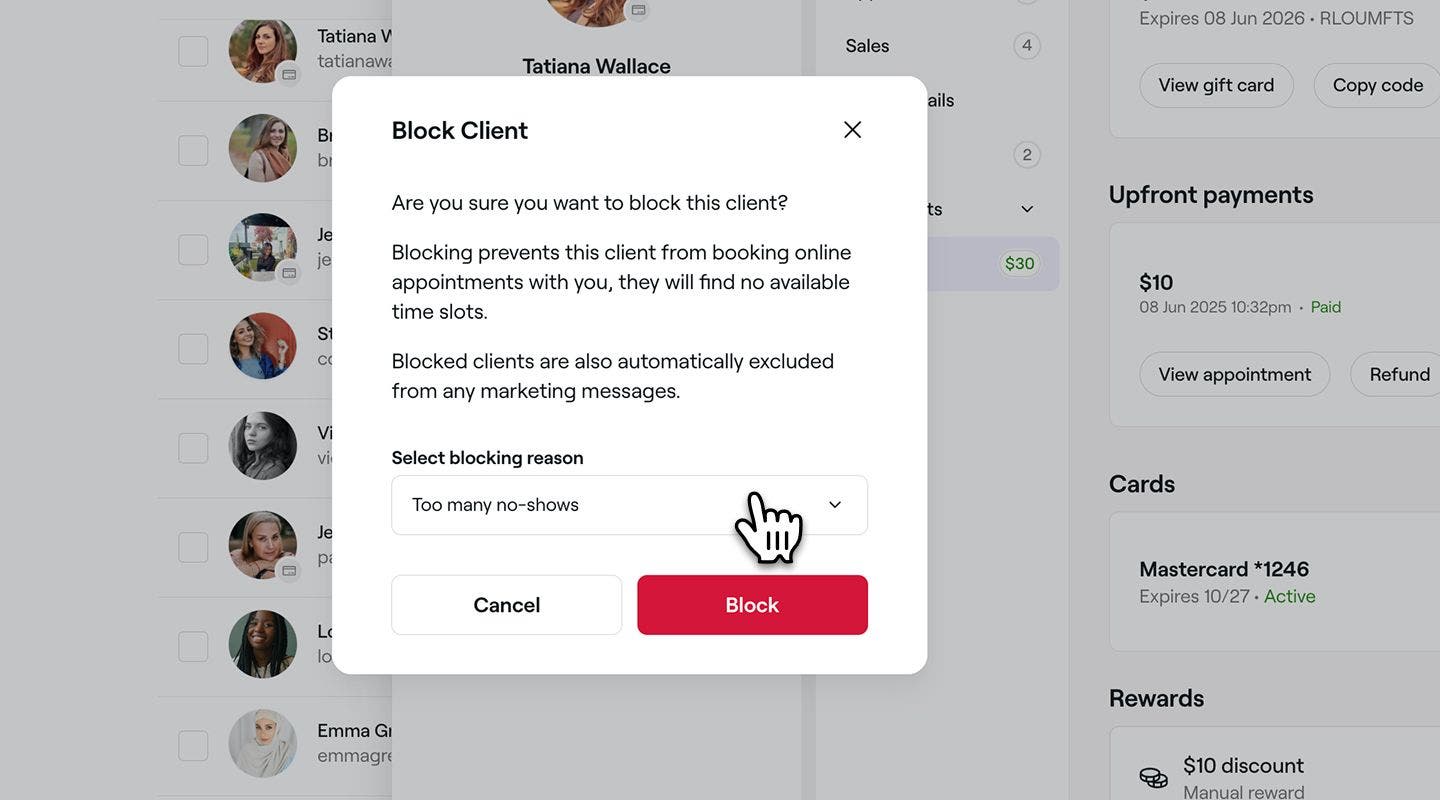
    block_single_client_web_3.jpg
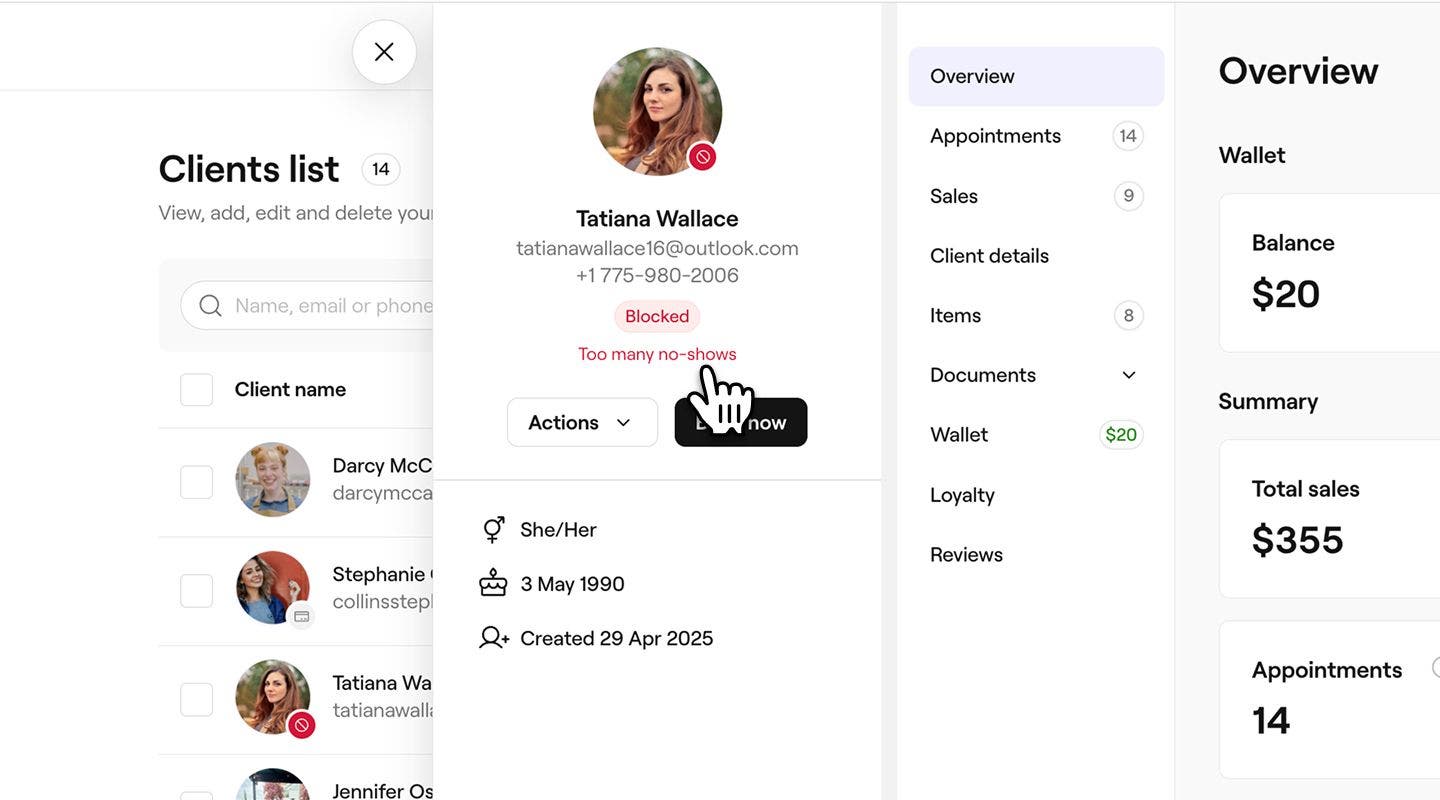
  6. Klik op de knop Blokkeren om te bevestigen. De status Geblokkeerd verschijnt op het klantenprofiel.
    Block_client_web_4.jpg
  1. Open het profiel van een klant vanuit je Klantenlijst. 
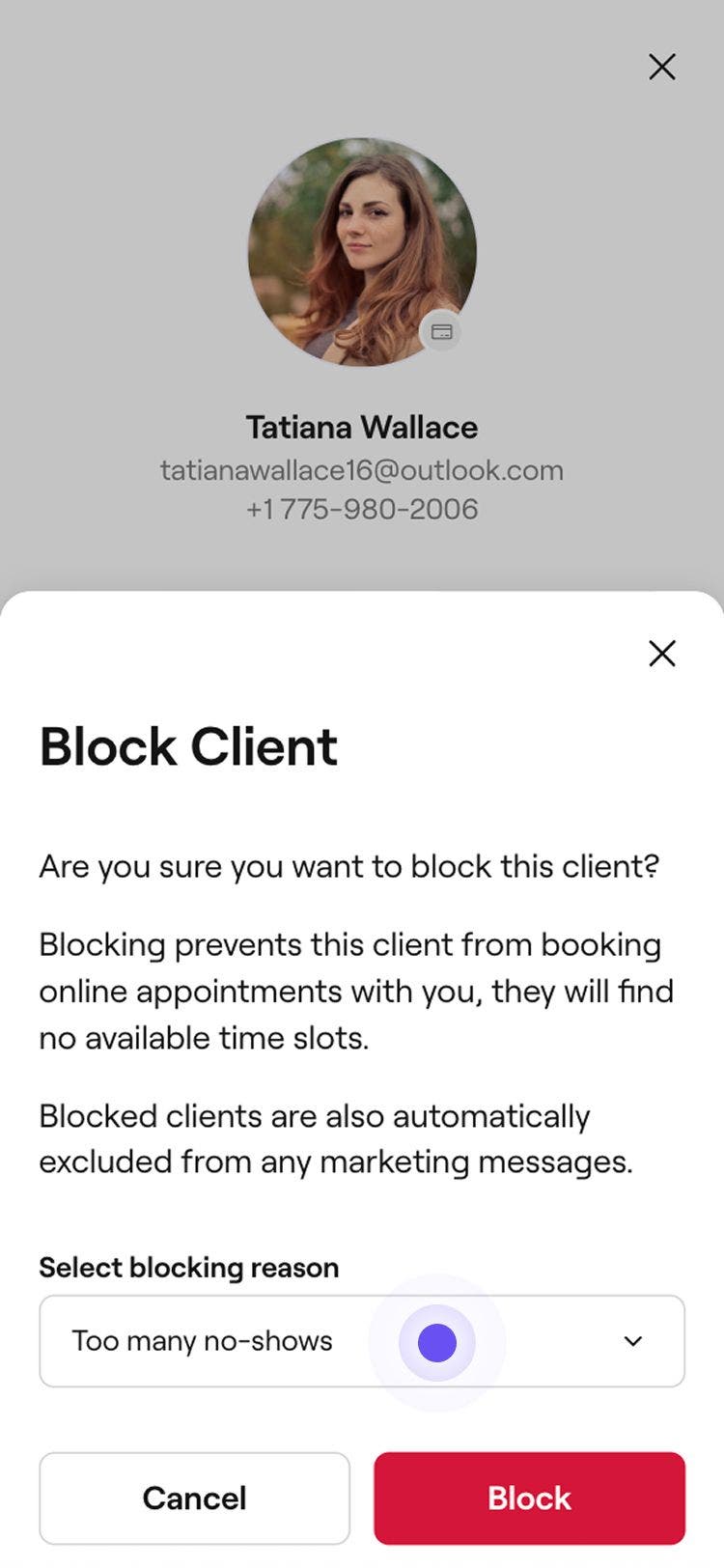
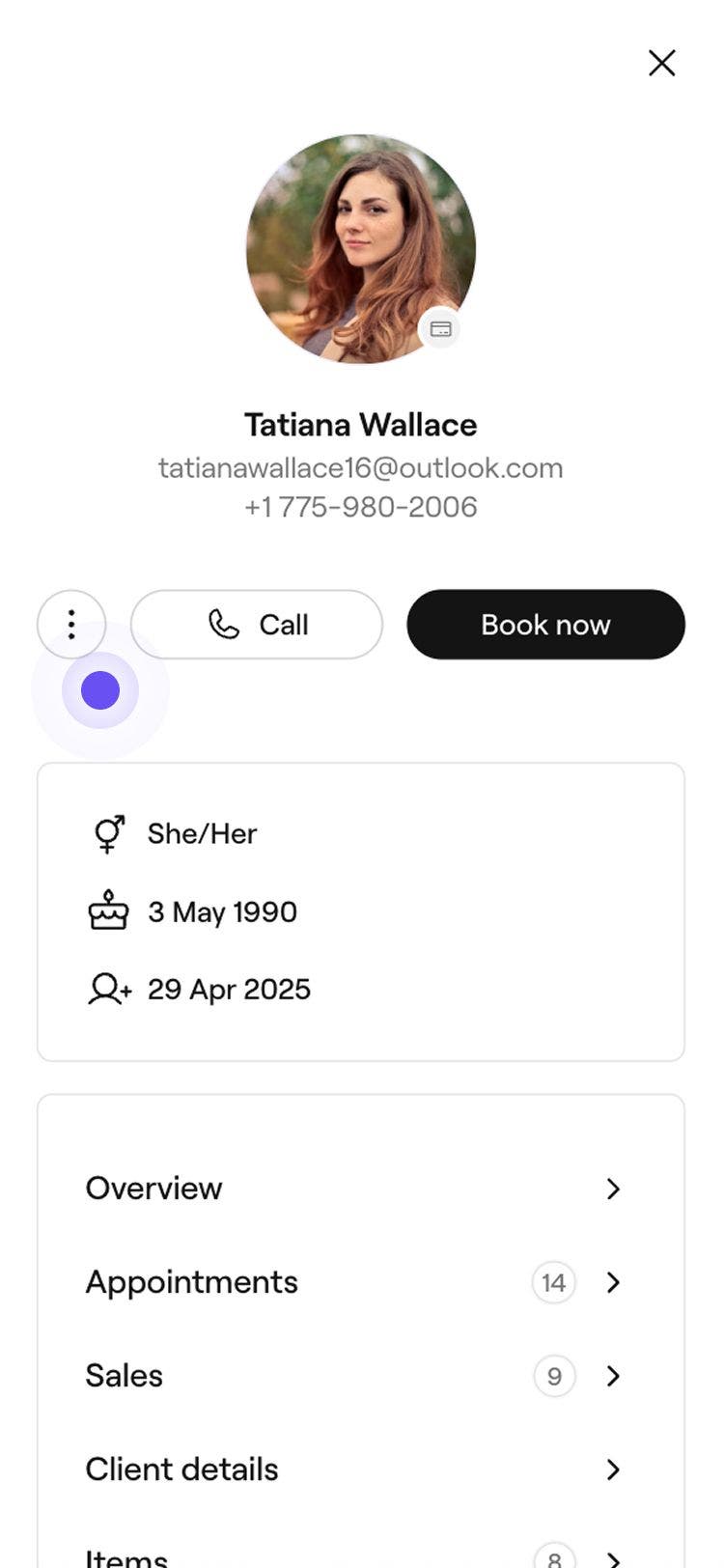
  2. Tik in de klantweergave op Acties (drie stippen) en selecteer Klant blokkeren.
    Block_client_mob_2.jpg
  3. Selecteer in het pop-upvenster Klant blokkeren een reden voor het blokkeren.
    Block_client_mob_3.jpg
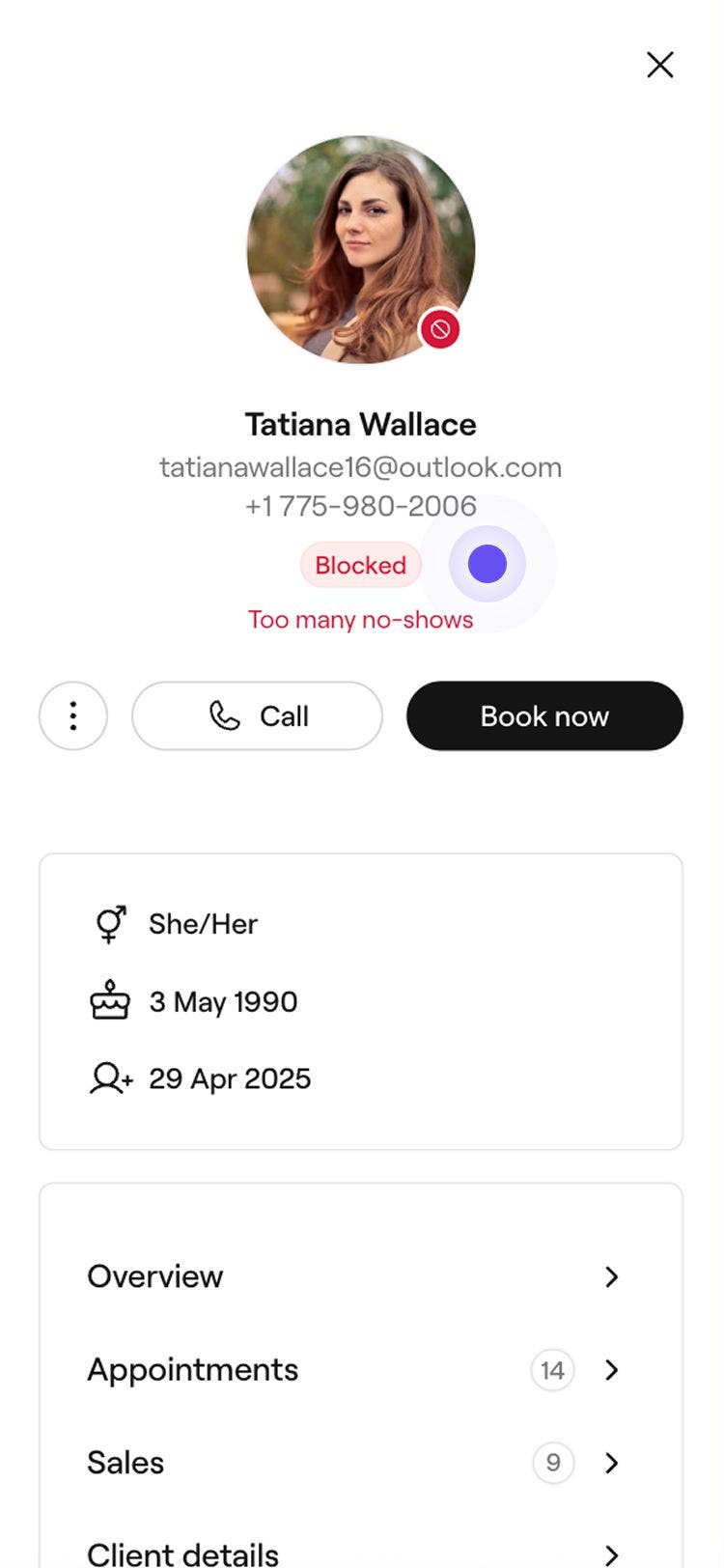
  4. Tik op de knop Blokkeren om te bevestigen. De status Geblokkeerd verschijnt op het klantenprofiel.
    Block_client_mob_4.jpg

Eenmaal geblokkeerd, kan de klant niet meer boeken bij je bedrijf. Het profiel van de klant blijft in je Klantenlijst staan met de status Blokkeren zichtbaar voor je Team. Om de klant te deblokkeren, volg je dezelfde stappen en selecteer je Deblokkeren in het menu Acties.

Veelgestelde vragen

    • Ja, je kunt een klant rechtstreeks vanuit de afspraak in je agenda blokkeren of deblokkeren. Open de afspraak en klik op de naam van de klant om het profiel te bekijken. Selecteer daar Acties en kies Klant blokkeren.

      Overweeg in plaats van blokkeren om te upgraden naar onze Betalingsverwerkingsoplossing en bescherming tegen no-shows en late annuleringen te activeren. Dit kan helpen om het aantal no-shows met maximaal 90% te verminderen.

      Ja, de status 'Geblokkeerd' en de reden zijn zichtbaar voor alle teamleden met toegang tot het profiel van de klant.

      Ja, geblokkeerde klanten kunnen nog steeds handmatig worden geboekt door je team.


Klantprofielen


Gerelateerde artikelen

Was deze handleiding nuttig?

Klantprofielen

Klantprofielen aanmaken

Voeg nieuwe klanten toe aan je bedrijf en bewaar hun gegevens op één plek.

Klantgegevens bijwerken

Klantgegevens bijwerken voor nauwkeurige gegevens en verbeterde services.

Tags toewijzen aan klanten

Maak tags aan en wijs deze toe aan klanten om belangrijke klantgroepen te identificeren en te targeten.

Opmerkingen toevoegen aan klantprofielen

Houd belangrijke klantgegevens overzichtelijk door opmerkingen in hun profiel op te slaan.

Bestanden toevoegen aan klantprofielen

Sla documenten en afbeeldingen rechtstreeks op in klantprofielen.

Meldingen voor team toevoegen aan klantprofielen

Verbeter het Klantenbeheer door Meldingen voor team toe te voegen om belangrijke informatie te benadrukken.

Een allergie registreren

Bewaar allergie-informatie van klanten en houd je team op de hoogte voor de veiligheid.

Gevoeligheidstests van klanten registreren

Gevoeligheidstests opnemen voor bepaalde services om mogelijke allergieën op te sporen.

Geschiedenis van klant bekijken

Volg de activiteit van klanten eenvoudig door de afspraken, transacties en gekochte items van een klant te bekijken.

Klantportemonnees beheren

Bekijk het portemonneesaldo en de transactiegeschiedenis van een klant voor een beter financieel beheer.

Klantrewards beheren

Stel rewards in die klanten kunnen verdienen met punten, kunnen bereiken via niveaus of handmatig kunnen ontvangen.

Doorverwijzingen van klanten handmatig toevoegen

Voeg handmatig Doorverwijzingen van klanten toe aan klantprofielen, zodat je altijd weet wie nieuwe klanten naar je bedrijf brengt.

Klanten blokkeren voor boekingen

Beperk online boeken voor klanten die meerdere afspraken hebben gemist.

Klantprofielen verwijderen

Beheer je klantenlijst door klanten die niet meer bij jou boeken permanent te verwijderen.

Gerelateerde artikelen

Meldingen voor team toevoegen aan klantprofielen

Verbeter het Klantenbeheer door Meldingen voor team toe te voegen om belangrijke informatie te benadrukken.

Opmerkingen toevoegen aan klantprofielen

Houd belangrijke klantgegevens overzichtelijk door opmerkingen in hun profiel op te slaan.

Houd bij hoe klanten je bedrijf ontdekken

Onderscheid soorten afspraken door ze kleuren toe te wijzen op basis van service, team of status.

Fresha
Download de app

Over Fresha

Carrières

Hulp en ondersteuning

Blog

Sitemap

Voor bedrijven

Voor partners

Kosten

Functies

Planning

Verkooppunt (POS)

Betalingen

Kapitaal

Website

Ondersteuning

Status

Juridisch

Privacybeleid

Servicevoorwaarden

Gebruiksvoorwaarden

Vind ons op sociale media

Facebook
Linkedin
Instagram

© 2026 Fresha.com SV Ltd