Tags toewijzen aan klanten
Leer hoe je klanttags maakt en deze toewijst aan klantprofielen om klanten te groeperen op typen, zoals VIP, Senior of Student, zodat je je klantenlijst gemakkelijker kunt filteren.
In dit artikel
Hoe klanttags werken
Klanttags zijn labels die je maakt en toewijst aan klantprofielen om klanten te groeperen en te identificeren, bijvoorbeeld VIP, Senior of Student. Zodra je je tags hebt ingesteld, kun je ze afzonderlijk of in bulk toewijzen en ze gebruiken om je klantenlijst te filteren en rapporten over specifieke groepen te maken. Hoe korter en beschrijvender de naam van de tag, hoe gemakkelijker deze als filter te gebruiken is.
Een klanttag aanmaken
-
Ga vanuit het hoofdmenu aan de linkerkant van je scherm naar Instellingen.
-
Klik op Klanten om je klantinstellingen te beheren.

-
Selecteer in het linkermenu Klanttags om je tagbibliotheek te bekijken.
-
Klik op de knop Toevoegen rechtsboven om een nieuwe klanttag aan te maken.

-
Voer een naam in voor uw tag en toon een preview van hoe deze eruit zal zien.

-
Klik op de knop Toevoegen rechtsboven om je tag op te slaan.
De nieuwe tag is toegevoegd aan je bibliotheek en klaar om toe te wijzen aan klantprofielen.
Om de volgorde van tags in je bibliotheek te wijzigen, klik je op Acties naast een tag en selecteer je Omhoog verplaatsen of Omlaag verplaatsen. De volgorde die je hier instelt, wordt overal in je werkruimte weergegeven waar tags als filters verschijnen.
Een klanttag bewerken of verwijderen
- Klik in je Werkruimte-instellingen op Klanten en selecteer Klanttags in het linkermenu.
- Klik op Acties naast de tag die je wilt bijwerken en selecteer vervolgens een van de volgende opties:
- Bewerken: Werk de tagnaam bij en klik vervolgens ter bevestiging op Opslaan rechtsboven.
- Bekijk klanten: Bekijk alle klanten waaraan deze tag is toegewezen.
- Verwijderen: Verwijder de tag permanent en klik vervolgens op Verwijderen in de pop-up om te bevestigen.

Eventuele wijzigingen worden onmiddellijk toegepast op alle klantprofielen waaraan die tag is toegewezen.
Een tag aan een klant toewijzen
-
Ga vanuit het hoofdmenu aan de linkerkant van je scherm naar Klanten.
-
Selecteer Klantenlijst in het menupaneel om alle klanten te bekijken.

-
Klik op een klant om het profiel te openen.
-
Selecteer Klantgegevens en klik op de knop Bewerken in het rechterpaneel van het profiel.

-
Klik onder Extra informatie op de Tags-kiezer om een tag uit de vervolgkeuzelijst toe te voegen.
-
Je kunt ook een nieuwe tagnaam typen en op Enter drukken om deze direct aan te maken en toe te voegen.
-
Je kunt meerdere tags aan dezelfde klant toevoegen.

-
-
Klik op de knop Opslaan rechtsboven om het profiel bij te werken.
De toegewezen tags verschijnen op het profiel van de klant en zijn zichtbaar voor je team, overal waar het klantenprofiel in je Werkruimte verschijnt.
Je kunt ook tags aan meerdere klanten tegelijk toewijzen. Vink in je Klantenlijst de selectievakjes aan naast de klanten die je wilt taggen, klik op Groepsbewerking en selecteer Klanttags toevoegen, kies de tags die je wilt toepassen en klik op Toepassen. Tags worden toegevoegd zonder dat reeds aan die klanten toegewezen tags worden verwijderd.
Klanten filteren op tag
-
Klik in uw Klantenlijst op Filters om het filterpaneel te openen.

-
Vink onder Klanttags het selectievakje aan naast elke tag waarop je wilt filteren.

-
Klik op de knop Toepassen.
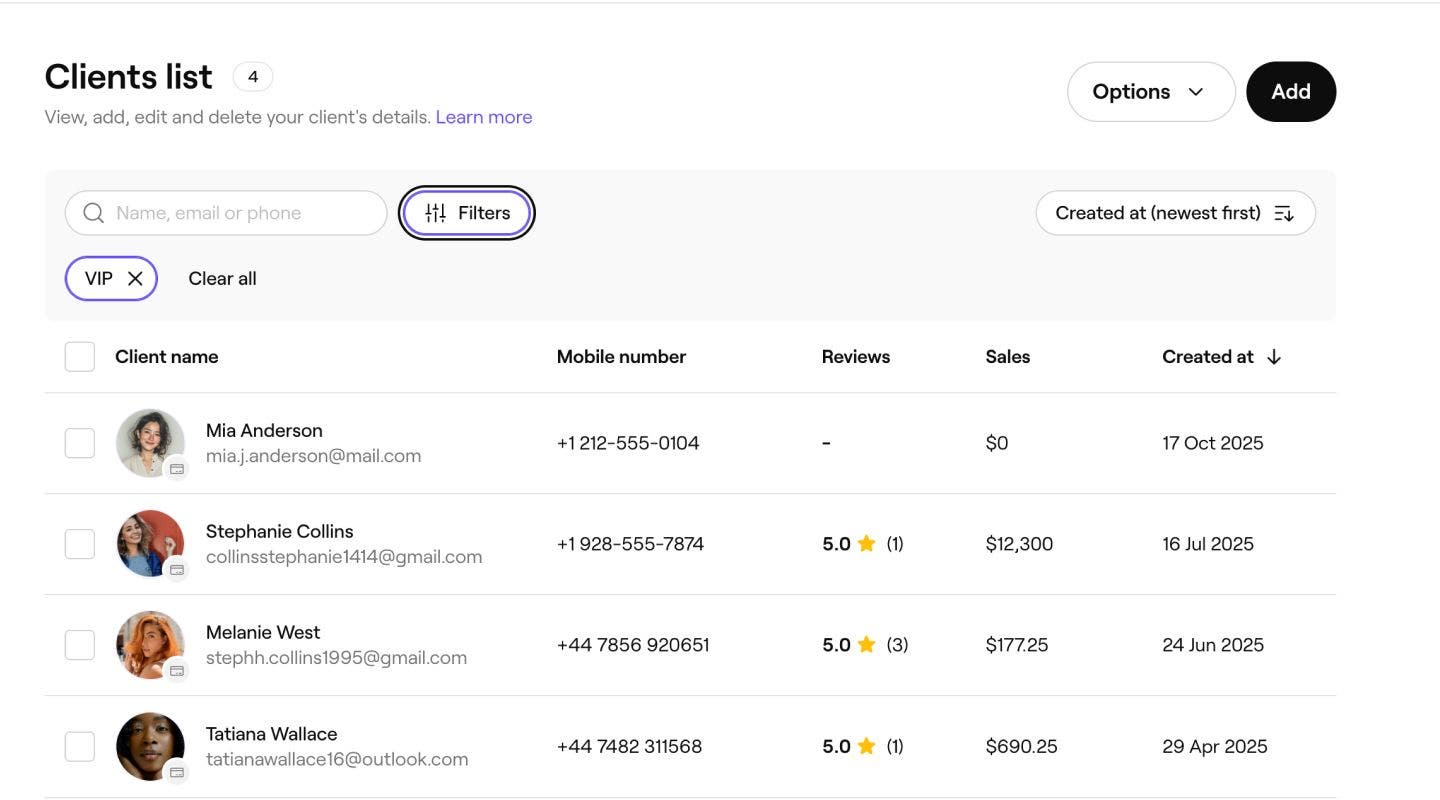
Uw klantenlijst wordt bijgewerkt om alleen klanten met de geselecteerde tags weer te geven. Je kunt Klanttags combineren met andere filters, zoals Klantgroep of Geslacht, om je resultaten verder te verfijnen.
U kunt ook filteren op Klanttags in uw rapporten Klantenlijst en Samenvatting klanten. Open een van de rapporten in Rapporten en klik op Filters om dezelfde op tags gebaseerde filters toe te passen.
Veelgestelde vragen
Klanttags zijn alleen zichtbaar voor jou en je team binnen je werkruimte. Klanten zien geen tags op hun boekingsbevestiging, e-mails of klantaccount op de Fresha-marktplaats.
Ja, je kunt zoveel tags toewijzen aan een enkele klant als je nodig hebt. Open het klantenprofiel, klik op Bewerken onder Klantgegevens en voeg tags toe onder Aanvullende informatie. Elke tag verschijnt op hun profiel en is beschikbaar als filter in je werkruimte.
Als je een tag verwijdert, wordt deze uit je bibliotheek verwijderd en uit elk klantprofiel waaraan deze is toegewezen. Dit kan niet ongedaan worden gemaakt. Als je het niet zeker weet, overweeg dan om de tag in je bibliotheek te laten en deze gewoon niet toe te wijzen aan nieuwe klanten, in plaats van deze te verwijderen.
Je kunt je klantenlijst ook filteren op tag met de optie Filters. Je kunt getagde klanten ook rechtstreeks vanuit je tagbibliotheek bekijken. Ga naar Instellingen, klik op Klanten, selecteer Klanttags, klik vervolgens op Acties naast een tag en selecteer Klanten bekijken.
Je kunt maximaal 20 klanttags in je bibliotheek maken.
