HomeKennisbankLeeromgeving Fresha
Houd bij hoe klanten je bedrijf ontdekken
Terug
  1. Kennisbank•
  2. Klanten•
  3. Houd bij hoe klanten je bedrijf ontdekken

Houd bij hoe klanten je bedrijf ontdekken

In deze handleiding leer je klantenbronnen te maken om je klantenbestand beter te begrijpen.

In dit artikel

  • Hoe klantenbronnen werken
  • Nieuwe klantenbron toevoegen
  • De klantenbron in een profiel aanpassen
  • Rapportage over klantenbronnen

Hoe klantenbronnen werken

Klantenbronnen helpen je bij te houden hoe klanten je bedrijf hebben ontdekt. Ze verschijnen in elk klantenprofiel en in het Klantenlijstrapport, waardoor je inzicht krijgt in welke kanalen de meeste klanten opleveren.  Er zijn al standaardbronnen zoals Website, Walk-in en Koppeling Nu boeken, maar je kunt op elk moment nieuwe bronnen toevoegen.

Nieuwe klantenbron toevoegen

  1. Ga vanuit het hoofdmenu aan de linkerkant van je scherm naar Instellingen.
  2. Klik op de categorie Klanten om je instellingen voor klantenbronnen te beheren.   Klantinstellingen fresha.jpg
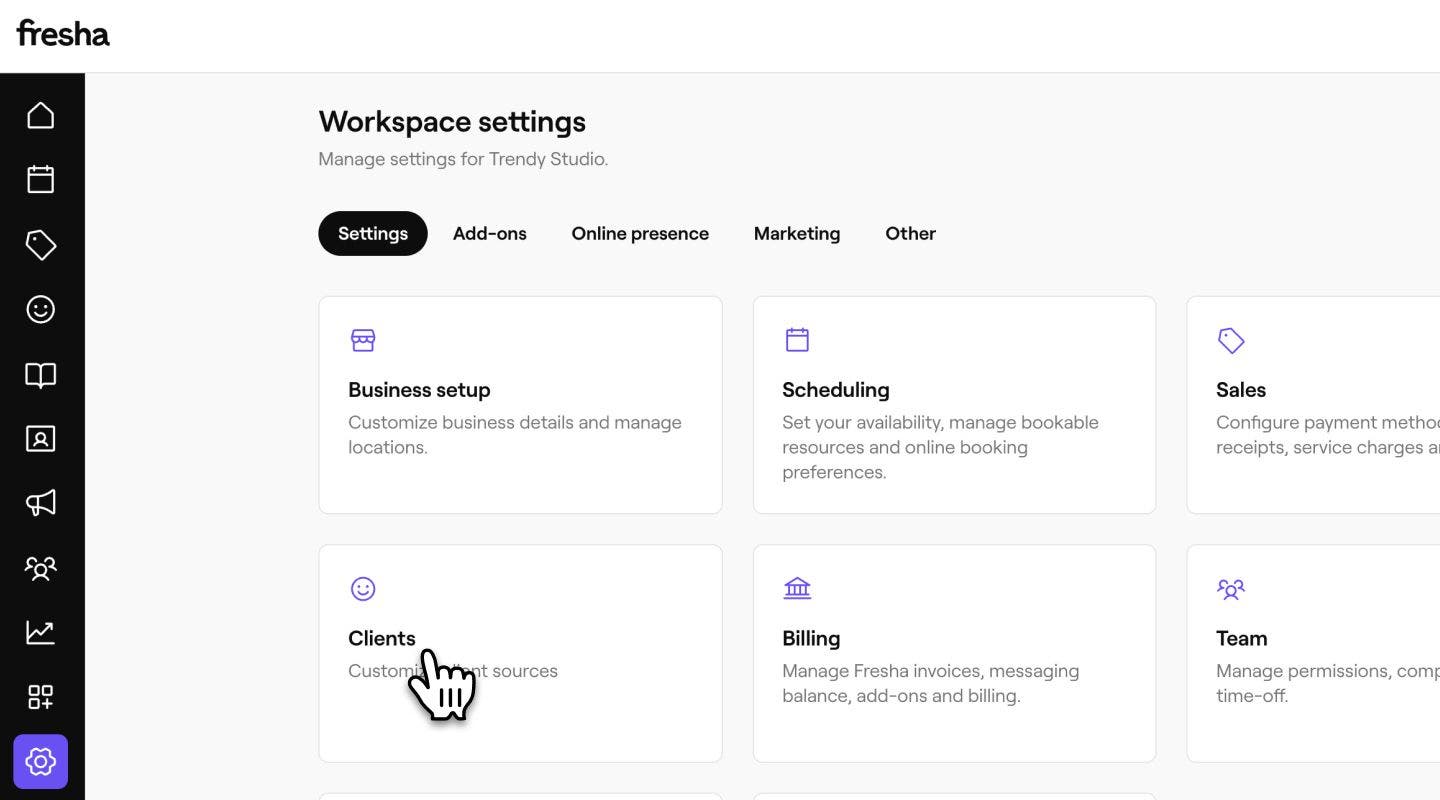
  3. Selecteer in het linkermenu Klantenbronnen om je lijst met bronnen weer te geven en te beheren. 
  4. Klik in de rechterbovenhoek van de bronnenlijst op de knop Toevoegen om een nieuwe bron aan te maken. Nieuwe klantenbron toevoegen Fresha.jpg
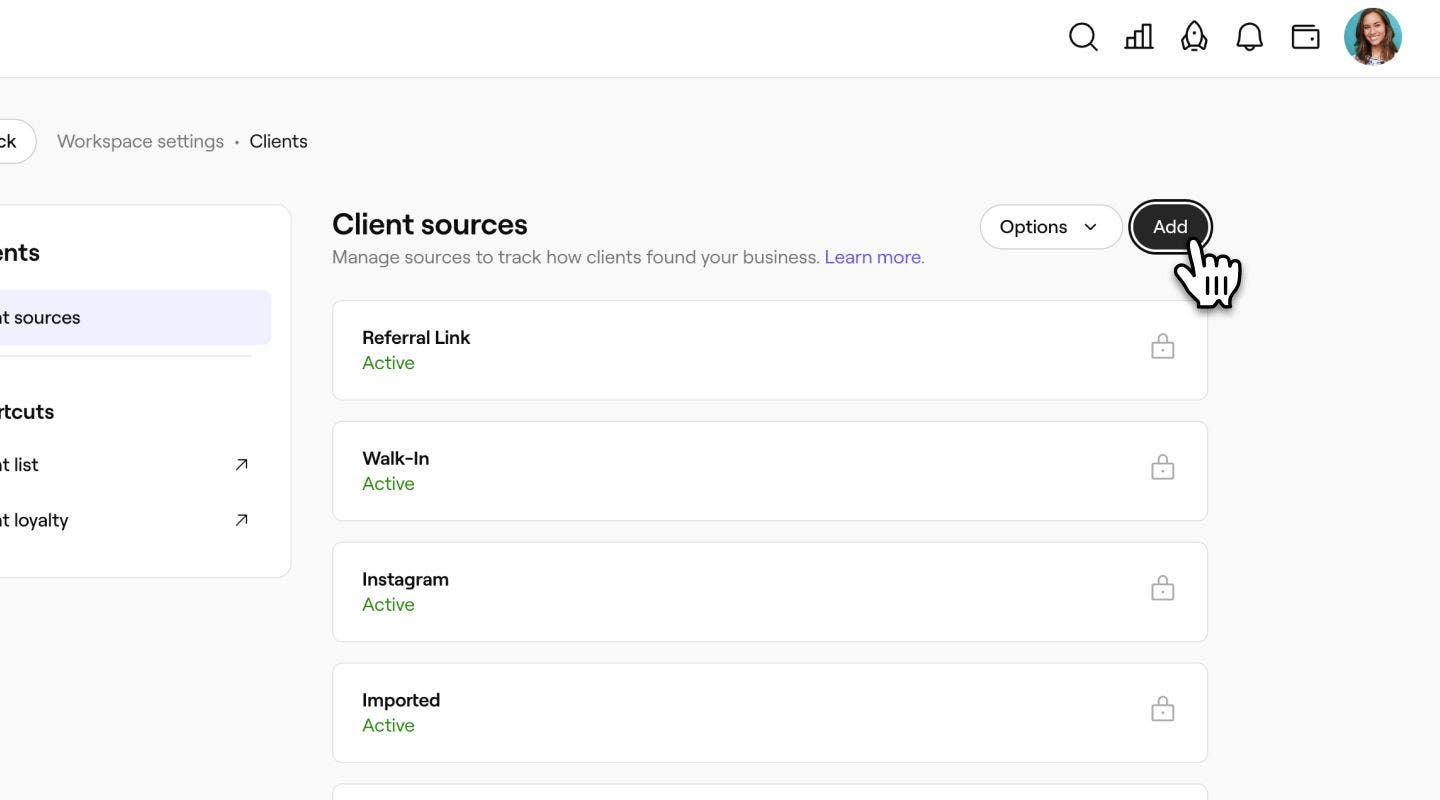
  5. Voer in de weergave Klantbronnen toevoegen een Naam klantenbron in. Naam nieuwe klantenbron Fresha.jpg
  6. Klik op de knop Toevoegen rechtsboven om de nieuwe bron op te slaan.
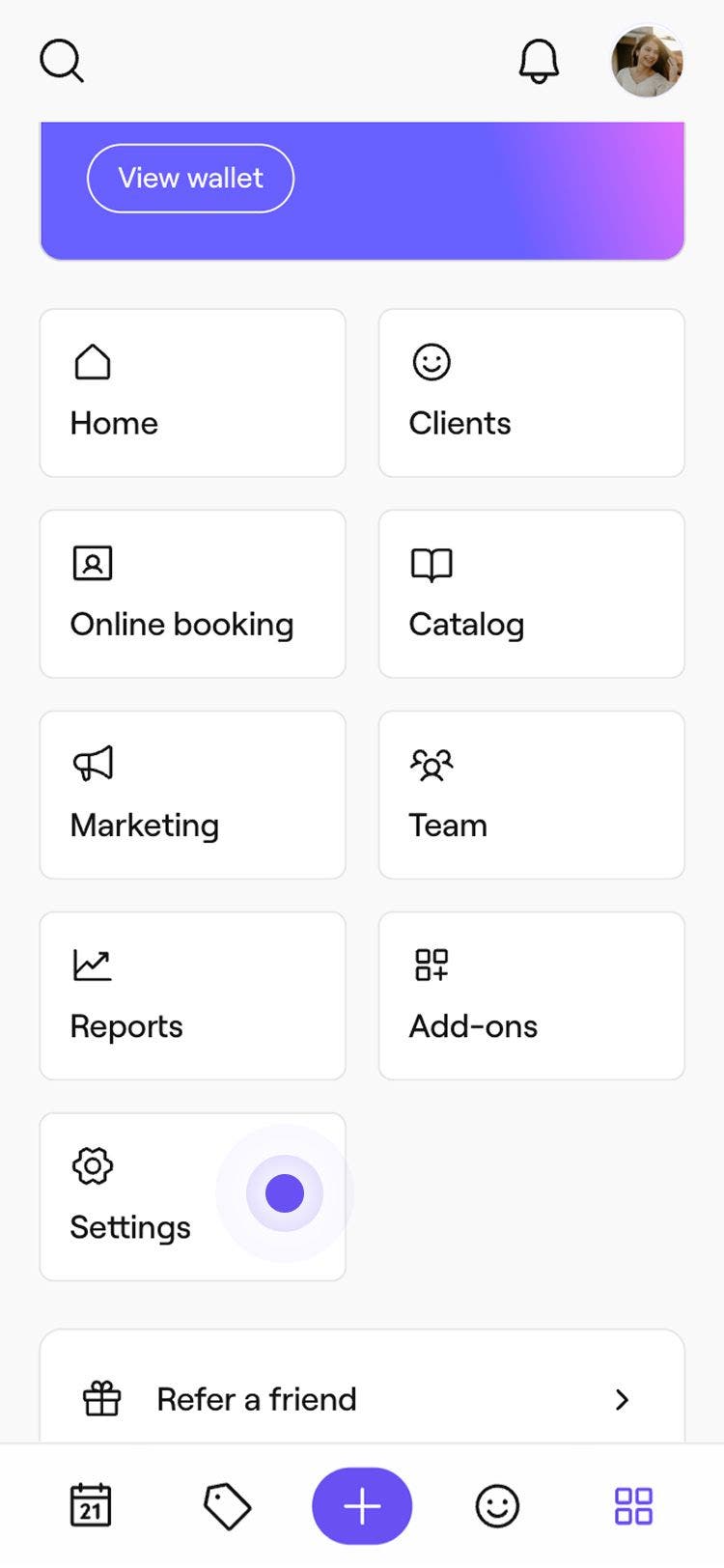
  1. Tik in het hoofdmenu onderaan je apparaat op het pictogram Meer en open Instellingen. Groep 193.jpg
  2. Tik op Klanten om je Klantenbroninstellingen te beheren. 
  3. Selecteer in het menu Klantenbronnen om je lijst met bronnen weer te geven en te beheren.
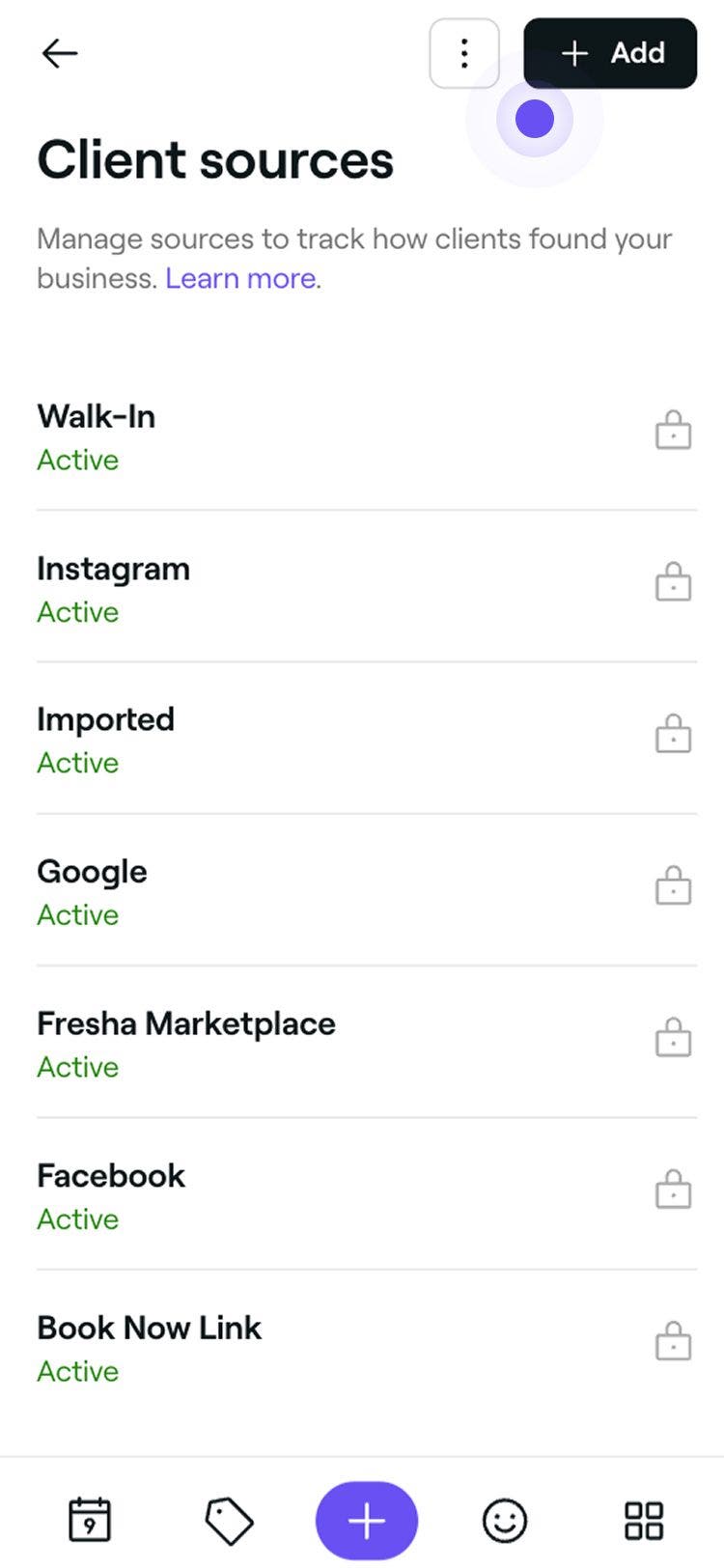
  4. Tik in de rechterbovenhoek van de bronnenlijst op de knop Toevoegen om een nieuwe bron aan te maken.
    client_sources_mob_4.jpg
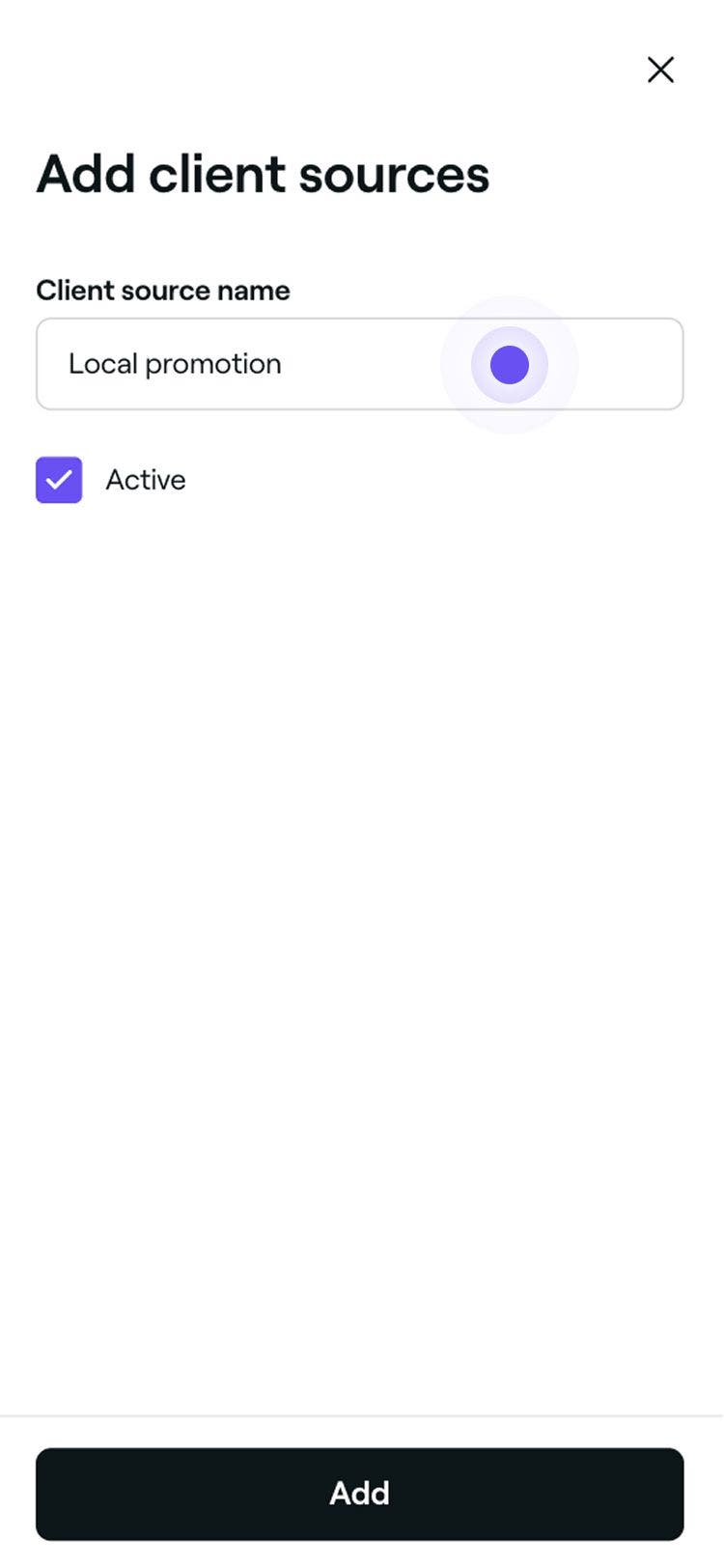
  5. Voer in de weergave Klantbronnen toevoegen een Naam klantenbron in.
    client_sources_mob_5.jpg
  6. Tik op de knop Toevoegen onderaan om de nieuwe Bron op te slaan.

Eenmaal opgeslagen, verschijnt de nieuwe klantenbron in je lijst en kan deze worden geselecteerd bij het bijwerken van het profiel van een klant. Je kunt bronnen bewerken, verwijderen of de volgorde wijzigen door op Acties naast de bron te klikken.

De klantenbron in een profiel aanpassen

  1. Ga vanuit het hoofdmenu aan de linkerkant van je scherm naar Klanten.
  2. Selecteer Klantenlijst in het linkermenu.

    Adjust_client_source_web_1.jpg
  3. Selecteer een klant uit de klantenlijst om het profiel van die klant te openen. 
  4. Klik in het linkerdeelvenster van de klantweergave op de knop Acties en selecteer Klantgegevens bewerken. 
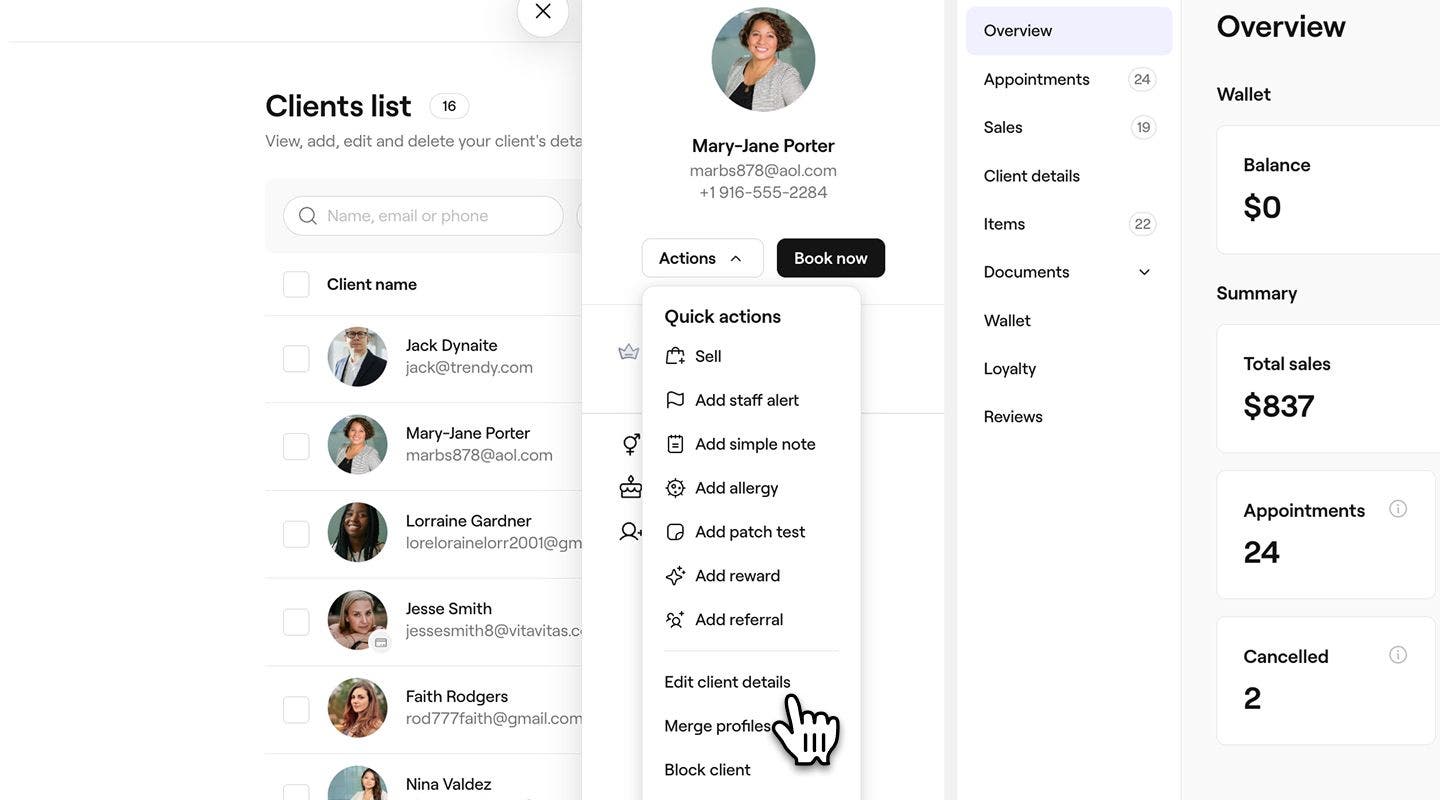
    Adjust_client_source_web_3.jpg
  5. Scrol in de weergave Klant bewerken naar beneden naar Aanvullende informatie om de klantenbron aan te passen. 
  6. Gebruik onder Klantenbron de vervolg­keuze­lijst om een andere bron te selecteren. 
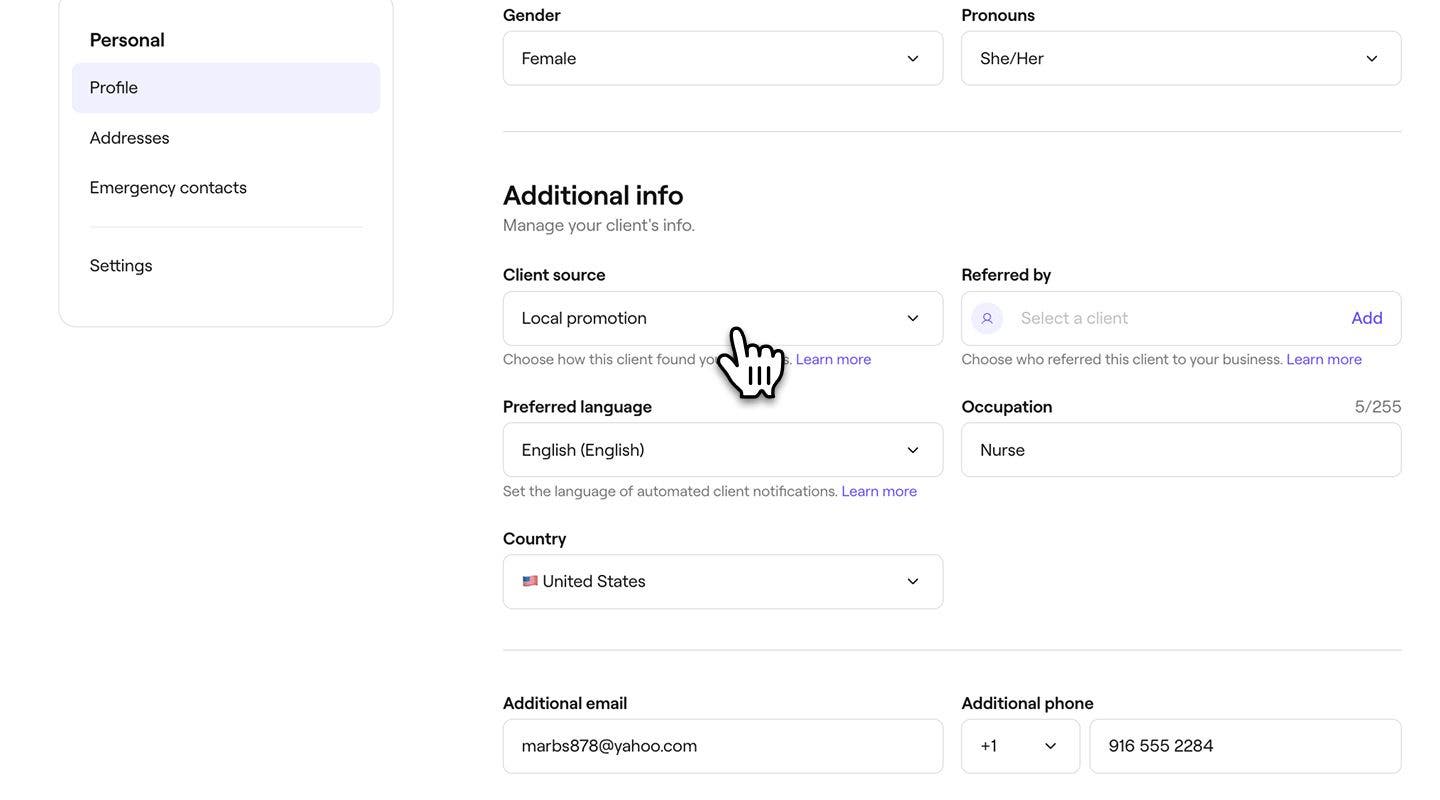
    Adjust_client_source_web_4.jpg
  7. Klik op de knop Opslaan rechtsboven om de profieldetails van de klant bij te werken.
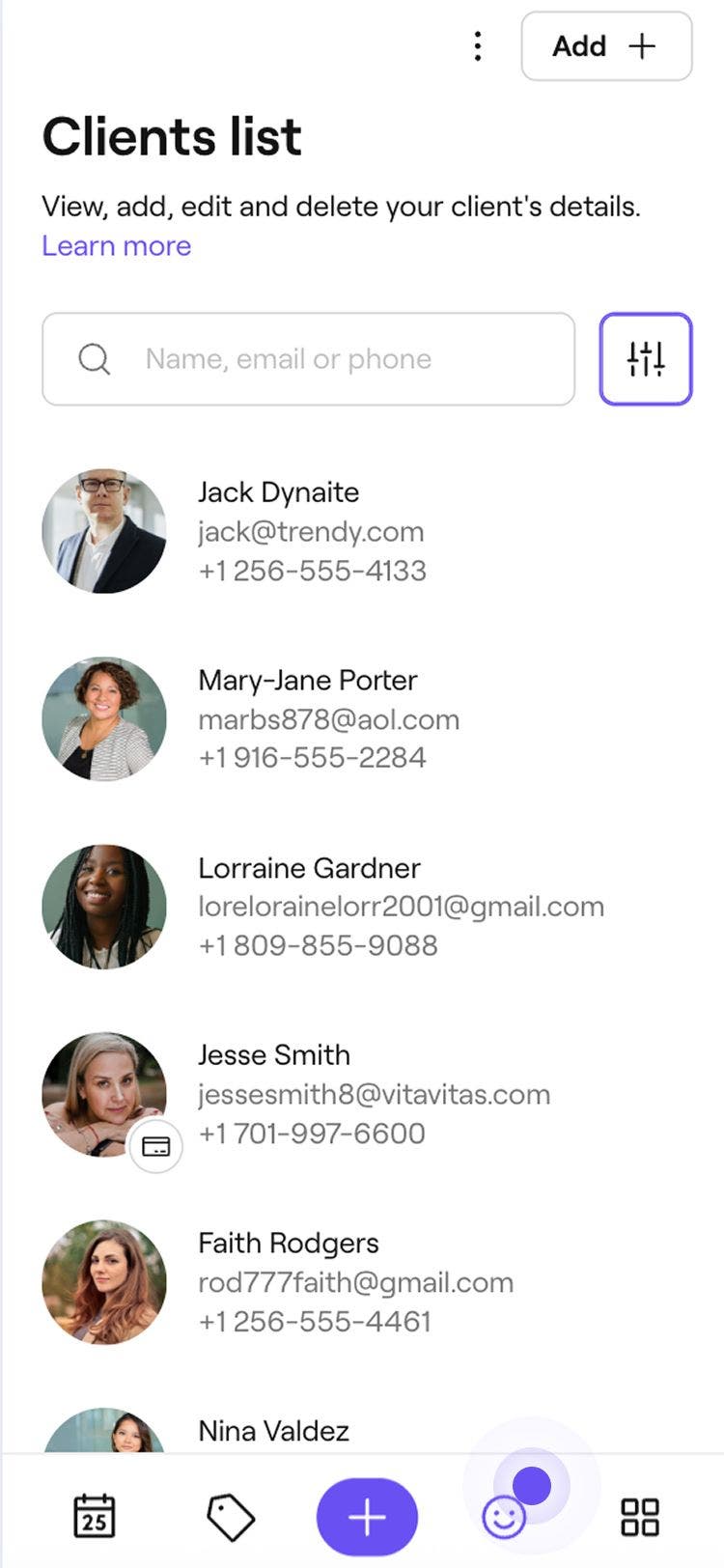
  1. Tik in het hoofdmenu onderaan uw scherm op het pictogram Klanten om uw Klantenlijst te openen.
    Adjust_client_source_mob_1.jpg
  2. Tik in de klantweergave op Acties (drie stippen) en selecteer Klantgegevens bewerken.
    Adjust_client_source_mob_2.jpg
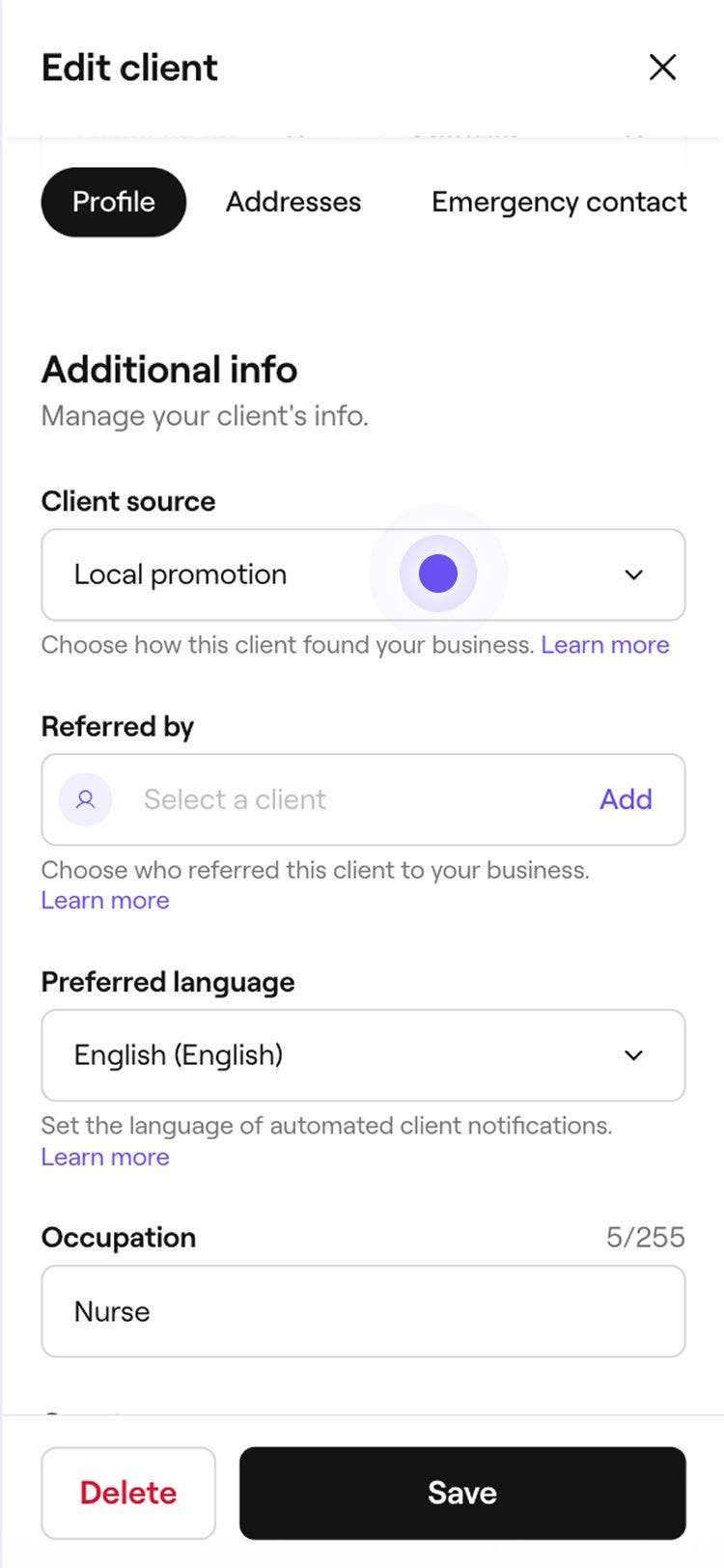
  3. In de weergave Klant bewerken scrolt u omlaag naar Aanvullende informatie om de klantenbron aan te passen. 
  4. Gebruik onder Klantenbron de vervolg­keuze­lijst om een andere bron te selecteren. 
    Adjust_client_source_mob_4.jpg
  5. Tik onderaan op de knop Opslaan om de profieldetails van de klant bij te werken.
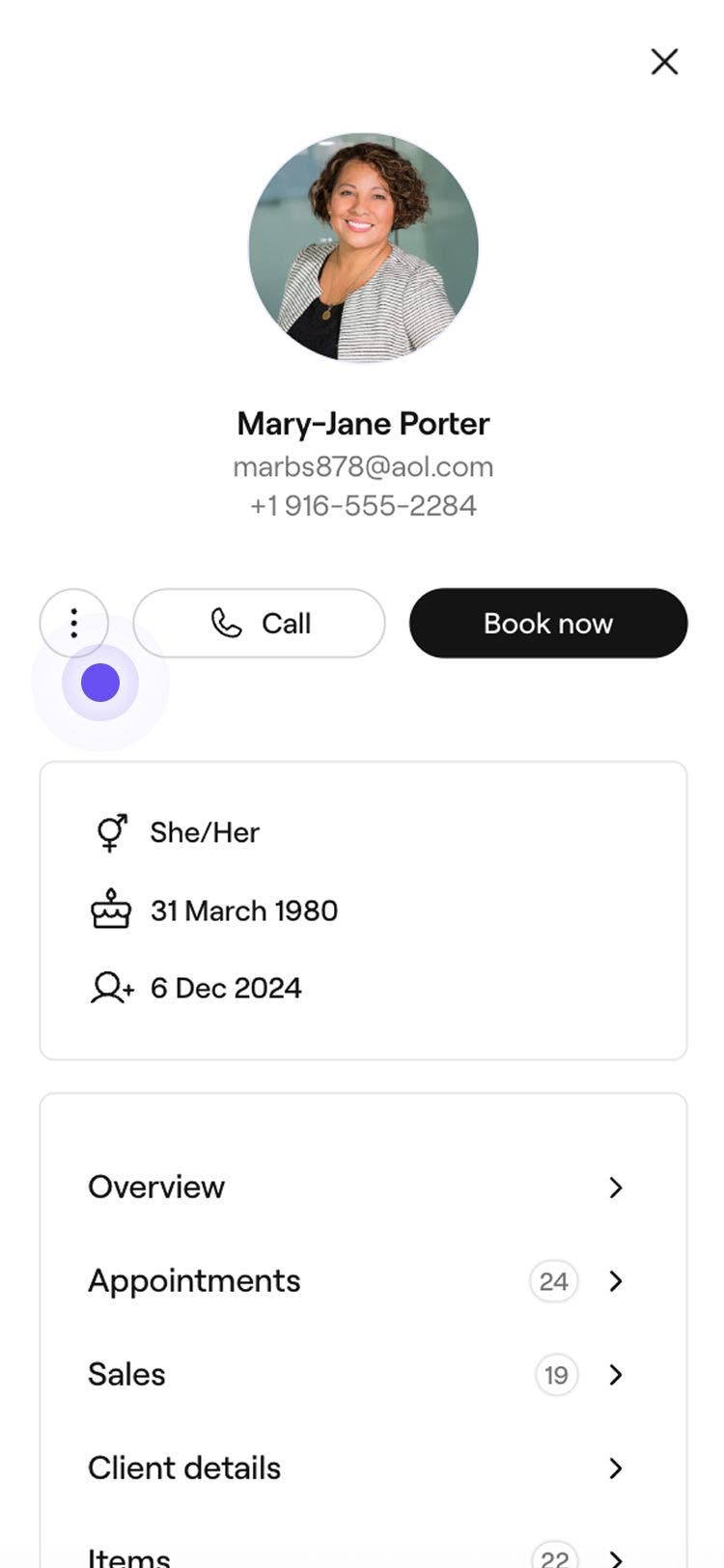
Eenmaal opgeslagen, wordt de bijgewerkte klantenbron weergegeven in het profiel van de klant en in de klantrapportage.

Rapportage over klantenbronnen 

Klantenbronnen worden weergegeven in je Klantenrapporten om je te helpen begrijpen waar je klanten vandaan komen. Met deze premium rapportages kun je eenvoudiger bijhouden welke bronnen de meeste klanten opleveren.

Veelgestelde vragen

    • Standaard klantenbronnen, weergegeven met een hangslot, kunnen niet worden bewerkt of verwijderd omdat ze automatisch worden geactiveerd wanneer een klant via specifieke kanalen boekt.

      Wanneer de naam van een klantenbron wordt gewijzigd, wordt het profiel van de klant automatisch bijgewerkt als deze eerder aan die bron was toegewezen.

      Ja, je kunt de bron voor elke handmatig toegevoegde klant op elk moment bijwerken. Standaardbronnen, die worden weergegeven met een hangslot, worden automatisch toegewezen en kunnen niet worden gewijzigd.


Klantenlijst


Gerelateerde artikelen

Was deze handleiding nuttig?

Klantenlijst

Je bestaande klantenlijst importeren

Zet je bedrijf over naar Fresha door je bestaande klantenlijst te importeren.

Klantprofielen samenvoegen

Ruim je klantenlijst op door dubbele profielen samen te voegen tot één enkel, verenigd dossier.

Houd bij hoe klanten je bedrijf ontdekken

Onderscheid soorten afspraken door ze kleuren toe te wijzen op basis van service, team of status.

Je klantenlijst exporteren

Exporteer je klantenlijst voor een duidelijk en overzichtelijk overzicht van de belangrijkste klantinformatie.

Je klantenlijst beheren

Meerdere klanten tegelijk verwijderen of blokkeren.

Gerelateerde artikelen

Klantprofielen aanmaken

Voeg nieuwe klanten toe aan je bedrijf en bewaar hun gegevens op één plek.

Opmerkingen toevoegen aan klantprofielen

Houd belangrijke klantgegevens overzichtelijk door opmerkingen in hun profiel op te slaan.

Je bestaande klantenlijst importeren

Zet je bedrijf over naar Fresha door je bestaande klantenlijst te importeren.

Fresha
Download de app

Over Fresha

Carrières

Hulp en ondersteuning

Blog

Sitemap

Voor bedrijven

Voor partners

Kosten

Functies

Planning

Verkooppunt (POS)

Betalingen

Kapitaal

Website

Ondersteuning

Status

Juridisch

Privacybeleid

Servicevoorwaarden

Gebruiksvoorwaarden

Vind ons op sociale media

Facebook
Linkedin
Instagram

© 2026 Fresha.com SV Ltd