Freshaウォレットの残高を使用してサブスクリプションとアドオンの料金を支払う
決済を安定させ、店舗運営の中断を避けるため、Freshaプランのサブスクリプションおよび有効なアドオンの料金をFreshaウォレットの残高から自動的に引き落とすように設定できるようになりました。
デフォルトでは、これらの料金は通常、Freshaアカウントに登録されている支払い方法に請求されますが、Freshaウォレットを主な支払い方法に設定できるようになりました。ウォレットの残高が請求金額を下回っている場合は、代わりに登録されているカードに請求されます。
アカウントでアドオンを有効にすると、アドオンのFreshaウォレットからの引き落としを有効にできます。ウォレットからの引き落としに対応しているアドオンは次のとおりです。
1つのアドオンに対してFreshaウォレットからの引き落としを有効にすると、この設定はFreshaプランのサブスクリプションを含む、アカウント内のすべてのアクティブなアドオンに適用されます。
Freshaウォレットへの請求を有効にする
サブスクリプションとアドオンの料金を、Freshaウォレットの残高から自動的に引き落とせるようにします。
- 画面左側のメインメニューから、設定に移動します。
- 設定タブで、請求を選択します。
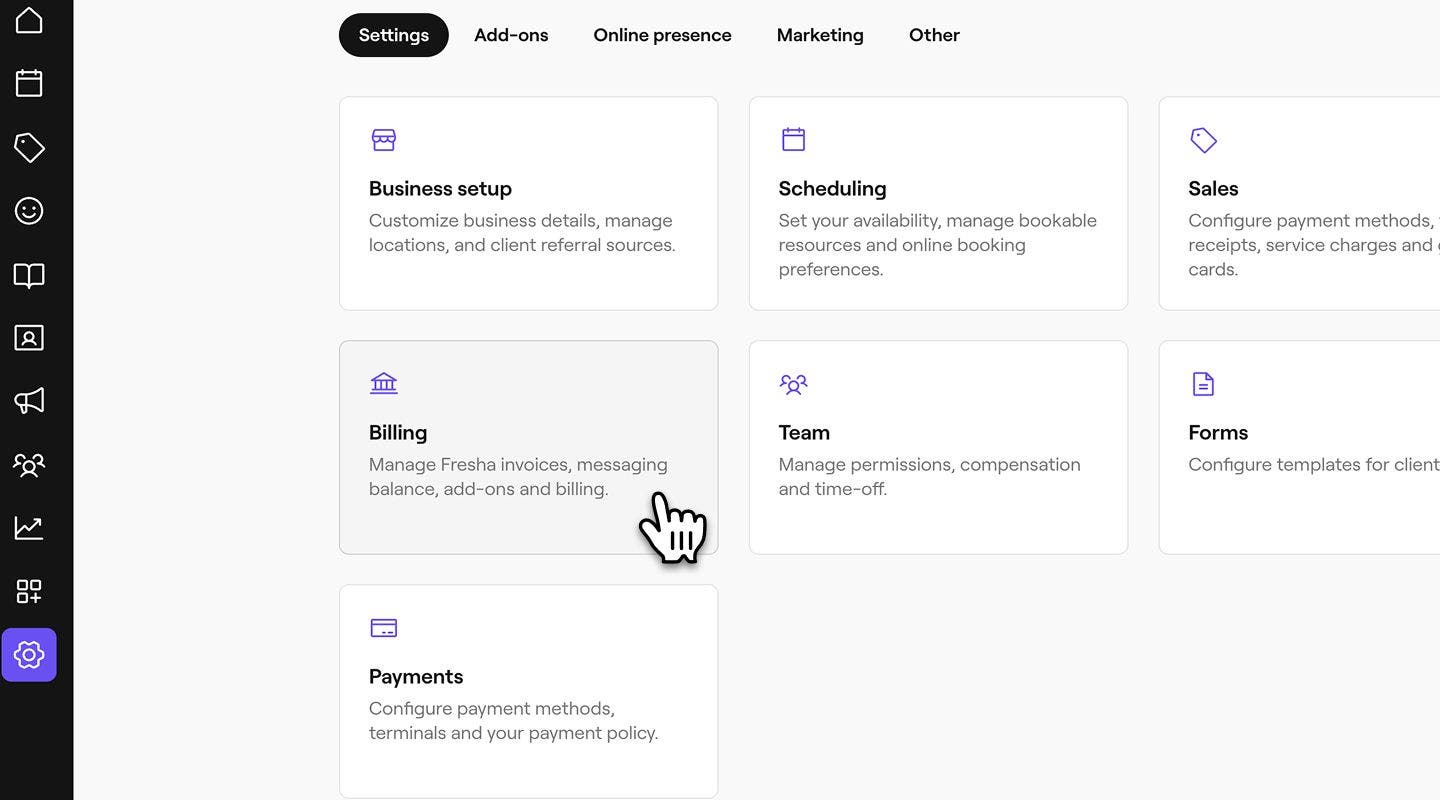
- 左側のメニューパネルから請求明細を選択して、請求情報を表示します。

- 支払い方法の横にある管理するをクリックしてお支払い情報を更新します。

- 次に、ウォレットの残高を使用を選択して、サブスクリプションとアドオンの料金がウォレットの残高から請求されるようにします。
- 複数の店舗がある場合は、変更をクリックして、デフォルトで使用する店舗のウォレット残高を選択します。
- 画面右上の[保存]ボタンをクリックして変更を更新します。
有効にすると、次の請求サイクルでFreshaプランのサブスクリプション料金とアドオン料金がFreshaウォレットの残高から請求されます。
Freshaウォレットへの請求を無効にする
アドオンとサブスクリプションの料金をFreshaウォレットに請求するのを停止し、デフォルトの支払い方法に保存されているカードに戻します。
- 画面左側のメインメニューから設定に移動します。
- 設定タブで、請求を選択します。
- 左側のメニューパネルから請求明細を選択して、請求情報を表示します。
- 支払い方法の横にある管理するをクリックしてお支払い情報を更新します。
- 次に、ウォレットの残高を使用の選択を解除して、サブスクリプション料金とアドオン料金がウォレットの残高に請求されるのを無効にします。
- 画面右上の[保存]ボタンをクリックして変更を更新します。
サブスクリプションおよびアドオン料金のFreshaウォレットからの引き落としを無効にすると、次回の請求期間に、これらの料金はデフォルトで登録されているカードに請求されます。
よくある質問
決済は1つの方法でのみ行う必要があります。Freshaウォレットの残高をアドオン料金の支払いに使用する場合は、ウォレットの残高に全額があることを確認してください。そうでない場合、Fresha手数料の支払い方法タブに保存されている支払い方法を使用して決済が処理されます。
Freshaウォレットの残高が手数料の金額を下回っている場合、決済は自動的に請求明細タブに登録されているカードから行われます。
支払い方法タブでウォレット決済を有効にすると、その設定はFreshaプランのサブスクリプション料金を含む、アカウント内のすべてのアクティブなアドオンに適用されます。1つのアドオンに対してウォレット決済を無効にすると、すべてのアドオンおよびサブスクリプションの料金がウォレットに請求されなくなり、代わりに登録されているカードに請求されます。
支払い方法タブでウォレット決済を有効にすると、この設定はすべての有効なアドオンとFreshaプランのサブスクリプションに適用されます。