オーナーとしてワークスペースを削除する
ワークスペースの所有者は、ワークスペースを削除する前にいくつかの操作を完了する必要があります。ワークスペースの削除リクエストを送信する前に、次のことを行う必要があります。
Fresha店舗用アカウントが削除されると、復元できなくなります。
-
画面右上のツールバーから、プロフィールアイコンをクリックし、個人設定を選択してください。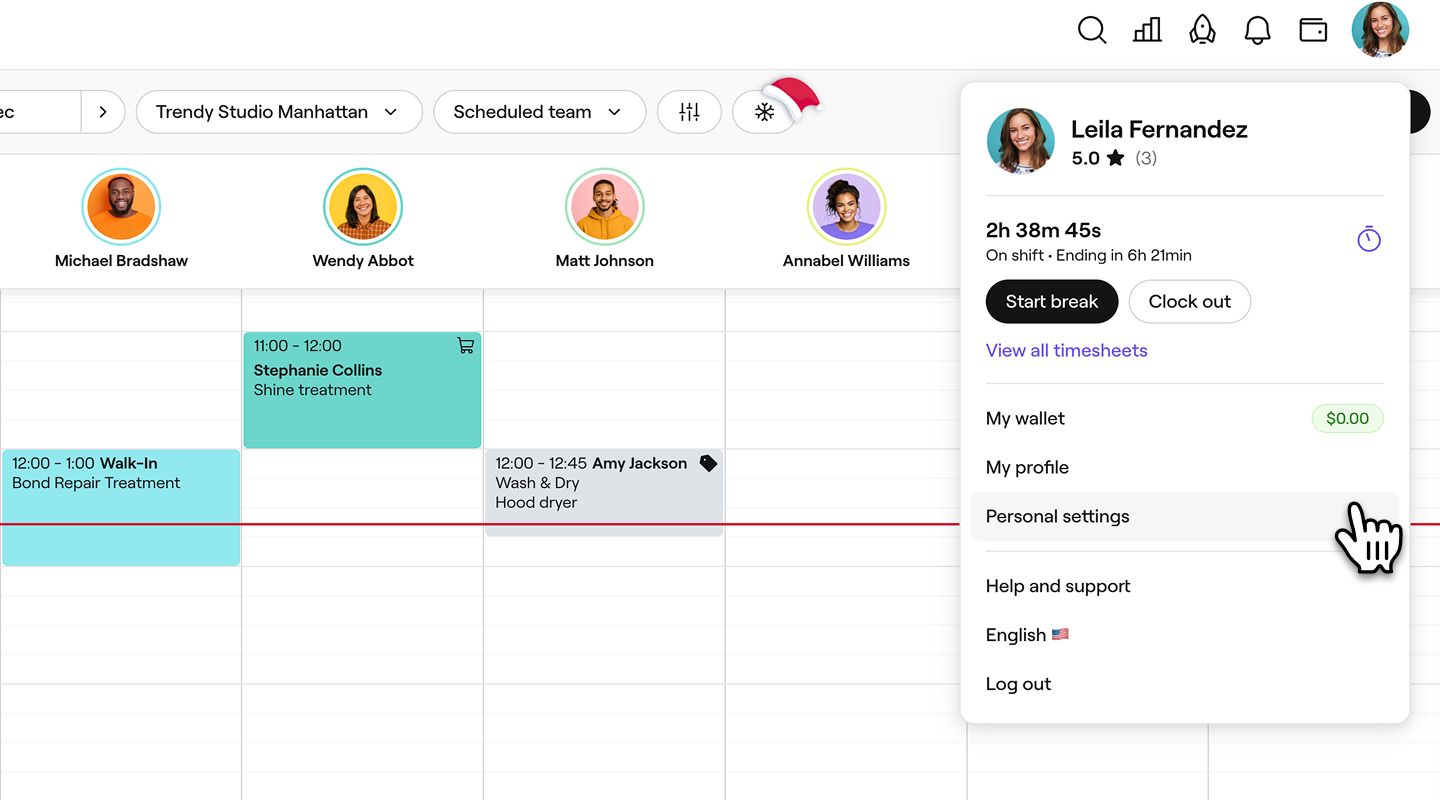
-
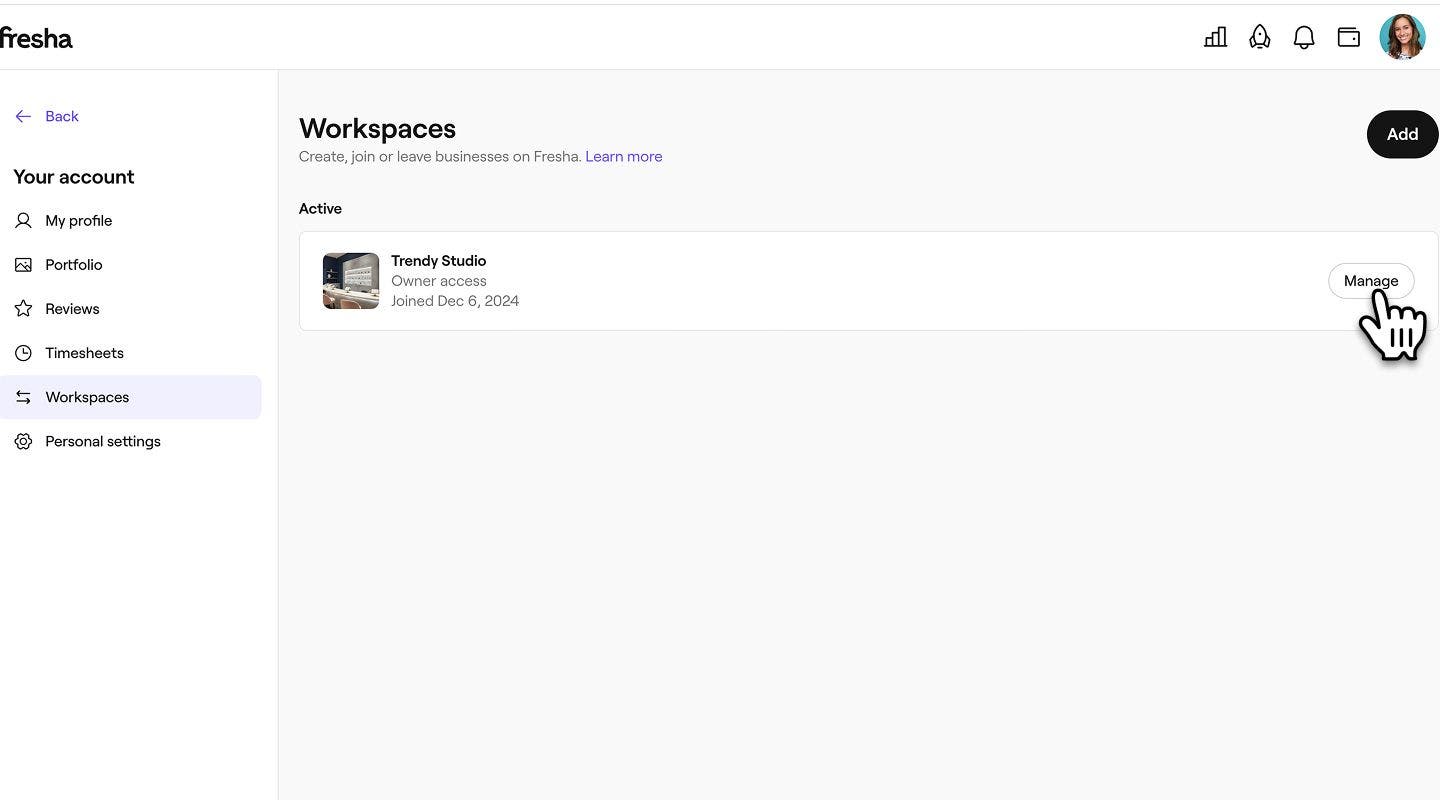
左側のメニューパネルで [ワークスペース] をクリックし、削除したいワークスペースの横にある [管理する] を選択します。
-
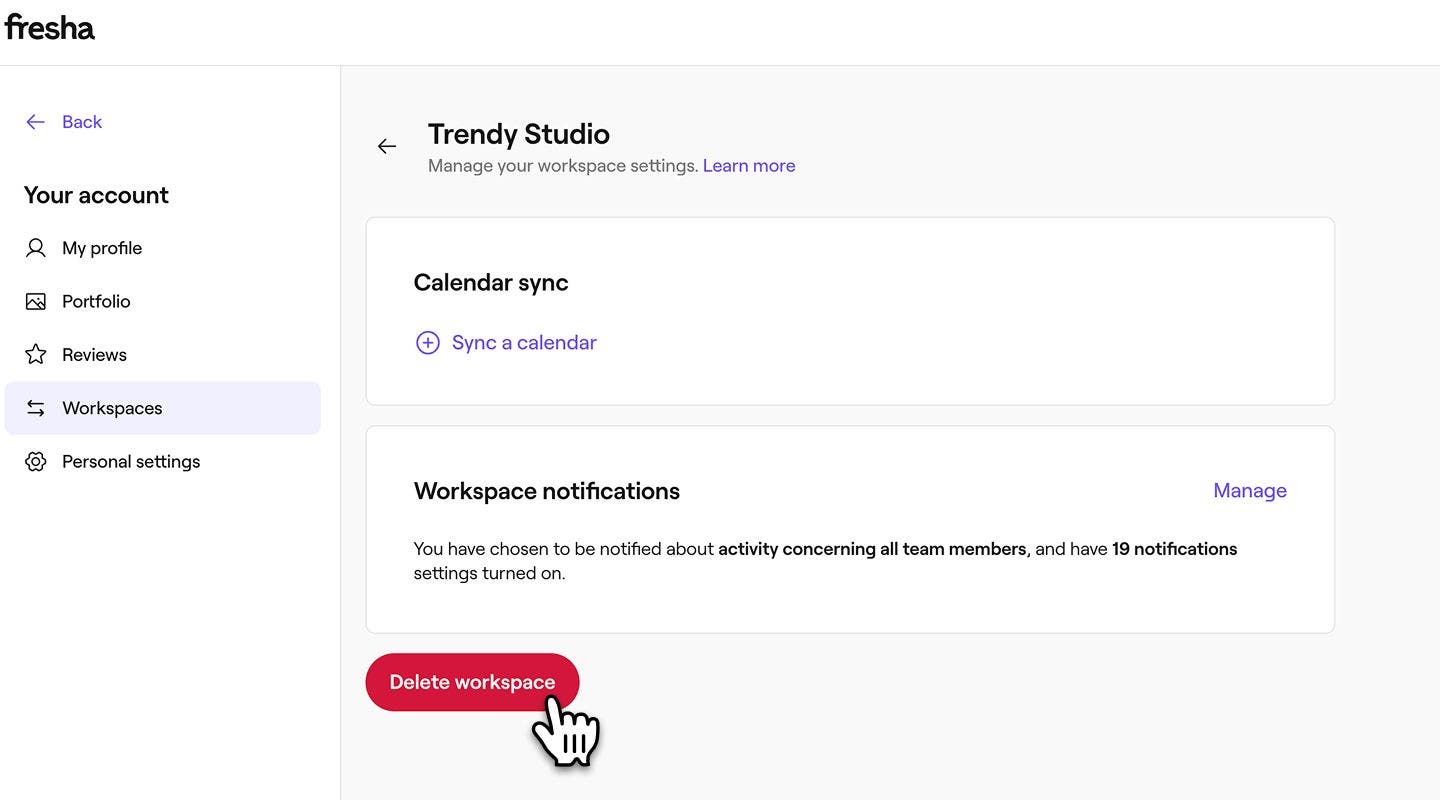
ワークスペースの通知で、ワークスペースを削除ボタンをクリックします。
-
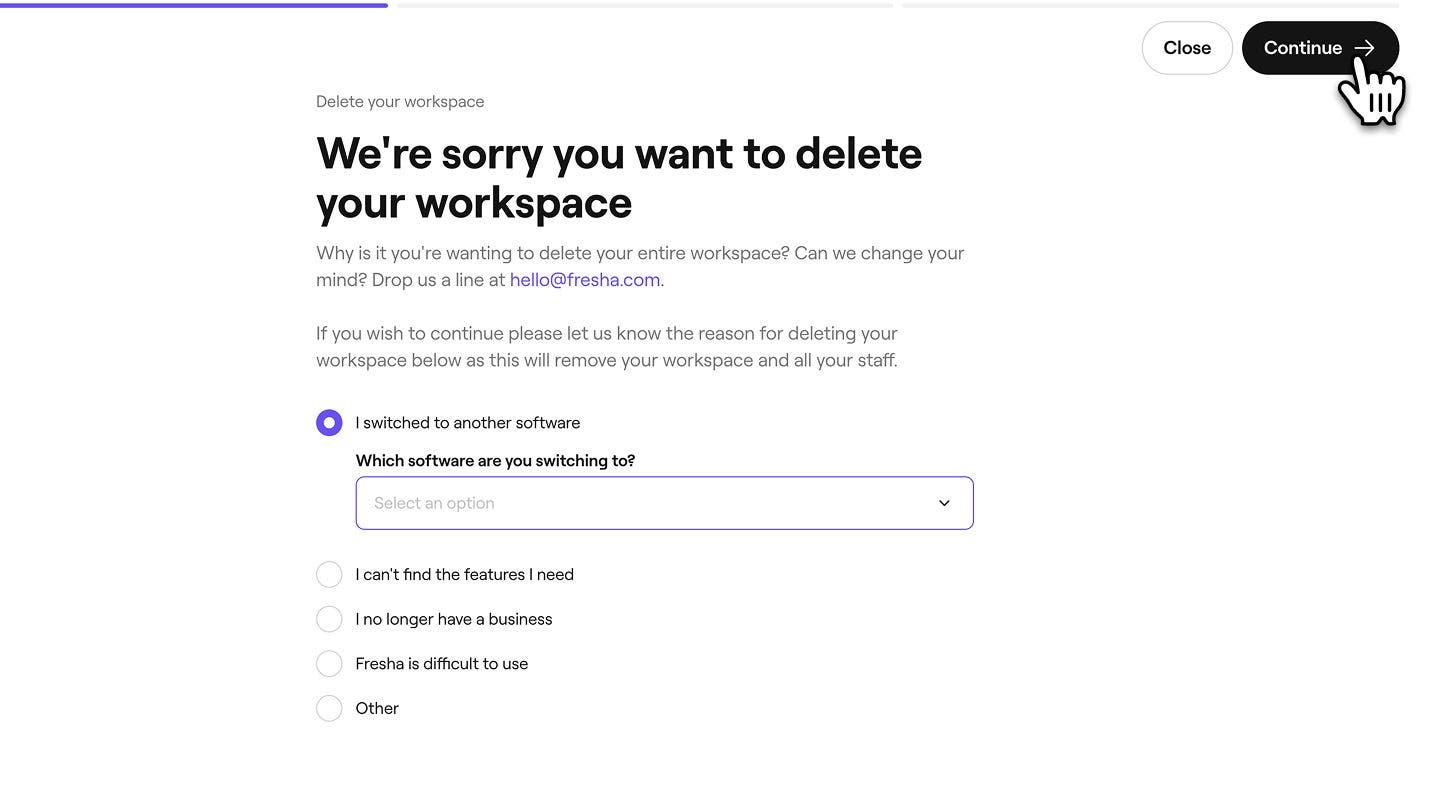
ワークスペースを削除する理由を選択し、右上の** [続行] **ボタンをクリックして続行します。
-
次に、各チェックボックスにチェックを入れて、ワークスペースへのアクセスが完全にできなくなることを確認し、右上の続行ボタンをクリックして続行します。
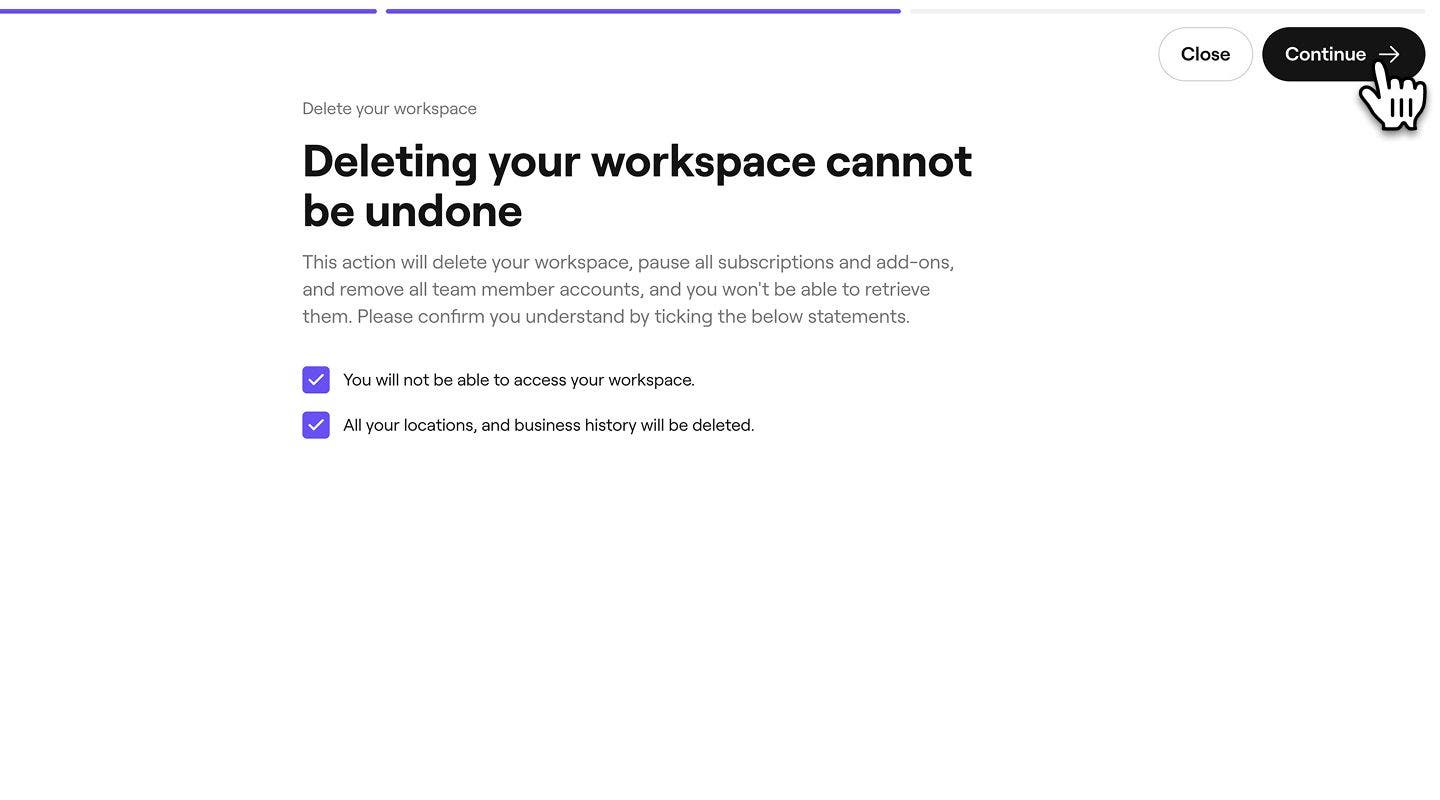
-
認証コードがSMSで送信されます。表示されたボックスに4桁のコードを入力してください。

7. ワークスペースを削除ボタンをクリックして確定します。
- 削除が完了すると、Fresha店舗用アカウントにリダイレクトされます。ワークスペースは削除済みとして表示され、削除日時がタイムスタンプで示されます。
スタッフとしてワークスペースを取り消す
既存のワークスペースにスタッフとして登録した場合は、ワークスペースを取り消す必要があります。その前に、以下の操作を行う必要があります。
- お名前で入っている 今後の予約をすべてキャンセルまたは再割り当てします。
- ワークスペースのオーナーに未払いの入金がある場合、その支払いをリクエストします。
- 画面右上のツールバーから プロフィールアイコンをクリックし、個人設定を選択します。
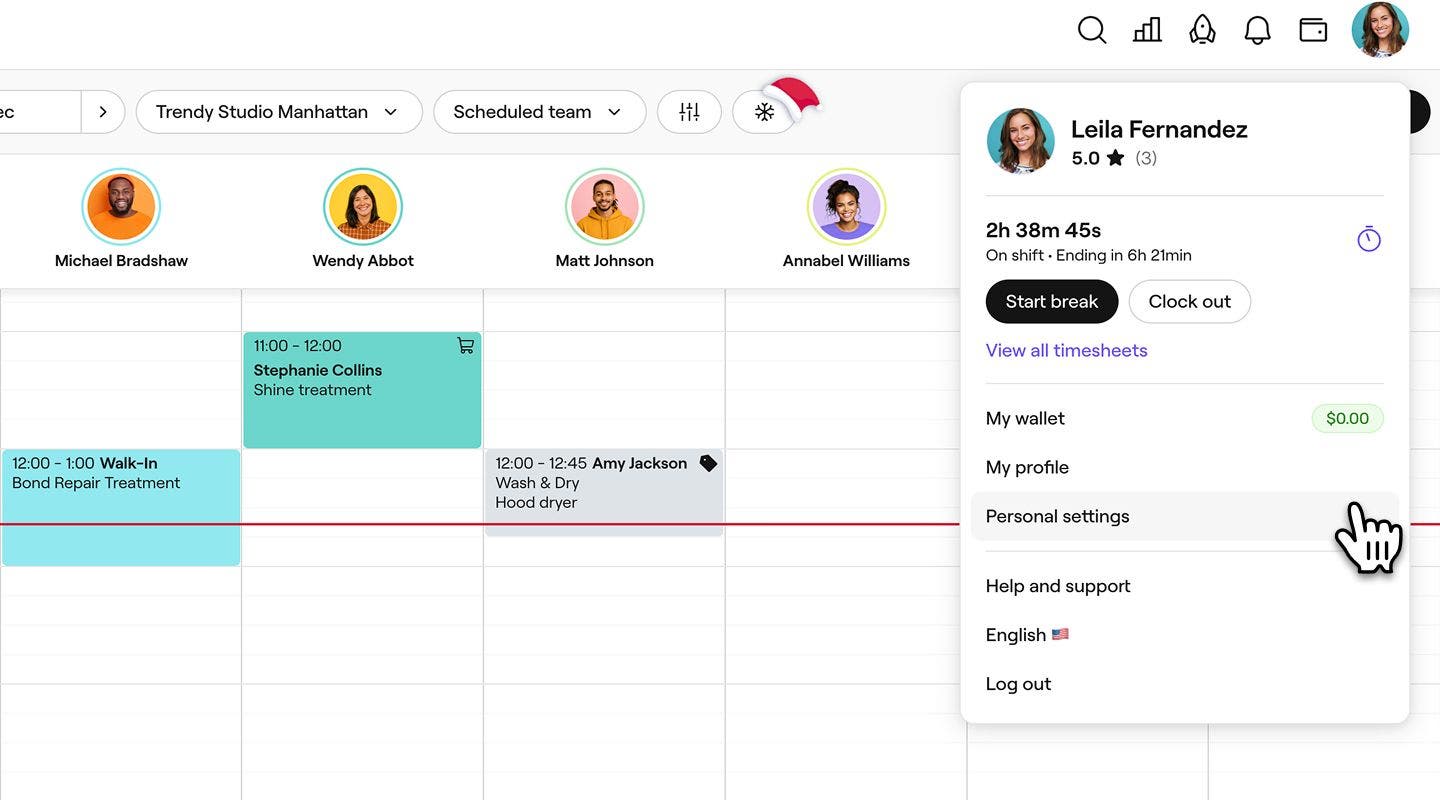
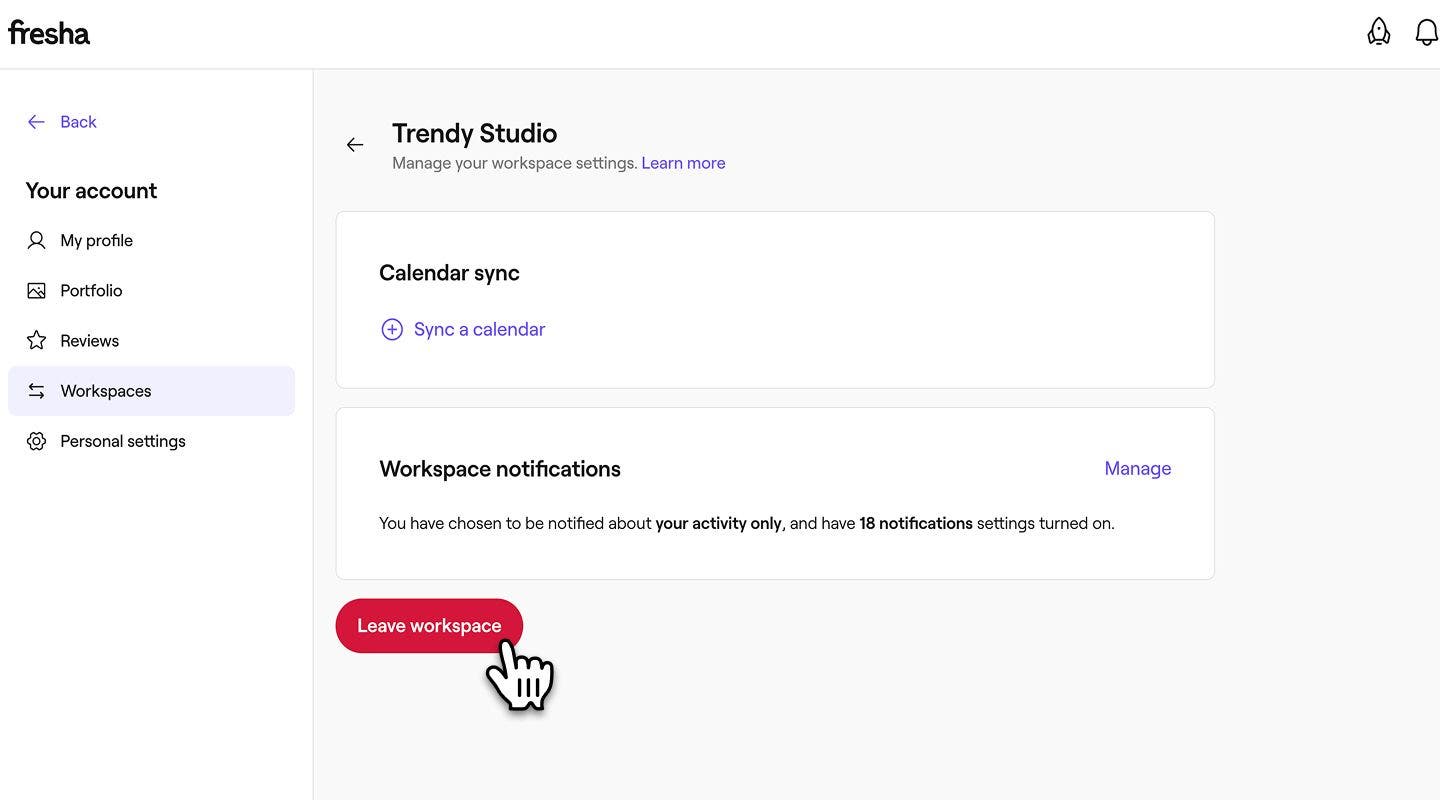
- 左側のメニューパネルで [ワークスペース] をクリックし、取り消したいワークスペースの横にある [管理する] を選択します。
- ワークスペースの通知で、ワークスペースを取り消すをクリックします。
- ポップアップにFreshaに登録しているメールアドレスを入力し、[取り消す] ボタンをクリックして確定します。
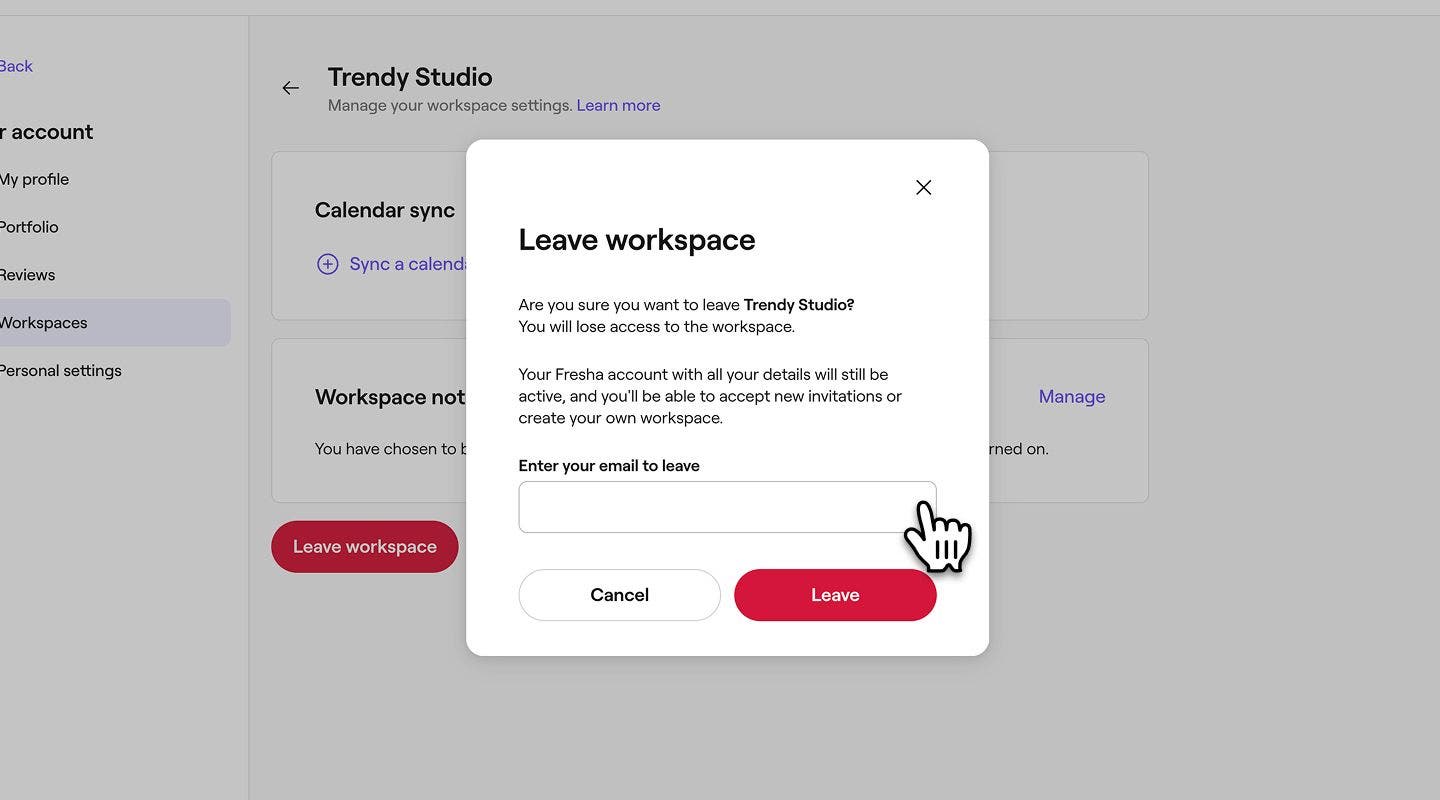
ワークスペースを取り消すと、ワークスペースを取り消したことを確定するメッセージが画面に表示されます。また、この情報は、退会した日付とともに以前のワークスペースに記録されます。
個人アカウントを削除する
アカウントに関連付けられているワークスペースを正常に削除またはワークスペースの参加を取り消すと、個人アカウントを削除できます。
- 個人設定からログインとセキュリティを選択し、アカウント情報にアクセスします。
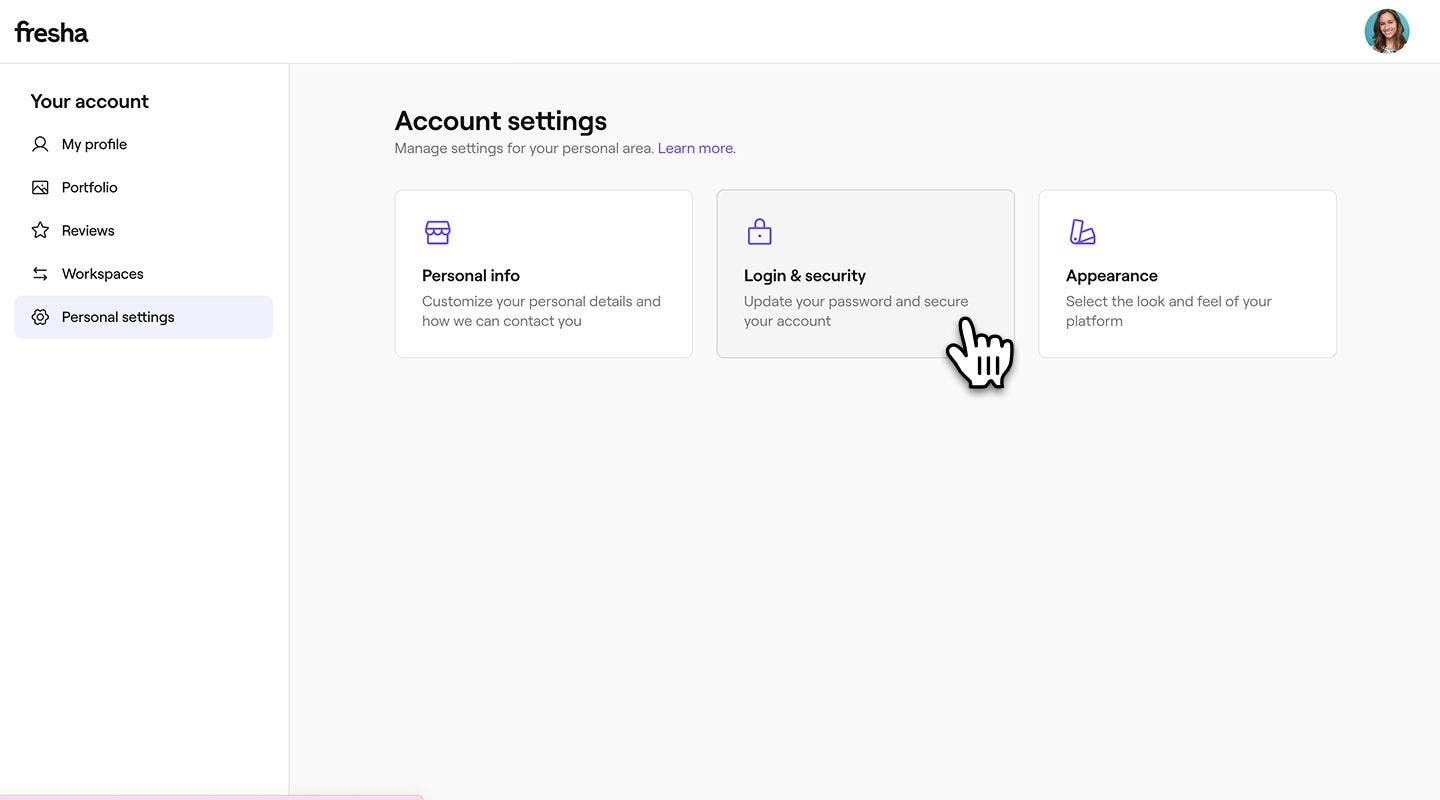
- アカウントを削除セクションで、アカウントを削除ボタンをクリックします。
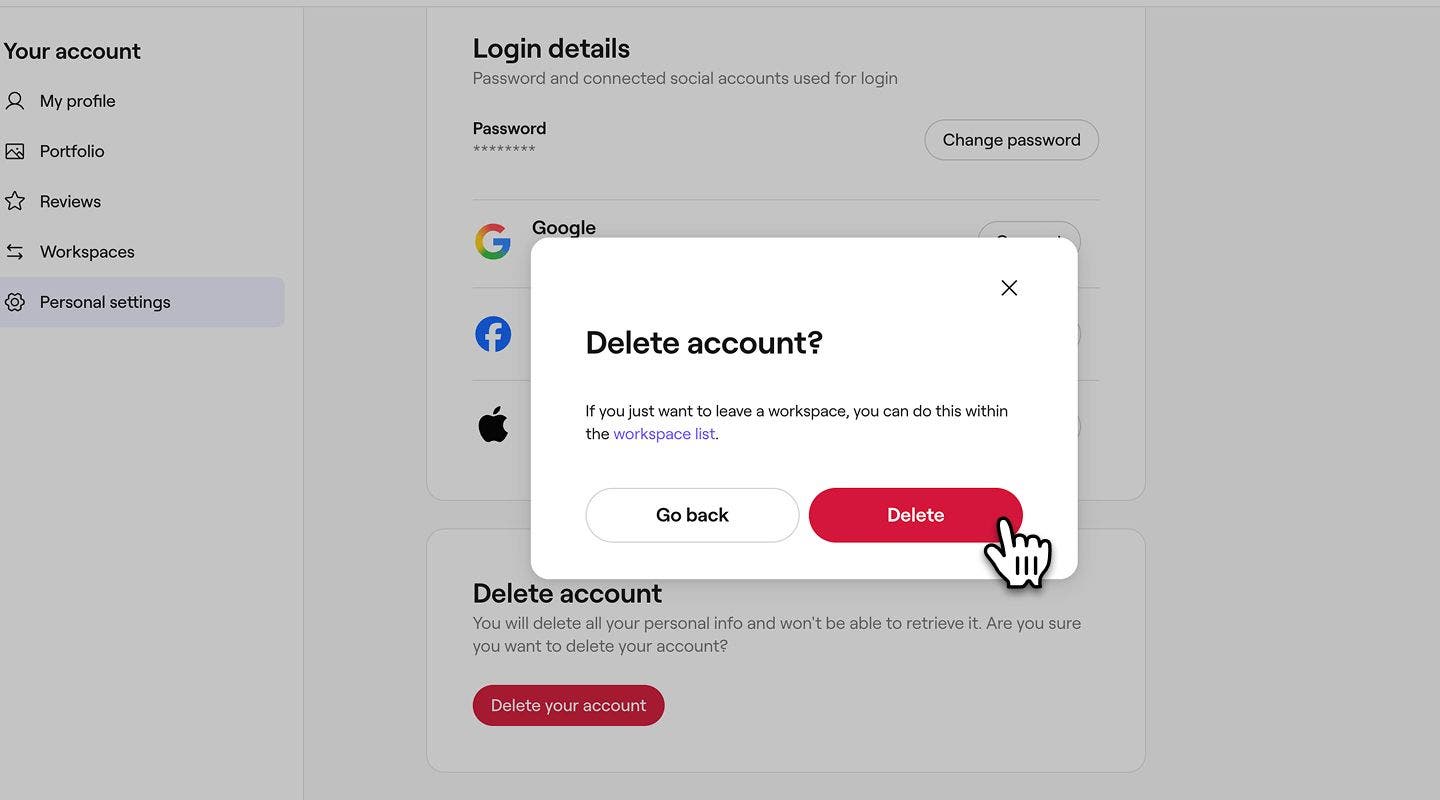
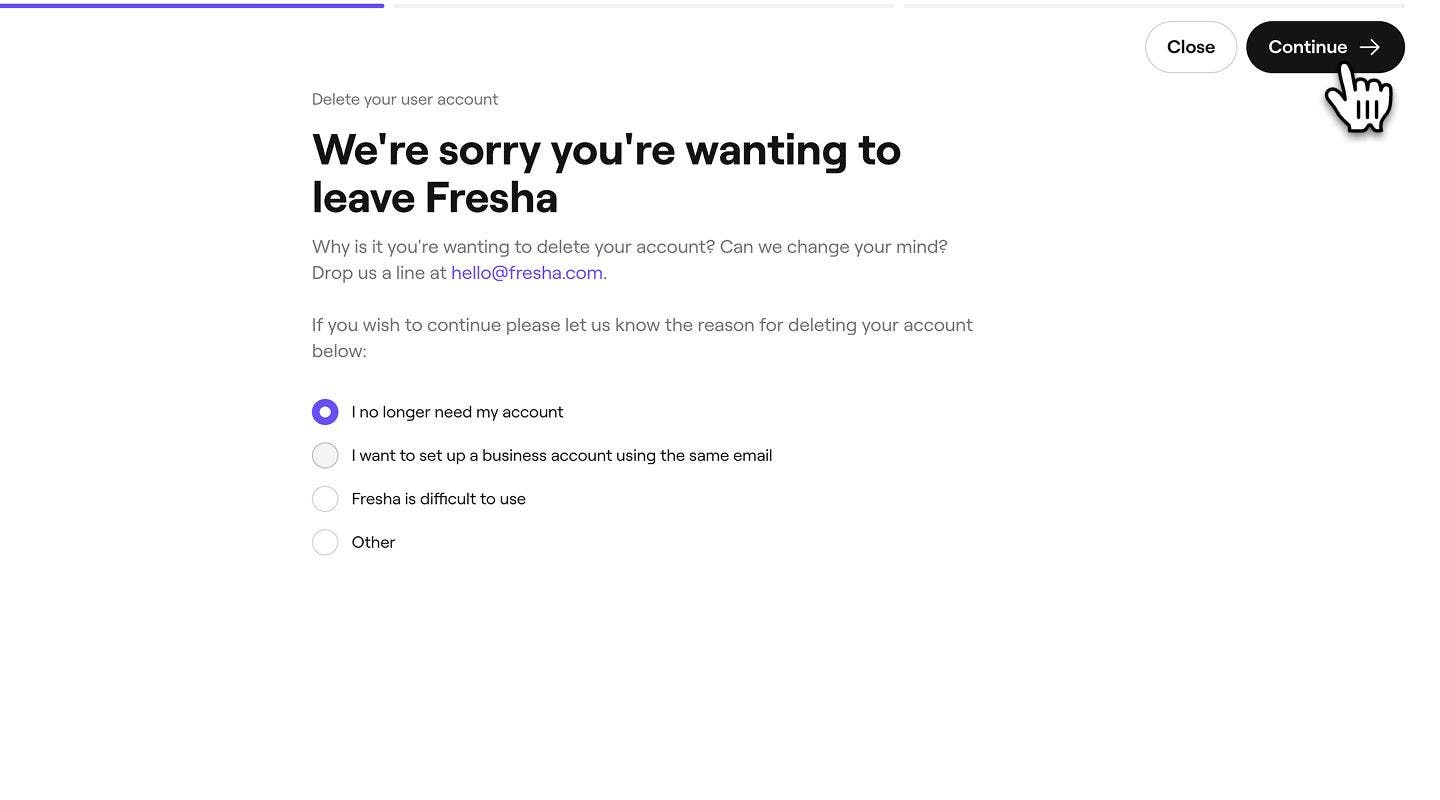
- アカウントの削除を完了するには、アカウントを削除する理由を選択し、右上の [続行] ボタンをクリックして続行します。
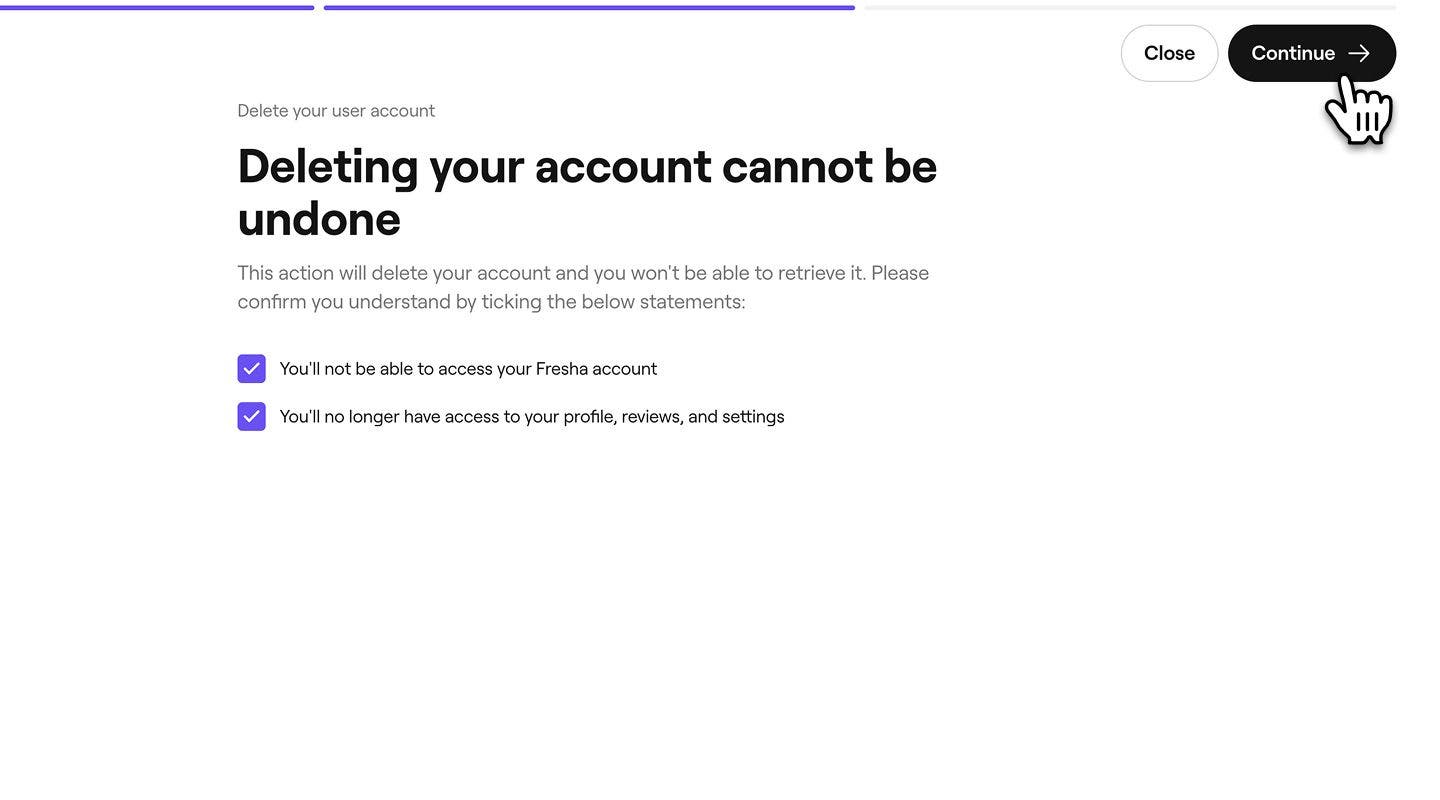
- 次に、各チェックボックスにチェックを入れて、アカウントへのアクセスが完全にできなくなることを確認し、右上の [続行] ボタンをクリックして続行します。
- 認証コードがSMSで送信されます。表示されたボックスに4桁のコードを入力し、 アカウントを削除をクリックして確定します。
- アカウントが削除されたことを確認するメッセージが表示されます。
よくある質問
通常、同日中にアカウントの削除を確定するメールが届きます。
SMS認証コードは、Freshaアカウントに登録されている電話番号に送信されます。数分経ってもコードが届かない場合は、個人設定で電話番号が正しいことを確認し、携帯電話にモバイル電波があり、SMSメッセージを受信できることを確認してから、新しいコードをリクエストしてください。