PINの切り替えを設定および管理する
ワークスペースでPINの切り替えを設定、有効化、管理する方法について説明します。これにより、スタッフは固有のPINを使用して共有端末からワークスペースに安全にアクセスし、管理できるようになります。
PINの切り替えの仕組み
PINの切り替えにより、あなたとスタッフは、Freshaのワークスペースにアクセスするために必要な個人PINコードを受け取ります。
PINの切り替えを有効にすると、Freshaのワークスペースにアクセスする際のセキュリティが強化されるほか、サロンの共有端末を使用するスタッフがワークスペースにすばやくログインできるようになります。たとえば、共有デバイスでスタッフが自分のPINを入力すると、個人のワークスペースにアクセスして顧客の予約を確認できます。
PINの切り替えにより、次のことが可能になります。
- PINコードを受け取るスタッフを選択する。各メンバーに、アカウントにアクセスしてPINを生成するための安全なリンクが記載されたメールが届きます。
- デバイスが非アクティブなとき、またはチェックアウト後に画面を自動ロックするように設定し、次のユーザーがアクセスを再開するためにPINの入力を求めるようにします。
スタッフのPINの切り替えが有効になっておらず、アカウントがロックされている場合、スタッフはログアウトしてから、自分のメールアドレスを使用して自分のアカウントに再ログインする必要があります。
PINの切り替えを設定する
PINの切り替えを設定する権限を持つユーザーは誰でも、ワークスペースでこの設定を有効にできます。
-
画面左側のメインメニューから、設定に移動します。
-
[チーム] カテゴリをクリックして、アクセス権限の設定にアクセスします。

-
左側のメニューパネルで、PINの切り替えを選択し、有効にするボタンをクリックして、ワークスペースで有効にします。

-
自動ロックの下で、次の各項目の横にあるチェックボックスをオンにします。
- 非アクティブ時に画面をロックする:チェックボックスをオンにして有効にし、ドロップダウンメニューを使用して、画面がロックされるまでの非アクティブ時間を設定します。

- チェックアウト後に画面をロックする:チェックボックスをオンにすると、スタッフは予約のチェックアウト後にPINを入力する必要があります。

- 非アクティブ時に画面をロックする:チェックボックスをオンにして有効にし、ドロップダウンメニューを使用して、画面がロックされるまでの非アクティブ時間を設定します。
-
スタイルを選択するで、ロック画面の見た目のテーマを選択します。プレビューボタンをクリックして、選択済みの各スタイルを表示します。

-
画面右上の [続行] をクリックして、変更を保存します。

-
次に、チェックボックスの選択を解除して、PINコードを受け取らないスタッフを削除します。デフォルトでは、PINの切り替えの対象としてすべてのスタッフが選択済みになります。

-
画面右上の続行をクリックして、PINコードの設定を確認してください。

-
画面右上の有効にするをクリックして、アカウントのPINの切り替えを有効にします。

初期設定中に選択された各スタッフには、PINコードにアクセスするための安全なリンクが記載されたメールが届きます。このリンクは1回のみ送信されます。 その後、編集、スタッフの追加、PINの切り替えの無効化と再有効化を行っても、スタッフに新しいメールは送信されません。スタッフはいつでも個人のプロフィールからPINにアクセスできます。
PINの切り替えを有効にする
- 画面左側のメインメニューから、チームに移動します。
- 左側のメニューパネルからスタッフを選択します。

- スタッフをクリックしてスタッフプロフィールを開き、[操作] ボタンをクリックしてから [編集] をクリックします。

- スタッフプロフィールの左側メニューパネルで、設定を選択します。
- PINの切り替え機能をオンに切り替えて、このスタッフに対して有効にします。

- 画面右上の[保存]をクリックして、変更を更新します。

PINコードを確認する
PINコードを持つメンバーは、アカウントプロフィールからもPINコードにアクセスできます。
-
画面右上のツールバーから、 プロフィールアイコンをクリックし、個人設定を選択します。

-
左側のメニューパネルで、ワークスペースをクリックし、PINを表示したいワークスペースの横にある管理するを選択します。

-
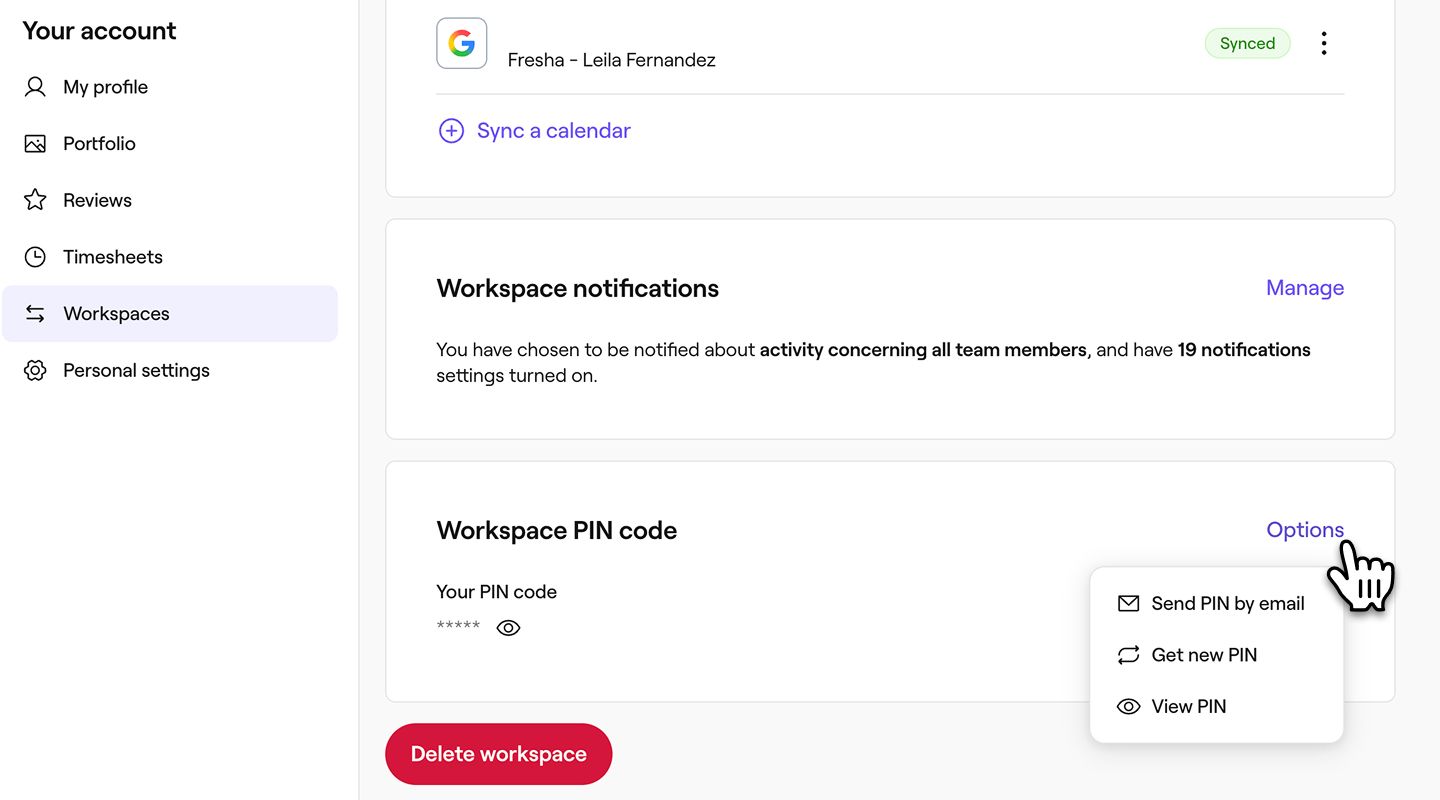
ワークスペースのPINコードで、PINコードの可視性の目のアイコンをクリックしてください。

-
アカウントパスワードを入力し、PINを表示するを選択してください。
-
オプションを選択し、次のいずれかを選択してPINコードにアクセスすることもできます。
- メールでPINを送信: PINコードを表示するリンクが記載されたメールを自分宛てに再送信します。
- 新しいPINを取得する: 新しいPINをメールで送信するようリクエストします。
- PINを表示する: 認証コードがSMSで送信されます。表示されたボックスに4桁のコードを入力してください。!Group 30726.jpg
ワークスペース画面をロックする
PINの切り替えが有効になると、この機能を有効にするために手動で画面をロックする必要があります。これは、サインインしている任意の仕事用デバイスで機能します。画面をロックする前に、PINコードを取得することを忘れないでください。
- 画面右上のツールバーから、プロフィールアイコンをクリックし、画面をロックを選択します。

- ロック画面が表示され、ワークスペースに再度アクセスするためにPINを入力するよう求められます。

PINの切り替えを管理する
PINの切り替え設定の更新を有効にするには、変更が完了したら画面をロックしてください。
PINの切り替え設定を編集する
- 画面左側のメインメニューから、設定に移動します。
- チームカテゴリをクリックして、アクセス権限の設定にアクセスします。
- 左側のメニューパネルで [PINの切り替え] を選択し、[編集] を選択してPINの切り替え設定を更新します。

- 必要に応じてPINの切り替え設定を更新し、画面右上の[保存]をクリックして変更を更新します。

新しいスタッフを追加する場合、PINを手動で送信するためにPINの切り替え設定を編集する必要があります。
スタッフのPINコードをリセットする
PINコードをリセットすると、新しいPINがメールでスタッフに送信され、スタッフがワークスペースにアクセスできるようになります。
- 画面左側のメインメニューから チームに移動します。
- 左側のメニューパネルからスタッフを選択します。
- スタッフをクリックしてスタッフプロフィールを開き、[操作] ボタンと [PINコードをリセット] をクリックして、スタッフのPINをリセットします。

- ポップアップで[リセット]をクリックして変更を確定します。

リセット後、新しいPINコードを表示するためのリンクが記載されたメールがスタッフに送信されます。
PINの切り替えを無効にする
ワークスペース全体または個々のスタッフのPINの切り替え機能を無効にすることができます。
ワークスペースのPINの切り替えを無効にする
- 画面左側のメインメニューから設定に移動します。
- チームカテゴリをクリックして、権限設定にアクセスします。
- 左側のメニューパネルで、PINの切り替えを選択し、無効にするを選択して、ワークスペースにアクセスするためのPINの要求を削除します。

- ポップアップで[無効にする]を再度クリックして変更を確定します。

スタッフのPINの切り替えを無効にする
- 画面左側のメインメニューから、チームに移動します。
- 左側のメニューパネルからスタッフを選択します。
- スタッフをクリックしてスタッフのプロフィールを開き、[操作] ボタンをクリックしてから [編集] をクリックします。

- スタッフのプロフィールの左側のメニューパネルで、設定を選択します。
- PINの切り替え機能をオフにして、このスタッフに対して無効にします。

- 画面右上の[保存]をクリックして、変更を更新します。

よくある質問
- メールアドレスでログイン:
アカウントのメールアドレスとパスワードを使用して手動でログインします。
スタッフがログイン時にPINコードを忘れた場合、ロック画面の次のオプションを使用してワークスペースにアクセスできます。
いいえ、異なるワークスペース間を切り替えることはできません。PINコードは、1つのワークスペースにアクセスできる特定の個人アカウントにリンクされています。
- メールアドレスでログイン: