ホームナレッジベースFreshaアカデミー
個人アカウントを管理する
戻る
  1. ナレッジベース•
  2. 個人アカウント•
  3. 個人アカウントを管理する

個人アカウントを管理する

言語、通知、見た目など、個人アカウントの設定を管理する方法を確認して、アカウントを自分に最適な形で活用しましょう。

この記事では

  • 個人通知とは何ですか?
  • 個人通知を管理する
  • 個人用言語の選択
  • ワークスペースの外観を管理する

個人通知とは何ですか?

個人通知とは、ワークスペースのベルアイコンから配信されるビジネス関連の最新情報のことです。これらのアラートをカスタマイズすることで、店舗にとって最も重要なことに焦点を当てることができます。

FreshaモバイルアプリをダウンロードしてFresha Businessの通知を有効にすると、これらの最新情報をスマートフォンで直接受信することもできます。

個人通知を管理する

通知の設定は、あなた個人のものです。各スタッフが独自に設定し、予約、売上、口コミ、在庫、店舗インサイト、メッセージ、AIコンシェルジュなど、Freshaのあらゆる分野のアクティビティを対象としています。

  1. 画面右上のツールバーから通知(ベルのアイコン)をクリックして、通知センターを開きます。 

  2. 操作(3つの点)をクリックし、通知設定を選択して、通知の設定ページを開きます。 

  3. 複数の店舗を管理している場合は、[店舗] ドロップダウンを使用して、通知を受け取る店舗を選択します。

4. 予約については、 以下について通知を受け取るのドロップダウンで、次のいずれかを選択します。

  1. 自分の予約のみ 

  2. すべてのスタッフに関するアクティビティ

  3. 各カテゴリについて、右側のトグルを使用して、そのカテゴリの通知をオンまたはオフにします。これらのオプションごとに、次のいずれかを選択できます。

    1. **メール:**アカウントのメールアドレスに送信されます。
    2. プッシュ: Freshaが閉じている場合でも、プッシュ通知として電話番号に送信されます。
    3. アプリ内:Fresha内の通知ドロワーに表示されます。
  4. ダッシュ(—)は、その通知タイプでそのチャネルが提供されていないことを意味します。

  5. チップのように、行に編集リンクがある場合は、通知の動作をカスタマイズできます。たとえば、誰のチップについて通知を受け取るか、またはどの予約状況の変更が通知の作動条件になるかを選択できます。

  6. すべての通知を確認したら、右上の保存をクリックして変更を適用します。

  1. 画面の右上にある通知(ベルのアイコン)をタップして、通知センターを開きます。 

  2. 操作(3つの点)をタップし、通知設定を選択して、通知の詳細設定ページを開きます。 

  3. 複数の店舗を管理している場合は、[店舗] ドロップダウンを使用して、通知を受け取る店舗を選択します。

  4. 予約の場合は、以下について通知を受け取るドロップダウンで、次のいずれかを選択します。

    1. 自分の予約のみ 
    2. 全スタッフに関するアクティビティ
  5. 各カテゴリについて、右側のトグルを使用して、そのカテゴリの通知をオンまたはオフにします。これらの各オプションについて、次のいずれかを選択できます。

    1. **メール:**アカウントのメールアドレスに送信されます。
    2. プッシュ: Freshaが閉じている場合でも、プッシュ通知として電話番号に送信されます。
    3. アプリ内: Fresha内の通知ドロワーに表示されます。
  6. ダッシュ(—)は、その通知タイプでそのチャネルが提供されていないことを意味します。

  7. チップのように、行に 編集リンクがある場合は、通知の動作をカスタマイズできます。たとえば、誰のチップについて通知を受け取るか、またはどの予約状況の変更で通知が作動するかを選択できます。

  8. すべての通知を確認したら、画面下部の **[保存]**をクリックして変更を適用します。

個人プロフィールから通知設定を管理することもできます。画面上部の プロフィールアイコンをクリックし、 マイプロフィール、次に ワークスペースを選択します。[操作]、[管理する] の順にクリックして、変更したいワークスペースを表示します。

個人用言語の選択

ワークスペースのデフォルト言語を変更することなく、アカウントで表示する言語を選択します。プロフィールの言語を変更しても、ご自身のアカウントと所属するワークスペースの表示方法にのみ影響します。

  1. 画面右上のツールバーから、 プロフィールアイコンをクリックします。
  2. メニュー下部に表示されている言語オプションを選択します。
  3. ポップアップで、希望する言語をクリックします。
  1. 画面右上のプロフィールアイコンをタップします。
  2. メニュー下部に表示されている言語オプションを選択します。
  3. ポップアップで、希望する言語をタップします。

アカウントはすぐに更新され、選択した言語で表示されます。Freshaから受け取る通知やメールも、選択した言語で表示されます。

ワークスペースの外観を管理する

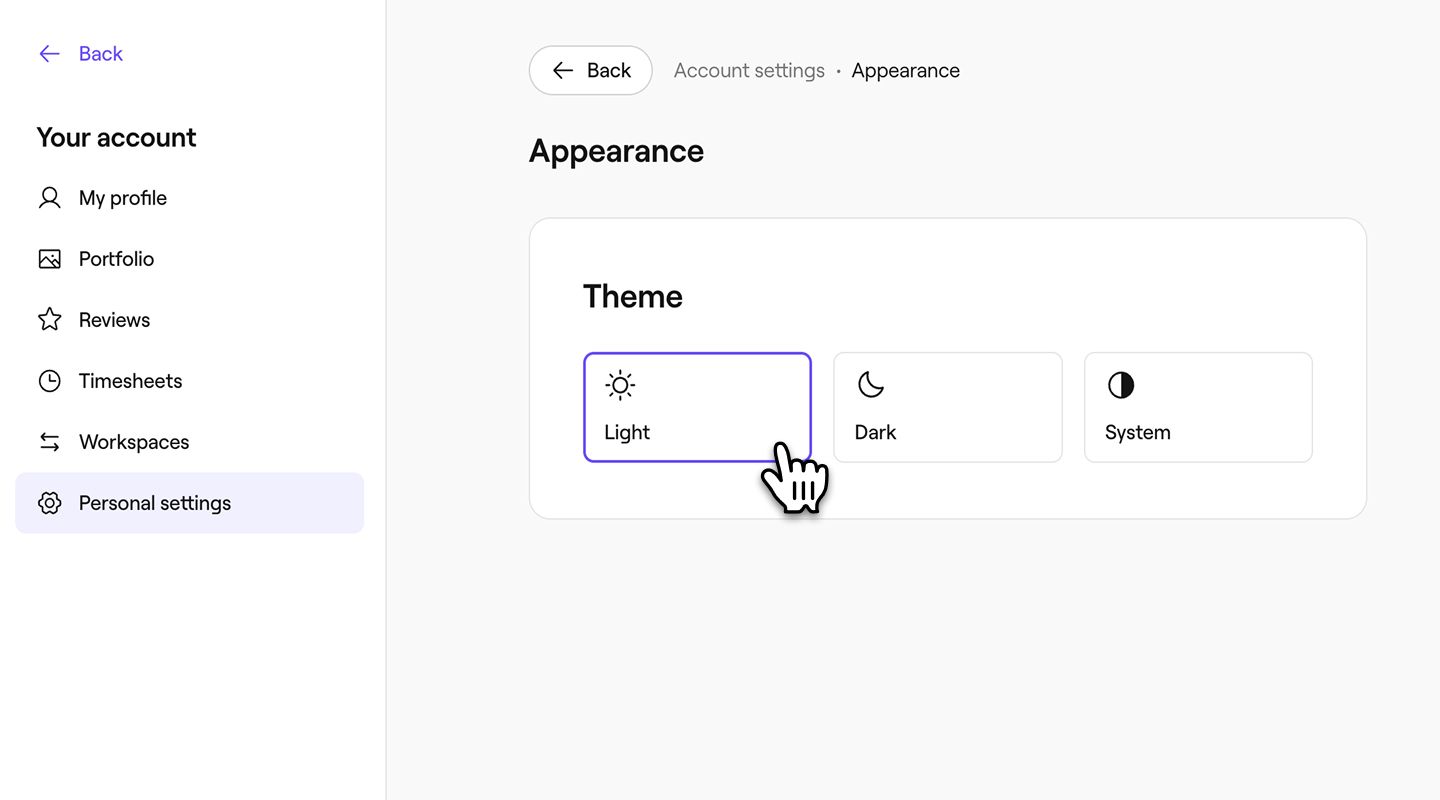
ライト、ダーク、またはシステムテーマを選択してワークスペースの外観をカスタマイズし、日常業務にフレッシュで洗練された外観を与えましょう。

  1. 画面右上のトップにあるツールバーから、プロフィールアイコンをクリックし、個人設定を選択してください。Group 30803.jpg
  2. アカウント設定で外観をクリックして、ワークスペースのテーマを更新します。Group 30804.jpg
  3. 3つの外観オプションから選択してください。
    1. **ライト:**白い背景のデフォルトテーマで、ワークスペースが明るく表示されます。![Group 30805.jpg](https://cdn-cms.fresha.com/Group_30805_296278b838.jpg)
    2. **ダーク:**洗練された、暗めの閲覧体験のためのダークな背景。Group 30806.jpg
    3. システム: お使いのデバイスの表示設定に自動的に一致します。たとえば、コンピューターがダークモードに設定されている場合、Freshaもダークモードで表示されます。Group 30807.jpg
  4. いずれかのオプションをクリックすると、ワークスペースにすぐに適用されます。

個人設定の外観タブでライトを選択すると、いつでもデフォルトの外観に戻すことができます。

よくある質問

    • いいえ。各スタッフは、個人アカウントの設定から、各自の通知を個別に管理する必要があります。

      現在、スタッフへの予約通知はメールでのみ送信されています。SMS通知は、予約リマインダーや最新情報など、顧客向けに設計されています。

      通知のオンライン予約設定を更新することで、予約通知メールを受け取るスタッフを管理できます。

      店舗サマリーメールは、お住まいの地域のタイムゾーンで午前8時に送信されます。この送信時間は、一貫した予約内容を提供するために自動的に設定されます。

      個人設定で選択した外観設定は、ご自身のワークスペース画面にのみ適用されます。各スタッフは、自分のデザイン設定を完全に制御できます。


個人アカウント


関連記事

このガイドは役に立ちましたか?

個人アカウント

事業主としてFreshaアカウントを作成する

重要な詳細を入力して個人アカウントを設定し、Freshaのご利用を開始しましょう。

スタッフとしてFreshaアカウントを作成する

スタッフアカウントを作成して、Freshaの店舗に登録します。

個人アカウントを管理する

個人の通知と連絡設定を管理して、Freshaから最新情報を受け取りましょう。

アカウントのパスワードを更新する

パスワードを定期的に更新するか、ソーシャルログインを接続して、アカウントを安全に保ちましょう。

個人アカウントを削除する

個人アカウントを安全に削除するための手順を説明します。

PINの切り替えを設定および管理する

PINの切り替えを使用して、権限のあるユーザーのみがアクセスできるようにすることで、共有デバイスへのアクセスを安全に管理します。

関連記事

アカウントのパスワードを更新する

パスワードを定期的に更新するか、ソーシャルログインを接続して、アカウントを安全に保ちましょう。

個人への口コミに返信する

顧客のレビューに返信し、返信を管理して、オンラインレピュテーションを強化しましょう。

店舗詳細を更新する

必須情報を更新して、店舗の詳細を正確に保ちましょう。

Fresha
アプリを入手

Freshaについて

採用情報

ヘルプとサポート

ブログ

サイトマップ

掲載店舗向け

店舗向けソフトウェア

価格設定

機能

スケジュール

販売時点情報管理

支払い

資本

マーケットプレイス

サポート

ステータス

法務情報

プライバシーポリシー

サービス利用規約

利用規約

SNSでFreshaをフォロー

Facebook
Linkedin
Instagram

© 2026 Fresha.com SV Ltd