アカウントパスワードを変更する
- 画面右上のツールバーから、 プロフィールアイコンをクリックし、個人設定を選択します。
- アカウント設定で、ログインと セキュリティをクリックして、アカウントパスワードを更新します。
- ログイン詳細で、パスワードを変更ボタンをクリックします。
- ポップアップから、次の情報を入力します。
- 現在のパスワード
- 新しいパスワード
- パスワードを確認
- パスワードを表示するには、目のアイコンをクリックしてパスワードを表示します。
- 完了したら、ポップアップの右下にある パスワードを変更をクリックします。
パスワードを変更すると、アカウントからログアウトされます。今後は新しいパスワードを使用して、再度ログインしてください。
アカウントのパスワードをリセットする
パスワードをリセットするには、ログアウトし、Freshaアカウントに登録されているメールアドレスにアクセスできる必要があります。
- 店舗用Fresha の登録ページを開きます。

- 店舗のメールアドレスを入力し、[続行] をクリックして続行します。

- パスワードのテキストボックスの下にある**パスワードをお忘れですか?**のハイパーリンクをクリックしてください。

- 次に、店舗のメールアドレスを確認し、パスワードをリセットボタンをクリックすると、表示されているメールアドレスにパスワードのリセットメールが送信されます。

- パスワードをリセットするための安全なリンクが、ご登録のメールアドレスに送信されます。Freshaから送信されたメールを開き、メール内の[パスワードを変更する]ボタンをクリックしてください。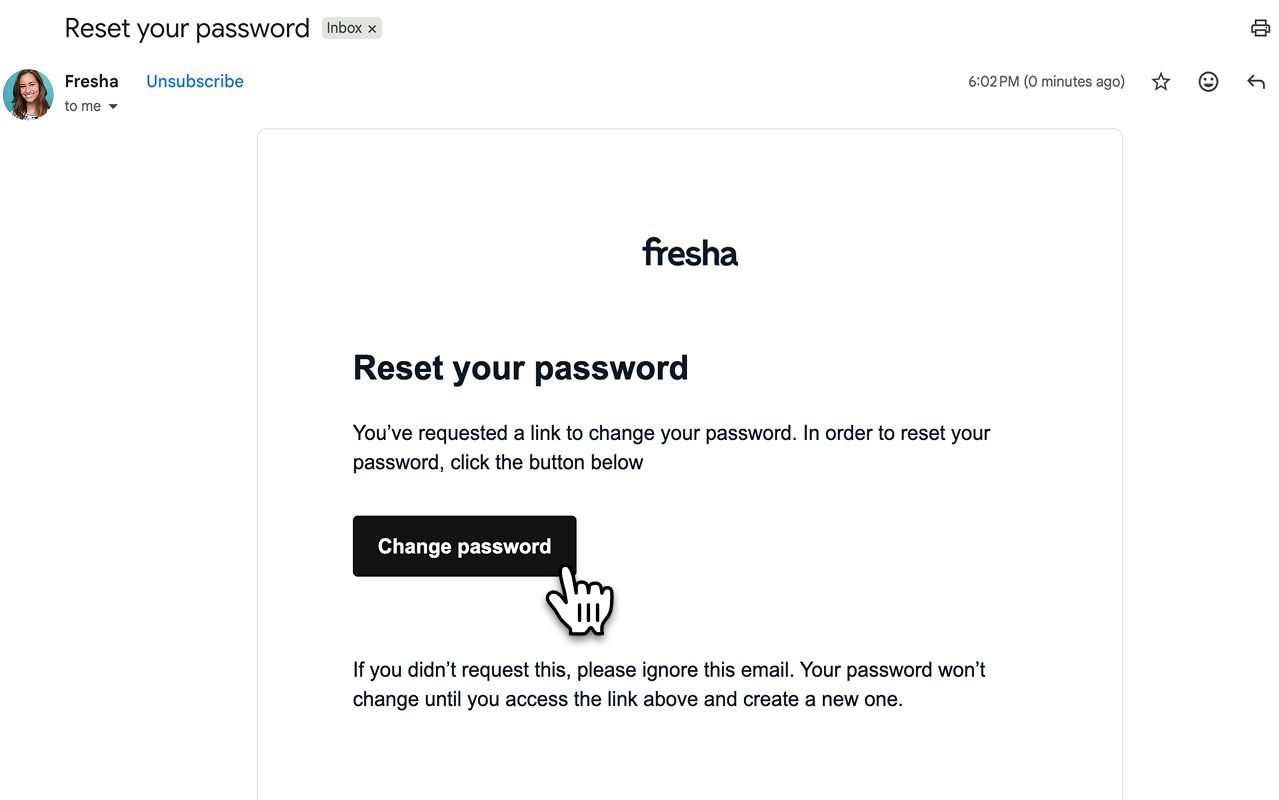
- 次に、Freshaのログインページにリダイレクトされ、パスワードをリセットします。新しいパスワードを入力し、下のテキストボックスに新しいパスワードを再入力してください。

- 新しいパスワードを入力したら、画面下部の パスワードを変更ボタンをクリックして変更を保存します。

パスワードジェネレーターを使用して強力なパスワードを作成し、アカウントを保護してください。
よくある質問
- 写真付き身分証明書の確認:有効な政府発行の身分証明書を持っているご自身の鮮明な写真(たとえば、パスポートまたは運転免許証を持った自撮り写真で、ご自身の顔と身分証明書の詳細が確認できるもの)。
- 店舗所有者の証明:店舗登録証明書、確定申告書、店舗賃貸契約書など、あなたが店舗の法務情報の所有者であることを確認する公式ドキュメント。
アカウントの作成を求められた場合、そのメールアドレスにリンクされているアカウントがないことを意味します。既存のアカウントとそのデータにアクセスするには、ログイン時に必ず登録時に使用したメールアドレスを使用してください。
ログイン用のメールアドレスを変更するには、プロフィールアイコンをクリックして個人設定、次に個人情報を選択します。** お問い合わせで編集ボタンを選択して、メールアドレスを更新してください。
一度にログインできるアカウントは1つのみです。複数の店舗で働いている場合は、あるアカウントからログアウトして、別の店舗のアカウントにログインする必要があります。
パスワードリセットメールが見つからない場合は、ご登録のメールアドレスの迷惑メールフォルダをご確認ください。そこにない場合は、リセット用リンクを再送信してください。
パスワードリセットリンクの有効期間は7日間です。有効期限が切れた場合は、新しいリンクをリクエストする必要があります。アカウントをお持ちでないスタッフの方は、事業主に連絡して新しい招待メールをリクエストしてください。
メールアドレスへのアクセスを失った場合でも、パスワードがわかっていれば、同じメールアドレスでログインすることでアカウントにアクセスできます。ログインできず、メールアドレスの更新が必要な場合は、サポートを受けるために弊社までお問い合わせください。
本人確認を行い、アカウントを復旧するには、次の情報をご提供いただく必要があります。
有効期限が切れた身分証明書や、公共料金の請求書などの書類は、証明として認められませんのでご注意ください。情報の確認が完了次第、当社のチームより次のステップについてご連絡いたします。
Facebook、Google、またはAppleを使用してアカウントを作成した場合、Freshaのパスワードはありません。パスワードのリセットの手順に従えば、いつでも簡単にパスワードを設定できます。
電話番号を紛失した場合、またはログイン情報を共有した場合は、ログアウトしてパスワードをリセットしてください。これにより、すべてのデバイスからログアウトされ、今後は新しいパスワードを使用してログインすることになります。
セキュリティ上の理由から、ログイン情報を誰とも共有しないことをおすすめします。相手が自分のパスワードを設定できるように、招待リンクを送信することができます。
パスワードリセットメールのパスワードを変更リンクをクリックして新しいパスワードを作成する前に、ログアウト済みであることを確認してください。ログアウトしていない場合、自動的にアカウントにログインし、新しいパスワードを設定することはできません。
通常、ログイン時の本人確認は必要ありません。ただし、場合によっては、確認済みのメールアドレスまたは携帯電話番号に認証コードを送信し、ご本人であることを確認するようお願いすることがあります。これにより、アカウントの安全性を確保できます。