この記事では
ワークスペースを作成する
-
画面右上のツールバーから、プロフィール アイコンをクリックし、個人設定を選択します。

-
左側のパネルで [ワークスペース] をクリックし、ワークスペースを表示します。

-
追加をクリックして、新しいワークスペースを追加します。

-
新しいFresha店舗用アカウントを作成することを選択します。

- Freshaで既存の店舗に登録することを選択した場合、店舗名を検索し、所有者にリクエストを送信するよう求められます。リクエストには、任意でメモを含めることもできます。
-
会社名に、顧客に表示する会社名を入力し、右上の続行ボタンをクリックして次のステップに進みます。

-
オプションから主要なサービスの種類を選択し、関連するサービスを最大3つまで追加します。右上の続行ボタンをクリックして、次のステップに進みます。

-
チームの規模に最も近いオプションを選択してください。設定後は、いつでも更新できます。右上の続行ボタンをクリックして、次のステップに進みます。

-
店舗の営業場所を確認し、次のいずれかを選択します。
- 実店舗:顧客がトリートメントを受けるために訪れる実店舗のサロンを所有しています。
- 訪問・出張型で顧客を訪問:顧客の自宅住所を訪問して施術を行います。
- オンラインでバーチャルサービスを提供している:サロンを持たず、顧客の元に出向くことなく、オンラインまたは電話で、あるいはバーチャルで施術を行っています。
-
選択後、右上の続行ボタンをクリックして次のステップに進みます。

-
次のステップでは、Freshaの前に使用していたソフトウェアを選択することも、Freshaについて知ったきっかけを選択することもできます。
-
アカウントの作成を完了するには、画面右上の完了ボタンをクリックします。

-
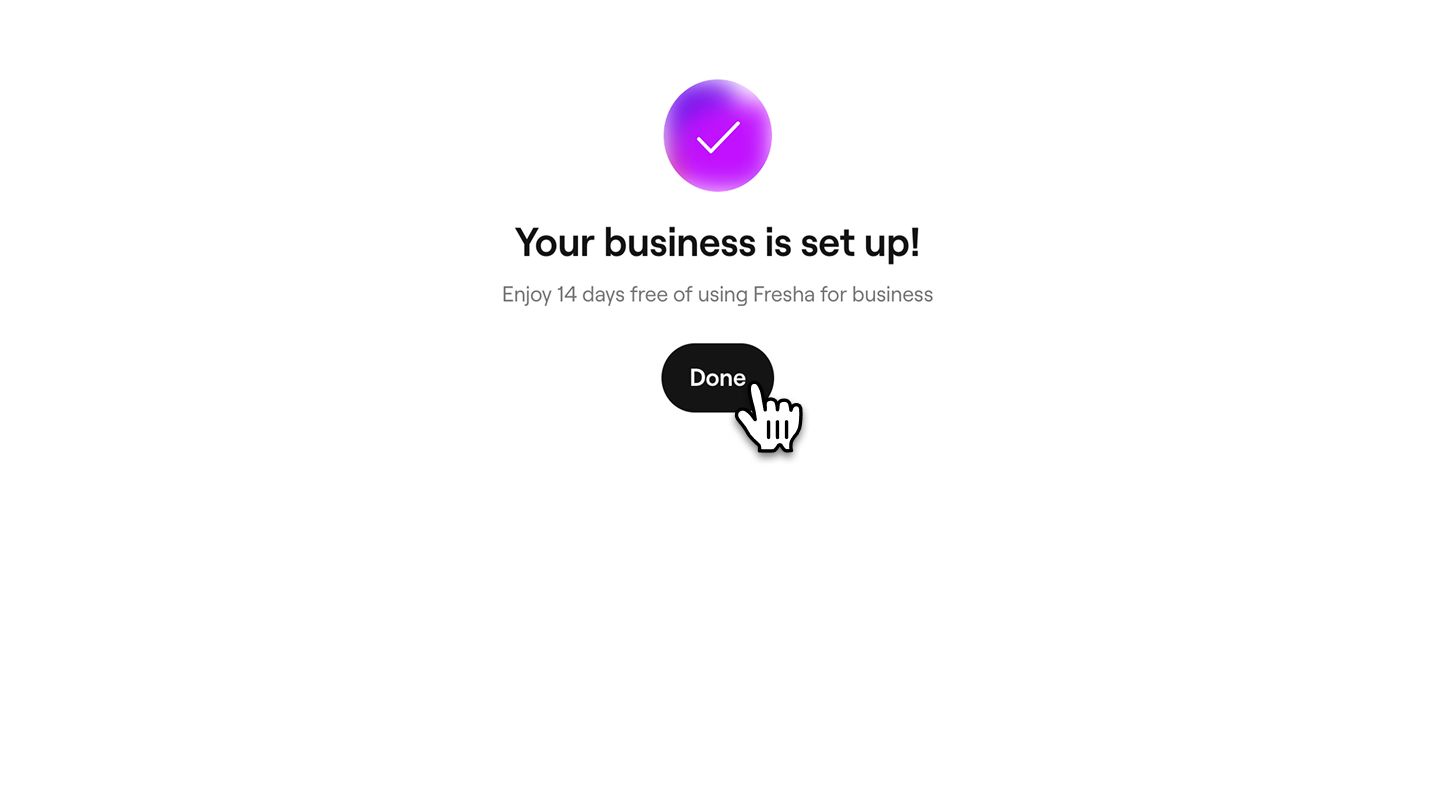
ワークスペースが設定されたことを示す確認画面が表示されます。[完了] ボタンをクリックして、新しいワークスペースにアクセスします。Group 30753.jpg
複数のワークスペースに登録している場合は、各ワークスペースを切り替えることができます。これにより、ログアウトしたり、別のメールアドレスを使用したりすることなく、異なる店舗のスケジュールと顧客を管理できます。
チームの人数を追加すると、カレンダーを設定するのに役立ちます。
よくある質問
店舗をFreshaに移行する際、プラットフォームを介して顧客リストと商品リストをアカウントに直接インポートできます。既存の顧客のギフトカードまたは前払い(デポジット)がある場合は、当社チームにお問い合わせください。店舗と現在のソフトウェアに応じて、ケースバイケースで確認いたします。
同じFreshaのメールアドレスを使用して、複数のワークスペースを作成し、参加できます。
アカウントにリンクされているすべてのワークスペースは、ワークスペースタブに表示され、いつでもワークスペースを切り替えることができます。