AIコンシェルジュへの電話転送を設定する
AIコンシェルジュの転送設定方法を確認しましょう。これにより、顧客は引き続き既存の店舗番号に電話することができ、その電話は自動的にAIコンシェルジュに転送されます。
着信転送について
すでに事業者番号をお持ちで、引き続きその番号を使用したい場合は、通話転送を設定して、既存の番号からの通話をAIコンシェルジュに自動的に転送するように選択できます。これにより、顧客のスムーズな閲覧体験を確保できます。
AIコンシェルジュを設定すると、顧客が電話して店舗に直接連絡できる専用の電話番号が提供されます。店舗番号の通話転送を設定する際に、この番号を入力する必要があります。
通話転送は、お使いのデバイスの設定で直接設定するか、サービス提供者を通じて設定します。たとえば、既存の番号が携帯電話番号である場合、電話番号の設定で通話転送を見つけることができます。
転送電話用の番号を選択する際は、電話転送番号と同じ番号でないことを確認してください。同じ番号にすると、電話がAIコンシェルジュに転送されてしまいます。
AIコンシェルジュの自動転送を設定する
-
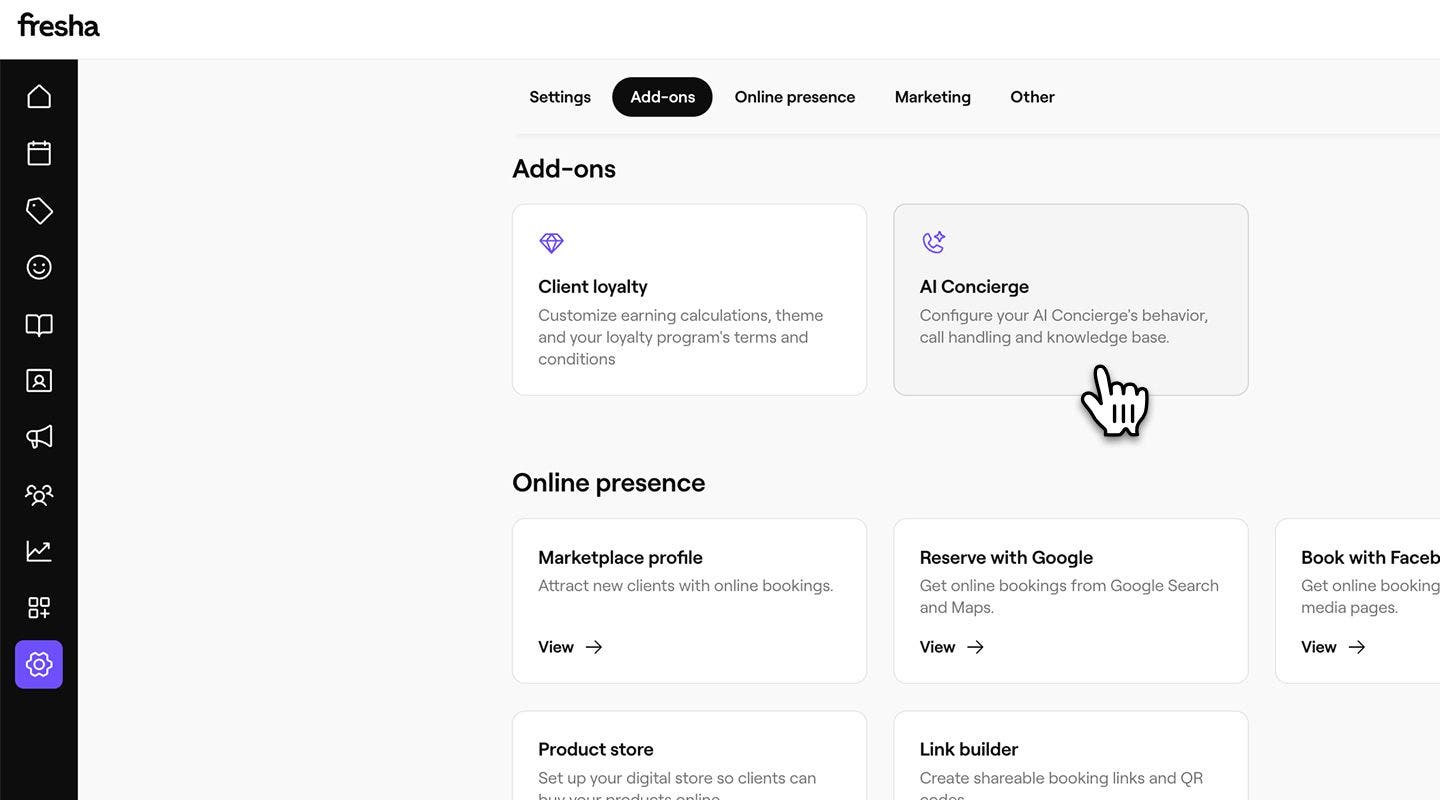
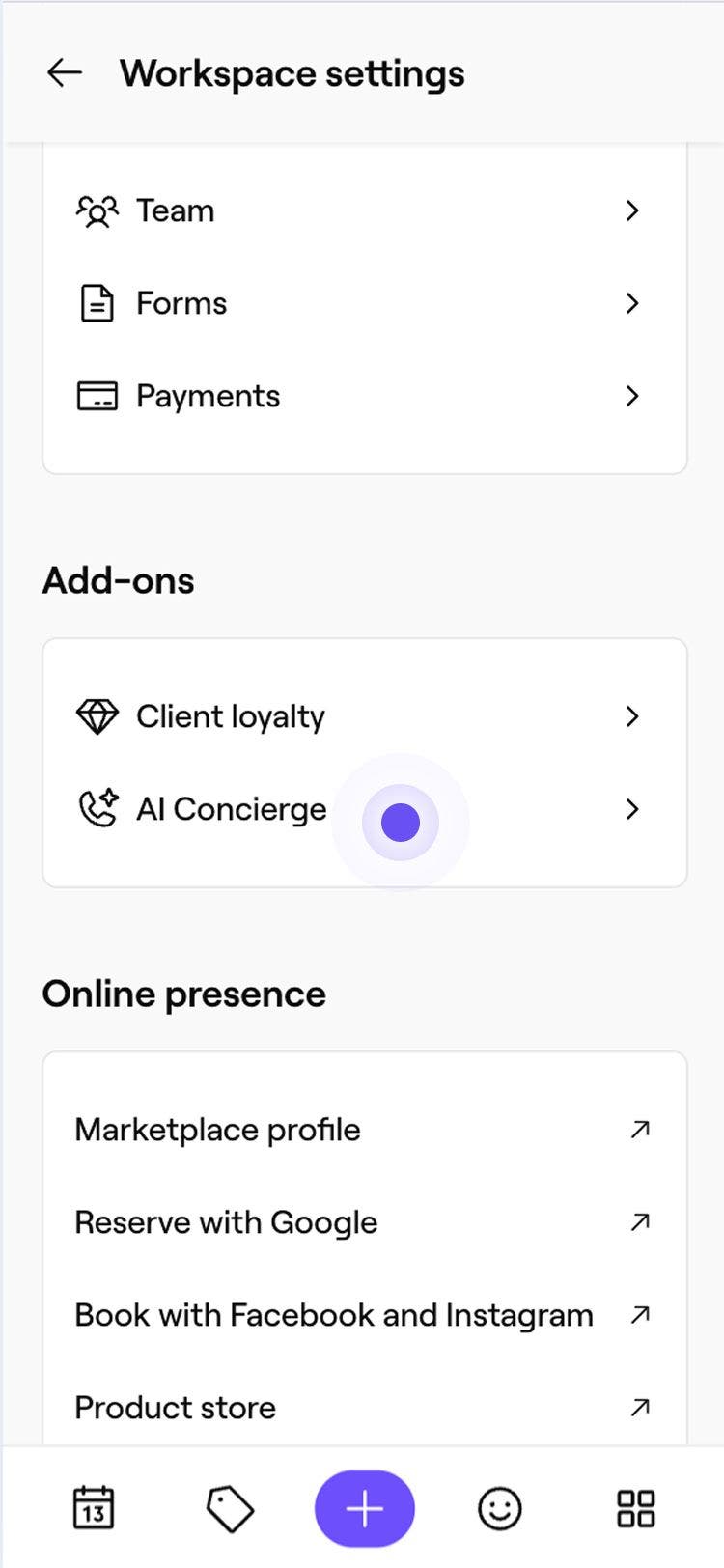
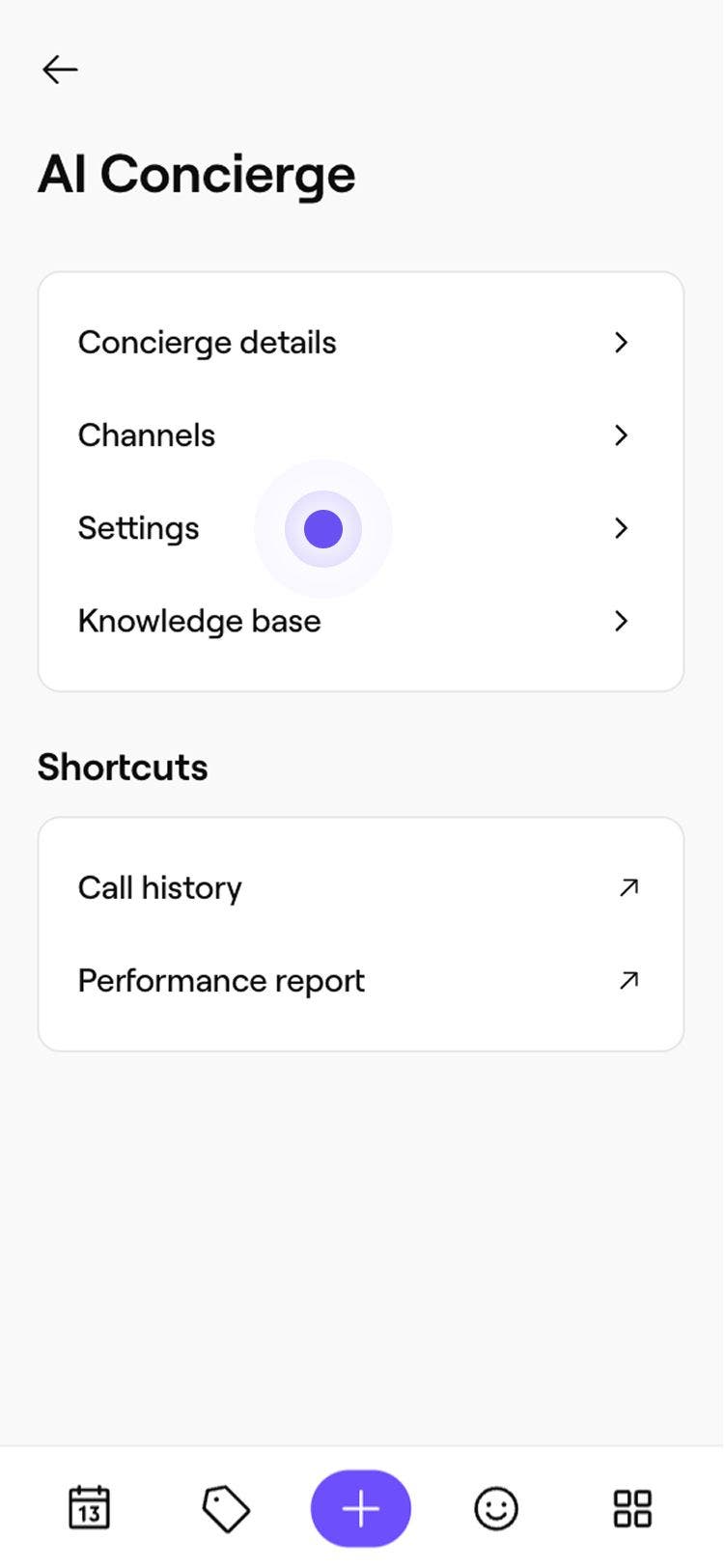
画面左側のメインメニューから設定に移動します。
-
アドオンセクションで、AI Conciergeをクリックして設定を更新します。
-
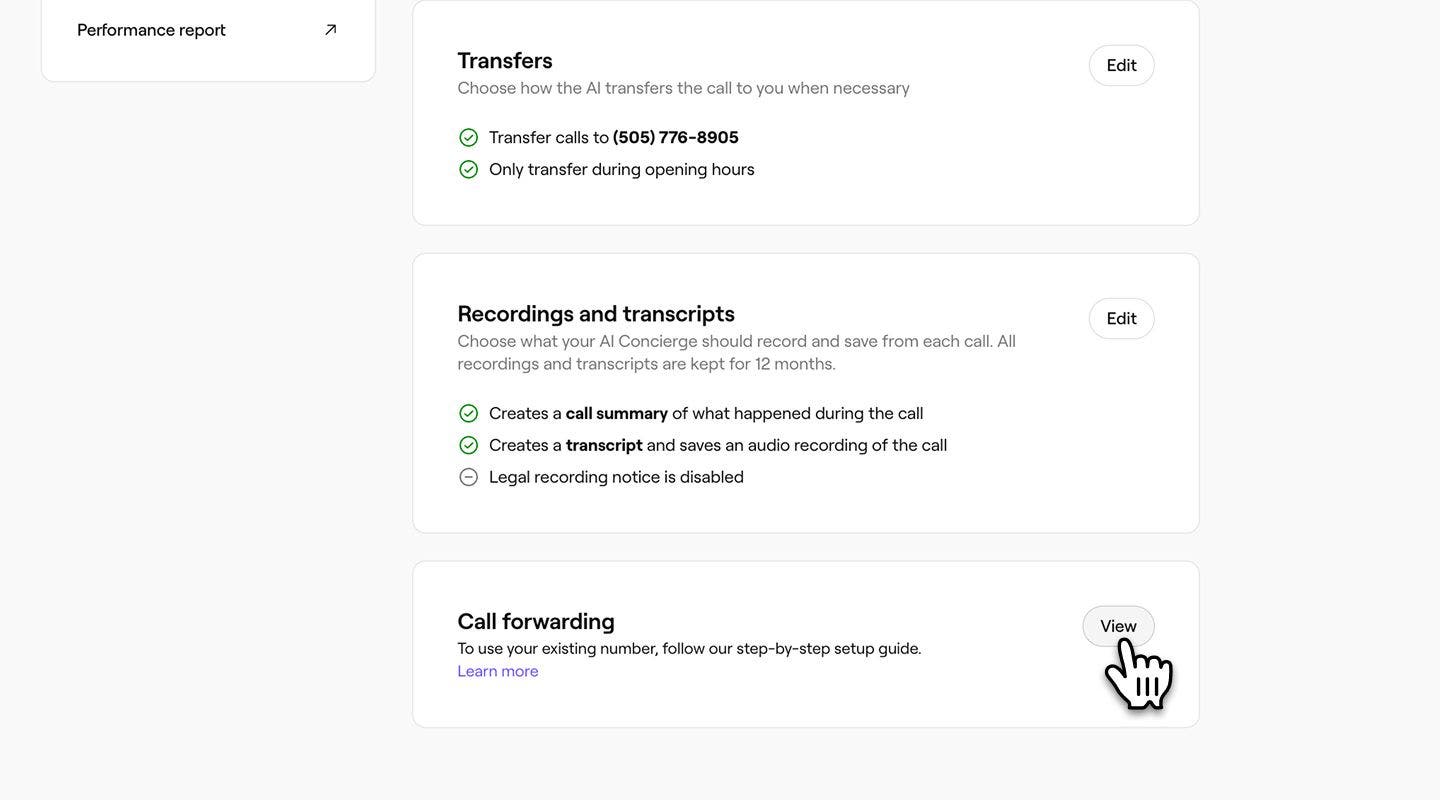
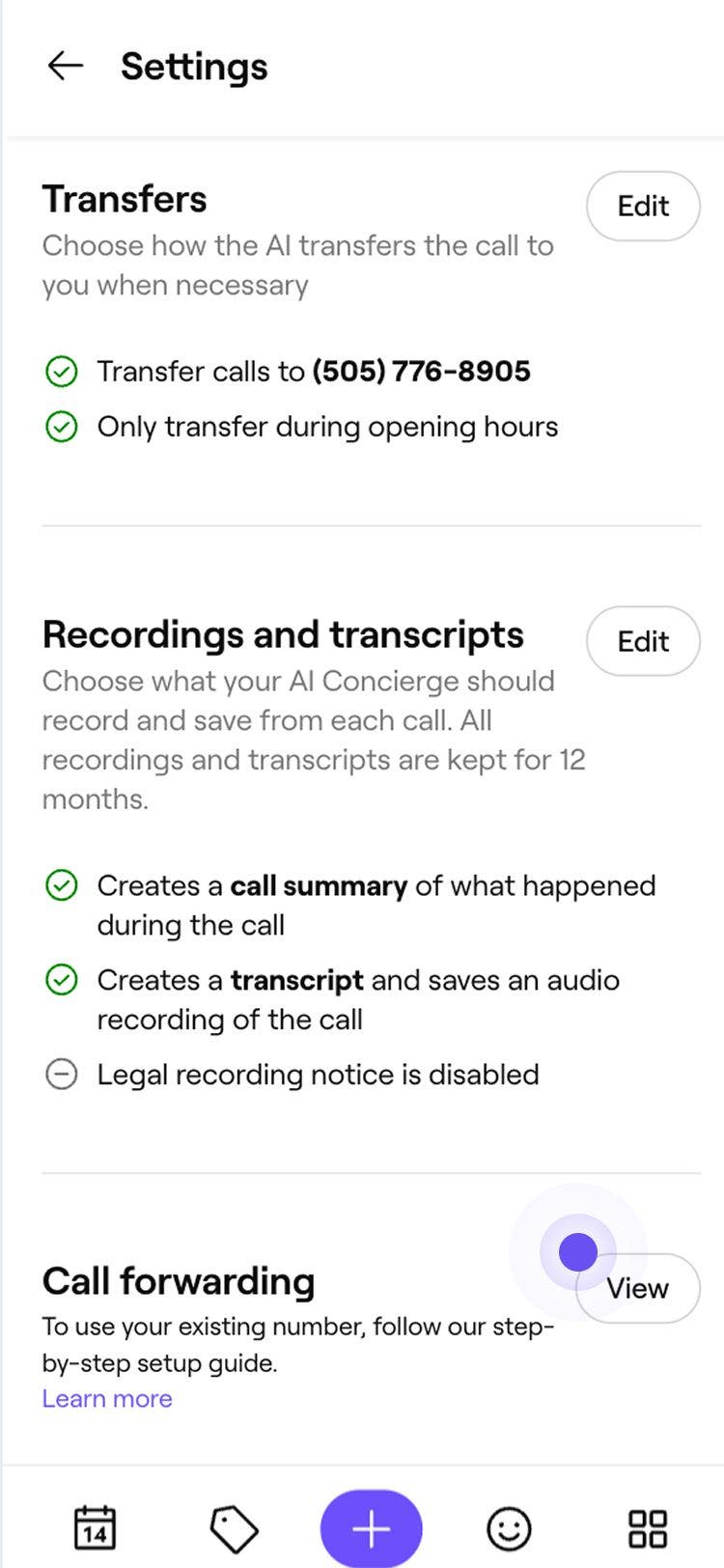
左側のメニューパネルから 設定を選択し、通話転送オプションにアクセスします。
4. 着信転送の横にある 表示をクリックして設定します。
-
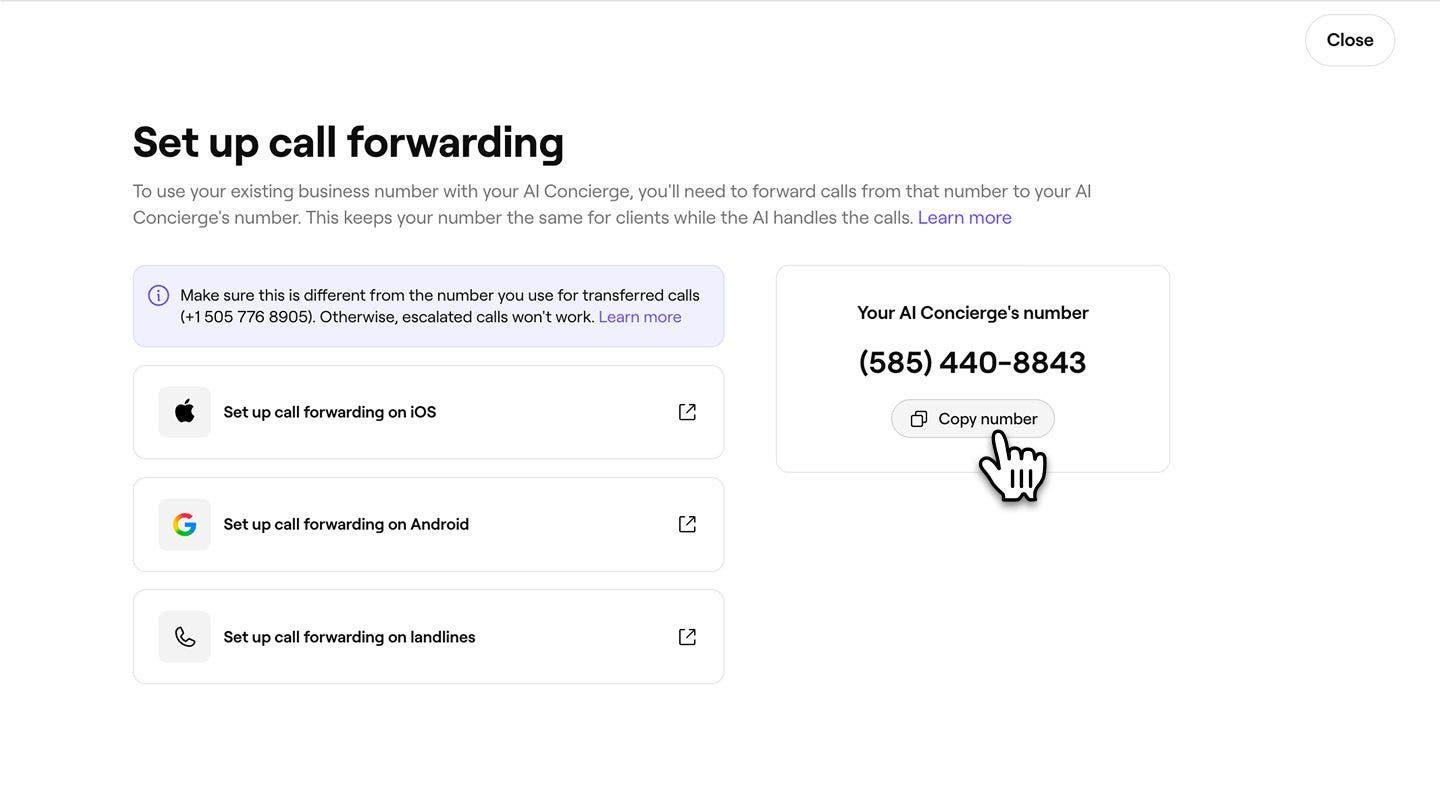
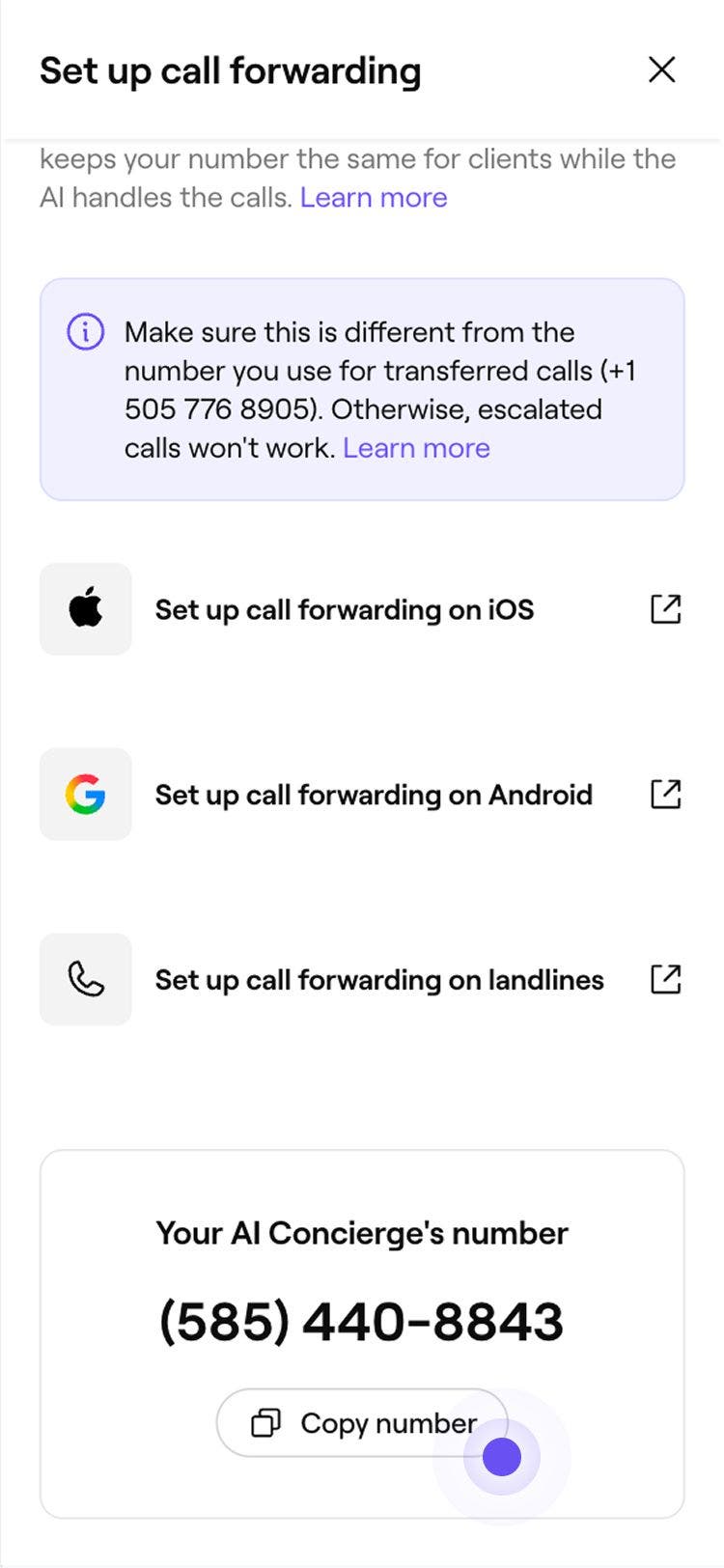
AI Concierge番号の下にある番号をコピーをクリックします。特定のデバイスタイプで通話転送を有効にする場合は、この番号を使用する必要があります。
-
着信転送を有効にするには、お使いの電話の種類に応じた手順に従う必要があります。
- モバイル:店舗の電話番号がモバイルの場合、スマートフォンの設定で転送を有効にし、AIコンシェルジュの番号を入力することで、転送を設定できます。デバイス固有の手順については、お使いのモバイルのブランドが提供するガイドを参照してください。たとえば、iPhoneの場合は、こちらのAppleのガイドをご利用ください。
- 固定電話:店舗の電話番号が固定電話の場合、電話機の「設定」から転送を有効にできます。または、サービス提供者にお問い合わせください。

通話転送が設定されると、既存の店舗番号へのすべての通話は自動的にAIコンシェルジュの番号に転送されます。
よくある質問
- すべての店舗で1つのメインの店舗番号を使用している場合は、その番号を新しいAIコンシェルジュの番号に転送するだけで済みます。
- 各店舗に独自の事業者番号がある場合は、店舗ごとに通話転送を設定し、正しいAI Concierge番号にリンクする必要があります。
AIコンシェルジュでは、希望する通話の処理方法やチームが対応する必要があるタイミングに応じて、2種類の着信通話の管理方法をご用意しています。
着信転送 これにより、既存の店舗番号を維持しながら、着信をAIコンシェルジュの番号に転送することができます。
通話の転送 これにより、必要なときに、選択した転送可能状況の範囲内で、あなたまたはチームに電話を転送できます。たとえば、AIコンシェルジュが質問に回答できない場合や、発信者が担当者との直接の会話をリクエストした場合などです。通話を転送できない場合は、メッセージが受信され、メールアドレスに送信されます。通話転送の詳細を見る。
通話転送に使用する番号が、通話転送番号と同じでないことを確認してください。同じ番号を使用すると、通話がAIコンシェルジュに転送されてしまいます。
複数の店舗がある場合は、事業者番号の構成に基づいて通話転送を設定できます。