ホームナレッジベースFreshaアカデミー
AIコンシェルジュの電話転送の詳細を更新する
戻る
  1. ナレッジベース•
  2. AIコンシェルジュ•
  3. AIコンシェルジュの電話転送の詳細を更新する

AIコンシェルジュの電話転送の詳細を更新する

発信者が直接の対話を希望した場合に、電話やメッセージがあなたに転送されるように、AIコンシェルジュの通話転送設定を更新する方法を確認しましょう。

この記事では

  • 電話転送について
  • AI Conciergeの通話転送の詳細を更新する
  • 通知設定を更新する

電話転送について 

AIコンシェルジュは、ワークスペースとナレッジベースの情報を使用して、すべての電話に応答するように設計されています。発信者が誰かと直接話すことをリクエストした場合、電話はあなたまたはチームのメンバーに転送することができます。たとえば、友人や家族からの個人的な電話などです。

電話転送を設定する際は、連絡が取れる電話番号を入力し、電話を受けることができる時間枠を選択します。

発信者がこの時間外にあなたとの通話をリクエストした場合、またはあなたが応答できない場合、AIコンシェルジュがメッセージを受け取り、メールであなたに送信します。メールには会話の詳細が記載されており、時間のあるときに確認することができます。

通話転送に使用する番号が通話転送番号と同じではないことを確認してください。同じ番号の場合、通話はAIコンシェルジュに戻されます。

AI Conciergeの通話転送の詳細を更新する

  1. 画面左側のメインメニューから設定に移動します。

  2. [アドオン] セクションで、AI Concierge をクリックして設定を更新します。 update_transfer_details_web_2.jpg
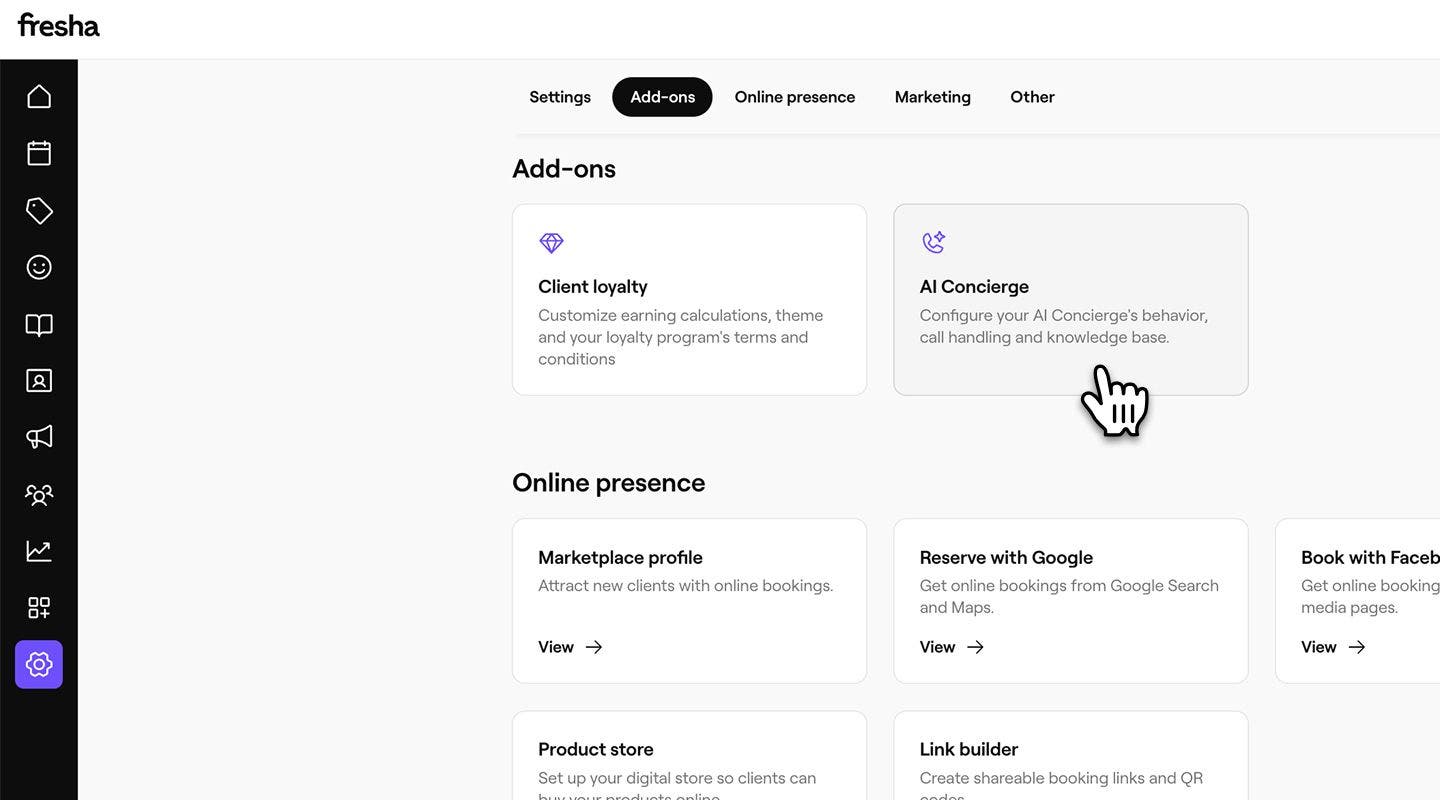
  3. 左側のメニューパネルから設定を選択して、通話転送オプションにアクセスします。

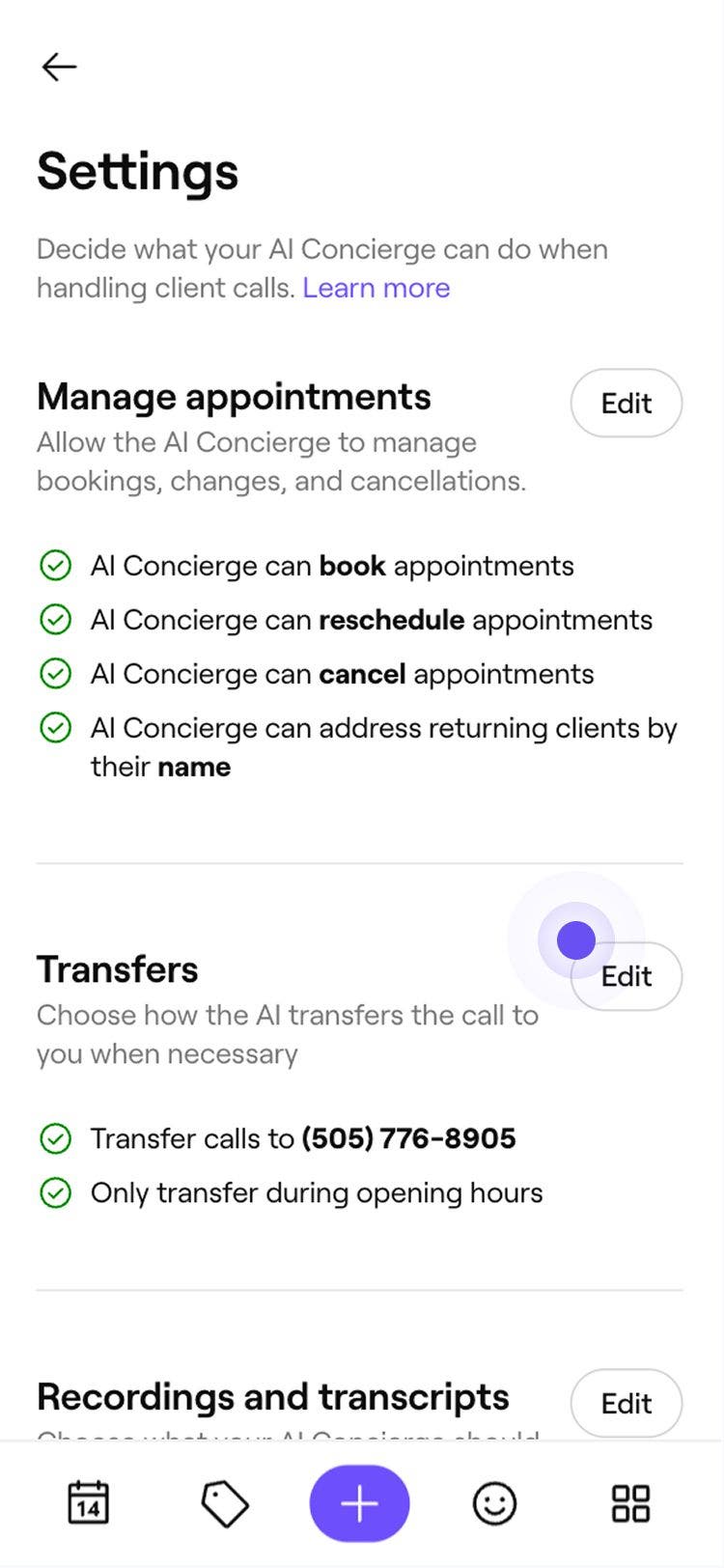
4. 転送の横にある 編集をクリックして、設定を更新します。 update_transfer_details_web_4.jpg

  1. 次の項目を入力して、電話を転送できる日時と場所を設定します。

    1. 電話番号:AIコンシェルジュがあなたまたはチームに電話を転送するために使用する番号を更新します。
    2. 転送の受付可能状況:ドロップダウンメニューを使用して、転送された電話を受信できる時間を設定します。たとえば、店舗の営業時間中のみ電話を受けるように設定できます。 update_transfer_details_web_5.jpg
  2. 右上隅の[保存]をクリックして、設定を更新します。 update_transfer_details_web_6.jpg

  1. 画面下部のメインメニューから、その他(グリッドアイコン)をタップして設定を開きます。Group 31281.jpg
  2. アドオンで AIコンシェルジュをタップし、AIコンシェルジュの詳細を表示します。 update_transfer_details_mob_2.jpg
  3. メニューから[設定]をタップして、AIコンシェルジュの設定を更新します。
  4. 転送の横に、AIコンシェルジュで有効になっている電話番号と通話時間の予約内容が表示されます。編集をタップして設定を更新します。 update_transfer_details_mob_4.jpg
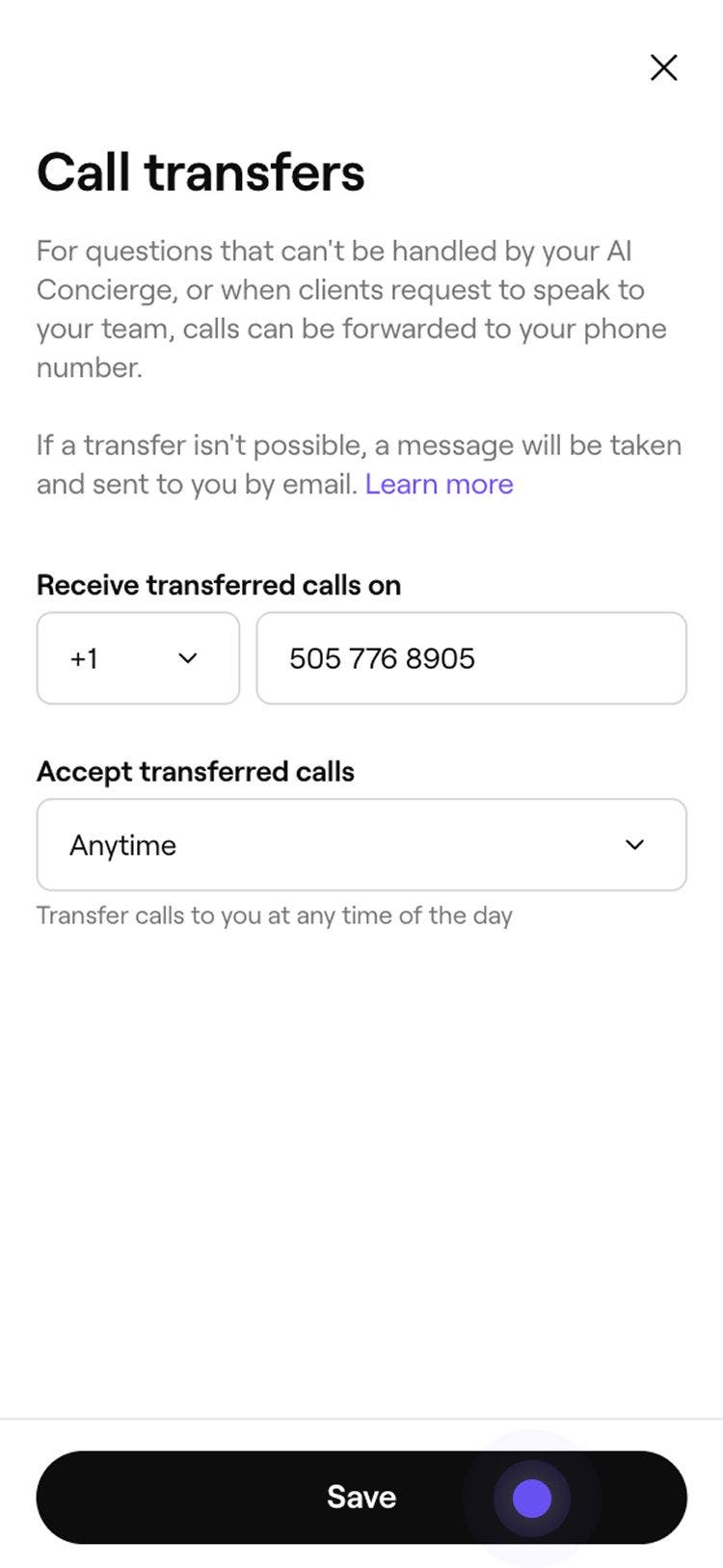
  5. 電話の転送先となる電話番号を更新し、ドロップダウンメニューから電話を転送できる時間帯を選択します。 update_transfer_details_mob_5.jpg
  6. 画面下部の[保存]ボタンをタップして変更を更新します。 update_transfer_details_mob_6.jpg

通話転送設定が更新されると、AIコンシェルジュへの通話は、営業時間内に選択した番号に転送されます。この時間外は、発信者はメッセージを残すよう促され、そのメッセージはメールであなたに送信されます。

通知設定を更新する 

顧客がAIコンシェルジュにメッセージを残した場合、メールで通知を受け取るユーザーを選択できます。

  1. 画面左側のメインメニューから、設定に移動します。 

  2. アドオンセクションで、AIコンシェルジュをクリックします。 

  3. 左側のメニューパネルから設定を選択し、電話転送オプションにアクセスします。

4. 通知の横にある編集をクリックして、設定を更新します。

  1. 顧客がメッセージを残したときに通知を受け取るユーザーを選択します。

    1. ワークスペースのオーナーに通知: チェックボックスをオンにすると、ワークスペースのオーナーのメールアドレスに通知が送信されます。
    2. 特定のメールアドレスに送信:通知を受け取るメールアドレスを入力し、各メールアドレスの入力後にEnterキーを押して追加します。
  2. 右上隅の[保存]をクリックして設定を更新します。

  1. 画面下部のメインメニューから、その他(グリッドアイコン)をタップして設定を開きます。 

  2. [アドオン] で [AIコンシェルジュ] をタップし、AIコンシェルジュの詳細を表示します。 

  3. メニューから[設定]をタップして、AIコンシェルジュの設定を更新します。 

  4. 「通知」のセクションまで下にスクロールし、「編集」をタップします。 

  5. 顧客がメッセージを残したときに通知を受け取るユーザーを選択します。

    1. **ワークスペースのオーナーに通知する:**チェックボックスをオンにすると、ワークスペースのオーナーのメールアドレスに通知が送信されます。
    2. 特定のメールアドレスに送信:通知を受け取るメールアドレスを入力し、各メールアドレスの後でEnterをタップして追加します。
  6. 画面下部の[保存]ボタンをタップして変更を更新します。

複数の店舗があり、それぞれにAIコンシェルジュの番号がある場合は、店舗ごとに通話転送を設定する必要があります。すべてのロケーションに同じ電話番号を使用することも、各ロケーションに異なる番号を割り当てることもできます。

よくある質問

    • AIコンシェルジュでは、希望する電話の処理方法やチームが対応する必要があるタイミングに応じて、2種類の着信電話の管理方法をご用意しています。

      着信転送 これにより、既存の店舗番号を維持しながら、着信電話をAIコンシェルジュの番号に転送できます。着信転送の詳細を見る。

      通話の転送 これにより、必要なときに、選択した転送可能な時間帯内で、あなたまたはチームに電話を転送できます。たとえば、AIコンシェルジュが質問に回答できない場合や、発信者が誰かと直接話したいと指名した場合などです。電話を転送できない場合は、メッセージが受け付けられ、メールで送信されます。


顧客とのやり取りをカスタマイズする


関連記事

このガイドは役に立ちましたか?

顧客とのやり取りをカスタマイズする

クライアントコネクトでAIコンシェルジュの返信を設定する

AIコンシェルジュに顧客とのチャットや予約の対応を任せることで、時間を節約できます。

AIコンシェルジュで口コミへの自動返信を有効にする

AIが作成する自動返信機能で、顧客の口コミに返信する時間を節約しましょう。

AIコンシェルジュへの電話転送を設定する

店舗の電話番号からの自動転送を設定し、顧客からの電話をAIコンシェルジュにシームレスにリダイレクトします。

AIコンシェルジュの電話転送の詳細を更新する

AI受付の電話転送を設定して、顧客からの電話をチームのスタッフにシームレスに転送しましょう。

AIコンシェルジュの自動チャージを有効にする

AI受付の自動チャージを有効にする方法を学び、顧客からの電話を見逃すことなく、24時間体制で店舗の予約受付を継続しましょう。

関連記事

AIコンシェルジュへの電話転送を設定する

店舗の電話番号からの自動転送を設定し、顧客からの電話をAIコンシェルジュにシームレスにリダイレクトします。

AIコンシェルジュを設定する

AIコンシェルジュを有効にすると、店舗に合わせてカスタマイズされた設定で顧客からの電話を効率的に処理できます。

AIコンシェルジュのナレッジベースに追加する

顧客からのよくある質問に対するカスタマイズされた回答を追加して、AIコンシェルジュのナレッジベースを強化しましょう。

Fresha
アプリを入手

Freshaについて

採用情報

ヘルプとサポート

ブログ

サイトマップ

掲載店舗向け

店舗向けソフトウェア

価格設定

機能

スケジュール

販売時点情報管理

支払い

資本

マーケットプレイス

サポート

ステータス

法務情報

プライバシーポリシー

サービス利用規約

利用規約

SNSでFreshaをフォロー

Facebook
Linkedin
Instagram

© 2026 Fresha.com SV Ltd