AIコンシェルジュのアクティビティログについて
AIコンシェルジュが対応する通話ごとに、通話の概要が自動的に作成され、通話履歴に自動的に保存されます。サマリーは、AIコンシェルジュアドオンからいつでも確認できます。録音と文字起こしを有効にすると、通話ごとに完全な音声録音と文字起こしも保存されます。
AIコンシェルジュのパフォーマンスをより幅広く把握するには、AIコンシェルジュダッシュボードをご確認ください。予約、売上件数、顧客とのやり取り、通話、メッセージ、レビューへの返信で節約できた時間をトラッキングできます。
AIコンシェルジュが通話をチームにエスカレーションすると、エスカレーションメモは、有効になっている場合、クライアントコネクトの会話に内部メモとして表示されるようになりました。これは、既存のメールと通話記録の配信とともに、チームにのみ表示されます。
AIコンシェルジュのアクティビティログにアクセスする
- 画面左側のメインメニューから、アドオン に移動します。
2. AIコンシェルジュの下にある 表示ボタンをクリックします。
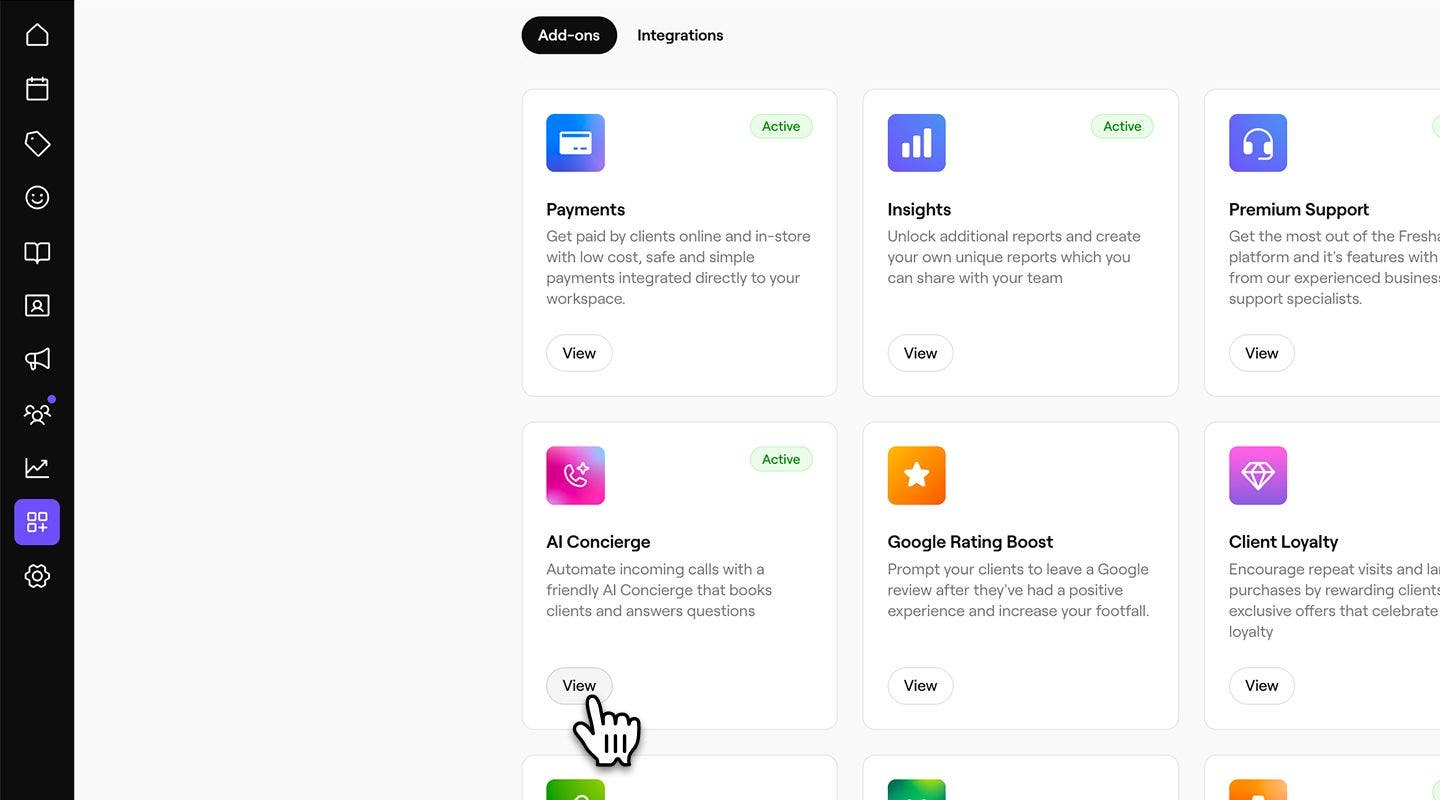
3. アクティビティタブをクリックして、顧客の通話ログのアクティビティにアクセスします。

-
日付、所要時間、顧客、感情、関連する予約、通話カテゴリを含む、通話の履歴をすべて確認できます。 1. フィルターアイコンをクリックして、店舗、感情、またはカテゴリで通話ログを絞り込むか、検索バーを使用して特定の顧客または予約を検索します。
-
通話の詳細を表示するには、 通話IDをクリックして通話記録を開きます。通話記録には次の情報が表示されます。

- 予約内容:通話の概要。設定で有効になっている場合は、録音も含まれます。

- トランスクリプト:通話の録音と、タイムスタンプを含む会話の完全な文字起こし。

- 予約内容:通話の概要。設定で有効になっている場合は、録音も含まれます。


AIコンシェルジュの通話録音と文字起こしを有効にする
-
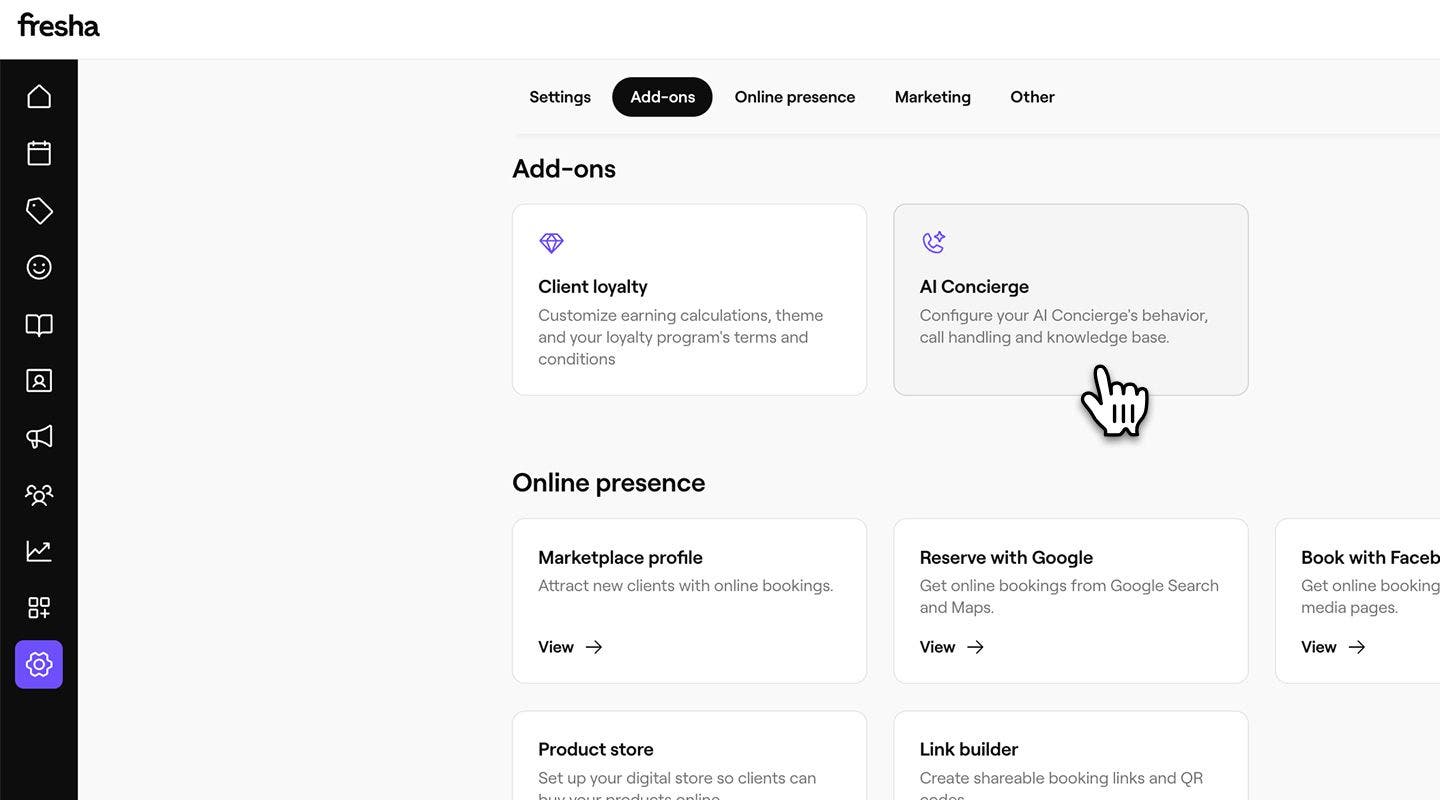
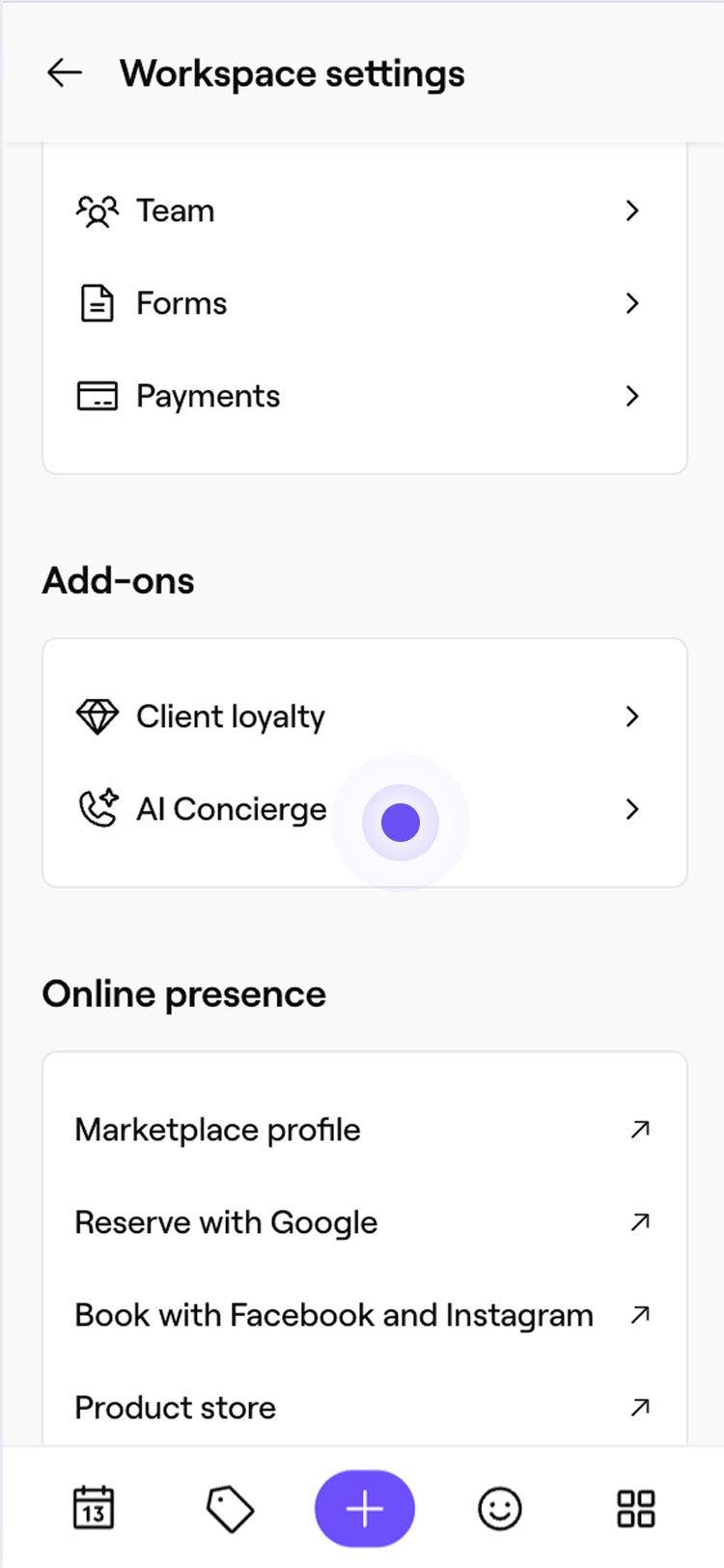
画面左側のメインメニューから、設定に移動します。
-
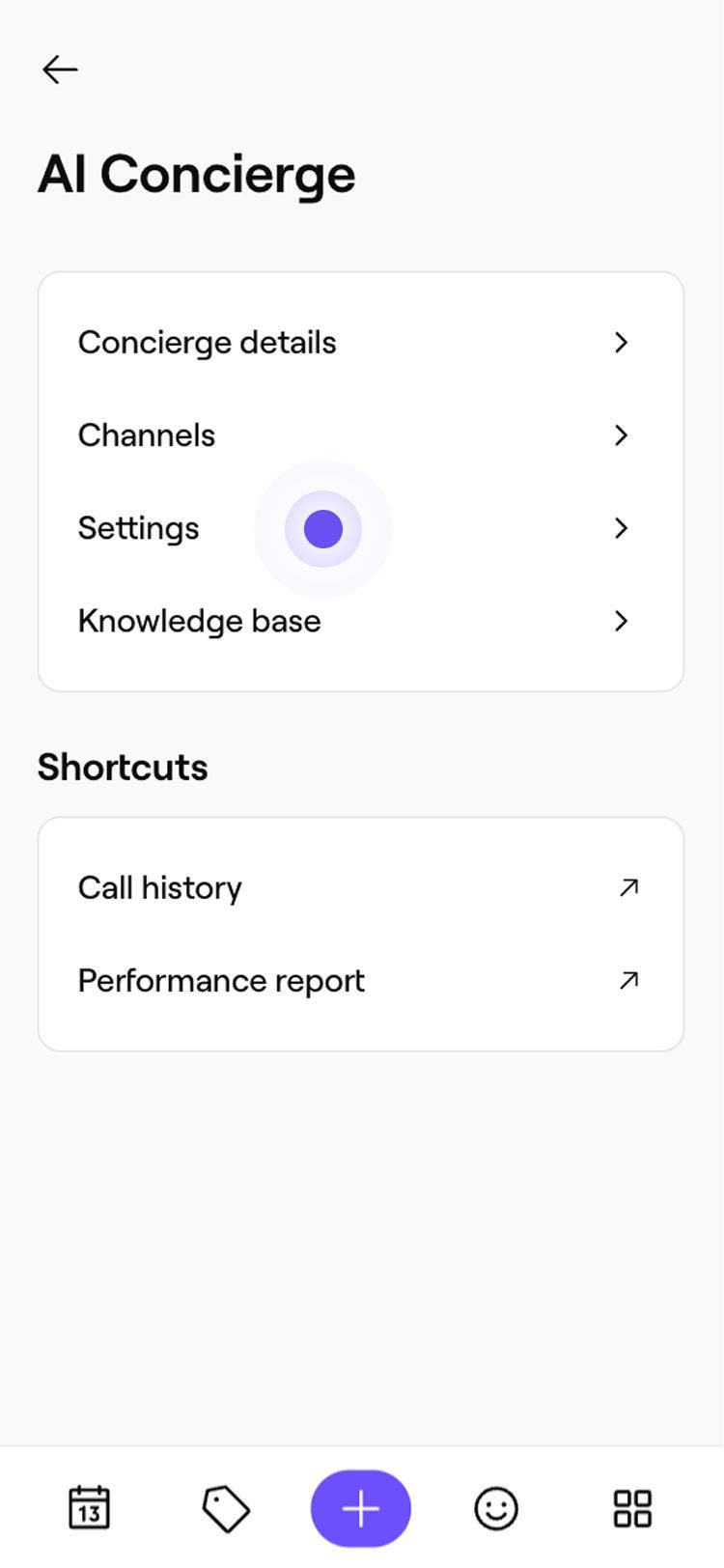
[アドオン] セクションで、AIコンシェルジュをクリックして設定を更新します。
-
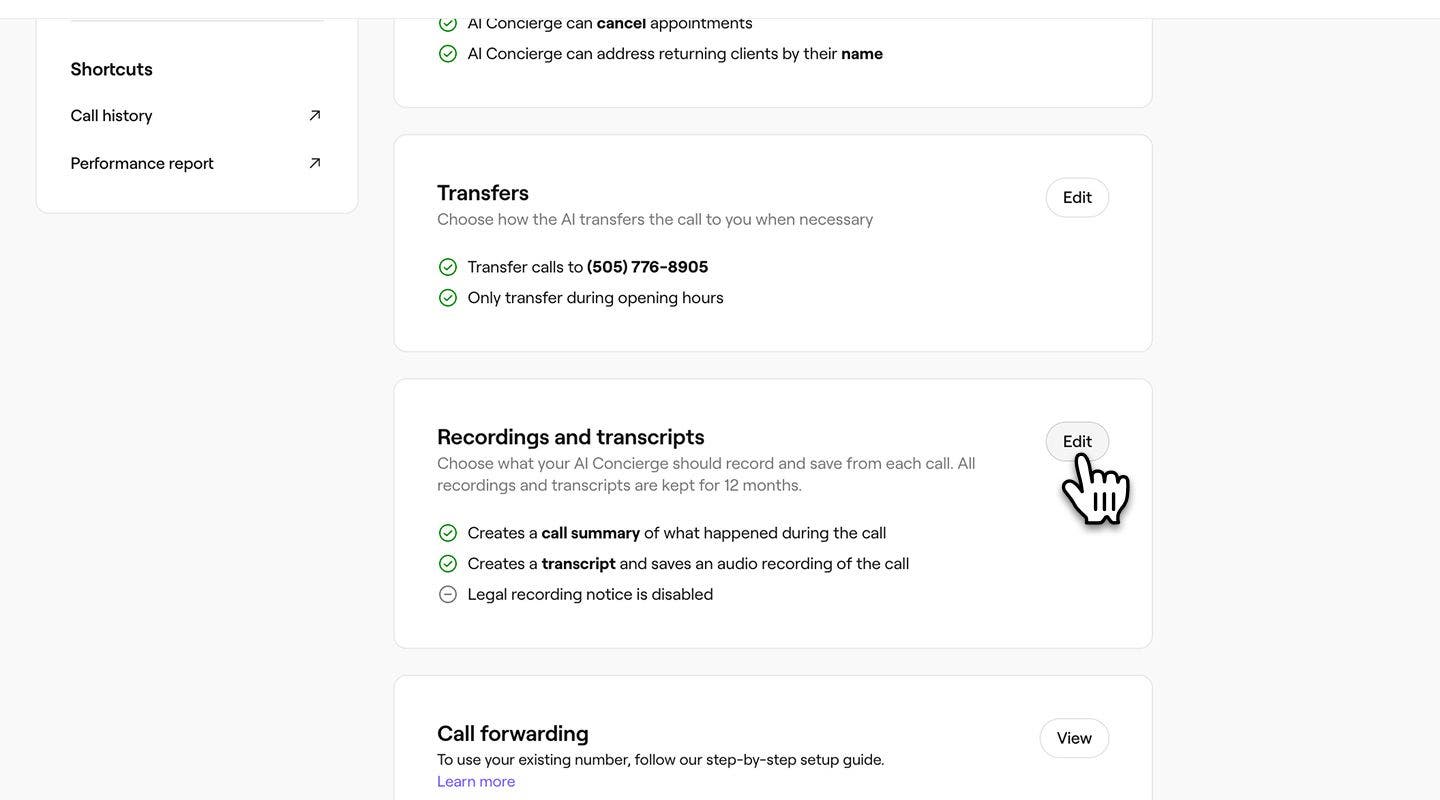
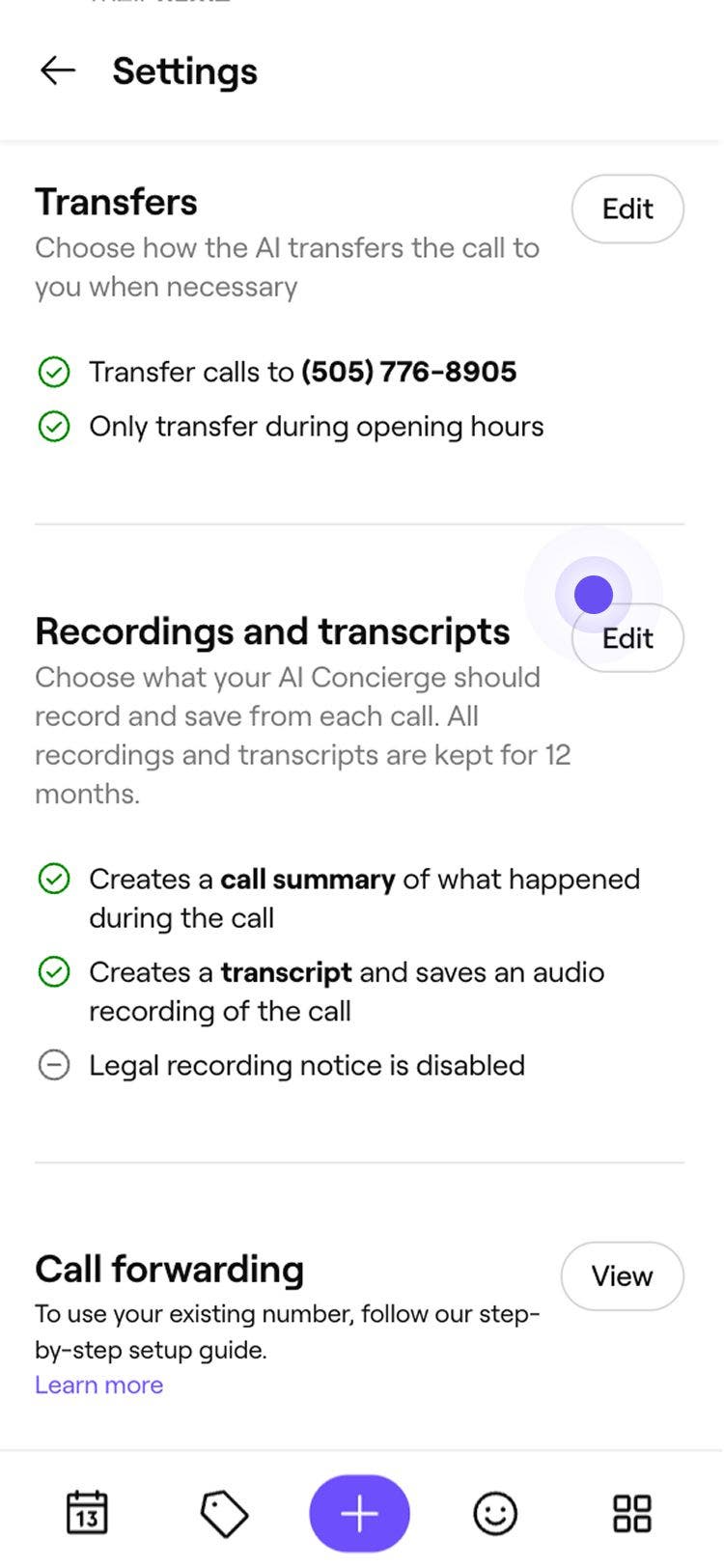
左側のメニューパネルで 設定をクリックし、現在の録音・文字起こし設定の概要を確認します。
-
録音と文字起こしの横にある編集をクリックして設定を更新します。
-
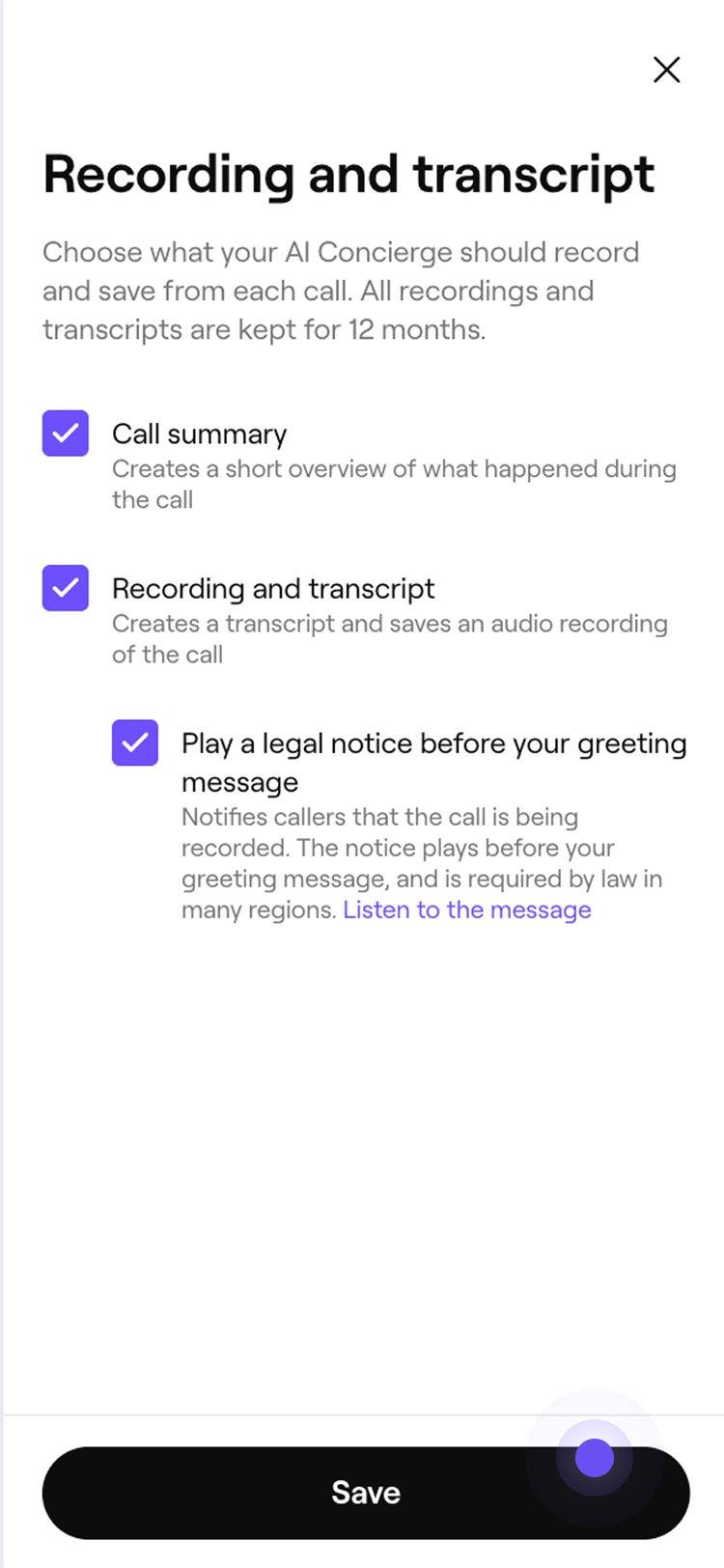
次の項目の横にあるチェックボックスにチェックを入れて、AI Conciergeが各通話から記録して保存する内容を選択します。
- **通話の概要:**感情、通話カテゴリ、関連する予約、会話に関するその他の詳細を含む、通話中に起きたことの簡単な予約内容を作成します。例:「Graceさんが11月7日(金)午後2時30分のヘアカットを予約しました」。
- 録音と文字起こし:顧客との通話のたびに、音声録音と文字起こしを作成します。これらの録音は12か月間保持されます。
- 書き起こしを記録することを選択した場合、コンプライアンス要件として、通話が録音されていることを顧客に通知するため、AIコンシェルジュのあいさつメッセージの最後に法務情報を再生するオプションがあります。法務情報のメッセージをカスタマイズすることもできます。
-
画面右上の **[保存]**ボタンをクリックして、設定を保存します。
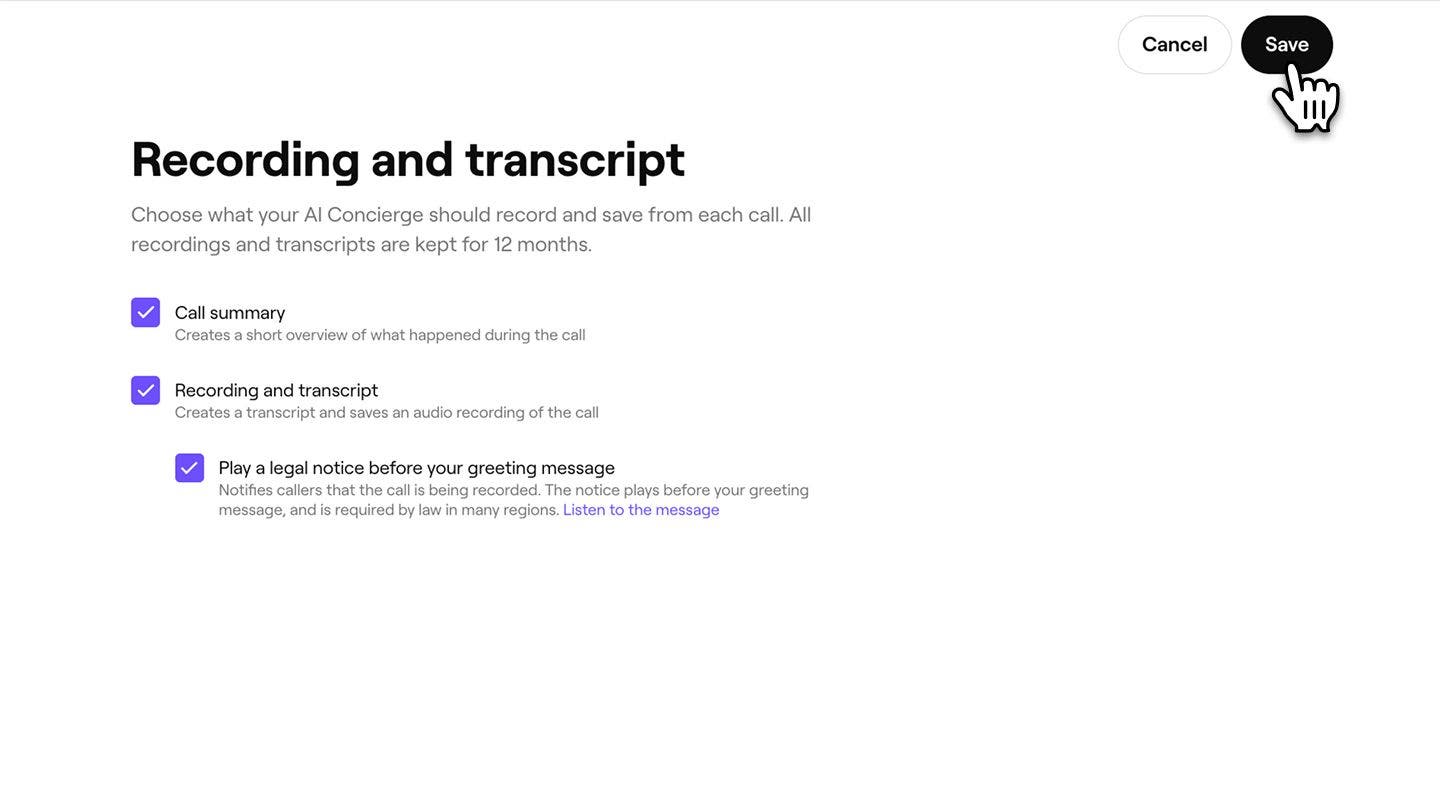

設定が有効になると、顧客との通話ごとに通話内容の書き起こしと録音が自動的に記録されます。これらの記録にはアクティビティログからアクセスでき、すべての記録は12か月間保存されます。
よくある質問
エスカレーションメモはクライアントコネクトに内部メモとして投稿され、チームにのみ表示されます。顧客が会話内で社内メモを見ることはありません。
エスカレーションメモは、AIコンシェルジュが通話をエスカレーションする際に送信されるメール、AIコンシェルジュのアクティビティログにある通話記録の「予約内容」タブ、そして今では対応するクライアントコネクトの会話内の内部メモの3か所に表示されます。